TeknoDestek Müşteri Hizmetleri
  • Haberler
    HaberlerDaha Fazla Göster
    Sessiz İçerik Nedir Nasıl Yapılır
    Sessiz İçerik Nedir
    6 dk. okuma
    Spotify SongDNA Nedir
    4 dk. okuma
    Apple Creator Studio Nasıl Kullanılır
    6 dk. okuma
    Mikro İçerik Nedir Nasıl Yapılır
    Mikro İçerik Nedir
    6 dk. okuma
    Türkiye’de Araçlarda Multimedya Ekranı Kullanımı Yasakları
    6 dk. okuma
  • Bilgisayar
    BilgisayarDaha Fazla Göster
    WordPress bakım modunda takılı kalması için FTP istemcisinde .maintenance dosyasının kök dizindeki görüntüsü
    WordPress Bakım Modunda Takılı Kalması Sorunu ve Çözümü
    7 dk. okuma
    WordPress Site Teknik Sorunlar Yaşıyor
    WordPress Site Teknik Sorunlar Yaşıyor Hatası Çözümü
    5 dk. okuma
    SSH Bağlantı Reddedildi Hatası Çözümü
    6 dk. okuma
    WordPress Planlı Bakım
    WordPress Planlı Bakım Nedeniyle Kısa Süreliğine Kullanılamayacak Hatası ve Çözümü
    7 dk. okuma
    Windows 11 Başlat Menüsünden Web Aramaları Kapatma
    5 dk. okuma
  • Mobil
    MobilDaha Fazla Göster
    Navigasyon Yönlendirici Değiştirme
    Google Haritalarda Navigasyon Yönlendirici Değiştirme
    3 dk. okuma
    Apple CarPlay'da uygulamaların yerini değiştirme
    Apple CarPlay’da Uygulamaların Yerini Değiştirme
    4 dk. okuma
    Android Auto Nedir, Nasıl Kullanılır
    4 dk. okuma
    Android 5G Ayarı Nasıl Yapılır
    4 dk. okuma
    iPhone 5G Ayarı Nasıl Yapılır
    4 dk. okuma
  • Sosyal Medya
    Sosyal MedyaDaha Fazla Göster
    YouTube Video Başlığı Nasıl Yazılmalı Yolları Neler
    YouTube Video Başlığı Nasıl Yazılmalı
    6 dk. okuma
    Tiktok Sorun Bildirme Ekranı Nerede
    5 dk. okuma
    X uygulamasında gündeme girme için hashtag ve etkileşim ekranı
    X Uygulamasında Gündeme Nasıl Girilir
    5 dk. okuma
    TikTok İçerik Yorgunluğu Nedir
    6 dk. okuma
    Sosyal Medyada Marka Dili Nasıl Oluşturulur Yolları Neler
    Sosyal Medyada Marka Dili Nasıl Oluşturulur
    6 dk. okuma
  • İnceleme
    İncelemeDaha Fazla Göster
    MacBook Neo Piyasayı Sarsmaya Geliyor
    5 dk. okuma
    Instax Mini Evo Cinema
    4 dk. okuma
    Samsung Galaxy Book 6 Ultra
    Samsung Galaxy Book 6 Ultra İnceleme
    8 dk. okuma
    Bütçe Dostu Mac Seçenekleri
    Bütçe Dostu Mac MacBook Neo vs Mac Mini
    7 dk. okuma
    Xiaomi Mi Taşınabilir Şarjlı Kompresör İnceleme
    10 dk. okuma
  • İletişim
YouTube
  • Facebook
26 Nis 2026, Pazar
TeknoDestek Müşteri HizmetleriTeknoDestek Müşteri Hizmetleri
Yazı BoyutuAa
  • Haberler
  • Mobil
  • Sosyal Medya
  • Bilgisayar
  • İnceleme
  • İnternet ve Ağ
  • Ev Elektroniği
  • İletişim
Search
  • Haberler
    • Cihaz Duyuruları
    • Teknoloji
    • Uygulama Gelişmeleri
  • Bilgisayar
    • Linux
    • macOS
    • Windows
  • İnceleme
    • Bilgisayar
    • Ev Elektroniği
    • Tablet
    • Tavsiyeler & Karşılaştırmalar
    • Telefon
  • Mobil
    • Android
    • Giyilebilir Cihazlar
    • HarmonyOS
    • iPhone / iOS
  • Sosyal Medya
    • Facebook
    • Instagram
    • TikTok
    • Snapchat
    • Teams
    • Telegram
    • WhatsApp
    • X
  • İletişim
Bizi Takip Edin
Windows'ta Hesap Resmi Hatası Nasıl Düzeltilir Yöntemleri
Windows

Windows’ta Hesap Resmi Hatası Nasıl Düzeltilir

Adem SOYLU
Son güncelleme: 14 Mart 2025 13:33
Adem SOYLU
Paylaş
Paylaş

Windows işletim sistemi, kullanıcıların hesaplarına özel profil resimleri eklemelerine olanak tanır. Ancak, bazı kullanıcılar hesap resmi eklemeye veya değiştirmeye çalışırken çeşitli hatalarla karşılaşabilirler. Bu hatalar genellikle sistem ayarlarından, izinlerden veya geçici dosyalardan kaynaklanır. Bu makalede, Windows’ta hesap resmi hatasını nasıl düzeltilir makalemiz de detaylı bir şekilde sizinle paylaşacağız.

Windows’ta Hesap Resmi Hatası Nasıl Düzeltilir

Bilgisayarınızı Yeniden Başlatın

- 11858 Teknoloji Destek Hattı -

Basit bir yeniden başlatma işlemi, birçok Windows hatasını gidermeye yardımcı olabilir. Eğer hesap resmini değiştirirken hata alıyorsanız, öncelikle şu adımları izleyerek bilgisayarınızı yeniden başlatın:

  • Başlat menüsüne tıklayın.
  • Güç simgesine basın.
  • Yeniden Başlat seçeneğini seçin.

Bilgisayarınız yeniden başladıktan sonra tekrar hesap resmi değişikliğini deneyin.

Windows Ayarlarından Hesap Resmini Değiştirme

Windows ayarları üzerinden hesap resmini manuel olarak değiştirebilirsiniz. Bunun için aşağıdaki adımları uygulayın:

  • Başlat menüsünü açın ve Ayarlar’ı seçin.
  • Hesaplar sekmesine gidin.
  • Bilgileriniz bölümünü açın.
  • Bir resim seçin bölümünden mevcut bir resmi seçin veya Bir tane çekin seçeneğiyle kameranızı kullanarak yeni bir fotoğraf çekin.

Bu adımları takip ettikten sonra değişikliklerin uygulanıp uygulanmadığını kontrol edin.
Windows'ta Hesap Resmi Hatası Nasıl Düzeltilir Yöntemleri

Kayıt Defteri Düzenleyicisini Kullanarak Hata Giderme

- 11858 Teknoloji Destek Hattı -

Bazı durumlarda, Windows Kayıt Defteri’nde (Registry Editor) yapılan yanlış yapılandırmalar hesap resmi hatalarına neden olabilir. Bu hatayı gidermek için şu adımları uygulayın:

  • Öncelikle Win + R tuş kombinasyonunu kullanarak Çalıştır penceresini açalım.
  • regedit yazın ve Enter tuşuna basın.
  • Açılan Kayıt Defteri Düzenleyicisi’nde şu yolu izleyin: HKEY_LOCAL_MACHINESOFTWAREMicrosoftWindowsCurrentVersionAccountPicture
  • Buradaki anahtarları sağ tıklayarak Sil seçeneğini seçin.
  • Bilgisayarınızı yeniden başlatın ve tekrar deneyin.

Grup İlkesi Düzenleyicisini Kullanarak İzinleri Kontrol Etme

Bazı sistem yapılandırmaları, kullanıcıların hesap resimlerini değiştirmelerini engelleyebilir. Bunu düzeltmek için Grup İlkesi Düzenleyicisi’ni (Local Group Policy Editor) kullanabilirsiniz:

  • Win + R tuşlarına basarak  daha sonra çalıştır penceresine dokunarak açabilirsiniz.
  • gpedit.msc yazarak Enter tuşuna basın.
  • Bilgisayar Yapılandırması > Yönetim Şablonları > Denetim Masası ve ardından  Kullanıcı Hesapları bölümüne gidin.
  • Hesap resmi değişikliğini engelle seçeneğini bulalım.
  • Eğer Etkin olarak ayarlanmışsa, Devre Dışı seçeneğini seçin.
  • Ayarları kaydedin ve bilgisayarınızı yeniden başlatıp kontrol edebilirsiniz.

Bu işlem, sisteminizin hesap resmini değiştirmesine izin verip vermediğini kontrol etmenizi sağlar.
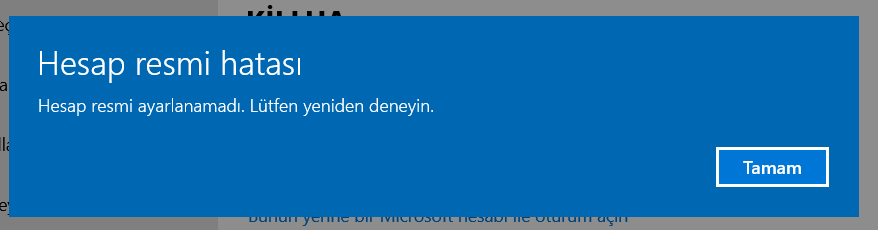
Windows'ta Hesap Resmi Hatası Nasıl Düzeltilir Adımları

Geçici Dosyaları Temizleyin

- 11858 Teknoloji Destek Hattı -

Windows’taki geçici dosyalar, bazı ayarların uygulanmasını engelleyebilir. Bu sorunu çözmek için geçici dosyaları temizleyebilirsiniz:

  • Win + R tuşlarına basın ve %temp% yazın, ardından Enter tuşuna basın.
  • Açılan klasördeki tüm dosyaları seçin ve silin.
  • Geri Dönüşüm Kutusu’nu boşaltın.
  • Bilgisayarınızı yeniden başlatın.

Bu adımlar, sistemde biriken gereksiz dosyaların neden olduğu hataların önüne geçebilir.

Windows’u Güncelleyin

Bazı durumlarda, eski Windows sürümleri hatalara yol açabilir. Windows’u güncellemek için aşağıdaki adımları takip edin:

  • Başlat menüsünü açın ve Ayarlar’ı seçin.
  • Güncelleştirme ve Güvenlik sekmesine tıklayın.
  • Windows Update bölümünde Güncellemeleri denetle seçeneğine basın.
  • Mevcut güncellemeler varsa bunları yükledikten sonra bilgisayarınızı yeniden başlatabilirsiniz.

Güncellemeler, Windows’un hesap resmi gibi sistem bileşenlerinde yapılan hataları düzeltebilir.
Windows'ta Hesap Resmi Hatası Nasıl Düzeltilir

Yeni Bir Kullanıcı Hesabı Oluşturun

Eğer yukarıdaki çözümler işe yaramadıysa, yeni bir kullanıcı hesabı oluşturarak sorunun sistemden mi, yoksa mevcut hesabınızdan mı kaynaklandığını kontrol edebilirsiniz:

  • Başlat menüsüne tıklayın ve Ayarlar’ı açın.
  • Hesaplar sekmesine gidin.
  • Aile ve diğer kullanıcılar bölümüne tıklayalım.
  • Bu bilgisayara başka birini ekle seçeneğini seçerek yeni bir kullanıcı hesabı oluşturun.
  • Yeni hesapla oturum açın ve hesap resmini değiştirmeyi deneyin.

Eğer yeni hesapta resim değiştirme sorunu yaşanmıyorsa, eski hesapta bir bozulma olabilir. Ayrıca windows microsoft destek için buradan ulaşabilirsiniz.

Windows’ta hesap resmi hatası, genellikle izinler, sistem dosyaları veya ayarlardan kaynaklanır. Yukarıdaki çözümleri sırasıyla uygulayarak sorunu giderebilirsiniz. Eğer hiçbir yöntem işe yaramazsa, Windows’u sıfırlamayı düşünebilirsiniz. Bu makaledeki adımları takip ederek, hesap resmi hatasını kolayca çözebilirsiniz. Windows’ta hesap resmi hatası nasıl düzeltilir bu makalemizi sizinle paylaştık umarız yararlı olmuştur.

Benzer konulardaki diğer bir makalemize bu link üzerinden erişebilirsiniz.

ETİKETLER:hata düzeltmehesap resmi hatasınasıl yapılırwindows
Bu Makaleyi Paylaş
Facebook WhatsApp WhatsApp Threads Bağlantıyı Kopyala Yazdır
Paylaş
Yorum yapılmamış

Bir yanıt yazın Yanıtı iptal et

E-posta adresiniz yayınlanmayacak. Gerekli alanlar * ile işaretlenmişlerdir

Bağlantı Kuralım

21KBeğen
19.6KTakip Et
7.3KAbone Ol
192Takip Et

Popüler Gönderiler

AirTies Air 4960 Modem Kurulum

Uğurcan ÜN
Uğurcan ÜN
3 dk. okuma
11 Görüntüleme
Sessiz İçerik Nedir Nasıl Yapılır

Sessiz İçerik Nedir

İsmail YILDIZ
İsmail YILDIZ
6 dk. okuma
13 Görüntüleme
YouTube Video Başlığı Nasıl Yazılmalı Yolları Neler

YouTube Video Başlığı Nasıl Yazılmalı

İsmail YILDIZ
İsmail YILDIZ
6 dk. okuma
10 Görüntüleme

Lyra 3 Pro ile Şarkı Nasıl Oluşturulur

Uğurcan ÜN
Uğurcan ÜN
4 dk. okuma
24 Görüntüleme

You Might Also Like

Windows 10 yatay olan ses kontrolünü dikey hale getirme için ses ayarları ekranı
Windows

Windows 10 Yatay Olan Ses Kontrolünü Dikey Hale Nasıl Getirilir

1 dk. okuma
Giyilebilir Cihazlar

Apple Watch’da Ekran Görüntüsü Nasıl Alınılır?

1 dk. okuma
ChatGPT'yi varsayılan asistan olarak ayarlamak
Android

ChatGPT Varsayılan Asistan Olarak Ayarlamak

4 dk. okuma
Mac Word sayfalar yan yana görünme sorunu için düzen ayar ekranı
macOS

Mac Word Sayfalar Yan Yana Görünüyor Sorunu Nasıl Çözülür

1 dk. okuma

Size her gün en son haberleri ve sorun çözümlerini getiriyoruz!

TeknoDestek Müşteri Hizmetleri
Facebook-f Instagram Tiktok Twitter Youtube Linkedin Whatsapp Phone-alt Rss

İş Ortaklarımız

TeknoDestek Müşteri Hizmetleri
© 2013 - 2026 TeknoDestek Müşteri Hizmetleri • Tüm hakları saklıdır • Bu sitedeki tüm içerikler (metin, görsel, video, logo, tasarım vb.) 5846 sayılı Fikir ve Sanat Eserleri Kanunu (FSEK) kapsamında korunmaktadır • İzinsiz kopyalanması, çoğaltılması, yayınlanması veya herhangi bir şekilde kullanılması yasaktır • İhlal tespitinde; FSEK Madde 71-73 uyarınca yasal süreç başlatma, maddi/manevi tazminat talep etme ve cezai işlem için başvurma hakkımız saklıdır • TeknoDestek, TeknoS@R'un bir kuruluşudur • Tema Düzenleyen: Fatih ATEŞ
Sorun Hala Çözülmedi mi?
Aradığın çözümü bulamadıysan, 11858 Teknoloji Destek Hattımız sana yardımcı olabilir. 2011’den beri Türkiye’nin en tecrübeli teknoloji destek ekiplerinden biri olarak, bilgisayar, telefon, tablet, modem, akıllı TV ve sosyal medya sorunlarında 7/24 profesyonel destek veriyoruz. Uzman ekibimizle hemen görüşmek ister misin?

    📞 11858’i Şimdi Ara

    Görüşme öncesi dakika ücreti sesli olarak bilgilendirilir
    Welcome Back!

    Sign in to your account

    Kullanıcı Adı veya E-posta Adresi
    Şifre

    Şifrenizi mi unuttunuz?