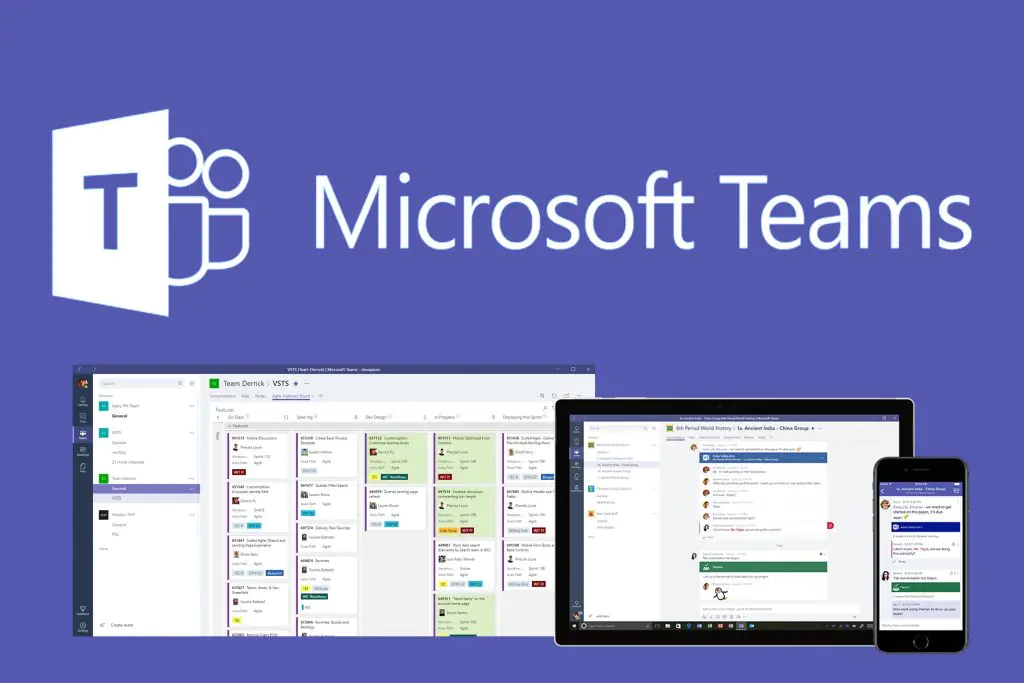

Uzaktan çalışma ve dijital işbirliği, günümüz iş dünyasının vazgeçilmez bir parçası haline geldi. Bu süreçte, microsoft teams durum ayarları, ekiplerin iletişimini ve koordinasyonunu sağlamak için en sık tercih edilen platformlardan biri. Ancak, Teams’in otomatik durum ayarları, özellikle Uzakta olarak gösterilmesi, iş akışınızı olumsuz etkileyebilir. Peki, bu sorunu nasıl çözebilir ve durumunuzu sürekli etkin tutabilirsiniz?
Bu içerikte, Microsoft Teams durum ayarlarını optimize etmenin yollarını adım adım keşfedeceksiniz. Sistem ayarlarınızı nasıl düzenleyeceğinizi, durum mesajlarıyla nasıl daha net iletişim kuracağınızı ve otomatik Uzakta sorununu nasıl aşacağınızı öğreneceksiniz. Böylece, iş arkadaşlarınıza her zaman ulaşılabilir olduğunu göstererek, ekip içi verimliliğinizi artırabilirsiniz.


Microsoft Teams durum ayarları, uzaktan çalışma ve işbirliği süreçlerinde profesyonellerin etkinliğini artırmak için kritik bir öneme sahiptir.
Bu ayarlar, kullanıcıların çevrimiçi durumlarını doğru bir şekilde yansıtarak, iş arkadaşlarına ne zaman ulaşılabilir olduklarını gösterir.
İşlemlere başlamadan önce, Microsoft Teams’i indirmek için bu bağlantıyı kullanabilirsiniz.
Ancak, bazen sistemin otomatik olarak durumu Uzakta olarak değiştirmesi, kullanıcıların iş akışını olumsuz etkileyebilir. Bu makalede, Microsoft Teams’de durumunuzu nasıl etkin tutabileceğinizi ve ayarları nasıl optimize edebileceğinizi keşfedeceksiniz. Böylece, hem bireysel hem de ekip bazında iletişiminizi güçlendirebilir ve iş verimliliğinizi artırabilirsiniz.
Aktivite durum sistemi, bir aramayı yanıtlamaya uygun olup olmadığınızı veya meşgul olup olmadığınızı göstermenin mükemmel bir yoludur. Ancak, her zaman olması gerektiği gibi çalışmaz ve bilgisayarınızın başında olsanız bile sizi Uzakta olarak gösterir. Microsoft Teams durumunuzu nasıl etkin tutacağınız aşağıda açıklanmıştır.
Windows da Microsoft Teams Ne Kadar Süre Etkin Kalır?
Microsoft Teams, sistemin boşta olduğunu algıladığında veya uyku. Moduna girdiğinde durumunuzu otomatik olarak Uzakta olarak değiştirir. Bazı kullanıcılar, programı aktif olarak kullanmıyorsanız veya beş dakika sonra arka planda çalışıyorsa, durumunuzu da değiştirdiğini fark eder. İkincisi, Teams’in kurumsal/işletme sürümünü kullananları etkileyen bir sorundur.
Microsoft Teams Durum Ayarları
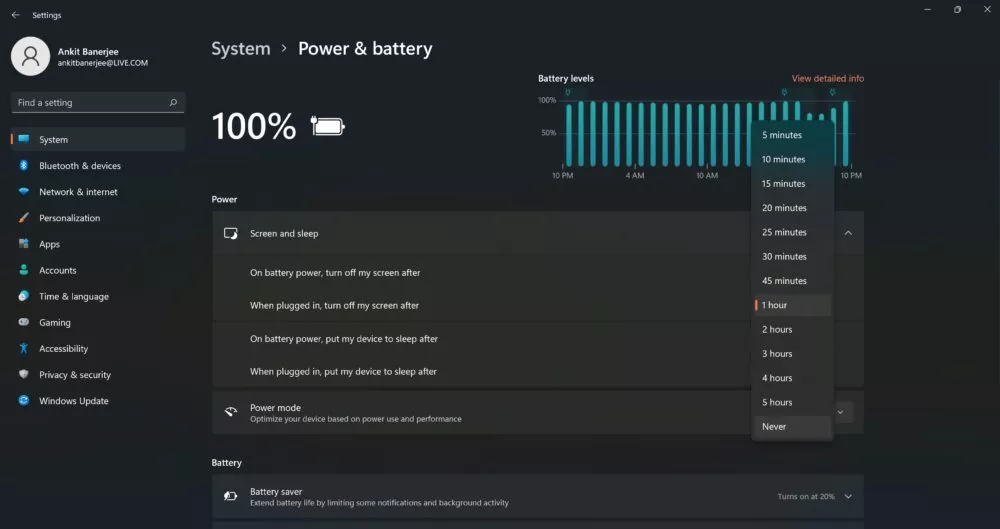
Durumunuzu Microsoft Teams’de etkin tutmak için sisteminizin boşta. Veya uyku moduna geçmesi için geçen süreyi değiştirin. Ayarlar > Sistem > Güç ve pil seçeneğine gidin ve Ekran ve uyku seçeneğine tıklayın. Takılıyken veya pil gücü açıkken ekranınızın ne zaman kapanacağını ve sistemin ne zaman uyku moduna geçeceğini çok saatlik artışlarla veya Asla olarak değiştirebilirsiniz.
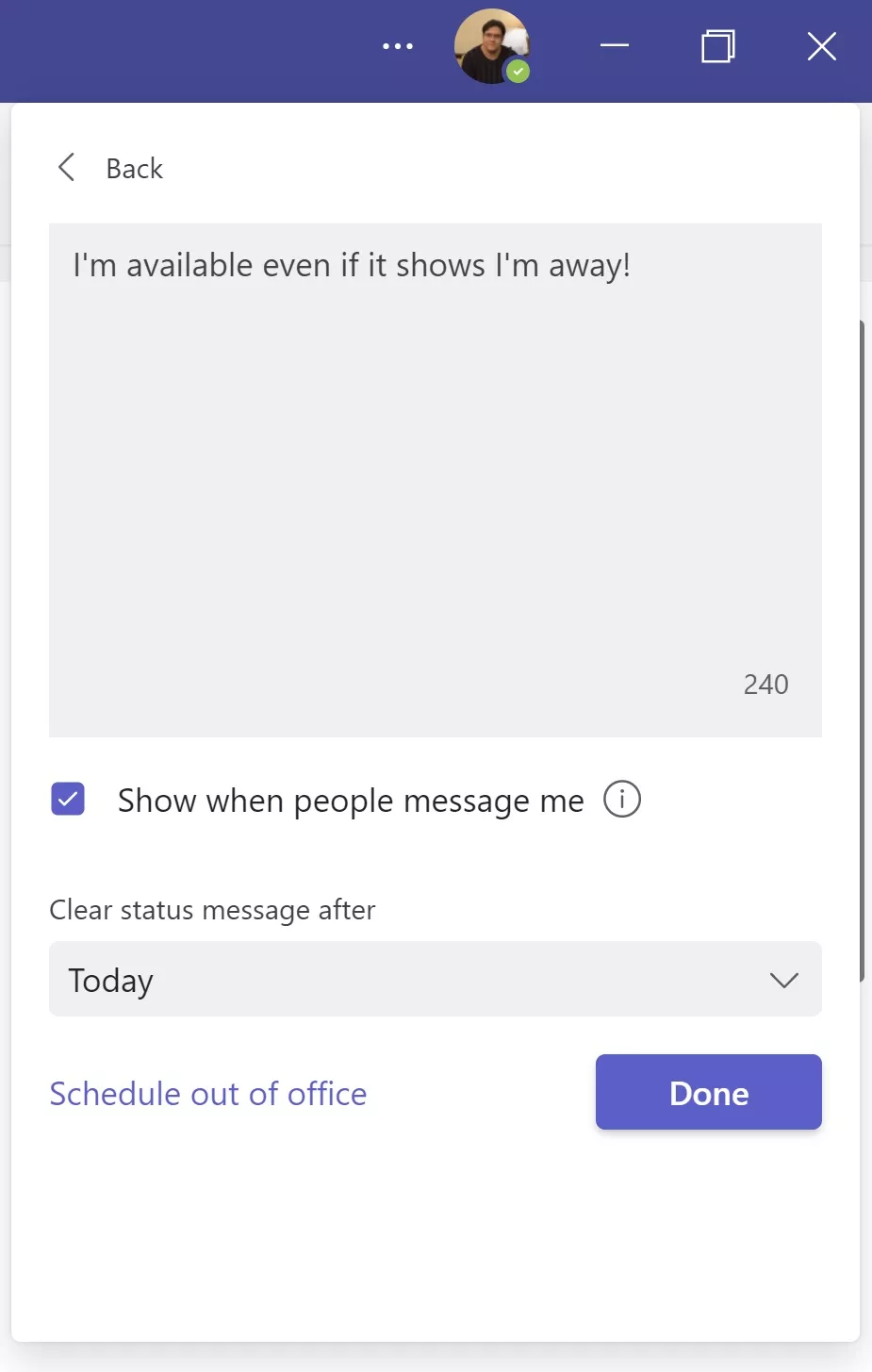 Microsoft Teams’de aktif durumunuz için bir süre belirleyebilirsiniz. Programı açın ve sağ üst köşedeki profil fotoğrafınızı veya simgenizi tıklayın. Mevcut durumunuzu ve ardından Süre’yi tıklayın. Süreyi birkaç saate, bir güne veya tüm haftaya kadar ayarlayabilirsiniz. Ayrıca özel bir zaman ayarlayabilirsiniz.
Ancak, bu yöntemle uygun durumunu durum olarak ayarlama seçeneğiniz yoktur. Olasılıklar arasında meşgul, uzakta görün, çevrimdışı görün, rahatsız etmeyin ve hemen geri dönün.
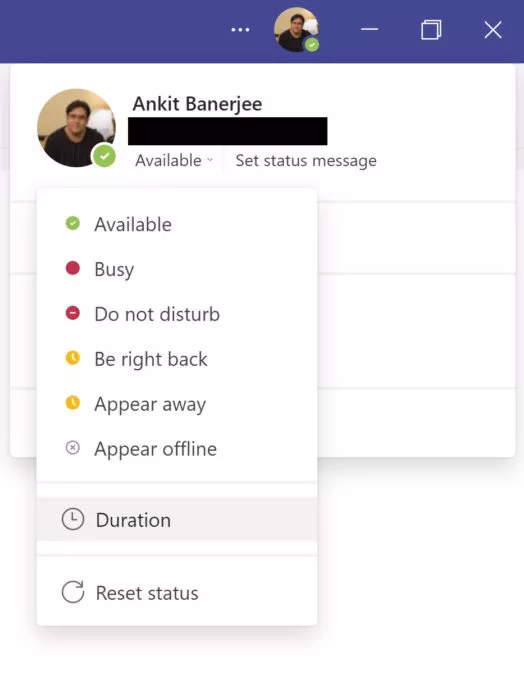
Aktif durumunuz otomatik olarak Uzakta olarak değişirse, ancak insanlara uygun olduğunuzu bildirmek istiyorsanız, bir durum mesajı ayarlayabilirsiniz. Sağ üst köşedeki profil fotoğrafınızı veya simgenizi tıklayın ve Durum mesajını ayarla‘yı tıklayın. Bir mesaj yazın ve durum için bir süre belirleyin.
Microsoft teams durum ayarları kullanılabilir olarak tutmanın kolay bir yolu yoktur. Kullanıcılar, sistemin uyku moduna geçmesini durdurmak için fareyi bir analog saatin veya bir bardağın üzerinde tutmak gibi geçici çözümler bulmuşlardır.
Microsoft Teams durum ayarları, uzaktan çalışma ortamında etkili iletişimi sağlamak için hayati bir rol oynamaktadır. Doğru ayarlarla, iş arkadaşlarınıza ne zaman ulaşılabilir olduğunuzu net bir şekilde gösterebilir ve iş akışınızı kesintisiz sürdürebilirsiniz. Durumunuzu etkin tutmak için sistem ayarlarınızı optimize etmek ve uygun durum mesajları ayarlamak, profesyonel ilişkilerinizi güçlendirecektir. Unutmayın ki, Microsoft Teams’in sunduğu bu özellikler, ekip içindeki etkileşimi artırarak verimliliğinizi yükseltir. Bu nedenle, durum ayarlarınızı düzenli olarak gözden geçirerek, iş süreçlerinizi daha da iyileştirebilirsiniz.
Microsoft Teams’de durum ayarlarınızı optimize etmeye çalışırken teknik zorluklarla karşılaşabilirsiniz. Bu gibi durumlarda, 11858 Teknoloji Destek Hattı uzman kadrosuyla yanınızda. 2011 yılından bu yana 7/24 hizmet veren 11858 Teknoloji Destek Hattı, bilgisayar, telefon, tablet ve sosyal medya hesapları dahil olmak üzere tüm teknolojik sorunlarınıza hızlı ve güvenilir çözümler sunar. Lisanslı yazılımlar ve uluslararası güvenilir uzaktan bağlantı araçlarıyla gizliliğiniz ve güvenliğiniz üst düzeyde korunur. Dakika bazlı ücretlendirme sistemi sayesinde, görüşme başlamadan önce tüm ücret bilgilerini net bir şekilde öğrenebilirsiniz. Sorunlarınızı uzman ekip ile çözmek ve zaman kazanmak için hemen arayın!
Microsoft Teams’de etkin bir iletişim kurmanın bir diğer önemli yönü de toplantı yönetimidir. Toplantı oluşturma, katılımcı davet etme ve etkinliklerinizi düzenleme süreçlerini öğrenmek, ekip içi koordinasyonunuzu güçlendirecektir. Bu konuda daha fazla bilgi almak ve adım adım kurulum için Teams’de toplantı oluşturma içeriğimize göz atabilirsiniz. Bu içerikte, toplantı planlama sürecinden etkinlik yönetimine kadar tüm detayları bulacaksınız. Böylece, projelerinizi daha verimli bir şekilde yürütmenin yanı sıra, ekip içi iletişiminizi de güçlendirebilirsiniz.
Microsoft Teams durum ayarları, uzaktan çalışma ve işbirliği süreçlerinde profesyonellerin en büyük yardımcılarından biri. Ancak, platformun otomatik ayarları bazen iş akışınızı aksatabilir. Bu içerikte, durum ayarlarınızı nasıl optimize edeceğinizi ve Uzakta sorununu nasıl çözeceğinizi öğrendiniz. Unutmayın, doğru ayarlar ve etkin iletişim, hem bireysel hem de ekip verimliliğinizi artırmanın anahtarıdır. Siz de Microsoft Teams’de karşılaştığınız sorunları ve çözüm önerilerinizi aşağıdaki yorumlar bölümünde paylaşabilirsiniz. Deneyimleriniz, diğer okuyucular için değerli bir bilgi olabilir!