TeknoDestek Müşteri Hizmetleri
  • Haberler
    HaberlerDaha Fazla Göster
    Türkiye'de kredi kartı taksit sayısı güncellemesini temsil eden kredi kartı, POS cihazı ve 3, 6, 9, 12 ve 18 taksit seçeneklerinin bulunduğu görsel.
    Türkiye’de Kredi Kartı Taksit Sayısı Güncellemesi
    10 dk. okuma
    GTA 6'nın tropikal dünyasını temsil eden gün batımı manzarasında timsah, puma, rakun, flamingo, pelikan ve manati gibi hayvanlar ile şehir silüeti.
    GTA 6’da Yer Alan Tüm Yeni Hayvan Türleri Belli Oldu
    5 dk. okuma
    Google AI ile uçuş ve otel rezervasyonlarını takip etme
    Google AI ile Uçuş ve Otel Rezervasyonu Takibi Yapın
    8 dk. okuma
    Kiosk Bagaj Uygulaması Nasıl Kullanılır?
    Kiosk Bagaj Uygulaması Nasıl Kullanılır
    4 dk. okuma
    Apple AirPods 5 kablosuz kulaklık ve şarj kutusu
    Apple AirPods 5 İncelemesi: Yeni Nesil Açık Kulak Tasarımı ve Güçlü ANC Deneyimi
    11 dk. okuma
  • Bilgisayar
    BilgisayarDaha Fazla Göster
    Windows 11 Tanım Güncellemeleri Nedir Ne işe yarıyor?
    Windows 11 Tanım Güncellemeleri Nedir
    9 dk. okuma
    NumberPad Üzerinden Hesap Makinesi Nasıl Açılır?
    NumberPad Üzerinden Hesap Makinesi Nasıl Açılır
    6 dk. okuma
    Cannot Find OS Partition(s) For Disk 0 Hatası için Kesin 5 Çözüm
    Cannot Find OS Partition(s) For Disk 0 Hatası için Kesin 5 Çözüm
    10 dk. okuma
    Windows 11 Sağ Tık Menüsü Özelleştirme (Bağlam Menüsü)
    Windows 11 Sağ Tık Menüsü Özelleştirme (Bağlam Menüsü)
    9 dk. okuma
    ASUS Zenbook 14 UX3405CA AI Noise Cancellation Nedir?
    ASUS Zenbook 14 UX3405CA AI Noise Cancellation Nedir
    10 dk. okuma
  • Mobil
    MobilDaha Fazla Göster
    Akıllı telefon üzerinden Türk Telekom cayma bedeli sorgulama işlemi, taahhüt bilgileri ve ücret hesaplama ekranı.
    Türk Telekom Cayma Bedeli Sorgulama Nasıl Yapılır
    8 dk. okuma
    Android Auto güncelleme işlemi yapan bir kullanıcının araç içindeki telefon ekranı görünümü.
    Android Auto Güncelleme İşlemi Nasıl Yapılır
    8 dk. okuma
    Android Telefonda Depolama Alanı Doluyor Sorunu için 7 Pratik Çözüm
    Android Telefonda Depolama Alanı Doluyor Sorunu Çözümü
    6 dk. okuma
    Mobil Ağ Kullanılamıyor Hatası için 7 Hızlı Çözüm Yolu
    Mobil Ağ Kullanılamıyor Hatası için 7 Hızlı Çözüm Yolu
    11 dk. okuma
    ColorOS 17 arayüzünü, yeni tasarımını ve akıllı özelliklerini gösteren üç akıllı telefonun yer aldığı kapak görseli.
    ColorOS 17 Tanıtıldı Yeni Özellikleri ve Güncelleme Alacak Telefonlar
    14 dk. okuma
  • Sosyal Medya
    Sosyal MedyaDaha Fazla Göster
    X gönderi görünürlüğü ne demek nasıl artırılır?
    X Gönderi Görünürlüğü Ne Demek, Nasıl Artırılır
    7 dk. okuma
    Instagram Hikaye Paylaşımını Önceden Planlama Nasıl Yapılır?
    Instagram Hikaye Paylaşımını Önceden Planlama Nasıl Yapılır
    7 dk. okuma
    Instagram Şipşak özelliği kapatma rehberi, telefonda Şipşak içeriklerini gelen kutusunda gizleme ayarı.
    Instagram Şipşak Özelliği Kapatma
    5 dk. okuma
    E-Postaya Bağlı Hesapları Bulma
    E-Postaya Bağlı Hesapları Bulma
    11 dk. okuma
    Kullanıcılar Neden İçerik Tüketir Ama Etkileşim Vermez?
    Kullanıcıların Ürettiği İçerik Neden Etkileşim Vermez
    9 dk. okuma
  • İnceleme
    İncelemeDaha Fazla Göster
    Beyaz AirPods kulaklıkları ve açık şarj kutusu
    AirPods Resetleme Nasıl Yapılır
    11 dk. okuma
    Samsung 1100Hz yenileme hızına sahip yeni monitör
    Samsung 1100Hz Monitör Ortaya Çıktı
    8 dk. okuma
    Apple AirPods 5 kablosuz kulaklık ve şarj kutusu
    Apple AirPods 5 İncelemesi: Yeni Nesil Açık Kulak Tasarımı ve Güçlü ANC Deneyimi
    11 dk. okuma
    Elektrik Kesintisinde İnternete Bağlı Kalmak
    Elektrik Kesintisinde İnternete Bağlı Kalmak
    11 dk. okuma
    Uçak kabinindeki yolcu masasında duran modern bir powerbank ve arka planda görünen bulanık gökyüzü manzaralı uçak penceresi.
    Uçakta Powerbank: 2026 Uçuş Kuralları ve mAh Sınırları
    7 dk. okuma
  • İletişim
YouTube
Takip Et
  • Müşteri Hizmetleri
  • Modem Kurulumu
  • Windows 11
  • Yapay Zeka
  • Akıllı Telefon
  • Robot Süpürge
  • Uzak Bağlantı
25 Eki 2026, Pazar
TeknoDestek Müşteri HizmetleriTeknoDestek Müşteri Hizmetleri
Yazı BoyutuAa
  • Haberler
  • Mobil
  • Sosyal Medya
  • Bilgisayar
  • İnceleme
  • İnternet ve Ağ
  • Ev Elektroniği
  • Uzak Bağlantı Programları
  • İletişim
Site içi Arama
  • Haberler
    • Cihaz Duyuruları
    • Teknoloji
    • Uygulama Gelişmeleri
  • Bilgisayar
    • Linux
    • macOS
    • Windows
  • İnceleme
    • Bilgisayar
    • Ev Elektroniği
    • Tablet
    • Tavsiyeler & Karşılaştırmalar
    • Telefon
  • Mobil
    • Android
    • Giyilebilir Cihazlar
    • HarmonyOS
    • iPhone / iOS
  • Sosyal Medya
    • Facebook
    • Instagram
    • TikTok
    • Snapchat
    • Teams
    • Telegram
    • WhatsApp
    • X
  • Uzak Bağlantı Programları
  • İletişim
Bizi Takip Edin
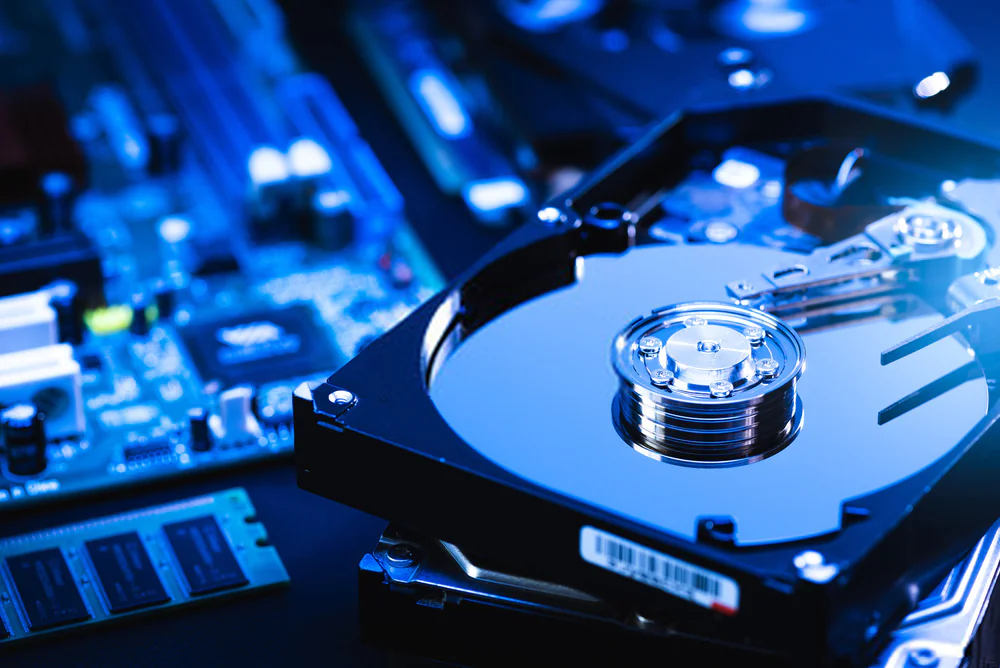
Harddisk sıfırlama işlemi için kullanılan farklı yöntemleri gösteren görsel: Format atma, veri silme yazılımı kullanma ve düşük seviye format.
Windows

Harddisk Sıfırlama İşlemi

Elanur OKTAY
Son güncelleme: 22 Temmuz 2024 13:28
Elanur OKTAY
1.4K Görüntüleme
Paylaş
6 dk. okuma
Paylaş
Harddisk sıfırlama işlemi oldukça basit bir işlemdir. Günümüzde bilgisayarlarımızın vazgeçilmez parçalarından biri olan harddiskler, zaman zaman çeşitli sorunlara yol açabiliyor. Bu sorunlarla karşılaştığımızda aklımıza gelen ilk çözümlerden biri de harddiski sıfırlamak oluyor.

Ayrıca okuyun: Windows SSD mi Yoksa Harddisk’e Mi Yüklenmeli?

Harddisk Sıfırlama Nedir ve Neden Gereklidir?

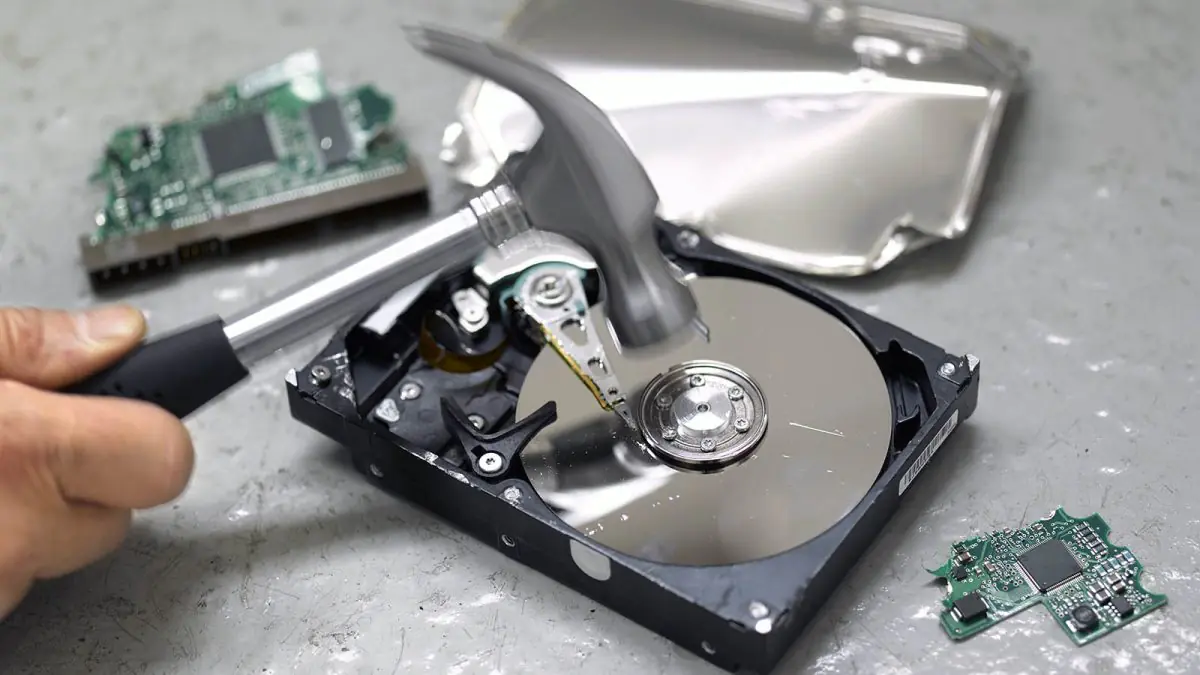
Harddisk sıfırlama işlemi, harddiskinizde bulunan tüm verileri silerek onu fabrika ayarlarına döndürür. Bu işlem, harddiskinizin performansını artırabilir, bazı yazılımsal hataları düzeltebilir ve güvenliği sağlayabilir.
Harddisk Sıfırlama İşlemi

Harddiskinizi sıfırlamak için çeşitli nedenleriniz olabilir:

  • Performans sorunları: Harddiskiniz yavaşladıysa veya hatalar veriyorsa, sıfırlama işlemi bu sorunları çözebilir.
  • Virüs veya zararlı yazılımlar: Eğer harddiskiniz virüs veya zararlı yazılımlardan etkilendiyse, sıfırlama işlemi bu tehditlerden kurtulmanıza yardımcı olabilir.
  • Bilgisayarınızı satmadan veya vermeden önce: Harddiskinizi sıfırlayarak kişisel verilerinizi koruyabilir ve başkalarının eline geçmesini engelleyebilirsiniz.

BIOS’ta Harddisk Sıfırlama İşlemi Nasıl Yapılır?

  1. Bilgisayarınızı yeniden başlatın: Bilgisayarınız açılırken belirtilen tuşa (genellikle Delete, F2 veya F10) basarak BIOS’a girin.
  2. BIOS ayarlarını bulun: BIOS arayüzü farklılık gösterebilir, ancak genellikle “Boot” veya “Advanced” sekmesi altında harddisk ayarlarını bulabilirsiniz.
  3. Harddisk sıfırlama seçeneğini arayın: “Hard Disk Reset”, “Factory Reset” veya benzeri bir seçenek olup olmadığını kontrol edin.
  4. Seçeneği etkinleştirin ve kaydedin: Eğer böyle bir seçenek varsa, etkinleştirin ve değişiklikleri kaydederek BIOS’tan çıkın.

Bu adımlar, her BIOS sürümünde mevcut olmayabilir veya farklılık gösterebilir. BIOS ayarlarını değiştirirken dikkatli olun ve yanlışlıkla başka ayarları değiştirmekten kaçının.

Harddiski Sıfırlamanın Diğer Yöntemleri

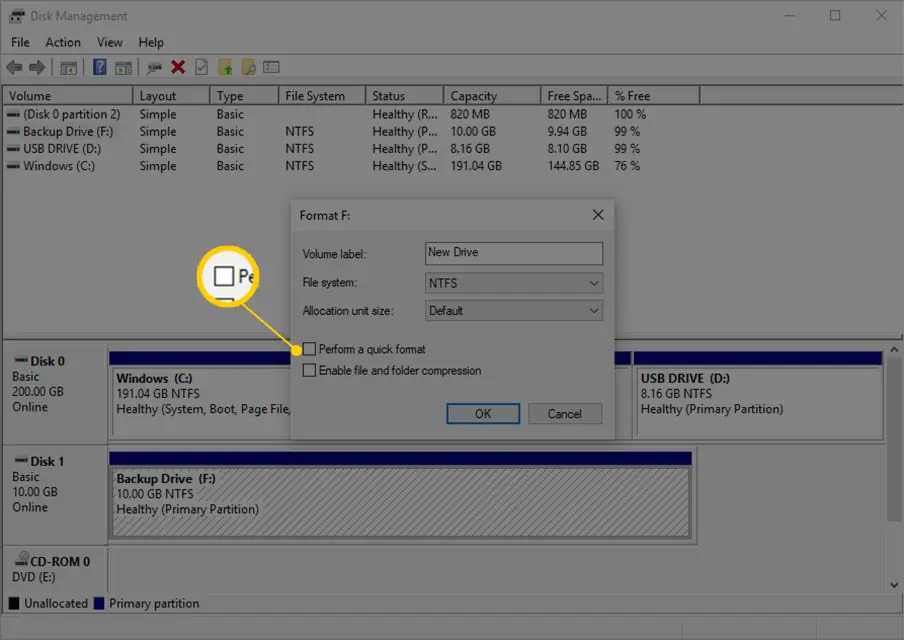
Eğer BIOS’unuzda harddisk sıfırlama seçeneği yoksa veya BIOS ayarlarını değiştirmek istemiyorsanız, harddiskinizi sıfırlamanın farklı yöntemleri bulunmaktadır:
Harddisk Sıfırlama İşlemi

DiskPart komutu ile sıfırlama

DiskPart, Windows işletim sisteminde yerleşik olarak bulunan bir komut satırı aracıdır. Harddiskinizi DiskPart ile sıfırlamak için aşağıdaki adımları izleyebilirsiniz:

  1. Başlat menüsüne “cmd” yazın ve “Komut İstemi”ni yönetici olarak çalıştırın.
  2. Komut İstemi’ne “diskpart” yazın ve Enter tuşuna basın.
  3. “list disk” komutunu yazarak bilgisayarınızdaki diskleri listeleyin ve sıfırlamak istediğiniz diskin numarasını not alın.
  4. “select disk [disk numarası]” komutunu yazarak sıfırlamak istediğiniz diski seçin.
  5. “clean all” komutunu yazarak diski tamamen sıfırlayın. Bu işlem tüm verileri silecektir, bu nedenle dikkatli olun.

Üçüncü taraf yazılımlar ile sıfırlama

Harddiskinizi sıfırlamak için çeşitli üçüncü taraf yazılımlar bulunmaktadır. Bu yazılımlar, genellikle daha kullanıcı dostu bir arayüz sunar ve sıfırlama işlemini daha kolay hale getirir. Bazı popüler harddisk sıfırlama yazılımları şunlardır:
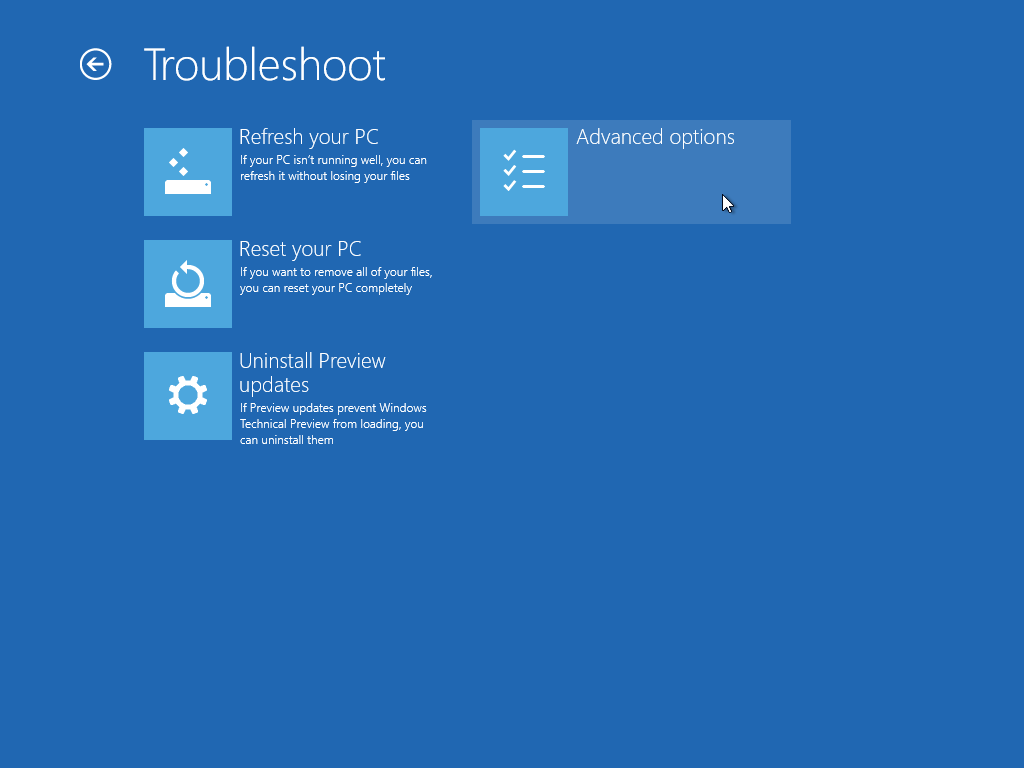
Harddisk sıfırlama işlemi için kullanılan üçüncü taraf yazılımların arayüzlerini gösteren görsel: DBAN, Eraser ve CCleaner.

  • DBAN (Darik’s Boot and Nuke): Ücretsiz ve açık kaynaklı bir yazılım olan DBAN, harddiskinizi güvenli bir şekilde silmek için çeşitli algoritmalar sunar.
  • KillDisk: Ücretli bir yazılım olan KillDisk, hem kişisel hem de kurumsal kullanıcılar için farklı sürümler sunar ve harddiskinizi güvenli bir şekilde silmenize olanak tanır.
  • Parted Magic: Canlı CD veya USB olarak kullanabileceğiniz Parted Magic, harddiskinizi bölümlendirmek, biçimlendirmek ve sıfırlamak için kullanışlı bir araçtır.

Harddiski Sıfırlamadan Önce Dikkat Edilmesi Gerekenler

Harddiski sıfırlamak, bilgisayarınızdaki tüm verileri kalıcı olarak silerek onu fabrika ayarlarına döndüren bir işlemdir. Bu nedenle, harddiski sıfırlamadan önce bazı önemli adımlar atmanız ve dikkatli olmanız gerekmektedir. İşte harddiski sıfırlamadan önce dikkat etmeniz gerekenler:

Verilerinizi yedekleyin

Harddiski sıfırlama işlemi geri alınamaz ve tüm verilerinizi silecektir. Bu nedenle, önemli dosyalarınızı, fotoğraflarınızı, videolarınızı ve diğer verilerinizi harici bir harddisk, USB bellek veya bulut depolama gibi güvenli bir yere yedeklediğinizden emin olun. Yedekleme işlemini tamamladıktan sonra, yedeklediğiniz verilerin eksiksiz ve erişilebilir olduğunu kontrol edin.

Lisans anahtarlarınızı ve önemli bilgileri kaydedin

Eğer bilgisayarınızda yüklü olan yazılımların lisans anahtarları varsa, bu anahtarları not alın veya güvenli bir yere kaydedin. Ayrıca, e-posta hesaplarınızın şifreleri, banka hesap bilgileriniz ve diğer önemli kişisel bilgilerinizi de yedeklemeyi unutmayın.
Harddisk sıfırlama işleminden önce lisans anahtarları ve önemli bilgilerin yedeklenmesini hatırlatan görsel.

Sıfırlama nedeninizi belirleyin

Harddiskinizi neden sıfırlamak istediğinizi belirleyin. Eğer sadece performans sorunları yaşıyorsanız, sıfırlama işlemi yerine disk birleştirme, gereksiz dosyaları temizleme veya virüs taraması gibi daha basit çözümleri deneyebilirsiniz. Ancak, eğer harddiskiniz ciddi bir şekilde hasar gördüyse veya kişisel verilerinizi korumak istiyorsanız, sıfırlama işlemi daha uygun bir seçenek olabilir.

Doğru sıfırlama yöntemini seçin

Harddiski sıfırlamak için farklı yöntemler bulunmaktadır. BIOS üzerinden sıfırlama, DiskPart komutu ile sıfırlama veya üçüncü taraf yazılımlar ile sıfırlama gibi yöntemler arasından size en uygun olanı seçebilirsiniz. Seçeceğiniz yöntem, teknik bilginize ve sıfırlama amacınıza göre değişiklik gösterebilir.

Sıfırlama işlemi sırasında bilgisayarı kapatmayın

Harddiski sıfırlama işlemi devam ederken bilgisayarı kapatmayın veya yeniden başlatmayın. Bu, harddiskinize zarar verebilir ve veri kaybına neden olabilir. Sıfırlama işlemi tamamlanana kadar bekleyin ve bilgisayarınızın kendi kendine yeniden başlamasına izin verin.

Sıfırlama sonrası işletim sistemini yeniden yüklemeye hazır olun

Harddiski sıfırladıktan sonra işletim sisteminiz de silinecektir. Bu nedenle, işletim sistemini yeniden yüklemek için gerekli olan kurulum medyasını (USB bellek veya DVD) hazır bulundurun. Ayrıca, işletim sistemi kurulumu sırasında ihtiyaç duyabileceğiniz sürücüleri ve yazılımları da önceden indirip hazırlamanızda fayda vardır.

Ayrıca okuyun: WİNDOWS 7 KURULUMLARINDA HARDDİSK GÖRMEME SORUNU

ETİKETLER:harddisk sıfırlamanasıl yapılırveri silmewindows
Bu Makaleyi Paylaş
Facebook WhatsApp WhatsApp Threads Bağlantıyı Kopyala Yazdır
Paylaş
Yorum yapılmamış

Bir yanıt yazın Yanıtı iptal et

E-posta adresiniz yayınlanmayacak. Gerekli alanlar * ile işaretlenmişlerdir


Bağlantı Kuralım

21KBeğen
19.6KTakip Et
7.3KAbone Ol
192Takip Et

Popüler Gönderiler

X gönderi görünürlüğü ne demek nasıl artırılır?

X Gönderi Görünürlüğü Ne Demek, Nasıl Artırılır

Senanur FINDIKÇI
Senanur FINDIKÇI
7 dk. okuma
1 Görüntüleme
NET::ERR_CERT_AUTHORITY_INVALID Hatası, güvenilmeyen SSL sertifikası nedeniyle web sitesine erişimi engelleyebilir.

NET::ERR_CERT_AUTHORITY_INVALID Hatası Neden Olur, 7 Çözüm Yöntemi

Hatice TATLISU
Hatice TATLISU
7 dk. okuma
3 Görüntüleme
WordPress Alan Adı Değiştirme sürecinde eski bağlantıları korumak, yeni adrese geçişi kolaylaştırır.

WordPress Alan Adı Değiştirme: SEO Kaybetmeden Nasıl Yapılır

Serdar TATLISU
Serdar TATLISU
7 dk. okuma
4 Görüntüleme
Windows 11 Tanım Güncellemeleri Nedir Ne işe yarıyor?

Windows 11 Tanım Güncellemeleri Nedir

Senanur FINDIKÇI
Senanur FINDIKÇI
9 dk. okuma
3 Görüntüleme
//

We influence 20 million users and is the number one business and technology news network on the planet

You Might Also Like

Windows 11 Dosya Gezgini Çalışmıyor Sorunu Nasıl Çözülür
Windows

Windows 11 Dosya Gezgini Çalışmıyor Sorunu Nasıl Çözülür

7 dk. okuma
Archer VR1200 Kurulum
Modem Kurulumu

Archer VR1200 Kurulum

2 dk. okuma
PlayStation 4 Yazılım Güncelleme Nasıl Yapılır? (Resimli Anlatım)
Konsol Oyunları

PlayStation 4 Yazılım Güncelleme Nasıl Yapılır? (Resimli Anlatım)

1 dk. okuma
Microsoft Designer Klavye Eşleşmiyor İşlem Adımları
Yardımcı Araçlar

Microsoft Designer Klavye Eşleşmiyor

6 dk. okuma

Size her gün en son haberleri ve sorun çözümlerini getiriyoruz!

TeknoDestek Müşteri Hizmetleri
Facebook-f Instagram Tiktok Twitter Youtube Linkedin Whatsapp Rss

İş Ortaklarımız

TeknoDestek Müşteri Hizmetleri
© 2013 - 2026 TeknoDestek Müşteri Hizmetleri • Tüm hakları saklıdır • Bu sitedeki tüm içerikler (metin, görsel, video, logo, tasarım vb.) 5846 sayılı Fikir ve Sanat Eserleri Kanunu (FSEK) kapsamında korunmaktadır • İzinsiz kopyalanması, çoğaltılması, yayınlanması veya herhangi bir şekilde kullanılması yasaktır • İhlal tespitinde; FSEK Madde 71-73 uyarınca yasal süreç başlatma, maddi/manevi tazminat talep etme ve cezai işlem için başvurma hakkımız saklıdır • TeknoDestek, TeknoS@R'un bir kuruluşudur • Tema Düzenleyen: Fatih ATEŞ
Sorun Hala Çözülmedi mi?
Aradığın çözümü bulamadıysan, 11858 Teknoloji Destek Hattımız sana yardımcı olabilir. 2011’den beri Türkiye’nin en tecrübeli teknoloji destek ekiplerinden biri olarak, bilgisayar, telefon, tablet, modem, akıllı TV ve sosyal medya sorunlarında 7/24 profesyonel destek veriyoruz. Uzman ekibimizle hemen görüşmek ister misin?
📞 11858’i Şimdi Ara
Görüşme öncesi dakika ücreti sesli olarak bilgilendirilir
Welcome Back!

Sign in to your account

Kullanıcı Adı veya E-posta Adresi
Şifre

Şifrenizi mi unuttunuz?