TeknoDestek Müşteri Hizmetleri
  • Haberler
    HaberlerDaha Fazla Göster
    Sessiz İçerik Nedir Nasıl Yapılır
    Sessiz İçerik Nedir
    6 dk. okuma
    Spotify SongDNA Nedir
    4 dk. okuma
    Apple Creator Studio Nasıl Kullanılır
    6 dk. okuma
    Mikro İçerik Nedir Nasıl Yapılır
    Mikro İçerik Nedir
    6 dk. okuma
    Türkiye’de Araçlarda Multimedya Ekranı Kullanımı Yasakları
    6 dk. okuma
  • Bilgisayar
    BilgisayarDaha Fazla Göster
    WordPress bakım modunda takılı kalması için FTP istemcisinde .maintenance dosyasının kök dizindeki görüntüsü
    WordPress Bakım Modunda Takılı Kalması Sorunu ve Çözümü
    7 dk. okuma
    WordPress Site Teknik Sorunlar Yaşıyor
    WordPress Site Teknik Sorunlar Yaşıyor Hatası Çözümü
    5 dk. okuma
    SSH Bağlantı Reddedildi Hatası Çözümü
    6 dk. okuma
    WordPress Planlı Bakım
    WordPress Planlı Bakım Nedeniyle Kısa Süreliğine Kullanılamayacak Hatası ve Çözümü
    7 dk. okuma
    Windows 11 Başlat Menüsünden Web Aramaları Kapatma
    5 dk. okuma
  • Mobil
    MobilDaha Fazla Göster
    Navigasyon Yönlendirici Değiştirme
    Google Haritalarda Navigasyon Yönlendirici Değiştirme
    3 dk. okuma
    Apple CarPlay'da uygulamaların yerini değiştirme
    Apple CarPlay’da Uygulamaların Yerini Değiştirme
    4 dk. okuma
    Android Auto Nedir, Nasıl Kullanılır
    4 dk. okuma
    Android 5G Ayarı Nasıl Yapılır
    4 dk. okuma
    iPhone 5G Ayarı Nasıl Yapılır
    4 dk. okuma
  • Sosyal Medya
    Sosyal MedyaDaha Fazla Göster
    YouTube Video Başlığı Nasıl Yazılmalı Yolları Neler
    YouTube Video Başlığı Nasıl Yazılmalı
    6 dk. okuma
    Tiktok Sorun Bildirme Ekranı Nerede
    5 dk. okuma
    X uygulamasında gündeme girme için hashtag ve etkileşim ekranı
    X Uygulamasında Gündeme Nasıl Girilir
    5 dk. okuma
    TikTok İçerik Yorgunluğu Nedir
    6 dk. okuma
    Sosyal Medyada Marka Dili Nasıl Oluşturulur Yolları Neler
    Sosyal Medyada Marka Dili Nasıl Oluşturulur
    6 dk. okuma
  • İnceleme
    İncelemeDaha Fazla Göster
    MacBook Neo Piyasayı Sarsmaya Geliyor
    5 dk. okuma
    Instax Mini Evo Cinema
    4 dk. okuma
    Samsung Galaxy Book 6 Ultra
    Samsung Galaxy Book 6 Ultra İnceleme
    8 dk. okuma
    Bütçe Dostu Mac Seçenekleri
    Bütçe Dostu Mac MacBook Neo vs Mac Mini
    7 dk. okuma
    Xiaomi Mi Taşınabilir Şarjlı Kompresör İnceleme
    10 dk. okuma
  • İletişim
YouTube
  • Facebook
26 Nis 2026, Pazar
TeknoDestek Müşteri HizmetleriTeknoDestek Müşteri Hizmetleri
Yazı BoyutuAa
  • Haberler
  • Mobil
  • Sosyal Medya
  • Bilgisayar
  • İnceleme
  • İnternet ve Ağ
  • Ev Elektroniği
  • İletişim
Search
  • Haberler
    • Cihaz Duyuruları
    • Teknoloji
    • Uygulama Gelişmeleri
  • Bilgisayar
    • Linux
    • macOS
    • Windows
  • İnceleme
    • Bilgisayar
    • Ev Elektroniği
    • Tablet
    • Tavsiyeler & Karşılaştırmalar
    • Telefon
  • Mobil
    • Android
    • Giyilebilir Cihazlar
    • HarmonyOS
    • iPhone / iOS
  • Sosyal Medya
    • Facebook
    • Instagram
    • TikTok
    • Snapchat
    • Teams
    • Telegram
    • WhatsApp
    • X
  • İletişim
Bizi Takip Edin
Harddisk sıfırlama işlemi için kullanılan farklı yöntemleri gösteren görsel: Format atma, veri silme yazılımı kullanma ve düşük seviye format.
Windows

Harddisk Sıfırlama İşlemi

Elanur OKTAY
Son güncelleme: 22 Temmuz 2024 13:28
Elanur OKTAY
Paylaş
Paylaş
Harddisk sıfırlama işlemi oldukça basit bir işlemdir. Günümüzde bilgisayarlarımızın vazgeçilmez parçalarından biri olan harddiskler, zaman zaman çeşitli sorunlara yol açabiliyor. Bu sorunlarla karşılaştığımızda aklımıza gelen ilk çözümlerden biri de harddiski sıfırlamak oluyor.

Ayrıca okuyun: Windows SSD mi Yoksa Harddisk’e Mi Yüklenmeli?

Harddisk Sıfırlama Nedir ve Neden Gereklidir?

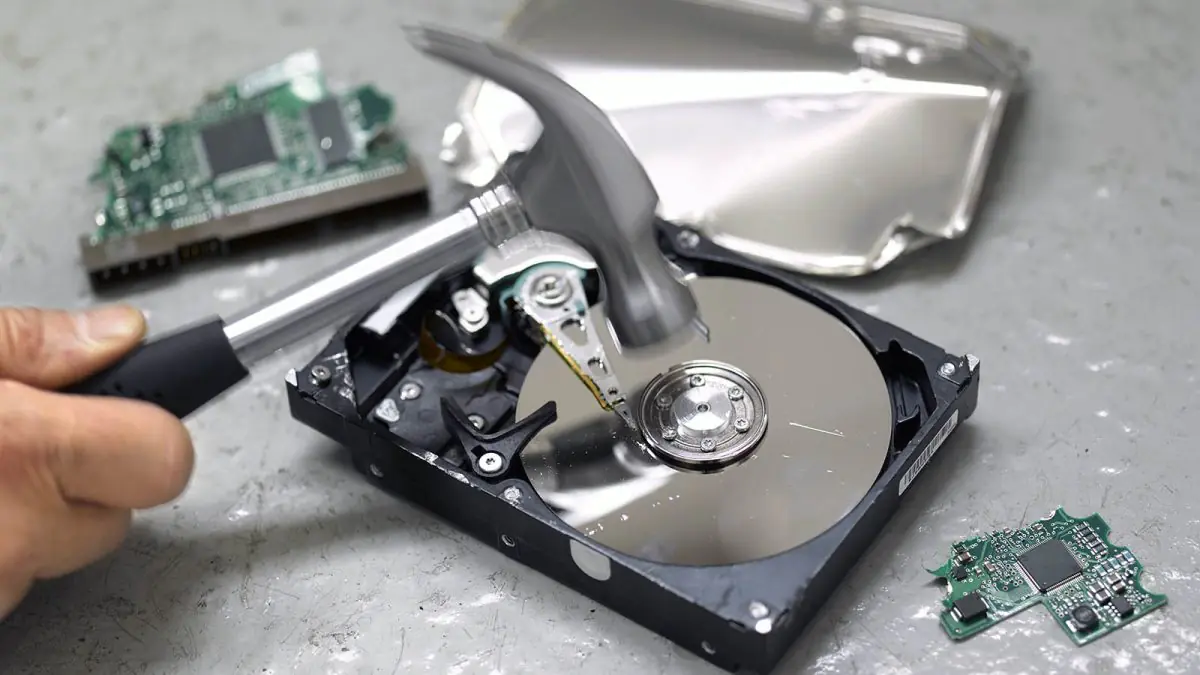
Harddisk sıfırlama işlemi, harddiskinizde bulunan tüm verileri silerek onu fabrika ayarlarına döndürür. Bu işlem, harddiskinizin performansını artırabilir, bazı yazılımsal hataları düzeltebilir ve güvenliği sağlayabilir.
Harddisk Sıfırlama İşlemi

Harddiskinizi sıfırlamak için çeşitli nedenleriniz olabilir:

  • Performans sorunları: Harddiskiniz yavaşladıysa veya hatalar veriyorsa, sıfırlama işlemi bu sorunları çözebilir.
  • Virüs veya zararlı yazılımlar: Eğer harddiskiniz virüs veya zararlı yazılımlardan etkilendiyse, sıfırlama işlemi bu tehditlerden kurtulmanıza yardımcı olabilir.
  • Bilgisayarınızı satmadan veya vermeden önce: Harddiskinizi sıfırlayarak kişisel verilerinizi koruyabilir ve başkalarının eline geçmesini engelleyebilirsiniz.

BIOS’ta Harddisk Sıfırlama İşlemi Nasıl Yapılır?

  1. Bilgisayarınızı yeniden başlatın: Bilgisayarınız açılırken belirtilen tuşa (genellikle Delete, F2 veya F10) basarak BIOS’a girin.
  2. BIOS ayarlarını bulun: BIOS arayüzü farklılık gösterebilir, ancak genellikle “Boot” veya “Advanced” sekmesi altında harddisk ayarlarını bulabilirsiniz.
  3. Harddisk sıfırlama seçeneğini arayın: “Hard Disk Reset”, “Factory Reset” veya benzeri bir seçenek olup olmadığını kontrol edin.
  4. Seçeneği etkinleştirin ve kaydedin: Eğer böyle bir seçenek varsa, etkinleştirin ve değişiklikleri kaydederek BIOS’tan çıkın.

Bu adımlar, her BIOS sürümünde mevcut olmayabilir veya farklılık gösterebilir. BIOS ayarlarını değiştirirken dikkatli olun ve yanlışlıkla başka ayarları değiştirmekten kaçının.

Harddiski Sıfırlamanın Diğer Yöntemleri

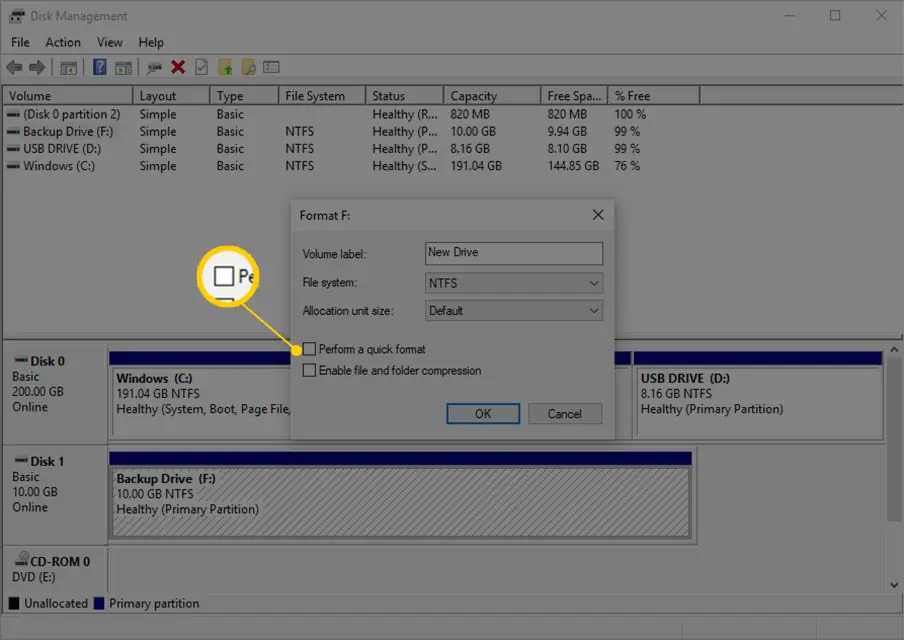
Eğer BIOS’unuzda harddisk sıfırlama seçeneği yoksa veya BIOS ayarlarını değiştirmek istemiyorsanız, harddiskinizi sıfırlamanın farklı yöntemleri bulunmaktadır:
Harddisk Sıfırlama İşlemi

DiskPart komutu ile sıfırlama

DiskPart, Windows işletim sisteminde yerleşik olarak bulunan bir komut satırı aracıdır. Harddiskinizi DiskPart ile sıfırlamak için aşağıdaki adımları izleyebilirsiniz:

  1. Başlat menüsüne “cmd” yazın ve “Komut İstemi”ni yönetici olarak çalıştırın.
  2. Komut İstemi’ne “diskpart” yazın ve Enter tuşuna basın.
  3. “list disk” komutunu yazarak bilgisayarınızdaki diskleri listeleyin ve sıfırlamak istediğiniz diskin numarasını not alın.
  4. “select disk [disk numarası]” komutunu yazarak sıfırlamak istediğiniz diski seçin.
  5. “clean all” komutunu yazarak diski tamamen sıfırlayın. Bu işlem tüm verileri silecektir, bu nedenle dikkatli olun.

Üçüncü taraf yazılımlar ile sıfırlama

Harddiskinizi sıfırlamak için çeşitli üçüncü taraf yazılımlar bulunmaktadır. Bu yazılımlar, genellikle daha kullanıcı dostu bir arayüz sunar ve sıfırlama işlemini daha kolay hale getirir. Bazı popüler harddisk sıfırlama yazılımları şunlardır:
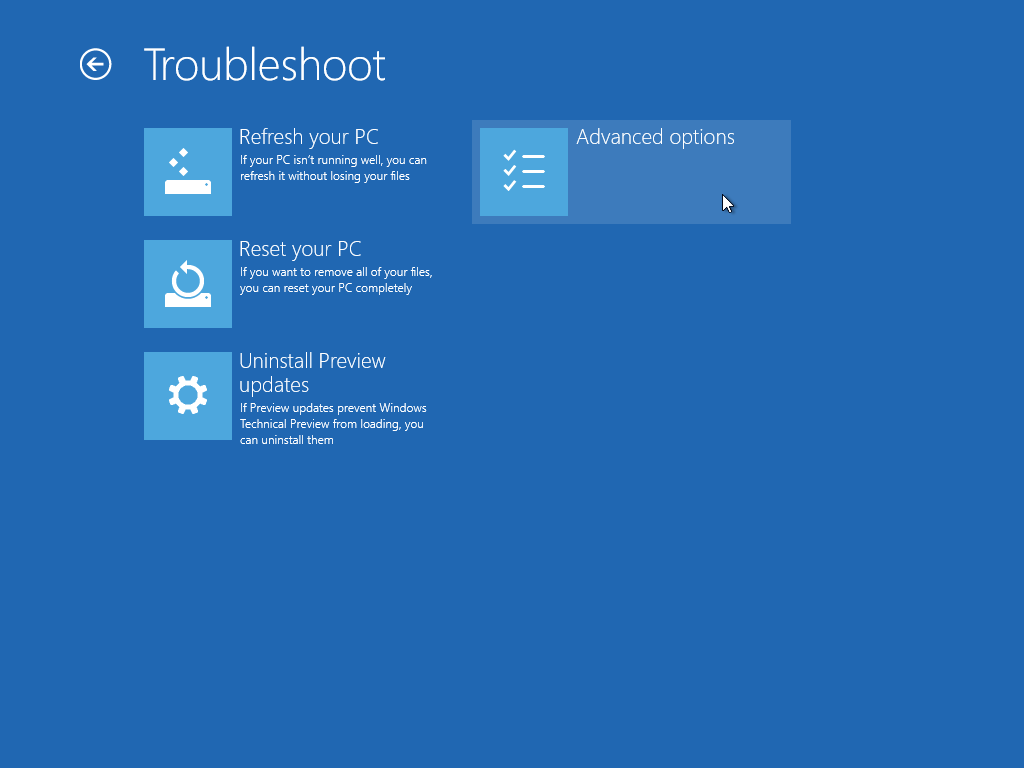
Harddisk sıfırlama işlemi için kullanılan üçüncü taraf yazılımların arayüzlerini gösteren görsel: DBAN, Eraser ve CCleaner.

  • DBAN (Darik’s Boot and Nuke): Ücretsiz ve açık kaynaklı bir yazılım olan DBAN, harddiskinizi güvenli bir şekilde silmek için çeşitli algoritmalar sunar.
  • KillDisk: Ücretli bir yazılım olan KillDisk, hem kişisel hem de kurumsal kullanıcılar için farklı sürümler sunar ve harddiskinizi güvenli bir şekilde silmenize olanak tanır.
  • Parted Magic: Canlı CD veya USB olarak kullanabileceğiniz Parted Magic, harddiskinizi bölümlendirmek, biçimlendirmek ve sıfırlamak için kullanışlı bir araçtır.

Harddiski Sıfırlamadan Önce Dikkat Edilmesi Gerekenler

Harddiski sıfırlamak, bilgisayarınızdaki tüm verileri kalıcı olarak silerek onu fabrika ayarlarına döndüren bir işlemdir. Bu nedenle, harddiski sıfırlamadan önce bazı önemli adımlar atmanız ve dikkatli olmanız gerekmektedir. İşte harddiski sıfırlamadan önce dikkat etmeniz gerekenler:

Verilerinizi yedekleyin

Harddiski sıfırlama işlemi geri alınamaz ve tüm verilerinizi silecektir. Bu nedenle, önemli dosyalarınızı, fotoğraflarınızı, videolarınızı ve diğer verilerinizi harici bir harddisk, USB bellek veya bulut depolama gibi güvenli bir yere yedeklediğinizden emin olun. Yedekleme işlemini tamamladıktan sonra, yedeklediğiniz verilerin eksiksiz ve erişilebilir olduğunu kontrol edin.

Lisans anahtarlarınızı ve önemli bilgileri kaydedin

Eğer bilgisayarınızda yüklü olan yazılımların lisans anahtarları varsa, bu anahtarları not alın veya güvenli bir yere kaydedin. Ayrıca, e-posta hesaplarınızın şifreleri, banka hesap bilgileriniz ve diğer önemli kişisel bilgilerinizi de yedeklemeyi unutmayın.
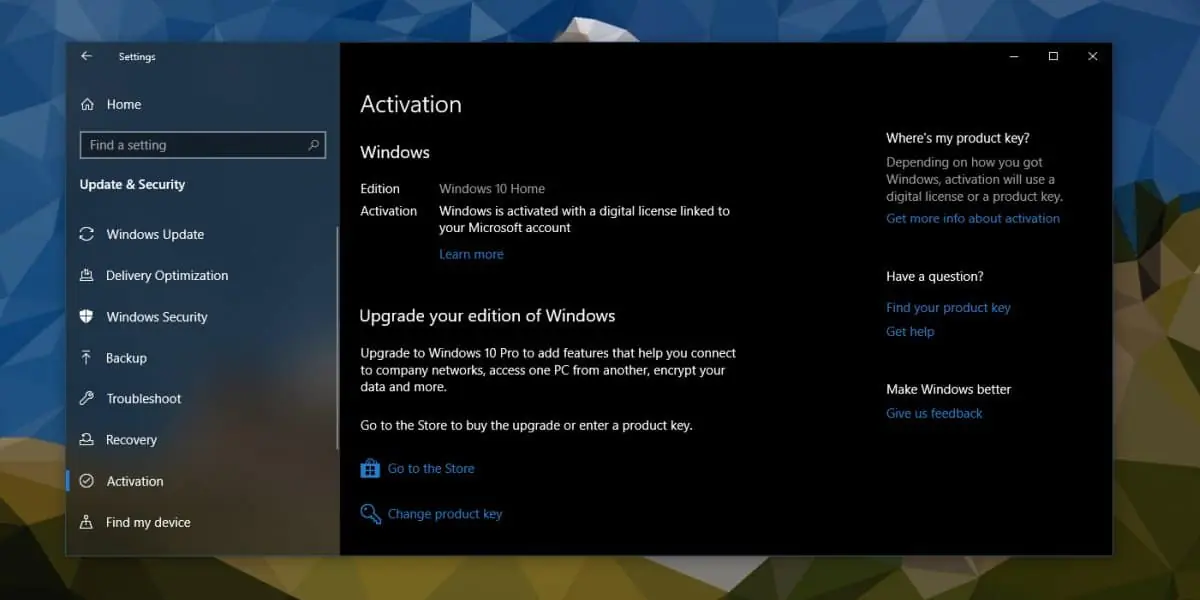
Harddisk sıfırlama işleminden önce lisans anahtarları ve önemli bilgilerin yedeklenmesini hatırlatan görsel.

Sıfırlama nedeninizi belirleyin

Harddiskinizi neden sıfırlamak istediğinizi belirleyin. Eğer sadece performans sorunları yaşıyorsanız, sıfırlama işlemi yerine disk birleştirme, gereksiz dosyaları temizleme veya virüs taraması gibi daha basit çözümleri deneyebilirsiniz. Ancak, eğer harddiskiniz ciddi bir şekilde hasar gördüyse veya kişisel verilerinizi korumak istiyorsanız, sıfırlama işlemi daha uygun bir seçenek olabilir.

Doğru sıfırlama yöntemini seçin

Harddiski sıfırlamak için farklı yöntemler bulunmaktadır. BIOS üzerinden sıfırlama, DiskPart komutu ile sıfırlama veya üçüncü taraf yazılımlar ile sıfırlama gibi yöntemler arasından size en uygun olanı seçebilirsiniz. Seçeceğiniz yöntem, teknik bilginize ve sıfırlama amacınıza göre değişiklik gösterebilir.

Sıfırlama işlemi sırasında bilgisayarı kapatmayın

Harddiski sıfırlama işlemi devam ederken bilgisayarı kapatmayın veya yeniden başlatmayın. Bu, harddiskinize zarar verebilir ve veri kaybına neden olabilir. Sıfırlama işlemi tamamlanana kadar bekleyin ve bilgisayarınızın kendi kendine yeniden başlamasına izin verin.

Sıfırlama sonrası işletim sistemini yeniden yüklemeye hazır olun

Harddiski sıfırladıktan sonra işletim sisteminiz de silinecektir. Bu nedenle, işletim sistemini yeniden yüklemek için gerekli olan kurulum medyasını (USB bellek veya DVD) hazır bulundurun. Ayrıca, işletim sistemi kurulumu sırasında ihtiyaç duyabileceğiniz sürücüleri ve yazılımları da önceden indirip hazırlamanızda fayda vardır.

Ayrıca okuyun: WİNDOWS 7 KURULUMLARINDA HARDDİSK GÖRMEME SORUNU

ETİKETLER:harddisk sıfırlamanasıl yapılırveri silmewindows
Bu Makaleyi Paylaş
Facebook WhatsApp WhatsApp Threads Bağlantıyı Kopyala Yazdır
Paylaş
Yorum yapılmamış

Bir yanıt yazın Yanıtı iptal et

E-posta adresiniz yayınlanmayacak. Gerekli alanlar * ile işaretlenmişlerdir

Bağlantı Kuralım

21KBeğen
19.6KTakip Et
7.3KAbone Ol
192Takip Et

Popüler Gönderiler

AirTies Air 4960 Modem Kurulum

Uğurcan ÜN
Uğurcan ÜN
3 dk. okuma
11 Görüntüleme
Sessiz İçerik Nedir Nasıl Yapılır

Sessiz İçerik Nedir

İsmail YILDIZ
İsmail YILDIZ
6 dk. okuma
13 Görüntüleme
YouTube Video Başlığı Nasıl Yazılmalı Yolları Neler

YouTube Video Başlığı Nasıl Yazılmalı

İsmail YILDIZ
İsmail YILDIZ
6 dk. okuma
10 Görüntüleme

Lyra 3 Pro ile Şarkı Nasıl Oluşturulur

Uğurcan ÜN
Uğurcan ÜN
4 dk. okuma
24 Görüntüleme

You Might Also Like

WhatsApp görüntülü arama sorunu
WhatsApp

WhatsApp Görüntülü Arama Sorunu

5 dk. okuma
05 Mayıs 2025 Güncellemesi: Bu içerik, doğruluğu sağlamak ve süreçteki değişiklikleri yansıtmak için güncellendi.
İnternet ve Ağ

Hızlı Bir İnternet Bağlantısı Nasıl Elde Edilir

4 dk. okuma
iOS 16 zil sesi sorunu
iPhone / iOS

iOS 16 zil sesi sorunu

4 dk. okuma
Instagram'da Mesaj ve Yorumlar Nasıl Sınırlandırılır
Instagram

Instagram’da Mesaj ve Yorumlar Nasıl Sınırlandırılır?

5 dk. okuma

Size her gün en son haberleri ve sorun çözümlerini getiriyoruz!

TeknoDestek Müşteri Hizmetleri
Facebook-f Instagram Tiktok Twitter Youtube Linkedin Whatsapp Phone-alt Rss

İş Ortaklarımız

TeknoDestek Müşteri Hizmetleri
© 2013 - 2026 TeknoDestek Müşteri Hizmetleri • Tüm hakları saklıdır • Bu sitedeki tüm içerikler (metin, görsel, video, logo, tasarım vb.) 5846 sayılı Fikir ve Sanat Eserleri Kanunu (FSEK) kapsamında korunmaktadır • İzinsiz kopyalanması, çoğaltılması, yayınlanması veya herhangi bir şekilde kullanılması yasaktır • İhlal tespitinde; FSEK Madde 71-73 uyarınca yasal süreç başlatma, maddi/manevi tazminat talep etme ve cezai işlem için başvurma hakkımız saklıdır • TeknoDestek, TeknoS@R'un bir kuruluşudur • Tema Düzenleyen: Fatih ATEŞ
Sorun Hala Çözülmedi mi?
Aradığın çözümü bulamadıysan, 11858 Teknoloji Destek Hattımız sana yardımcı olabilir. 2011’den beri Türkiye’nin en tecrübeli teknoloji destek ekiplerinden biri olarak, bilgisayar, telefon, tablet, modem, akıllı TV ve sosyal medya sorunlarında 7/24 profesyonel destek veriyoruz. Uzman ekibimizle hemen görüşmek ister misin?

    📞 11858’i Şimdi Ara

    Görüşme öncesi dakika ücreti sesli olarak bilgilendirilir
    Welcome Back!

    Sign in to your account

    Kullanıcı Adı veya E-posta Adresi
    Şifre

    Şifrenizi mi unuttunuz?