TeknoDestek Müşteri Hizmetleri
  • Haberler
    HaberlerDaha Fazla Göster
    Sessiz İçerik Nedir Nasıl Yapılır
    Sessiz İçerik Nedir
    6 dk. okuma
    Spotify SongDNA Nedir
    4 dk. okuma
    Apple Creator Studio Nasıl Kullanılır
    6 dk. okuma
    Mikro İçerik Nedir Nasıl Yapılır
    Mikro İçerik Nedir
    6 dk. okuma
    Türkiye’de Araçlarda Multimedya Ekranı Kullanımı Yasakları
    6 dk. okuma
  • Bilgisayar
    BilgisayarDaha Fazla Göster
    WordPress bakım modunda takılı kalması için FTP istemcisinde .maintenance dosyasının kök dizindeki görüntüsü
    WordPress Bakım Modunda Takılı Kalması Sorunu ve Çözümü
    7 dk. okuma
    WordPress Site Teknik Sorunlar Yaşıyor
    WordPress Site Teknik Sorunlar Yaşıyor Hatası Çözümü
    5 dk. okuma
    SSH Bağlantı Reddedildi Hatası Çözümü
    6 dk. okuma
    WordPress Planlı Bakım
    WordPress Planlı Bakım Nedeniyle Kısa Süreliğine Kullanılamayacak Hatası ve Çözümü
    7 dk. okuma
    Windows 11 Başlat Menüsünden Web Aramaları Kapatma
    5 dk. okuma
  • Mobil
    MobilDaha Fazla Göster
    Navigasyon Yönlendirici Değiştirme
    Google Haritalarda Navigasyon Yönlendirici Değiştirme
    3 dk. okuma
    Apple CarPlay'da uygulamaların yerini değiştirme
    Apple CarPlay’da Uygulamaların Yerini Değiştirme
    4 dk. okuma
    Android Auto Nedir, Nasıl Kullanılır
    4 dk. okuma
    Android 5G Ayarı Nasıl Yapılır
    4 dk. okuma
    iPhone 5G Ayarı Nasıl Yapılır
    4 dk. okuma
  • Sosyal Medya
    Sosyal MedyaDaha Fazla Göster
    YouTube Video Başlığı Nasıl Yazılmalı Yolları Neler
    YouTube Video Başlığı Nasıl Yazılmalı
    6 dk. okuma
    Tiktok Sorun Bildirme Ekranı Nerede
    5 dk. okuma
    X uygulamasında gündeme girme için hashtag ve etkileşim ekranı
    X Uygulamasında Gündeme Nasıl Girilir
    5 dk. okuma
    TikTok İçerik Yorgunluğu Nedir
    6 dk. okuma
    Sosyal Medyada Marka Dili Nasıl Oluşturulur Yolları Neler
    Sosyal Medyada Marka Dili Nasıl Oluşturulur
    6 dk. okuma
  • İnceleme
    İncelemeDaha Fazla Göster
    MacBook Neo Piyasayı Sarsmaya Geliyor
    5 dk. okuma
    Instax Mini Evo Cinema
    4 dk. okuma
    Samsung Galaxy Book 6 Ultra
    Samsung Galaxy Book 6 Ultra İnceleme
    8 dk. okuma
    Bütçe Dostu Mac Seçenekleri
    Bütçe Dostu Mac MacBook Neo vs Mac Mini
    7 dk. okuma
    Xiaomi Mi Taşınabilir Şarjlı Kompresör İnceleme
    10 dk. okuma
  • İletişim
YouTube
  • Facebook
26 Nis 2026, Pazar
TeknoDestek Müşteri HizmetleriTeknoDestek Müşteri Hizmetleri
Yazı BoyutuAa
  • Haberler
  • Mobil
  • Sosyal Medya
  • Bilgisayar
  • İnceleme
  • İnternet ve Ağ
  • Ev Elektroniği
  • İletişim
Search
  • Haberler
    • Cihaz Duyuruları
    • Teknoloji
    • Uygulama Gelişmeleri
  • Bilgisayar
    • Linux
    • macOS
    • Windows
  • İnceleme
    • Bilgisayar
    • Ev Elektroniği
    • Tablet
    • Tavsiyeler & Karşılaştırmalar
    • Telefon
  • Mobil
    • Android
    • Giyilebilir Cihazlar
    • HarmonyOS
    • iPhone / iOS
  • Sosyal Medya
    • Facebook
    • Instagram
    • TikTok
    • Snapchat
    • Teams
    • Telegram
    • WhatsApp
    • X
  • İletişim
Bizi Takip Edin
Instagram'a Giriş Yapmadan İki Faktörlü Kimlik Doğrulamayı Kaldırma
Instagram

Instagram’a Giriş Yapmadan İki Faktörlü Kimlik Doğrulamayı Kaldırma

Mustafa AKDEMİR
Son güncelleme: 20 Eylül 2024 17:30
Mustafa AKDEMİR
Paylaş
Paylaş

Bu yazımızda sizlere Instagram’a giriş yapmadan iki faktörlü kimlik doğrulamayı kaldırma konusu ve işlem adımları ile ilgili detaylı bilgi vereceğiz.

Hiç şüphesiz ki, iki faktörlü kimlik doğrulama (2FA) yöntemi, Instagram’ın sunduğu ileri seviye güvenlik özelliklerinden biridir. Bu özellik, hesabınızı hackerlardan korumanıza yardımcı olur ve bu özelliği Instagram’da etkinleştirdiğinizde, hesabınızın güvenliği konusunda fazla endişelenmenize gerek kalmaz.

İçindekiler
  • Instagram’da İki Faktörlü Kimlik Doğrulamayı Kaldırma
    • 1. Yöntem
    • 2. Yöntem
  • Sonuç
  • Instagram İki Faktörlü Kimlik Doğrulamayı Kaldırma
- 11858 Teknoloji Destek Hattı -

Ancak bazen bu özellik bazı sorunlara neden olabilir. Örneğin, Instagram hesabınıza kaydettiğiniz telefon numarasına erişiminiz olmadığında, bu özelliği kullanamazsınız ve dolayısıyla hesabınıza erişemezsiniz.

Instagram'a Giriş Yapmadan İki Faktörlü Kimlik Doğrulamayı Kaldırma

Peki, iki faktörlü kimlik doğrulamayı etkinleştirdikten sonra, Instagram hesabımızda kayıtlı telefon numaramıza erişimimiz yoksa ne yapabiliriz? Bu yazımızda, bu konuya açıklık getireceğiz ve hesabınıza giriş yapabilmeniz ve isterseniz iki faktörlü kimlik doğrulamayı kaldırabilmeniz için uygulayabileceğiniz bazı yöntemler ile ilgili bilgi vereceğiz.

Instagram’da İki Faktörlü Kimlik Doğrulamayı Kaldırma

Öncelikle, açık ve net olarak söylemek gerekirse, Instagram hesabınıza giriş yapmadan iki faktörlü kimlik doğrulama (2FA) özelliğini kapatmak mümkün değildir. Ancak, bilmemiz gereken önemli şey, telefon numaramıza erişimimiz olmadığında, Instagram hesabımıza giriş yapmanın mümkün olup olmadığıdır.

Ayrıca, bazen telefon numaranıza erişiminiz olsa bile doğrulama kodunu alamayabilirsiniz. Yani diğer bir deyişle, Instagram size doğrulama kodunu göndermeyebilir.

Gördüğünüz üzere, telefon numaranıza erişiminizin olmaması, karşılaşacağınız sorunlardan sadece birisidir ve bu sorun, başka sorunların da nedeni olabiliyor.

İste, GSM numaranıza erişiminiz olmadığında ve ayrıca, hesabınızda iki faktörlü kimlik doğrulama etkin olduğunda, hesabınıza erişebilmek için uygulayabileceğiniz iki yöntem!

- 11858 Teknoloji Destek Hattı -

1. Yöntem

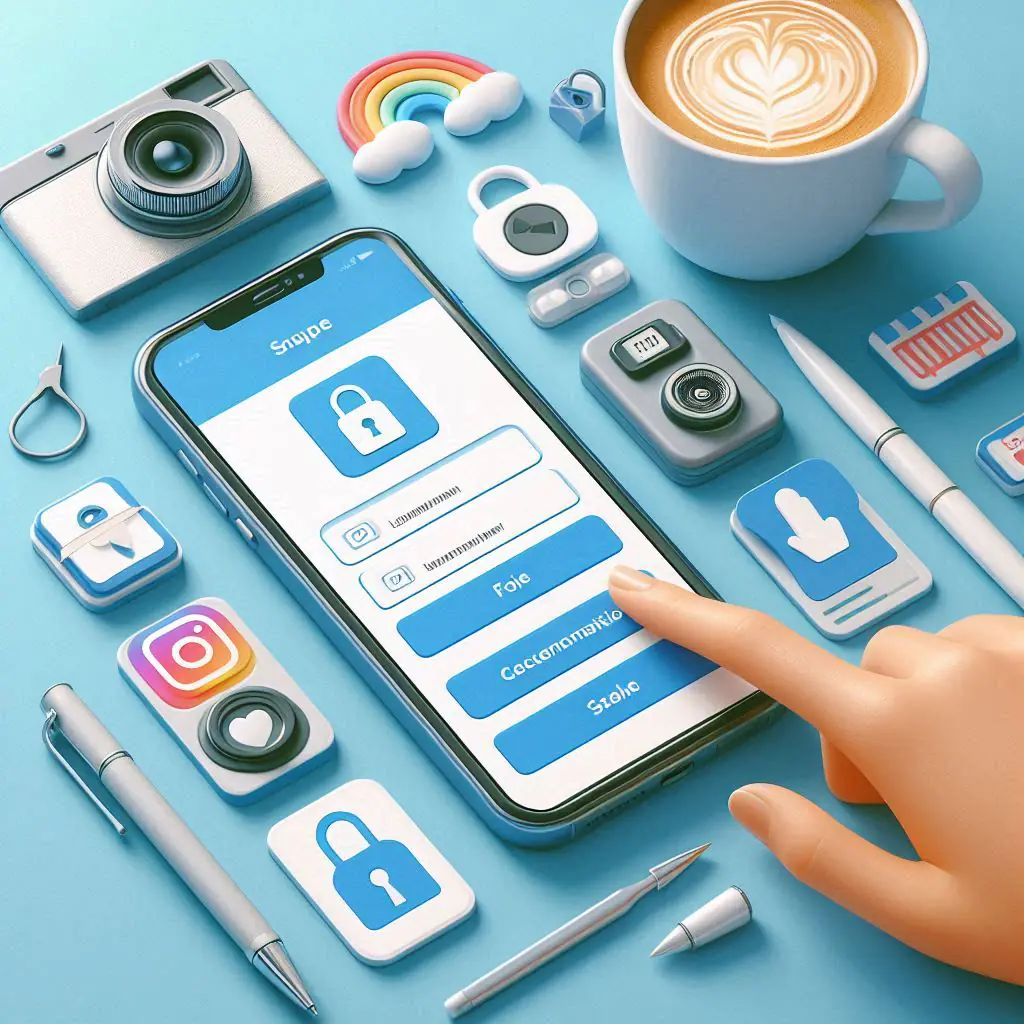
Bu yöntem, GSM numaranıza erişimizi yitirmeden önce hesabınıza farklı cihazlardan giriş yaptıysanız ve biraz da şanslıysanız işe yarar. Diyelim ki, GSM numaranıza erişiminiz varken, başk bir telefon veya tablet gibi bir cihazdan hesabınıza giriş yaptınız. Ya da bilgisayarınızdaki bir internet tarayıcısından hesabınıza giriş yaptınız ve hala giriş yapmış durumdasınız veya giriş yapabiliyorsunuz. Bu durumda, hesabınızıa giriş yaptığnız cihazlardan Instagram hesabınıza girip, hesap ayarlarından iki faktörlü kimlik doğrulamayı devre dışı bırakabilirsiniz.
Instagram'a Giriş Yapmadan İki Faktörlü Kimlik Doğrulamayı Kaldırma

Bu bağlamda bu yöntemi kullanabilmek için, diğer cihazlarınızdan Instagram hesabınıza giriş yapıp yapmadığınızı kontrol edin.

Belki bilgisayarınızdakii web tarayıcınızdan Instagram hesabınıza giriş yapmış olabilirsiniz; ve bu yöntemi kullanmak zorunda kalana dek, bunun farkında olmayabilirsiniz.

2. Yöntem

Telefon numaranıza erişiminiz olmasa da veya Instagram size kod göndermese de, aşağıdaki adımları takip ederek, Instagram hesabınızıa giriş sorununu çözebilirsiniz. Bu işlem adımları ile ilgili bazı ekran görüntüleri eklemek istedim, ancak maalesef Instagram buna izin vermedi. Bu yüzden sadece aşağıdaki adımları takip edin.

Instagram'a Giriş Yapmadan İki Faktörlü Kimlik Doğrulamayı Kaldırma

- 11858 Teknoloji Destek Hattı -
  • Hesabınıza giriş yapmaya çalıştıktan sonra, uygulama sizden altı haneli bir kod girmenizi isteyecek. Bu aşamada “Başka bir yol dene” seçeneğine dokunun.
  • Ardından, ekrana gelen sayfada “Destek Al” seçeneğine dokunun.
  • Açılan sayfada E-posta adresinizi girin.
  • Daha sonra “Fotoğraflarım olan kişisel hesap” seçeneğine tıklayın.
  • Ekrana gelen uygulama sayfasında sorununuzu detaylı olarak yazın. Telefon numaranıza erişiminiz yoksa, bunu da burada belirtebilirsiniz. Ya da sadece kodu almadığınızı belirtebilir ve ardından “Talebi gönder” butonuna dokunabilirsiniz.
  • Bu adımları uygulayarak, sorununuzu Instagram’a rapor ettikten sonra size bir e-posta gönderilecek. E-posta hesabınızda gelen klasörünü kontrol edin ve Instagram tarafından gönderilen mesajı açın.
  • Instagram, bu e-posta ile size bir kod gönderecek ve o kodu, kullanıcı adınızla birlikte bir kağıda yazmanızı isteyecekler. Kağıdı elinizde tutarak bir fotoğraf çekip onlara göndermeniz gerekecek. Daha sonra, Instagram tarafından size bir e-posta daha gönderilecek. Gönderilen e-postada, hesabın size ait olup olmadğını teyit eden olumlu ya da olumsuz bir yanıt olacak. Yanıt olumlu ise, bir sonraki aşamada yapmanız gereken işlem adımlarını takip edeceksiniz.
  • Instagram’ın sizden istediği işlem adımlarını uyguladıktan sonra size bir başka e-posta daha gönderecekler.
  • Bu e-postada, bir kurtarma ya da yedek kodu alacaksınız. Kodu kopyalayıp Instagram uygulamasına gidin.
  • Instagram uygulamasında bu kez “Yedek kodu kullan” seçeneğine dokunun ve e-posta ile size gönderilen yedek kodu ve onaylayın.
  • Bu işlemlerin ardından hesabınıza giriş yapabilirsiniz. Daha sonra telefon numaranızı yeni bir numarayla değiştirebilir veya iki faktörlü kimlik doğrulama özelliğini kapatabilirsiniz.

Sonuç

Bu makalede öğrendiklerinizi uygulayarak, Instagram hesabınızda iki faktörlü kimlik doğrulama etkin olsa ve telefon numaranıza erişiminiz olmasa bile, hesabınıza kolayca giriş yapabilirsiniz.

Eğer bu yazımızı baştan sonra tamamen okumadıysanız, mutlaka okuyun! Çünkü özellikle 2. yöntemle sorununuzu çözemezseniz, hesabınıza giriş yapmanın başka bir yolu yok maalesef!

Instagram İki Faktörlü Kimlik Doğrulamayı Kaldırma

Bu yazımızda sizlere Instagram’a giriş yapmadan iki faktörlü kimlik doğrulamayı kaldırma konusu ve işlem adımları ile ilgili detaylı bilgi verdik. Instagram’a giriş yapmadan iki faktörlü kimlik doğrulamayı kaldırma konusu ile ilgili sorularınızı aşağıdaki yorum bölümünden bize iletebilirsiniz.

ETİKETLER:hesap güvenliğiiki faktörlü kimlik doğrulamainstagramnasıl yapılır
Bu Makaleyi Paylaş
Facebook WhatsApp WhatsApp Threads Bağlantıyı Kopyala Yazdır
Paylaş
Yorum yapılmamış

Bir yanıt yazın Yanıtı iptal et

E-posta adresiniz yayınlanmayacak. Gerekli alanlar * ile işaretlenmişlerdir

Bağlantı Kuralım

21KBeğen
19.6KTakip Et
7.3KAbone Ol
192Takip Et

Popüler Gönderiler

AirTies Air 4960 Modem Kurulum

Uğurcan ÜN
Uğurcan ÜN
3 dk. okuma
11 Görüntüleme
Sessiz İçerik Nedir Nasıl Yapılır

Sessiz İçerik Nedir

İsmail YILDIZ
İsmail YILDIZ
6 dk. okuma
13 Görüntüleme
YouTube Video Başlığı Nasıl Yazılmalı Yolları Neler

YouTube Video Başlığı Nasıl Yazılmalı

İsmail YILDIZ
İsmail YILDIZ
6 dk. okuma
10 Görüntüleme

Lyra 3 Pro ile Şarkı Nasıl Oluşturulur

Uğurcan ÜN
Uğurcan ÜN
4 dk. okuma
24 Görüntüleme

You Might Also Like

Windows

Monitörde En İyi Görüntü Nasıl Elde Edilir?

3 dk. okuma
Yardımcı Araçlar

Photoshop Kullanarak Fotoğraflara Kenarlık Ekleme

5 dk. okuma
Yazıcı Kağıt Çekmiyor Sorunu
Yazıcı & Tarayıcı

Yazıcı Kağıt Çekmiyor Sorunu

4 dk. okuma
Recall AI NPU Olmayan PC'lerde Çalışıyor
Windows

Windows 11 Recall AI, NPU Olmayan PC’lerde Çalışıyor

5 dk. okuma

Size her gün en son haberleri ve sorun çözümlerini getiriyoruz!

TeknoDestek Müşteri Hizmetleri
Facebook-f Instagram Tiktok Twitter Youtube Linkedin Whatsapp Phone-alt Rss

İş Ortaklarımız

TeknoDestek Müşteri Hizmetleri
© 2013 - 2026 TeknoDestek Müşteri Hizmetleri • Tüm hakları saklıdır • Bu sitedeki tüm içerikler (metin, görsel, video, logo, tasarım vb.) 5846 sayılı Fikir ve Sanat Eserleri Kanunu (FSEK) kapsamında korunmaktadır • İzinsiz kopyalanması, çoğaltılması, yayınlanması veya herhangi bir şekilde kullanılması yasaktır • İhlal tespitinde; FSEK Madde 71-73 uyarınca yasal süreç başlatma, maddi/manevi tazminat talep etme ve cezai işlem için başvurma hakkımız saklıdır • TeknoDestek, TeknoS@R'un bir kuruluşudur • Tema Düzenleyen: Fatih ATEŞ
Sorun Hala Çözülmedi mi?
Aradığın çözümü bulamadıysan, 11858 Teknoloji Destek Hattımız sana yardımcı olabilir. 2011’den beri Türkiye’nin en tecrübeli teknoloji destek ekiplerinden biri olarak, bilgisayar, telefon, tablet, modem, akıllı TV ve sosyal medya sorunlarında 7/24 profesyonel destek veriyoruz. Uzman ekibimizle hemen görüşmek ister misin?

    📞 11858’i Şimdi Ara

    Görüşme öncesi dakika ücreti sesli olarak bilgilendirilir
    Welcome Back!

    Sign in to your account

    Kullanıcı Adı veya E-posta Adresi
    Şifre

    Şifrenizi mi unuttunuz?