TeknoDestek Müşteri Hizmetleri
  • Haberler
    HaberlerDaha Fazla Göster
    Türkiye'de kredi kartı taksit sayısı güncellemesini temsil eden kredi kartı, POS cihazı ve 3, 6, 9, 12 ve 18 taksit seçeneklerinin bulunduğu görsel.
    Türkiye’de Kredi Kartı Taksit Sayısı Güncellemesi
    10 dk. okuma
    GTA 6'nın tropikal dünyasını temsil eden gün batımı manzarasında timsah, puma, rakun, flamingo, pelikan ve manati gibi hayvanlar ile şehir silüeti.
    GTA 6’da Yer Alan Tüm Yeni Hayvan Türleri Belli Oldu
    5 dk. okuma
    Google AI ile uçuş ve otel rezervasyonlarını takip etme
    Google AI ile Uçuş ve Otel Rezervasyonu Takibi Yapın
    8 dk. okuma
    Kiosk Bagaj Uygulaması Nasıl Kullanılır?
    Kiosk Bagaj Uygulaması Nasıl Kullanılır
    4 dk. okuma
    Apple AirPods 5 kablosuz kulaklık ve şarj kutusu
    Apple AirPods 5 İncelemesi: Yeni Nesil Açık Kulak Tasarımı ve Güçlü ANC Deneyimi
    11 dk. okuma
  • Bilgisayar
    BilgisayarDaha Fazla Göster
    Windows 11 Tanım Güncellemeleri Nedir Ne işe yarıyor?
    Windows 11 Tanım Güncellemeleri Nedir
    9 dk. okuma
    NumberPad Üzerinden Hesap Makinesi Nasıl Açılır?
    NumberPad Üzerinden Hesap Makinesi Nasıl Açılır
    6 dk. okuma
    Cannot Find OS Partition(s) For Disk 0 Hatası için Kesin 5 Çözüm
    Cannot Find OS Partition(s) For Disk 0 Hatası için Kesin 5 Çözüm
    10 dk. okuma
    Windows 11 Sağ Tık Menüsü Özelleştirme (Bağlam Menüsü)
    Windows 11 Sağ Tık Menüsü Özelleştirme (Bağlam Menüsü)
    9 dk. okuma
    ASUS Zenbook 14 UX3405CA AI Noise Cancellation Nedir?
    ASUS Zenbook 14 UX3405CA AI Noise Cancellation Nedir
    10 dk. okuma
  • Mobil
    MobilDaha Fazla Göster
    Akıllı telefon üzerinden Türk Telekom cayma bedeli sorgulama işlemi, taahhüt bilgileri ve ücret hesaplama ekranı.
    Türk Telekom Cayma Bedeli Sorgulama Nasıl Yapılır
    8 dk. okuma
    Android Auto güncelleme işlemi yapan bir kullanıcının araç içindeki telefon ekranı görünümü.
    Android Auto Güncelleme İşlemi Nasıl Yapılır
    8 dk. okuma
    Android Telefonda Depolama Alanı Doluyor Sorunu için 7 Pratik Çözüm
    Android Telefonda Depolama Alanı Doluyor Sorunu Çözümü
    6 dk. okuma
    Mobil Ağ Kullanılamıyor Hatası için 7 Hızlı Çözüm Yolu
    Mobil Ağ Kullanılamıyor Hatası için 7 Hızlı Çözüm Yolu
    11 dk. okuma
    ColorOS 17 arayüzünü, yeni tasarımını ve akıllı özelliklerini gösteren üç akıllı telefonun yer aldığı kapak görseli.
    ColorOS 17 Tanıtıldı Yeni Özellikleri ve Güncelleme Alacak Telefonlar
    14 dk. okuma
  • Sosyal Medya
    Sosyal MedyaDaha Fazla Göster
    X gönderi görünürlüğü ne demek nasıl artırılır?
    X Gönderi Görünürlüğü Ne Demek, Nasıl Artırılır
    7 dk. okuma
    Instagram Hikaye Paylaşımını Önceden Planlama Nasıl Yapılır?
    Instagram Hikaye Paylaşımını Önceden Planlama Nasıl Yapılır
    7 dk. okuma
    Instagram Şipşak özelliği kapatma rehberi, telefonda Şipşak içeriklerini gelen kutusunda gizleme ayarı.
    Instagram Şipşak Özelliği Kapatma
    5 dk. okuma
    E-Postaya Bağlı Hesapları Bulma
    E-Postaya Bağlı Hesapları Bulma
    11 dk. okuma
    Kullanıcılar Neden İçerik Tüketir Ama Etkileşim Vermez?
    Kullanıcıların Ürettiği İçerik Neden Etkileşim Vermez
    9 dk. okuma
  • İnceleme
    İncelemeDaha Fazla Göster
    Beyaz AirPods kulaklıkları ve açık şarj kutusu
    AirPods Resetleme Nasıl Yapılır
    11 dk. okuma
    Samsung 1100Hz yenileme hızına sahip yeni monitör
    Samsung 1100Hz Monitör Ortaya Çıktı
    8 dk. okuma
    Apple AirPods 5 kablosuz kulaklık ve şarj kutusu
    Apple AirPods 5 İncelemesi: Yeni Nesil Açık Kulak Tasarımı ve Güçlü ANC Deneyimi
    11 dk. okuma
    Elektrik Kesintisinde İnternete Bağlı Kalmak
    Elektrik Kesintisinde İnternete Bağlı Kalmak
    11 dk. okuma
    Uçak kabinindeki yolcu masasında duran modern bir powerbank ve arka planda görünen bulanık gökyüzü manzaralı uçak penceresi.
    Uçakta Powerbank: 2026 Uçuş Kuralları ve mAh Sınırları
    7 dk. okuma
  • İletişim
YouTube
Takip Et
  • Müşteri Hizmetleri
  • Modem Kurulumu
  • Windows 11
  • Yapay Zeka
  • Akıllı Telefon
  • Robot Süpürge
  • Uzak Bağlantı
25 Eki 2026, Pazar
TeknoDestek Müşteri HizmetleriTeknoDestek Müşteri Hizmetleri
Yazı BoyutuAa
  • Haberler
  • Mobil
  • Sosyal Medya
  • Bilgisayar
  • İnceleme
  • İnternet ve Ağ
  • Ev Elektroniği
  • Uzak Bağlantı Programları
  • İletişim
Site içi Arama
  • Haberler
    • Cihaz Duyuruları
    • Teknoloji
    • Uygulama Gelişmeleri
  • Bilgisayar
    • Linux
    • macOS
    • Windows
  • İnceleme
    • Bilgisayar
    • Ev Elektroniği
    • Tablet
    • Tavsiyeler & Karşılaştırmalar
    • Telefon
  • Mobil
    • Android
    • Giyilebilir Cihazlar
    • HarmonyOS
    • iPhone / iOS
  • Sosyal Medya
    • Facebook
    • Instagram
    • TikTok
    • Snapchat
    • Teams
    • Telegram
    • WhatsApp
    • X
  • Uzak Bağlantı Programları
  • İletişim
Bizi Takip Edin
Birkaç kullanıcı, cFosSpeed ​​sürücü hatası nedeniyle Windows 11'i yükleyemediğini bildirdi.
Windows

Windows 11 cFosSpeed S​ürücü Yükleme Hatası Çözüm

Fatih ATEŞ
Son güncelleme: 19 Şubat 2022 13:50
Fatih ATEŞ - Teknik Destek Uzmanı
1.7K Görüntüleme
Paylaş
4 dk. okuma
Paylaş

Birkaç kullanıcı, cFosSpeed ​​sürücü hatası nedeniyle Windows 11’i yükleyemediğini bildirdi. cfosspeed sürücü yükleme hatası çözümünü paylaşıyoruz.

Bu durumda, yükleme yardımcısını veya Windows Update’i kullanarak yükseltme yapamazsınız.

Bu Windows 11 güncelleme hatasını çözmek için cFosSpeed ​​sürücüsünü kaldırmayı deneyebilirsiniz.

Windows 11‘in herkesin kullanımına sunulmasıyla birlikte, çoğu kullanıcı en son sürüme geçmekten heyecan duydu. Ancak bazıları oldukça benzersiz bir sorunla karşı karşıya kaldı

– Windows 11 cFosSpeed ​​sürücü hatası.

İçindekiler
    • Windows’ta cFosSpeed ​​sürücüsü nedir?
  • cFosSpeed S​ürücü Yükleme Hatası Nasıl düzeltebilirim?
    • 1. Sürücüyü kaldırın
    • 2. cFosSpeed’i ağ özelliklerinden kaldırın
    • 3. cFosSpeed ​​yazılımını indirin
    • Yukarıdaki yöntemler cFosSpeed S​ürücü Yükleme Hatası düzeltmezse ne yapabilirim?
11858 Teknoloji Destek Hattı ile 7/24 telefonla teknik destek ve uzaktan destek alın 11858 Teknoloji Destek Hattı ile 7/24 telefonla teknik destek ve uzaktan destek alma

Kullanıcılar kurulum yoluyla Windows 11’e yükseltmeye çalıştıklarında , Bilgisayarınızda Windows 10’un bu sürümü için hazır olmayan bir hizmet var şeklinde bir hata mesajı aldılar. Yeni bir sürüm mevcut.

Çoğu için, cFosSpeed ​​sürücüsünün kendisi yeni, daha önce duymadıkları bir şey. Bu nedenle, düzeltmelere geçmeden önce, Windows 11 cFosSpeed ​​sürücüsünün ne olduğunu ve işlevini anlayalım.

Windows’ta cFosSpeed ​​sürücüsü nedir?

Genellikle sürücü paketleriyle birlikte verilen cFosSpeed ​​yazılımı, ping’i azaltırken ağ hızını artırmak için kullanılan bir trafik şekillendiricidir. Çoğu bilgisayarda, genellikle MSI anakartları olanlarda bu sürücü önceden yüklenmiştir.

Yazılım ağ hızını artırmayı amaçlasa da bazen ters etki yapabilir. Birkaç kullanıcı, ağ hızlarını azalttığını ve bazı web sitelerinin yavaşlamasına neden olduğunu bildirdi.

cFosSpeed S​ürücü Yükleme Hatası Nasıl düzeltebilirim?

1. Sürücüyü kaldırın

  1. Başlatmak için Windows + E tuşuna basın veya Görev Çubuğundaki Dosya Gezgini simgesine tıklayın.
  2. Şimdi, hiç gezinmek Program Files (x86) içinde C: OEM adını bir klasör için sürücü ve görünüm. MSI anakartlarda, klasör adının verileceğini MSI.
  3. Şimdi, burada listelenen çeşitli klasörlerin içini LanManager adında başka bir klasör için kontrol edin.
  4. Bulmakta sorun yaşıyorsanız, Arama menüsünü kullanmak basit bir yol olacaktır. Basın Windows + S Daha basıp Klasörler açılır menüden LanManager, metin alanına tıklayın.
  5. Ardından, unins001.exe dosyasını bulun ve çift tıklayın ve cFosSpeed ​​sürücüsünü ve yazılımını kaldırmak için ekrandaki talimatları izleyin.

Yazılım kaldırıldıktan sonra cFosSpeed ​​sürücü hatası düzeltilmeli ve kolayca Windows 11’e yükle.

Birkaç kullanıcı, daha sonra Windows’u başlattığınızda bu yazılımın yeniden yüklendiğini bildirdi. Bu durumda LanManager’ın kendisini kaldırabilirsiniz.

Bunun için süreç çeşitli üreticiler için farklılık gösterir, bu nedenle resmi web sitesindeki SSS bölümünü kontrol etmeli veya kaldırmak için aynı ada sahip dosyaları bulmaya çalışmalısınız.

11858 Teknoloji Destek Hattı ile 7/24 telefonla teknik destek ve uzaktan destek alın 11858 Teknoloji Destek Hattı ile 7/24 telefonla teknik destek ve uzaktan destek alma

2. cFosSpeed’i ağ özelliklerinden kaldırın

  1. Çalıştır komutunu başlatmak için Windows+ R tuşuna basın.
  2. Tip Ncpa.cpl Metin alanına ve üzerine tıklayın OK veya vurmak Enterbaşlatmak için Ağ Bağlantıları penceresini.
  3. Sağ tıklayın ağ adaptörü ve seçmek Özellikler ‘ bağlam menüsünden.
  4. Şimdi, Bu bağlantı aşağıdaki öğeleri kullanır altında cFosSpeed’i bulun ve Kaldır’a tıklayın.
  5. Görüntülenen onay kutusunda Evet’i tıklayın.

cFosSpeed ​​sürücüsünü ağ özelliklerinden kaldırdıktan sonra, Windows 11’i yükleyip yükleyemediğinizi kontrol edin. cFosSpeed’i burada bulamazsanız, son çözüme gidin.

3. cFosSpeed ​​yazılımını indirin

  1. Resmi cFosSpeed ​​yazılımını indirin.
  2. İndirilen dosyanın saklandığı klasöre gidin ve yükleyiciyi başlatmak için üzerine çift tıklayın.
  3. Click Evet üzerinde UAC istemi olduğunu görünür.
  4. Kurulum işlemini tamamlamak için ekrandaki talimatları izleyin.
  5. Bir istem almanız durumunda uygun yanıtı seçin.
  6. Kurulum tamamlandıktan sonra, Windows 11’e yükseltme yapıp yapamayacağınızı kontrol edin.

Herhangi bir nedenle cFosSpeed ​​yazılımını kaldıramadıysanız veya bulamıyorsanız, güncellemek ideal bir çözüm olacaktır. Yazılımı güncelledikten sonra cFosSpeed ​​sürücü hatasını çözebilmeli ve Windows 11’e yükseltebilmelisiniz.

Yukarıdaki yöntemler cFosSpeed S​ürücü Yükleme Hatası düzeltmezse ne yapabilirim?

Bu nadir olmakla birlikte, yukarıdaki yöntemler bir şekilde hatayı düzeltmezse. Windows 11’i önyüklenebilir bir flash sürücüden yükleyebilirsiniz. En son sürümü temizlemeye karar veren birçok kullanıcı, bu yöntemle hatayı atlamayı başardı.

Ancak, Windows’u temiz bir şekilde yüklerken. İşlerin ters gitmesi ihtimaline karşı sistemde depolanan verilerin bir yedeğini oluşturmanız önemli.

Yukarıdaki yöntemler cFosSpeed ​​sürücü hatasını düzeltecek ve Windows 11’i yüklemenize izin verecektir. Yükseltmeden önce , iki sürüm arasındaki farkları daha iyi anlamak için Windows 11 ve Windows 10 karşılaştırmamızı okuyun.

Windows 11’i reklama değecek bir şey bulamıyorsanız, Windows 10’a nasıl geri döneceğinizi öğrenmekten çekinmeyin.

11858 Teknoloji Destek Hattı ile 7/24 telefonla teknik destek ve uzaktan destek alın 11858 Teknoloji Destek Hattı ile 7/24 telefonla teknik destek ve uzaktan destek alma

Aşağıdaki yorumlar bölümünde sizin için hangi çözümün işe yaradığını ve en son Windows yinelemesiyle ilgili deneyiminizi bize bildirin.


ETİKETLER:cfosspeed sorun çözümünasıl yapılırsürücü hatasıwindows 11
Bu Makaleyi Paylaş
Facebook WhatsApp WhatsApp Threads Bağlantıyı Kopyala Yazdır
Paylaş
YazarFatih ATEŞ
Teknik Destek Uzmanı
Takip Et
İster iPhone'undaki, ister Android cihazındaki veya Windows'taki ayarlar arasında geziniyor olsun, Fatih ATEŞ her zaman teknolojiye düşkün olmuştur. Teknolojiye, Windows'a ve güç düğmesi olan her şeye tutkuyla bağlı olarak, zamanının çoğunu yeni beceriler geliştirmek ve teknoloji dünyası hakkında daha fazla şey öğrenmek için harcadı. Öğrendiklerini de sizlerle paylaşıyor.
Yorum yapılmamış

Bir yanıt yazın Yanıtı iptal et

E-posta adresiniz yayınlanmayacak. Gerekli alanlar * ile işaretlenmişlerdir


Bağlantı Kuralım

21KBeğen
19.6KTakip Et
7.3KAbone Ol
192Takip Et

Popüler Gönderiler

X gönderi görünürlüğü ne demek nasıl artırılır?

X Gönderi Görünürlüğü Ne Demek, Nasıl Artırılır

Senanur FINDIKÇI
Senanur FINDIKÇI
7 dk. okuma
1 Görüntüleme
NET::ERR_CERT_AUTHORITY_INVALID Hatası, güvenilmeyen SSL sertifikası nedeniyle web sitesine erişimi engelleyebilir.

NET::ERR_CERT_AUTHORITY_INVALID Hatası Neden Olur, 7 Çözüm Yöntemi

Hatice TATLISU
Hatice TATLISU
7 dk. okuma
3 Görüntüleme
WordPress Alan Adı Değiştirme sürecinde eski bağlantıları korumak, yeni adrese geçişi kolaylaştırır.

WordPress Alan Adı Değiştirme: SEO Kaybetmeden Nasıl Yapılır

Serdar TATLISU
Serdar TATLISU
7 dk. okuma
4 Görüntüleme
Windows 11 Tanım Güncellemeleri Nedir Ne işe yarıyor?

Windows 11 Tanım Güncellemeleri Nedir

Senanur FINDIKÇI
Senanur FINDIKÇI
9 dk. okuma
3 Görüntüleme
//

We influence 20 million users and is the number one business and technology news network on the planet

You Might Also Like

Galaxy Note10 Cihazında Edge Aydınlatma Tarzı Nasıl Değiştirilir?
Android

Galaxy Note10 Cihazında Edge Aydınlatma Tarzı Nasıl Değiştirilir?

2 dk. okuma
En İyi WordPress Cache Eklentileri nelerdir?
Yazılım ve Uygulamalar

En İyi WordPress Cache Eklentileri nelerdir?

4 dk. okuma
Steam Hesap Silme Nasıl Yapılır?
Bilgisayar Oyunları

Steam Hesap Silme Nasıl Yapılır?

6 dk. okuma
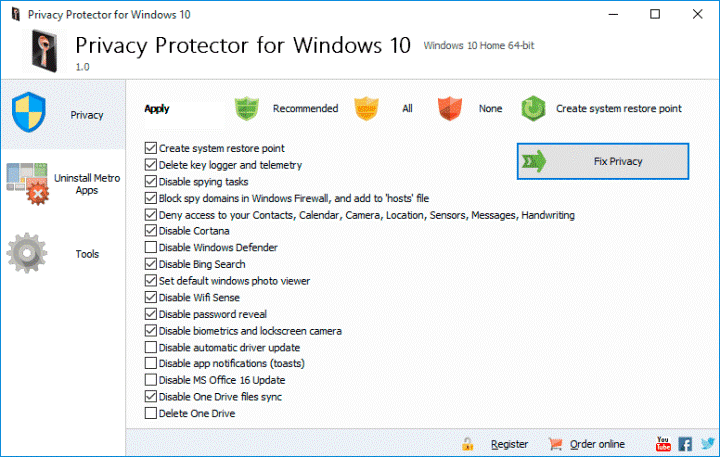
Windows 10 için En İyi Gizlilik Koruma Yazılımı
Windows

Windows 10 için En İyi Gizlilik Koruma Yazılımı

10 dk. okuma

Size her gün en son haberleri ve sorun çözümlerini getiriyoruz!

TeknoDestek Müşteri Hizmetleri
Facebook-f Instagram Tiktok Twitter Youtube Linkedin Whatsapp Rss

İş Ortaklarımız

TeknoDestek Müşteri Hizmetleri
© 2013 - 2026 TeknoDestek Müşteri Hizmetleri • Tüm hakları saklıdır • Bu sitedeki tüm içerikler (metin, görsel, video, logo, tasarım vb.) 5846 sayılı Fikir ve Sanat Eserleri Kanunu (FSEK) kapsamında korunmaktadır • İzinsiz kopyalanması, çoğaltılması, yayınlanması veya herhangi bir şekilde kullanılması yasaktır • İhlal tespitinde; FSEK Madde 71-73 uyarınca yasal süreç başlatma, maddi/manevi tazminat talep etme ve cezai işlem için başvurma hakkımız saklıdır • TeknoDestek, TeknoS@R'un bir kuruluşudur • Tema Düzenleyen: Fatih ATEŞ
Sorun Hala Çözülmedi mi?
Aradığın çözümü bulamadıysan, 11858 Teknoloji Destek Hattımız sana yardımcı olabilir. 2011’den beri Türkiye’nin en tecrübeli teknoloji destek ekiplerinden biri olarak, bilgisayar, telefon, tablet, modem, akıllı TV ve sosyal medya sorunlarında 7/24 profesyonel destek veriyoruz. Uzman ekibimizle hemen görüşmek ister misin?
📞 11858’i Şimdi Ara
Görüşme öncesi dakika ücreti sesli olarak bilgilendirilir
Welcome Back!

Sign in to your account

Kullanıcı Adı veya E-posta Adresi
Şifre

Şifrenizi mi unuttunuz?