
TeknoDestek Müşteri Hizmetleri
  • Haberler
    HaberlerDaha Fazla Göster
    Sessiz İçerik Nedir Nasıl Yapılır
    Sessiz İçerik Nedir
    6 dk. okuma
    Spotify SongDNA Nedir
    4 dk. okuma
    Apple Creator Studio Nasıl Kullanılır
    6 dk. okuma
    Mikro İçerik Nedir Nasıl Yapılır
    Mikro İçerik Nedir
    6 dk. okuma
    Türkiye’de Araçlarda Multimedya Ekranı Kullanımı Yasakları
    6 dk. okuma
  • Bilgisayar
    BilgisayarDaha Fazla Göster
    WordPress bakım modunda takılı kalması için FTP istemcisinde .maintenance dosyasının kök dizindeki görüntüsü
    WordPress Bakım Modunda Takılı Kalması Sorunu ve Çözümü
    7 dk. okuma
    WordPress Site Teknik Sorunlar Yaşıyor
    WordPress Site Teknik Sorunlar Yaşıyor Hatası Çözümü
    5 dk. okuma
    SSH Bağlantı Reddedildi Hatası Çözümü
    6 dk. okuma
    WordPress Planlı Bakım
    WordPress Planlı Bakım Nedeniyle Kısa Süreliğine Kullanılamayacak Hatası ve Çözümü
    7 dk. okuma
    Windows 11 Başlat Menüsünden Web Aramaları Kapatma
    5 dk. okuma
  • Mobil
    MobilDaha Fazla Göster
    Navigasyon Yönlendirici Değiştirme
    Google Haritalarda Navigasyon Yönlendirici Değiştirme
    3 dk. okuma
    Apple CarPlay'da uygulamaların yerini değiştirme
    Apple CarPlay’da Uygulamaların Yerini Değiştirme
    4 dk. okuma
    Android Auto Nedir, Nasıl Kullanılır
    4 dk. okuma
    Android 5G Ayarı Nasıl Yapılır
    4 dk. okuma
    iPhone 5G Ayarı Nasıl Yapılır
    4 dk. okuma
  • Sosyal Medya
    Sosyal MedyaDaha Fazla Göster
    YouTube Video Başlığı Nasıl Yazılmalı Yolları Neler
    YouTube Video Başlığı Nasıl Yazılmalı
    6 dk. okuma
    Tiktok Sorun Bildirme Ekranı Nerede
    5 dk. okuma
    X uygulamasında gündeme girme için hashtag ve etkileşim ekranı
    X Uygulamasında Gündeme Nasıl Girilir
    5 dk. okuma
    TikTok İçerik Yorgunluğu Nedir
    6 dk. okuma
    Sosyal Medyada Marka Dili Nasıl Oluşturulur Yolları Neler
    Sosyal Medyada Marka Dili Nasıl Oluşturulur
    6 dk. okuma
  • İnceleme
    İncelemeDaha Fazla Göster
    MacBook Neo Piyasayı Sarsmaya Geliyor
    5 dk. okuma
    Instax Mini Evo Cinema
    4 dk. okuma
    Samsung Galaxy Book 6 Ultra
    Samsung Galaxy Book 6 Ultra İnceleme
    8 dk. okuma
    Bütçe Dostu Mac Seçenekleri
    Bütçe Dostu Mac MacBook Neo vs Mac Mini
    7 dk. okuma
    Xiaomi Mi Taşınabilir Şarjlı Kompresör İnceleme
    10 dk. okuma
  • İletişim
YouTube
  • Facebook
26 Nis 2026, Pazar
TeknoDestek Müşteri HizmetleriTeknoDestek Müşteri Hizmetleri
Yazı BoyutuAa
  • Haberler
  • Mobil
  • Sosyal Medya
  • Bilgisayar
  • İnceleme
  • İnternet ve Ağ
  • Ev Elektroniği
  • İletişim
Search
  • Haberler
    • Cihaz Duyuruları
    • Teknoloji
    • Uygulama Gelişmeleri
  • Bilgisayar
    • Linux
    • macOS
    • Windows
  • İnceleme
    • Bilgisayar
    • Ev Elektroniği
    • Tablet
    • Tavsiyeler & Karşılaştırmalar
    • Telefon
  • Mobil
    • Android
    • Giyilebilir Cihazlar
    • HarmonyOS
    • iPhone / iOS
  • Sosyal Medya
    • Facebook
    • Instagram
    • TikTok
    • Snapchat
    • Teams
    • Telegram
    • WhatsApp
    • X
  • İletişim
Bizi Takip Edin
Windows

Windows 10, 8.1’de bir FTP Sunucusu Nasıl Etkinleştirilir

Son güncelleme: 16 Aralık 2018 22:24
Tekno Destek
Paylaş
Paylaş


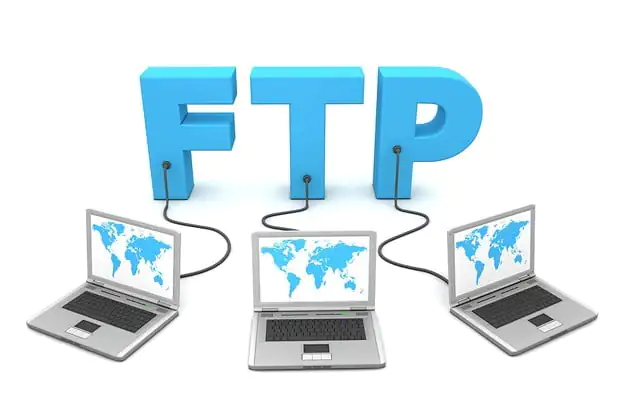
Dahili veya harici ağda bir FTP sunucusu kullanmak , ağ üzerinden dosya paylaşmak ve dosyalara erişmek için kesinlikle çok hızlı ve kolay bir yoldur.

Windows 10 / Windows 8.1’de FTP Sunucusu kurulumu adımları

- 11858 Teknoloji Destek Hattı -
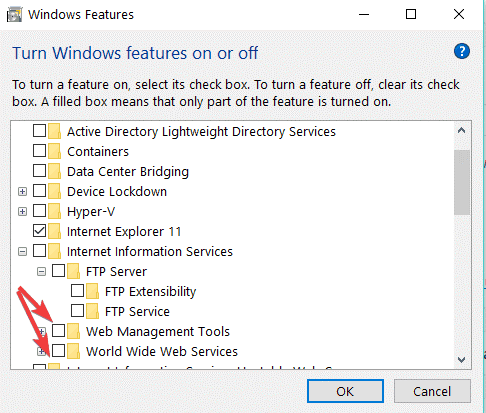
  1. Denetim Masası’nı açın, Programlar ve Özellikler’e gidiniz ve Windows özelliklerini aç veya kapat’ı seçiniz.
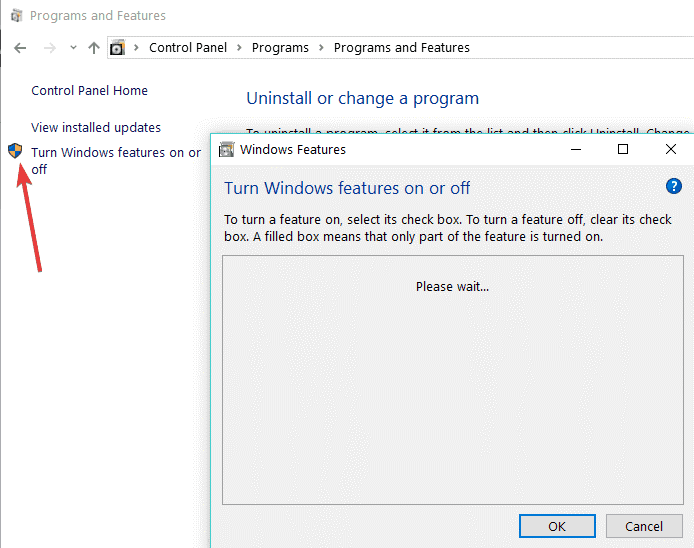
Eğer Internet Information Service sisteminizle kurulu değil, ayrı olarak yüklemeniz gerekir. Aşağıdaki ekran görüntüsü, Windows 10/8 / 8.1’inizde bir FTP sunucusunu çalıştırmak için hangi özellikleri açmanız gerektiğini gösterir. Seçtiğiniz özellikleri yüklemek için Tamam’a tıklayınız.
Yükleme işlemi tamamlandıktan sonra

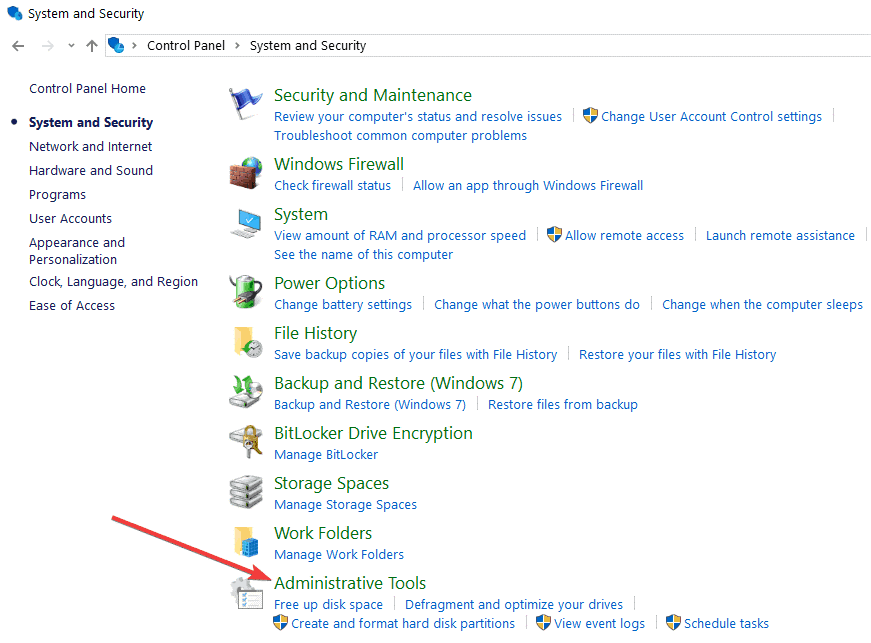
  1. Internet Information Services (IIS) Yöneticisi içinde Yönetim Araçları Denetim Masası’ndaki gibi aşağıdaki ekran görüntüsünde gösterilen şekilde açınız.
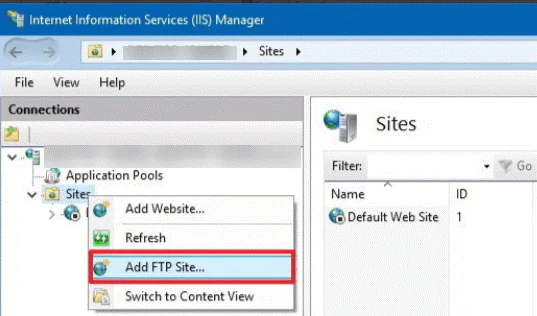
Siteleri genişletin, sağ tıklayın ve ‘ FTP Sitesi Ekle ‘ üzerine tıklayınız.
- 11858 Teknoloji Destek Hattı -
  1. FTP sitenize bir isim verin ve FTP sunucunuz aracılığıyla başkalarına erişim için gereken yerel klasöre göz atınız.
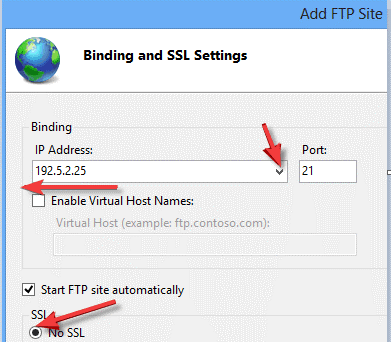
  2. Ardından, bilgisayarınızın IP’sini açılır kutudan seçmelisiniz.

Bu bağlantı için herhangi bir sertifikanız yoksa, Hayır SSL seçeneğini işaretleyin, ancak FTP ağınız profesyonel kullanım için ise, SSL’yi etkinleştirmeniz gerekebilir.
Windows 10/8 / 8.1’de FTP Erişim İzni Ayarlama,

Bu bölümde, FTP ağınızın diğer kullanıcıları için izinlerin nasıl ayarlanacağını öğreneceksiniz. Başkalarının ağınıza erişme şeklini ve Salt Okunacak veya Okuma ve Yazma yetkisine sahip olacak kişileri belirleyebilirsiniz. Belirli kullanıcıların içeriğinizi okumasını ve düzenlemesini istediğinizi varsayalım, elbette bunun için kullanıcı adı ve parola gerekir. Sadece içeriği okuyabilecek ve düzenlemek için kullanamayan diğer kullanıcılara anonim kullanıcı adı verilir.

Her şeyden önce, Windows 10, Windows 8 yerel bilgisayarında bir grup oluşturun ve içeriği yazabilecek ve düzenleyebilecek kullanıcıları ekleyiniz.
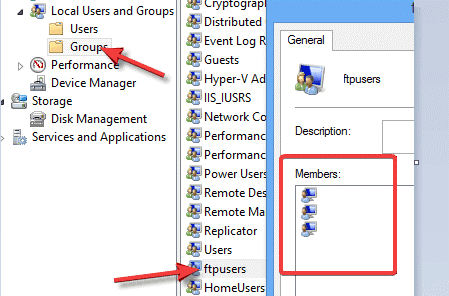
- 11858 Teknoloji Destek Hattı -

Windows izni vermek gerekir. Doğrudan FTP sitesi ile bağlantılıdır bu gruba, erişim izni veriniz.
Bir sonraki ekranda izin vermek için Temel seçeneğini işaretleyin, bu özellik belirli kullanıcılardan kullanıcı adı ve şifre isteyecektir. Bu kullanıcıları belirtmek için açılır menüden Belirtilen roller veya gruplar seçeneğini belirleyin ve yeni oluşturduğunuz grubun adını yazınız.

Grup için Okuma ve Yazma iznini ayarlayınız. Bitti ‘ye tıklayarak ve kurulumu tamamlayınız.

Temel Kimlik Doğrulama, Windows 10/8 / 8.1’de varsayılan olarak etkinleştirilmiştir, ama tekrar kontrol etmede fayda vardır.

Sitenin ‘ FTP Kimlik Doğrulaması ‘ ayarlarını açın ve Temel Kimlik Doğrulamanın etkinleştirildiğinden emin olunuz.

Şimdi Okuma ve Yazma kullanıcıları için izinler oluşturdu, aynı şeyi anonim kullanıcılarla yapmalısınız.

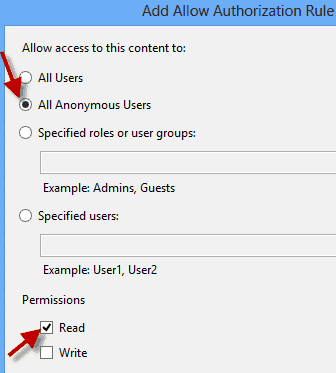
Başlamak için, oluşturduğunuz FTP sitesi için ‘FTP Yetkilendirme Kurallarını’ açın. ‘İzin Verme Ekle’ oluşturun ve aşağıdaki ekran görüntüsünde gösterildiği gibi izinleri ayarlayın:

İkinci kuralın da listelendiğin den emin olun.
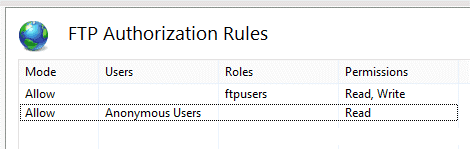
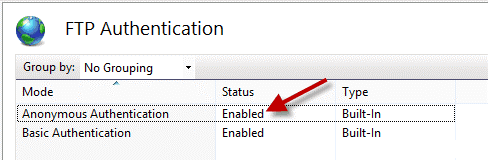
Anonim kullanıcıların erişiminin FTP Kimlik Doğrulama ayarlarından etkinleştirilmesi gerekir.
Güvenlik duvarını kontrol etme;

Yapmanız gereken en son şey, Firewall’unuzu kontrol etmektir. FTP sunucunuzun, herhangi bir kesinti olmaksızın mükemmel bir şekilde çalışacağından emin olmak için FTP’ye izin vermeniz veya güvenlik duvarını devre dışı bırakmanız gerekir.

İşte bu, artık Windows 10, Windows 8 veya Windows 8.1’de kendi FTP ağınızı oluşturabiliyorsunuz. Herhangi bir belirsizliğiniz varsa, lütfen yorumlarınızı aşağıda bırakın.

Makinenizde herhangi bir FTP sorunu yaşıyorsanız, sorununuzu gidermek için birkaç çözüm aşağıda verilmiştir:

Pasif FTP kullan

Güvenlik duvarınızı ve antivirüsünüzü geçici olarak kapatın

FTP bağlantılarına izin verin ve FTP ayarlarınızı bir kez daha kontrol edin.

Yukarıda listelenen adımları gerçekleştirmeye yönelik ek çözümler ve ayrıntılı talimatlar için, sorun giderme kılavuzunu inceleyebilirsiniz.

ETİKETLER:ağ ayarıftp sunucusunasıl yapılırwindows 10
Bu Makaleyi Paylaş
Facebook WhatsApp WhatsApp Threads Bağlantıyı Kopyala Yazdır
Paylaş
Yorum yapılmamış

Bir yanıt yazın Yanıtı iptal et

E-posta adresiniz yayınlanmayacak. Gerekli alanlar * ile işaretlenmişlerdir

Bağlantı Kuralım

21KBeğen
19.6KTakip Et
7.3KAbone Ol
192Takip Et

Popüler Gönderiler

AirTies Air 4960 Modem Kurulum

Uğurcan ÜN
Uğurcan ÜN
3 dk. okuma
14 Görüntüleme
Sessiz İçerik Nedir Nasıl Yapılır

Sessiz İçerik Nedir

İsmail YILDIZ
İsmail YILDIZ
6 dk. okuma
15 Görüntüleme
YouTube Video Başlığı Nasıl Yazılmalı Yolları Neler

YouTube Video Başlığı Nasıl Yazılmalı

İsmail YILDIZ
İsmail YILDIZ
6 dk. okuma
14 Görüntüleme

Lyra 3 Pro ile Şarkı Nasıl Oluşturulur

Uğurcan ÜN
Uğurcan ÜN
4 dk. okuma
26 Görüntüleme

You Might Also Like

Windows

WP-login.php – WP-admin Beyaz Sayfa Sorunu ve Çözümü (Resimli Anlatım)

1 dk. okuma
Android

Android’de Misafir Modu Nasıl Kurulur?

2 dk. okuma
Windows

Windows Hata Kodu 0x80070057 Çözümü

4 dk. okuma
Router Kurulumu

Tenda N301 Kablosuz Router Kurulumu

2 dk. okuma

Size her gün en son haberleri ve sorun çözümlerini getiriyoruz!

TeknoDestek Müşteri Hizmetleri
Facebook-f Instagram Tiktok Twitter Youtube Linkedin Whatsapp Phone-alt Rss

İş Ortaklarımız

TeknoDestek Müşteri Hizmetleri
© 2013 - 2026 TeknoDestek Müşteri Hizmetleri • Tüm hakları saklıdır • Bu sitedeki tüm içerikler (metin, görsel, video, logo, tasarım vb.) 5846 sayılı Fikir ve Sanat Eserleri Kanunu (FSEK) kapsamında korunmaktadır • İzinsiz kopyalanması, çoğaltılması, yayınlanması veya herhangi bir şekilde kullanılması yasaktır • İhlal tespitinde; FSEK Madde 71-73 uyarınca yasal süreç başlatma, maddi/manevi tazminat talep etme ve cezai işlem için başvurma hakkımız saklıdır • TeknoDestek, TeknoS@R'un bir kuruluşudur • Tema Düzenleyen: Fatih ATEŞ
Sorun Hala Çözülmedi mi?
Aradığın çözümü bulamadıysan, 11858 Teknoloji Destek Hattımız sana yardımcı olabilir. 2011’den beri Türkiye’nin en tecrübeli teknoloji destek ekiplerinden biri olarak, bilgisayar, telefon, tablet, modem, akıllı TV ve sosyal medya sorunlarında 7/24 profesyonel destek veriyoruz. Uzman ekibimizle hemen görüşmek ister misin?

    📞 11858’i Şimdi Ara

    Görüşme öncesi dakika ücreti sesli olarak bilgilendirilir
    Welcome Back!

    Sign in to your account

    Kullanıcı Adı veya E-posta Adresi
    Şifre

    Şifrenizi mi unuttunuz?