TeknoDestek Müşteri Hizmetleri
  • Haberler
    HaberlerDaha Fazla Göster
    PlayStation Plus Haziran ayı ücretsiz oyunlarında Grounded ve Darktide karakterleri birlikte görünüyor
    PlayStation Plus Haziran Ayı Ücretsiz Oyunlar
    5 dk. okuma
    WhatsApp Kullanamayacak Android Modelleri listesinde eski Samsung ve LG telefonlar görüntüleniyor
    Eylül Ayı İtibariyle WhatsApp Kullanamayacak Android Modelleri
    4 dk. okuma
    Apple CarPlay ChatGPT Desteği Geldi
    Apple CarPlay ChatGPT Desteği Geldi
    5 dk. okuma
    Yenilenmiş Akıllı Telefonlara İade Hakkı kapsamında mağazada telefon inceleyen kullanıcı görüntüsü
    Yenilenmiş Akıllı Telefonlara İade Hakkı Getirildi
    7 dk. okuma
    Zerger App nedir? Nasıl kullanılır?
    Zerger App Nedir? Nasıl Kullanılır?
    7 dk. okuma
  • Bilgisayar
    BilgisayarDaha Fazla Göster
    Macbook neo performans
    MacBook Neo Performans Yükseltme
    5 dk. okuma
    Bilgisayar Kapalıyken Işıkları Neden Yanar ve Nasıl Kapatılır
    Bilgisayar Kapalıyken Işıkları Neden Yanar ve Nasıl Kapatılır
    7 dk. okuma
    OneDrive Çift Görünme Sorunu Nasıl Çözülür?
    OneDrive Çift Görünme Sorunu Nasıl Çözülür
    4 dk. okuma
    Bilgisayar güç düğmesi ayarları ekranında uyku ve kapatma seçenekleri görüntüleniyor
    Bilgisayar Güç Düğmesi Ayarları Nasıl Değiştirilir
    7 dk. okuma
    OneDrive Yükleme Hızı Neden Yavaş?
    OneDrive Yükleme Hızı Neden Yavaş
    5 dk. okuma
  • Mobil
    MobilDaha Fazla Göster
    8000 mAh bataryalı telefonlar, parlak enerji bloğuyla fütüristik kapakta gösteriliyor.
    8000 mAh Bataryalı Telefonlar Geliyor: Şarj Sorunu Bitiyor mu
    6 dk. okuma
    HyperOS 3 Bildirim Sesi Sorunu Çözümü
    HyperOS 3 Bildirim Sesi Sorunu Çözümü
    5 dk. okuma
    HyperOS 3 Özellikleri ve Öne Çıkan Yenilikler
    HyperOS 3 Özellikleri ve Öne Çıkan Yenilikler
    8 dk. okuma
    HyperOS 3 performans sorunları yaşayan bir telefonda bellek uzatma ve pil ayarları menüsü.
    HyperOS 3 Performans Sorunları ve Çözüm Yolları
    7 dk. okuma
    HyperOS 3 kamera sorunu yaşayan bir telefonda açık olan kamera ayarları ve depolama ekranı.
    HyperOS 3 Kamera Sorunu ve Çözüm Yolları
    8 dk. okuma
  • Sosyal Medya
    Sosyal MedyaDaha Fazla Göster
    Dikkat Çekici YouTube Küçük Resimleri Nasıl Oluşturulur
    Dikkat Çekici YouTube Küçük Resimleri Nasıl Oluşturulur
    7 dk. okuma
    WhatsApp Katı Hesap Ayarı
    WhatsApp Katı Hesap Ayarı Nasıl Açılır
    3 dk. okuma
    TikTok Sıfır İzlenme Sorunu
    TikTok Sıfır İzlenme Sorunu Çözümü
    7 dk. okuma
    LinkedIn Post Saatleri Neye Göre Belirlenir Yolları Neler
    LinkedIn Post Saatleri Neye Göre Belirlenir
    7 dk. okuma
    istatislikler üzerinden Reels paylaşma
    Instagram İstatistikler Üzerinden Reels Paylaşma Nasıl Yapılır
    4 dk. okuma
  • İnceleme
    İncelemeDaha Fazla Göster
    Yapay zekalı bilgisayar ekranında NPU ve AI özellikleri görüntüleniyor
    Yapay Zekalı Bilgisayar (AI PC) Nedir
    9 dk. okuma
    Çift Monitör Kurulumu Nasıl Yapılır
    Çift Monitör Kurulumu Nasıl Yapılır
    5 dk. okuma
    Tcl S55h Soundbar Telefon Bağlantısı Nasıl Yapılır Yolları Neler
    Tcl S55h Soundbar Telefon Bağlantısı Nasıl Yapılır
    6 dk. okuma
    Tcl S55h Soundbar Televizyon Bağlantısı Nasıl Yapılır Yolları Neler
    Tcl S55h Soundbar Televizyon Bağlantısı Nasıl Yapılır
    6 dk. okuma
    Radar ve Kontrol Noktalarını Görme
    Otoyollarda Radar ve Kontrol Noktalarını Görme
    4 dk. okuma
  • İletişim
YouTube
Takip Et
  • Müşteri Hizmetleri
  • Modem Kurulumu
  • Windows 11
  • Yapay Zeka
  • Akıllı Telefon
  • Robot Süpürge
10 Haz 2026, Çarşamba
TeknoDestek Müşteri HizmetleriTeknoDestek Müşteri Hizmetleri
Yazı BoyutuAa
  • Haberler
  • Mobil
  • Sosyal Medya
  • Bilgisayar
  • İnceleme
  • İnternet ve Ağ
  • Ev Elektroniği
  • İletişim
Site içi Arama
  • Haberler
    • Cihaz Duyuruları
    • Teknoloji
    • Uygulama Gelişmeleri
  • Bilgisayar
    • Linux
    • macOS
    • Windows
  • İnceleme
    • Bilgisayar
    • Ev Elektroniği
    • Tablet
    • Tavsiyeler & Karşılaştırmalar
    • Telefon
  • Mobil
    • Android
    • Giyilebilir Cihazlar
    • HarmonyOS
    • iPhone / iOS
  • Sosyal Medya
    • Facebook
    • Instagram
    • TikTok
    • Snapchat
    • Teams
    • Telegram
    • WhatsApp
    • X
  • İletişim
Bizi Takip Edin
onvo tv kanal tarama nasıl yapılır çözüm adımı nedir
Akıllı TV

Onvo TV Kanal Tarama Nasıl Yapılır

Tolga TOPRAK
Son güncelleme: 22 Mart 2026 17:22
Tolga TOPRAK
1.3K Görüntüleme
1
Paylaş
7 dk. okuma
Paylaş

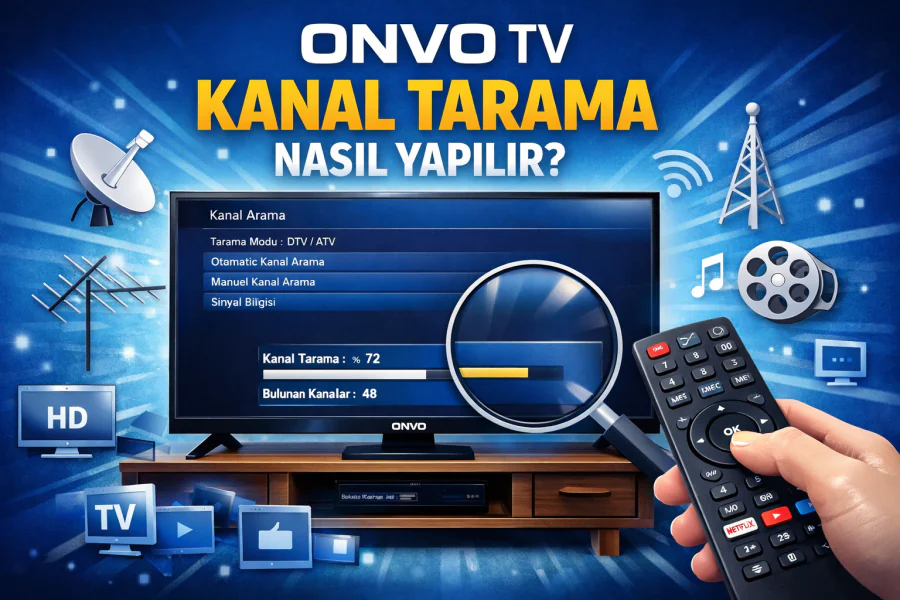
Bu makalemizde Onvo TV kanal tarama nasıl yapılır çözüm adımlarını kanalları tkgs ve manuel tarama ile nasıl yapabileceğiniz adımları sizlerle paylaşacağız. Yeni bir televizyon aldıktan sonra yapılması gereken ilk işlemlerden biri kanal taramasıdır. Televizyonu kurup açtıktan sonra kanallar görünmüyorsa ya da bazı kanallar eksikse bunun nedeni genellikle kanal taramasının yapılmamış olmasıdır. Ben de Onvo televizyonumu ilk kurduğumda aynı durumla karşılaşmıştım. Birkaç basit ayar yaptıktan sonra tüm kanallar sorunsuz şekilde listelenmişti. Bu yazıda kendi deneyimime dayanarak Onvo TV kanal tarama nasıl yapılır sorusunu detaylı ve anlaşılır bir şekilde anlatacağım.

Aslında bu işlem düşündüğünüz kadar karmaşık değildir. Onvo televizyonlarda hem otomatik kanal tarama hem de manuel kanal arama seçenekleri bulunur. Ayrıca TKGS sistemi sayesinde uydu kanalları otomatik olarak güncellenebilir. Hangi yöntemi kullanacağınız tamamen ihtiyacınıza bağlıdır.

İçindekiler
  • Onvo TV Kanal Tarama Adımları
    • Onvo TV’de Kanal Tarama Menüsüne Nasıl Girilir?
    • TKGS ile Kanal Tarama
    • Otomatik Uydu Kanal Tarama
    • Manuel Kanal Tarama Nasıl Yapılır?
    • Kanal Tarama Sonrası Kanal Düzenleme
    • Kanal Tarama Yaparken Karşılaşılan Sorunlar
- 11858 Teknoloji Destek Hattı -
11858 Teknoloji Destek Hattı ile 7/24 telefonla teknik destek ve uzaktan destek alın 11858 Teknoloji Destek Hattı ile 7/24 telefonla teknik destek ve uzaktan destek alma

Onvo TV Kanal Tarama Nasıl Yapılır çözüm adımları nelerdir

Onvo TV Kanal Tarama Adımları

Onvo TV kanal tarama nasıl yapılır. Kanal arama işlemine başlamadan önce birkaç küçük noktayı kontrol etmek faydalı olur. Bunlar basit görünse de kanal bulma işlemini doğrudan etkileyebilir. Öncelikle uydu kablosunun televizyona doğru şekilde takılı olduğundan emin olun. Genellikle televizyonun arka kısmında LNB veya Satellite şeklinde işaretlenmiş bir giriş bulunur. Uydu kablosu bu girişe sıkıca bağlanmalıdır. Eğer merkezi uydu sistemi kullanıyorsanız kablonun gevşek olmaması da önemlidir. Bağlantı düzgün değilse kanal arama sırasında televizyon sinyal bulamayabilir.

Bu kontrolü yaptıktan sonra artık onvo tv kanal tarama nasıl yapılır konusundaki adımlara geçebilirsiniz.

Onvo TV’de Kanal Tarama Menüsüne Nasıl Girilir?

Kanal arama işlemini başlatmak için önce televizyonun ayarlar menüsüne girmeniz gerekir. Bunun için kumandayı kullanmanız yeterlidir.

Genellikle izlediğim yol şu şekilde oluyor:

  • Kumandadaki Menü tuşuna basıyorum
  • Açılan ekrandan Ayarlar bölümüne giriyorum
  • Kanal veya Yayın Ayarları seçeneğini seçiyorum
  • Kanal Arama menüsüne giriyorum

Bu menüye girdiğinizde karşınıza farklı kanal arama seçenekleri çıkar. Bu seçenekler arasında otomatik tarama, manuel tarama ve bazı modellerde TKGS ayarı bulunur.

Buradan hangi yöntemi kullanacağınızı seçebilirsiniz.

- 11858 Teknoloji Destek Hattı -
11858 Teknoloji Destek Hattı ile 7/24 telefonla teknik destek ve uzaktan destek alın 11858 Teknoloji Destek Hattı ile 7/24 telefonla teknik destek ve uzaktan destek alma

TKGS ile Kanal Tarama

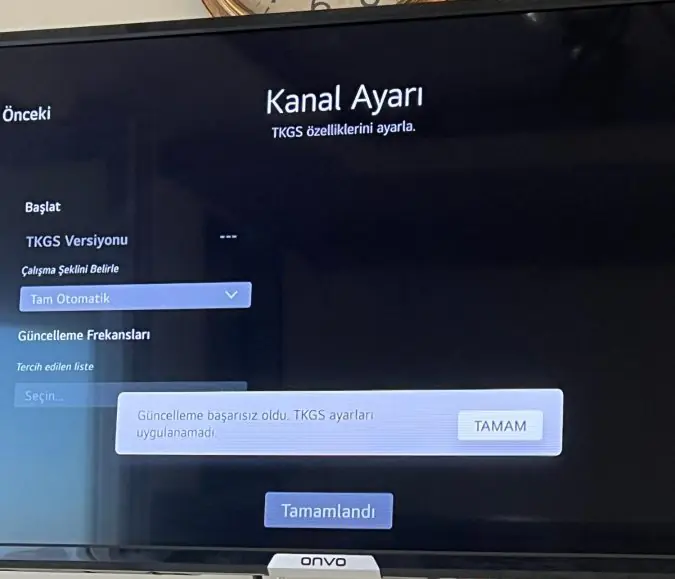
Onvo televizyonlarda en pratik yöntemlerden biri TKGS sistemidir. TKGS aslında Türksat Kanal Güncelleme Sistemi anlamına gelir. Bu sistem sayesinde uydu kanalları otomatik olarak yüklenir ve güncellenir.

TKGS kullanarak kanal aramak oldukça kolaydır.

İzlediğim adımlar genellikle şöyle oluyor:

Menüden Kanal Ayarları bölümüne girin

TKGS Kurulumu seçeneğini bulun

TKGS’yi aktif hale getirin

- 11858 Teknoloji Destek Hattı -
11858 Teknoloji Destek Hattı ile 7/24 telefonla teknik destek ve uzaktan destek alın 11858 Teknoloji Destek Hattı ile 7/24 telefonla teknik destek ve uzaktan destek alma

Kanal yükleme işlemini başlatın

Bu işlem başladığında televizyon Türksat uydusundaki kanalları otomatik olarak yükler. Tarama tamamlandığında kanallar hazır şekilde listeye eklenir.

TKGS sisteminin en güzel yanı ise kanal güncellemelerini otomatik yapmasıdır. Yeni bir kanal eklendiğinde ya da frekans değiştiğinde televizyon bunu kendisi güncelleyebilir.

Bu yüzden çoğu kullanıcı onvo tv kanal tarama nasıl yapılır sorusuna cevap ararken TKGS yöntemini tercih eder.

Otomatik Uydu Kanal Tarama

Eğer TKGS kullanmak istemiyorsanız otomatik kanal tarama seçeneğini de kullanabilirsiniz. Bu yöntem televizyonun uydu frekanslarını tek tek tarayarak kanalları bulmasını sağlar.

Otomatik tarama yapmak için şu adımları uygulayabilirsiniz:

  • Menü tuşuna basın
  • Ayarlar bölümüne girin
  • Kanal Ayarları seçeneğini açın
  • Otomatik Kanal Arama seçeneğini seçin
  • Uydu olarak Türksat 42E seçin
  • Tarama işlemini başlatın

Bu işlem başladığında televizyon tüm frekansları tarar ve bulunan kanalları listeye ekler.

Tarama süresi genellikle birkaç dakika sürer. Bu süre boyunca televizyonun açık kalması gerekir. Tarama tamamlandığında yüzlerce kanalın eklendiğini görebilirsiniz.

Bu yöntem özellikle TKGS kullanmayan kullanıcılar için oldukça kullanışlıdır.

Manuel Kanal Tarama Nasıl Yapılır?

Bazen bazı kanallar listede görünmeyebilir. Böyle durumlarda manuel kanal arama yapmak gerekebilir. Manuel tarama sayesinde belirli bir frekanstaki kanalları tek tek aratabilirsiniz.

Benim kullandığım yöntem şu şekilde:

*Kumandadan Menü tuşuna basıyorum.

*Kanal Ayarları bölümüne giriyorum.

*Manuel Kanal Arama seçeneğini açıyorum.

*Frekans bilgilerini giriyorum.

*Tarama işlemini başlatıyorum.

*Manuel arama sırasında genellikle şu bilgiler gerekir:

  • Frekans

  • Sembol oranı

  • Polarizasyon

Bu bilgiler uydu yayınlarının teknik değerleridir ve ilgili kanalın frekans bilgileri üzerinden öğrenilebilir.

Manuel arama işlemi özellikle yeni açılan kanalları eklemek için oldukça işe yarar. Bu nedenle onvo tv kanal tarama nasıl yapılır konusunu araştıran birçok kişi manuel tarama yöntemini de öğrenmek ister.

Kanal Tarama Sonrası Kanal Düzenleme

Onvo tv kanal tarama nasıl yapılır. Kanal arama işlemi tamamlandıktan sonra genellikle kanal listesi oldukça karışık olabilir. Yüzlerce kanal bulunduğu için istediğiniz kanalı bulmak zorlaşabilir.

Bu yüzden kanal düzenleme yapmak faydalı olur.

Onvo televizyonlarda genellikle şu işlemler yapılabilir:

  • Kanal sıralamasını değiştirme

  • İstenmeyen kanalları silme

  • Favori kanal listesi oluşturma

Ben genellikle en çok izlediğim kanalları listenin başına taşıyorum. Böylece kanal değiştirirken çok daha hızlı hareket edebiliyorum.

Bu küçük düzenleme işlemleri televizyon kullanımını oldukça kolaylaştırır. Onvo televizyonlarda kanal tarama işlemini tamamladıktan sonra farklı marka televizyonlarda da benzer adımların nasıl yapıldığını bilmek faydalı olabilir. Eğer başka bir model kullanmayı düşünüyorsanız veya ileride farklı bir televizyon almayı planlıyorsanız Toshiba TV Kanal Tarama Nasıl Yapılır rehberi size adım adım yol gösterebilir. Ayrıca PEAQ TV Otomatik Kanal Tarama Ayarları içeriği, otomatik tarama özelliklerini öğrenmek ve işlemi sorunsuz tamamlamak için oldukça faydalıdır. Bu rehberler sayesinde farklı televizyon modellerinde kanal tarama sürecinin nasıl ilerlediğini daha iyi anlayabilirsiniz.

Kanal Tarama Yaparken Karşılaşılan Sorunlar

Bazen kanal arama sırasında bazı sorunlarla karşılaşılabilir. Bunların çoğu küçük ayarlardan kaynaklanır.

En sık karşılaşılan durumlar şunlardır:

Sinyal yok hatası
Bu durumda uydu kablosunun bağlantısını kontrol etmek gerekir.

Eksik kanal bulunması
Bu durumda tekrar tarama yapmak veya manuel kanal aramak çözüm olabilir.

Yanlış uydu seçimi
Türksat yerine başka bir uydu seçildiyse kanallar bulunmayabilir.

Bu tür durumlarda ayarları kontrol ederek sorunu kolayca çözebilirsiniz.
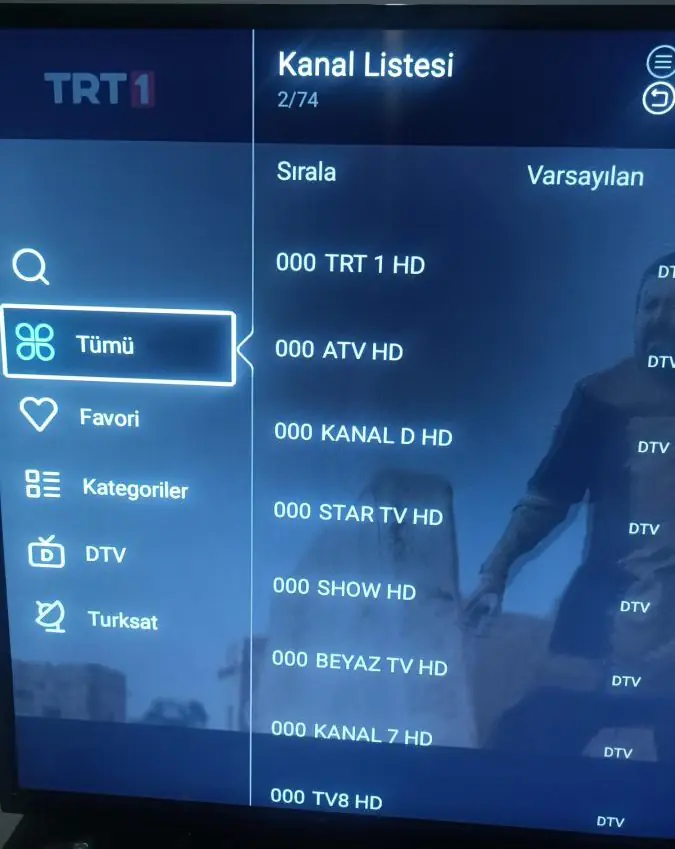
Onvo TV Kanal Tarama Nasıl Yapılır tkgs taraması nasıl yapılır

Kısaca özetlemek gerekirse onvo tv kanal tarama nasıl yapılır sorusunun cevabı birkaç basit adımdan oluşur. Menü üzerinden kanal ayarlarına girerek TKGS, otomatik tarama veya manuel tarama yöntemlerinden birini kullanabilirsiniz. TKGS sistemi en pratik yöntemlerden biri olsa da bazı durumlarda manuel kanal arama yapmak da gerekebilir.

Benim deneyimime göre Onvo televizyonların kanal arama menüsü oldukça anlaşılır hazırlanmış. Kumandayı kullanarak birkaç dakika içinde tüm kanalları bulmak mümkün oluyor. Özellikle ilk kurulumdan sonra veya kanallar eksik olduğunda kanal tarama işlemini yapmak televizyonu sorunsuz kullanabilmek için oldukça önemlidir.

Eğer yeni bir Onvo televizyon kullanıyorsanız ya da kanal listenizde eksikler varsa yukarıdaki adımları takip ederek kanal arama işlemini kolayca tamamlayabilirsiniz. Birkaç dakika süren bu işlem sayesinde tüm televizyon kanallarına hızlı ve sorunsuz şekilde ulaşabilirsiniz. Bu makalemizde Onvo TV kanal tarama nasıl yapılır sorusunun tüm çözüm adımları ile birlikte bu makalemizde sizlerle paylaştık. Umarız faydalı olmuştur.

ETİKETLER:kanal taramanasıl yapılıronvo tvtv kurulumu
Bu Makaleyi Paylaş
Facebook WhatsApp WhatsApp Threads Bağlantıyı Kopyala Yazdır
Paylaş
Yorum yapılmamış

Bir yanıt yazın Yanıtı iptal et

Yorum yapabilmek için oturum açmalısınız.

Bağlantı Kuralım

21KBeğen
19.6KTakip Et
7.3KAbone Ol
192Takip Et

Popüler Gönderiler

Dikkat Çekici YouTube Küçük Resimleri Nasıl Oluşturulur

Dikkat Çekici YouTube Küçük Resimleri Nasıl Oluşturulur

Adem SOYLU
Adem SOYLU
7 dk. okuma
1 Görüntüleme
WhatsApp Katı Hesap Ayarı

WhatsApp Katı Hesap Ayarı Nasıl Açılır

Senanur FINDIKÇI
Senanur FINDIKÇI
3 dk. okuma
3 Görüntüleme
8000 mAh bataryalı telefonlar, parlak enerji bloğuyla fütüristik kapakta gösteriliyor.

8000 mAh Bataryalı Telefonlar Geliyor: Şarj Sorunu Bitiyor mu

Hatice TATLISU
Hatice TATLISU
6 dk. okuma
5 Görüntüleme
TikTok Sıfır İzlenme Sorunu

TikTok Sıfır İzlenme Sorunu Çözümü

Mustafa DURUR
Mustafa DURUR
7 dk. okuma
3 Görüntüleme
//

We influence 20 million users and is the number one business and technology news network on the planet

You Might Also Like

TV Soundbar Bağlanmıyor sorunun çözüm adımları nedir
Ev Elektroniği

TV Soundbar Bağlanmıyor

6 dk. okuma
Google Rehbere Yeni Kişi Ekleme!
Android

Google Rehbere Yeni Kişi Ekleme!

1 dk. okuma
Windows 11 Bing Nasıl Devre Dışı Bırakılır
Windows

Windows 11 Bing Nasıl Devre Dışı Bırakılır

3 dk. okuma
TikTok Live Studio Nedir ve Pc Canlı Yayını Nasıl Yapılır Yolları Neler
TikTok

TikTok Live Studio Nedir ve Pc Canlı Yayını Nasıl Yapılır

5 dk. okuma

Size her gün en son haberleri ve sorun çözümlerini getiriyoruz!

TeknoDestek Müşteri Hizmetleri
Facebook-f Instagram Tiktok Twitter Youtube Linkedin Whatsapp Rss

İş Ortaklarımız

TeknoDestek Müşteri Hizmetleri
© 2013 - 2026 TeknoDestek Müşteri Hizmetleri • Tüm hakları saklıdır • Bu sitedeki tüm içerikler (metin, görsel, video, logo, tasarım vb.) 5846 sayılı Fikir ve Sanat Eserleri Kanunu (FSEK) kapsamında korunmaktadır • İzinsiz kopyalanması, çoğaltılması, yayınlanması veya herhangi bir şekilde kullanılması yasaktır • İhlal tespitinde; FSEK Madde 71-73 uyarınca yasal süreç başlatma, maddi/manevi tazminat talep etme ve cezai işlem için başvurma hakkımız saklıdır • TeknoDestek, TeknoS@R'un bir kuruluşudur • Tema Düzenleyen: Fatih ATEŞ
Sorun Hala Çözülmedi mi?
Aradığın çözümü bulamadıysan, 11858 Teknoloji Destek Hattımız sana yardımcı olabilir. 2011’den beri Türkiye’nin en tecrübeli teknoloji destek ekiplerinden biri olarak, bilgisayar, telefon, tablet, modem, akıllı TV ve sosyal medya sorunlarında 7/24 profesyonel destek veriyoruz. Uzman ekibimizle hemen görüşmek ister misin?
📞 11858’i Şimdi Ara
Görüşme öncesi dakika ücreti sesli olarak bilgilendirilir
Welcome Back!

Sign in to your account

Kullanıcı Adı veya E-posta Adresi
Şifre

Şifrenizi mi unuttunuz?