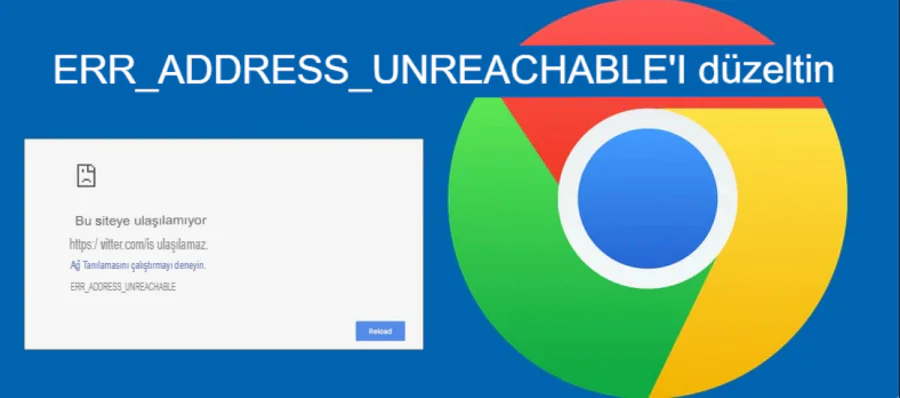

Chrome’da ERR_ADDRESS_UNREACHABLE hatası sitenize erişimi engelliyor mu? 8 pratik çözüm yöntemiyle bu sorunu kolayca giderin ve sorunsuz gezinmeye devam edin.
İnternette gezinirken aniden karşınıza çıkan hata mesajları oldukça sinir bozucu olabilir. Özellikle Chrome kullanırken sıkça rastlanan Chrome’da ERR_ADDRESS_UNREACHABLE hatası, aklınıza hemen bin bir soru getirir: Site mi çöktü, internet bağlantım mı koptu, yoksa bilgisayarımda mı bir sorun var?
- Chrome’da ERR_ADDRESS_UNREACHABLE Hatası Nedir ve Neden Çıkar?
- 8 Yöntemle ERR_ADDRESS_UNREACHABLE Hatasını Düzeltin
- 1. Modem ve Router’ınızı Yeniden Başlatın
- 2. Farklı Bir Tarayıcı Deneyin
- 3. Windows Uygulama Sorun Gidericiyi Çalıştırın
- 4. Chrome Önbelleğini Temizleyin
- 5. Chrome Eklentilerini Devre Dışı Bırakın
- 6. DNS Önbelleğini Temizleyin ve DNS Ayarlarını Değiştirin
- 7. Proxy Sunucusunu Kapatın
- 8. Hosting Sağlayıcınızla İletişime Geçin


İyi haber şu ki bu hatayı çözmek sandığınızdan çok daha kolay. Bazen modeminizdeki küçük bir sorun, bazen tarayıcınızın ön belleğindeki bozuk bir veri bu mesajı tetikleyebilir. Bu yazıda hem hatanın nedenlerini hem de adım adım çözüm yöntemlerini bulacaksınız. Hadi başlayalım!
Chrome’da ERR_ADDRESS_UNREACHABLE Hatası Nedir ve Neden Çıkar?
Bu hatayı gördüğünüzde Chrome size aslında şunu söylüyor: Erişmek istediğin adrese ulaşamıyorum. Peki ama neden? Bunun birkaç farklı sebebi olabilir ve çoğu durumda sorunu çözmek için teknik bilgiye ihtiyacınız yok.
Öncelikle DNS sisteminin nasıl çalıştığından kısaca bahsedelim. DNS, yani Alan Adı Sistemi, girdiğiniz site adresini bilgisayarların anlayabileceği sayı dizilerine çeviren bir rehber gibi çalışır. Örneğin google.com yazdığınızda DNS bu adresi belirli bir IP adresine yönlendirir. Bu işlem saniyeler içinde gerçekleşir çünkü tarayıcınız daha önce ziyaret ettiği siteleri bir önbellekte saklar.
İşte sorun tam da burada başlayabilir. Eğer DNS önbelleğinde veya tarayıcı önbelleğinde bozuk veriler varsa Chrome’da ERR_ADDRESS_UNREACHABLE hatası ortaya çıkar. Bazen da Chrome eklentileri, proxy sunucusu ayarları veya modeminizin geçici bir sorunu bu hatayı tetikleyebilir.
Chrome’da ERR_ADDRESS_UNREACHABLE Hatası Sebebleri Neler?
Hatanın arkasında yatan nedenleri anlamak, doğru çözümü bulmayı kolaylaştırır. İşte en sık karşılaşılan sebepler:
Bozuk DNS Önbelleği: Bilgisayarınız daha önceki site ziyaretlerinin kayıtlarını tutar. Bu kayıtlar eski veya hatalı olduğunda bağlantı kurulamaz.
Eklenti Çakışmaları: Reklam engelleyiciler veya güvenlik eklentileri bazen sitelere erişimi yanlışlıkla bloke edebilir.
Modem veya Router Sorunları: İnternet cihazlarınız uzun süre açık kaldığında hafızalarında hatalar birikir ve bağlantı sorunları yaşanır.
Proxy Sunucu Müdahalesi: Proxy kullanıyorsanız bu sunucu ile hedef site arasındaki iletişim kopabilir.
Şimdi gelelim asıl konuya: Bu sorunu nasıl çözeriz? Aşağıdaki yöntemleri sırayla deneyerek Chrome’da ERR_ADDRESS_UNREACHABLE hatasını kolayca giderebilirsiniz.
8 Yöntemle ERR_ADDRESS_UNREACHABLE Hatasını Düzeltin
1. Modem ve Router’ınızı Yeniden Başlatın
En basit ama şaşırtıcı derecede etkili bir yöntem. Modeminizi prizden çekin, 30-40 saniye bekleyin ve tekrar prize takın. Bu kadar basit!
Modemler uzun süre açık kaldığında geçici hata durumlarına girebilir. Yeniden başlatma işlemi tüm bağlantıları sıfırlayarak bu sorunları temizler. İnternet bağlantınız yeniden kurulduktan sonra siteyi tekrar açmayı deneyin.
Bu yöntem işe yaramadıysa endişelenmeyin, daha denenecek çok yol var.
2. Farklı Bir Tarayıcı Deneyin
Sorunun gerçekten Chrome’a özgü olup olmadığını anlamanız gerekiyor. Firefox veya Edge gibi başka bir tarayıcı açın ve aynı siteye erişmeyi deneyin.
Site başka tarayıcıda sorunsuz açılıyorsa demek ki Chrome’da ERR_ADDRESS_UNREACHABLE hatası tarayıcınızdan kaynaklanıyor. Bu durumda diğer yöntemlere geçebilirsiniz. Site hiçbir tarayıcıda açılmıyorsa sorun muhtemelen internet bağlantınızda veya sitenin kendisinde.
3. Windows Uygulama Sorun Gidericiyi Çalıştırın
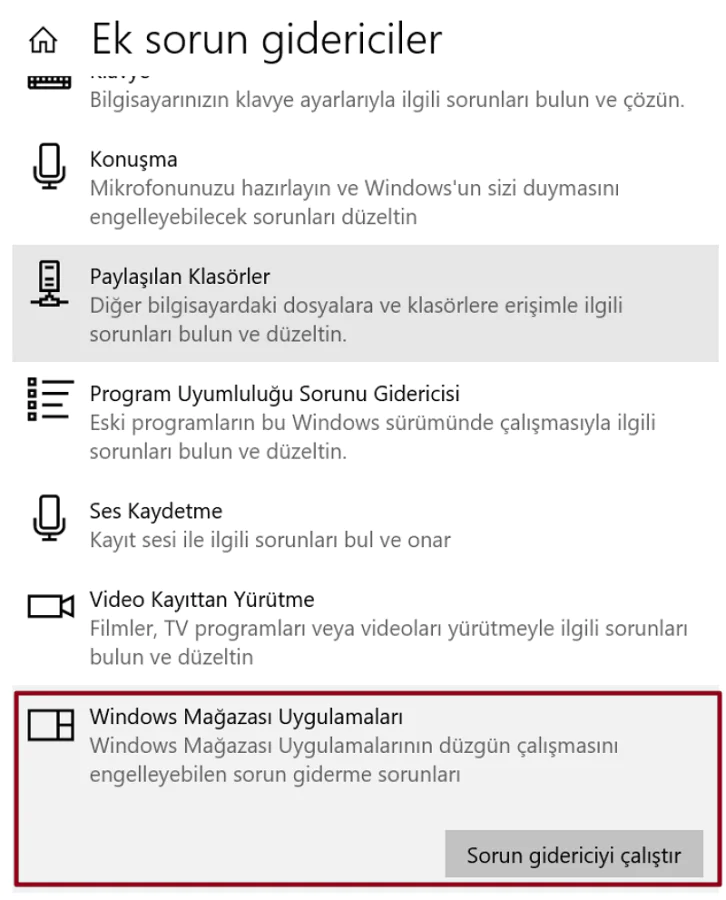
Windows kullanıyorsanız işletim sisteminizin yerleşik sorun giderme aracından yararlanabilirsiniz. Ayarlar menüsünden Sistem bölümüne girin, ardından Sorun Giderme ve Diğer Sorun Gidericiler kısmına ilerleyin.
Listeden Windows Mağaza Uygulamaları seçeneğini bulun ve Çalıştır butonuna tıklayın. Araç Chrome ile ilgili tespit edebileceği sorunları size bildirecektir.
Herhangi bir sorun bulunamazsa bir sonraki adıma geçin.
4. Chrome Önbelleğini Temizleyin
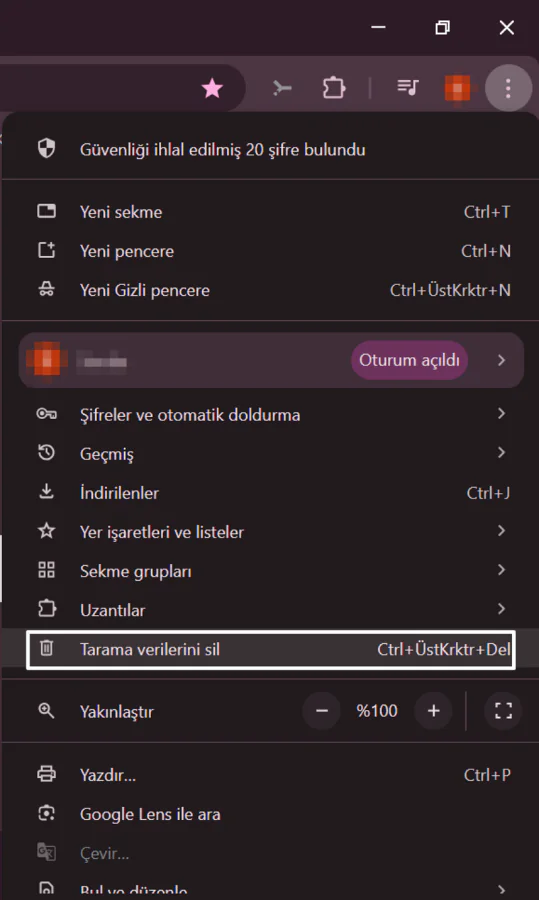
Tarayıcı önbelleği eski veya bozuk verilerle dolduğunda Chrome’da ERR_ADDRESS_UNREACHABLE hatası gibi sorunlar ortaya çıkar. Önbelleği temizlemek için Chrome’un sağ üst köşesindeki üç noktaya tıklayın.
Daha fazla araç menüsünden Tarama verilerini temizle seçeneğine girin. Açılan pencerede Önbelleğe alınmış resimler ve dosyalar kutucuğunu işaretleyin. Geçmişinizi veya çerezlerinizi silmek zorunda değilsiniz, sadece önbelleği temizlemek yeterli.
Verileri temizle butonuna bastıktan sonra tarayıcınızı kapatıp yeniden açın ve siteye tekrar erişmeyi deneyin.
Mobil cihazda mısınız? Chrome uygulamasını açın, Diğer menüsüne dokunun ve Ayarlar bölümüne girin. Gizlilik ve güvenlik altından Tarama verilerini temizle seçeneğini bulabilirsiniz.
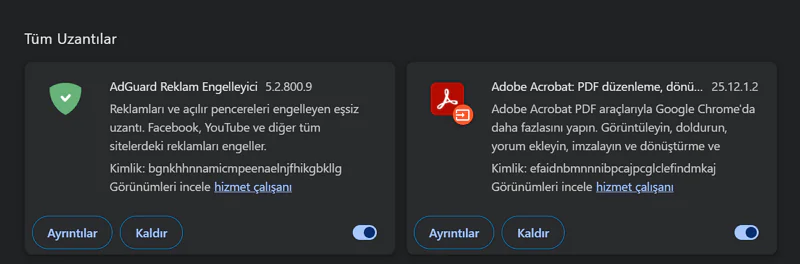
5. Chrome Eklentilerini Devre Dışı Bırakın
Eklentiler Chrome’u güçlendirse de bazen sorun kaynağı olabilirler. Chrome’da ERR_ADDRESS_UNREACHABLE hatasının bir eklentiden kaynaklanıp kaynaklanmadığını test etmek için hepsini geçici olarak kapatın.
Tarayıcının sağ üst köşesindeki menüden Daha fazla araç ve ardından Uzantılar seçeneğine tıklayın. Karşınıza çıkan listedeki her eklentinin yanındaki düğmeyi kapatarak devre dışı bırakın.
Şimdi siteyi açmayı tekrar deneyin. Sorun ortadan kalktıysa eklentileri tek tek açarak hangisinin soruna yol açtığını bulabilirsiniz. Soruna neden olan eklentiyi silip alternatif bir araç kullanabilirsiniz.
6. DNS Önbelleğini Temizleyin ve DNS Ayarlarını Değiştirin
DNS önbelleği uzun süre temizlenmediğinde içindeki veriler eskir ve Chrome’da ERR_ADDRESS_UNREACHABLE hatasına yol açabilir. Önbelleği temizlemek için Chrome adres çubuğuna şunu yazın:
chrome://net-internals/#dns
Açılan sayfada Ana bilgisayar önbelleğini temizle butonuna tıklayın. Bu işlem tarayıcıyı site adreslerini yeniden sorgulamaya zorlayacaktır.
Bu yöntem işe yaramazsa DNS ayarlarınızı değiştirmeyi deneyin. Google DNS gibi güvenilir ve hızlı bir DNS hizmeti kullanmak bağlantı sorunlarını çözebilir.
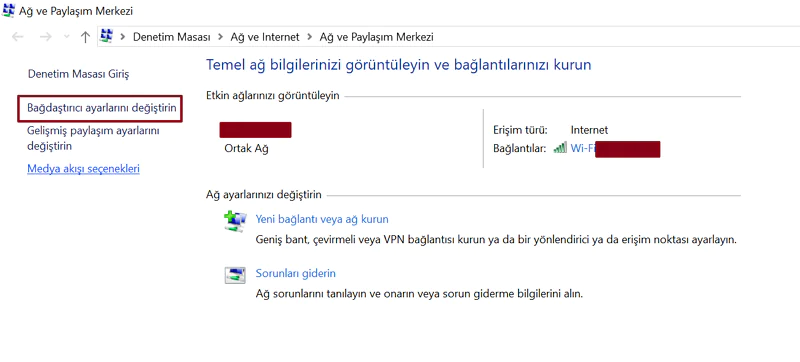
Windows’ta Denetim Masası üzerinden Ağ ve Paylaşım Merkezi’ne girin. Sol menüden Bağdaştırıcı ayarlarını değiştir seçeneğini tıklayın. Ağ bağlantınıza sağ tıklayıp Özellikler’i açın.
Internet Protokolü Sürüm 4 seçeneğini bulun ve Özellikler’e tıklayın. Aşağıdaki DNS sunucu adreslerini kullan seçeneğini işaretleyip ve aşağıdaki değerleri girin:
Tercih edilen DNS sunucusu: 8.8.8.8 Alternatif DNS sunucusu: 8.8.4.4
Değişiklikleri kaydedin ve bilgisayarınızı yeniden başlatın.
7. Proxy Sunucusunu Kapatın
Proxy sunucusu kullanıyorsanız bu durum bazı sitelere erişimi engelleyebilir. Chrome ayarlarından Sistem bölümüne girin ve bilgisayarınızın proxy ayarlarını aç seçeneğine tıklayın.
Windows’ta Ayarları otomatik olarak algıla ve Proxy sunucusu kullan seçeneklerinin her ikisinin de kapalı olduğundan emin olun. Mac kullanıyorsanız Proxy sekmesinde listelenen tüm protokollerin işaretini kaldırın.
Bu ayarı yaptıktan sonra siteye yeniden erişmeyi deneyin. Çoğu zaman Chrome’da ERR_ADDRESS_UNREACHABLE hatası bu adımda çözülür.
8. Hosting Sağlayıcınızla İletişime Geçin
Kendi sitenizde bu hatayı görüyorsanız ve yukarıdaki hiçbir yöntem işe yaramadıysa sorun sunucu tarafında olabilir. Hosting sağlayıcınızın destek ekibiyle iletişime geçin.
Kaliteli bir hosting hizmeti 7/24 teknik destek sunar. Canlı sohbet, telefon veya destek talebi sistemi üzerinden sorununuzu iletebilirsiniz. Hosting ekibi sunucu tarafında olabilecek ayar hatalarını veya bağlantı sorunlarını tespit edip düzeltecektir.
Sık sık bu tür sorunlarla karşılaşıyorsanız yönetilen WordPress hosting gibi daha güvenilir bir hizmete geçmeyi düşünebilirsiniz.
Chrome’da ERR_ADDRESS_UNREACHABLE hatası can sıkıcı görünse de çözümü genellikle oldukça basit. Çoğu durumda modemini yeniden başlatmak, tarayıcı önbelleğini temizlemek veya eklentileri kontrol etmek sorunu giderir.
Daha karmaşık durumlarda DNS ayarlarınızı değiştirmek veya proxy sunucusunu kapatmak gerekebilir. Tüm bunları denedikten sonra hala sorun devam ediyorsa hosting desteğinizden yardım almaktan çekinmeyin.
Chrome’da ERR_ADDRESS_UNREACHABLE hatası dışında tarayıcınızda sayfa açılmaması durumunda başka faktörler de rol oynayabilir. Özellikle DNS ayarlarınız, güvenlik duvarı kuralları veya tarayıcı önbelleği gibi unsurlar farklı hata mesajlarına yol açabilir. Eğer bu yöntemlerle sorununuz çözülmezse veya benzer ancak farklı bir hata mesajıyla karşılaşırsanız, tarayıcıda sayfa açılmıyor sorunu hakkındaki detaylı rehberimize göz atabilirsiniz. Bu makalede internet bağlantısı sorunları, güvenlik yazılımı müdahaleleri ve çerez temizleme gibi alternatif çözüm yöntemlerini bulabilirsiniz.
Bu yöntemleri uygulayarak Chrome’da ERR_ADDRESS_UNREACHABLE hatasını çözebilir ve kesintisiz internet deneyiminize geri dönebilirsiniz. Hangi yöntem işinize yaradı? Yorumlarda paylaşırsanız diğer okuyucular da faydalanabilir!