TeknoDestek Müşteri Hizmetleri
  • Haberler
    HaberlerDaha Fazla Göster
    Google Asistan kapanıyor sürecini ve akıllı telefon ekranında klasik logodan yeni nesil yapay zeka Gemini'ye geçişi temsil eden görsel.
    Google Asistan Kapanıyor: 4 Eylül’de Gemini Dönemi Başlıyor
    7 dk. okuma
    Motorola akıllı telefonlar tarihine damga vuran efsanevi modellerin bir arada sergilendiği bir koleksiyon görseli.
    Geçmişten Günümüze Efsanevi Motorola Akıllı Telefonlar
    8 dk. okuma
    Alternatif arama motorları logolarının yer aldığı, gizlilik odaklı arama sonuçlarını gösteren bilgisayar ekranı.
    Google’a Alternatif Arama Motorları: Brave, Startpage ve Mojeek
    7 dk. okuma
    KolibriOS: 1.4 MB’lık Dünyanın En Küçük İşletim Sistemi
    KolibriOS: 1.4 MB’lık Dünyanın En Küçük İşletim Sistemi
    8 dk. okuma
    Windows 11 Copilot PC insights özelliği ile bilgisayar donanım bilgilerinin sorgulandığı bir ekran görünümü.
    Windows 11 Copilot PC Insights Özelliği: Bilgisayar Arıza Tespiti
    7 dk. okuma
  • Bilgisayar
    BilgisayarDaha Fazla Göster
    Yeni Alınan Bilgisayar İnternetsiz Nasıl Kurulur
    Yeni Alınan Bilgisayar İnternetsiz Nasıl Kurulur
    5 dk. okuma
    Geçiş anahtarı hack saldırısına karşı Windows bilgisayarında donanım anahtarı kullanan bir kişi.
    Geçiş Anahtarı Hack Riski: Pass-ta-key Saldırısı
    8 dk. okuma
    Windows 11 ekran parlaklığı değişmiyor sorununa çözümü simgeleyen, aydınlık bir ortamda ekranı parlak ve net görünen modern bir dizüstü bilgisayar.
    Windows 11 Ekran Parlaklığı Değişmiyor: 5 Adımda Çözüm
    5 dk. okuma
    Chrome ve Edge’de HDR Video Sorunu
    Chrome ve Edge’de HDR Video Sorunu
    4 dk. okuma
    Yoğun CPU Kullanımında Fare Yoklama Hızı Düşüyor
    Yoğun CPU Kullanımında Fare Yoklama Hızı Düşüyor
    5 dk. okuma
  • Mobil
    MobilDaha Fazla Göster
    iPhone Pil Sağlığını Koruyan Yeni Ayarlar Neler
    iPhone Pil Sağlığını Koruyan Yeni Ayarlar
    6 dk. okuma
    Xiaomi Bağlantı Hız Durumunu Öğrenme
    Xiaomi Bağlantı Hız Durumunu Öğrenme
    3 dk. okuma
    iPhone 17 İngilizce Klavye Ekleme
    iPhone 17 İngilizce Klavye Ekleme
    4 dk. okuma
    Xiaomi Telefonda 5G Fatura Ayarı
    Xiaomi Telefonda 5G Fatura Ayarı Nasıl Yapılır
    3 dk. okuma
    Android Auto araba dışında kullanımını gösteren, atölye tezgahına sabitlenmiş eski bir telefon ekranı.
    Android Auto Araba Dışında Kullanmanın 4 Yolu
    7 dk. okuma
  • Sosyal Medya
    Sosyal MedyaDaha Fazla Göster
    WhatsApp Meta AI Gizli Sohbet Nasıl Kullanılır Yolları Neler
    WhatsApp Meta AI Gizli Sohbet Nasıl Kullanılır
    6 dk. okuma
    Snapchat Anlık İçerik Tüketimi Nedir Nasıl Kontrol Edilir
    Snapchat Anlık İçerik Tüketimi Nedir
    6 dk. okuma
    Tiktok Ve Instagram Aynı Video Yükleyememe Sorunu Nasıl Çözülür
    Tiktok Ve Instagram Aynı Video Yükleyememe Sorunu
    6 dk. okuma
    Vefat Eden Kişinin LinkedIn Hesabı Nasıl Kapatılır Yolları Neler
    Vefat Eden Kişinin LinkedIn Hesabı Nasıl Kapatılır
    5 dk. okuma
    Instagram Gece Kullanımı Nasıl Sınırlandırılır Yolları Neler
    Instagram Gece Kullanımı Nasıl Sınırlandırılır
    6 dk. okuma
  • İnceleme
    İncelemeDaha Fazla Göster
    Elektrik Kesintisinde İnternete Bağlı Kalmak
    Elektrik Kesintisinde İnternete Bağlı Kalmak
    11 dk. okuma
    Uçak kabinindeki yolcu masasında duran modern bir powerbank ve arka planda görünen bulanık gökyüzü manzaralı uçak penceresi.
    Uçakta Powerbank: 2026 Uçuş Kuralları ve mAh Sınırları
    7 dk. okuma
    Huawei FreeClip 2 S açık kulak kablosuz kulaklık ve şarj kutusu
    Huawei FreeClip 2 S: Açık Kulaklık Deneyiminde Yeni Nesil Tasarım
    15 dk. okuma
    Lenovo Lecoo Bellatoor GM103 oyuncu mouse modeli, ultra hafif tasarımı ve yüksek performanslı oyun özellikleriyle siyah arka plan üzerinde tanıtılıyor.
    Lenovo Oyuncu Mouse’u Lecoo Bellatoor GM103 Tanıtıldı
    7 dk. okuma
    2026 yılının en iyi akıllı saat modelleri arasında öne çıkan premium ve bütçe seçenekleri
    2026 Yılının En İyi Akıllı Saat Modelleri ve Karşılaştırması
    11 dk. okuma
  • İletişim
YouTube
Takip Et
  • Müşteri Hizmetleri
  • Modem Kurulumu
  • Windows 11
  • Yapay Zeka
  • Akıllı Telefon
  • Robot Süpürge
  • Uzak Bağlantı
10 Eyl 2026, Perşembe
TeknoDestek Müşteri HizmetleriTeknoDestek Müşteri Hizmetleri
Yazı BoyutuAa
  • Haberler
  • Mobil
  • Sosyal Medya
  • Bilgisayar
  • İnceleme
  • İnternet ve Ağ
  • Ev Elektroniği
  • Uzak Bağlantı Programları
  • İletişim
Site içi Arama
  • Haberler
    • Cihaz Duyuruları
    • Teknoloji
    • Uygulama Gelişmeleri
  • Bilgisayar
    • Linux
    • macOS
    • Windows
  • İnceleme
    • Bilgisayar
    • Ev Elektroniği
    • Tablet
    • Tavsiyeler & Karşılaştırmalar
    • Telefon
  • Mobil
    • Android
    • Giyilebilir Cihazlar
    • HarmonyOS
    • iPhone / iOS
  • Sosyal Medya
    • Facebook
    • Instagram
    • TikTok
    • Snapchat
    • Teams
    • Telegram
    • WhatsApp
    • X
  • Uzak Bağlantı Programları
  • İletişim
Bizi Takip Edin
iMessage Teslim Edilmedi Sorunu Çözümü
iPhone / iOS

iMessage Teslim Edilmedi Sorunu Çözümü

Hatice TATLISU
Son güncelleme: 23 Ocak 2022 10:58
Hatice TATLISU
851 Görüntüleme
Paylaş
6 dk. okuma
Paylaş

İMessage teslim edilmedi sorunu çok sık karşılaşılan bir durumdur. Çeşitli sorunlardan dolayı iPhone’unuz iMessage gönderemez.

Bununla daha önce çoğunuz karşılaşmışsınızdır. Sorunu çözmek zordur. İşinize yarayacak tüm ipuçlarını ve püf noktalarını sizin için araştırdık.

İçindekiler
  • iMessage’ın Teslim Edilmemesi Nasıl Düzelir
  • iMessage’ım Neden Hala Teslim Edilmiyor?
- 11858 Teknoloji Destek Hattı -
11858 Teknoloji Destek Hattı ile 7/24 telefonla teknik destek ve uzaktan destek alın 11858 Teknoloji Destek Hattı ile 7/24 telefonla teknik destek ve uzaktan destek alma

iMessage’ın Teslim Edilmemesi Nasıl Düzelir

Bunu düzeltmenin birçok yolu vardır. Aşağıdaki adımları deneyerek çözebilirsiniz.

1. WiFi’nizi Kontrol Edin:

Bir iMessage, gönderilmesi için bir internet bağlantısı gerektirir. WiFi bağlantınız da çekim sorunu olabilir. Bu soruna neden olur. Yönlendiricinize yaklaşmayı deneyin.

2. Hücresel Veri Dengesini Kontrol Edin:

Hücresel veri kullanıyorsanız ve mesajınız gönderilmediğinde kontrol etmeniz gereken ilk şey mobil veridir. Veriniz yoksa, metniniz gitmez. Yeterli veriye sahip olduğunuzdan emin olun veya yeni bir paket satın alın.

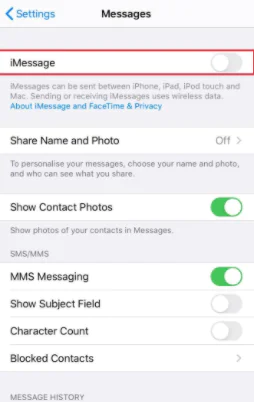
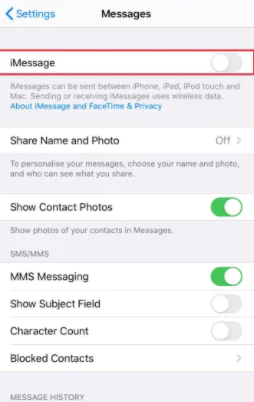
3. iMessage’ı Açın:

iMessage özelliğinin kapalı olup olmadığını kontrol edin. Özellik kapalıysa, yalnızca normal metinler gider.
İMessage açmak için aşağıdaki adımlar izleyin.

  • Ayarlar a tıklayın.
  • Ardından Mesajlar’a gidin.
  • iMessage’ı aç
iMessage Teslim Edilmedi Sorunu Çözümü

Telefonunuzu yeni kurduysanız, kurulum sırasında açmamış olabilirsiniz. Yine de bir süredir iMessage kullanıyorsanız, devre dışı bırakılmışsa yanlışlıkla kapatmış olabilir. Kontrol etmenizde fayda var.

4. iPhone’u Yeniden Başlatmaya Zorlayın:

Apple cihazları ara sıra arızalanabilir. Küçük bir yazılım arızası soruna neden olur. Zorla yeniden başlatma ile temizleyebilirsiniz. Yeniden başlatmaya zorlama işlemi için aşağıdaki adımları takip edin.

  • Güç Düğmesini basılı tutarken Ses düğmelerinden birine basın.
  • Kapatma kaydırıcısını göründüğünde kaydırın.
  • Yeniden başlatmak için Güç düğmesine tekrar basın.

Zorla yeniden başlattığınızda, cep telefonunuz kapanır. Bu işlem, verilerinizin silinmesine sebep olmaz.

- 11858 Teknoloji Destek Hattı -
11858 Teknoloji Destek Hattı ile 7/24 telefonla teknik destek ve uzaktan destek alın 11858 Teknoloji Destek Hattı ile 7/24 telefonla teknik destek ve uzaktan destek alma
5. iMessage’ı devre dışı bırakın:

Birkaç geçici iMessage hatasıyla karşılaşabilirsiniz. Zorla yeniden başlatma onları düzeltmezse, Mesaj uygulamasını devre dışı bırakmak ve ardından yeniden etkinleştirmek yardımcı olur.
Devre dışı bırakmak için aşağıdaki adımları izleyin.

  • Ayarları tıklayıp ardından Mesajlar’ı açın.
  • Sonrasında iMessage’ı Kapat’ı tıklayın.
  • Birkaç saniye sonra yeniden etkinleştirin.
6. Apple Kimliğine Tekrar Giriş Yapın:

Apple ID’ye giriş ve çıkış yapmak sorunu çözebilir. İşlem adımları aşağıda yer almaktadır.
Sırasıyla Ayarları > Mesajlar > Gönder ve Al

  • Apple Kimliğinize tıklayın.
  • Ardından Oturumu Kapat’ı seçin.
  • Birkaç dakika sonra tekrar oturum açın.
iMessage Teslim Edilmedi Sorunu Çözümü
7. Tüm Ayarları Sıfırlayın:

Cihazınızın ağ ayarlarına müdahale ederek internete düzgün şekilde bağlanmasını engellemiş olabilirsiniz. Bu, çeşitli sorunlara neden olur.
Varsayılan yapılandırmalarını geri yüklemek için ayarlarınızı sıfırlayın. İşlem hiçbir veriyi silmez.
Aşağıdaki adımları izleyebilirsiniz.

  • Öncelikle Ayarları açın.
  • Ardından Genel’i tıklayın.
  • Aşağı kaydırın ve Sıfırla’yı seçin.
  • Sonra Tüm Ayarları Sıfırla’yı seçin
  • Telefonunuzun şifresini ister.
  • Şifreyi yazın.
8. iOS’u güncelleyin:

Akıllı telefonunuz arızalanmış olabilir. İOS‘u güncelleyerek düzeltin. Güncellemek için aşağıdaki adımları izleyin.

  • Önce Ayarları tıklayıp ardından Genel’e gidin.
  • Yazılım Güncelleme’yi tıklayın.
  • Sonra İndir ve Yükle’yi tıklayın.
  • Yükle’ye dokunun.

Daha sonra cihazınız yeniden başlatılacaktır. Otomatik Yazılım Güncellemelerini etkinleştirmeniz kullanım kolaylığı sağlar. Otomatik güncellemeleri aşağıdaki adımları takip ederek yapın.

  • Ayarlara tıklayın ardından Yazılım Güncellemeleri‘ni seçin.
  • Ardından Otomatik Yazılım Güncellemelerini Açın.
9. SIM Kartınızı Kontrol Edin:

Bekli de sorun telefonunuzda değildir. Bunun yerine sorun, SIM kartınızın tam oturmadığından kaynaklanıyor olabilir. Cep telefonunuz servis sağlayıcınıza bağlanamaz. Ekranınızın sol üst köşesinde “Servis Yok” yazıyorsa, SIM sorunlarıyla karşılaşıp karşılaşmadığınızı anlarsınız. Basitçe SIM kart yuvasını çıkarın, sim tepsisinden çıkarın. Ardından tekrar yerine yerleştirin.

- 11858 Teknoloji Destek Hattı -
11858 Teknoloji Destek Hattı ile 7/24 telefonla teknik destek ve uzaktan destek alın 11858 Teknoloji Destek Hattı ile 7/24 telefonla teknik destek ve uzaktan destek alma
10. iOS’u geri yükleyin:

Cihazınızda bir hata varsa ve Apple bunu düzeltmek için henüz bir güncelleme yayınlamadıysa, yapabileceğiniz tek şey eski bir iOS sürümünü geri yüklemektir. Bunun için kurtarma moduna girerek yapabilirsiniz.
Kurtarma modu için aşağıdaki adımları takip edin.

  • Öncelikle cihazınızı kapatın.
  • Sonrasında Windows veya Mac bilgisayarınızda iTunes’u başlatın. Sorun olmaması için en son iTunes sürümünü çalıştırın.
  • Ardında çalışan diğer programları kapatın. iOS geri yüklemesinde hata verir.
  • Telefonunuzu bilgisayarınıza takmak için bir USB kablosu kullanın.
  • Ardından Sesi Aç düğmesine hızlıca basın ve bırakın.
  • Sonra Sesi Kısma düğmesine hızlıca basın ve bırakın.
  • Cihazınız yeniden başlatılana kadar Güç düğmesini basılı tutun. Apple logosu ekranı göründüğünde bile Güç düğmesini basılı tutmaya devam edin.
  • Cep telefonunuzda iTunes ekranını gördüğünüzde Güç düğmesini bırakın.
  • Cihazınızın algılandığını söyleyen bir mesaj görünmelidir. Geri Yüklemek veya Güncellemek isteyip istemediğinizi sorar.
  • Sonra Geri Yükle’yi tıklayın.

NOT:İşlem devam ederken bilgisayarınızın bağlantısını kesmeyin. Bu bir çok  hataya neden olur.

11. Uçak Modu:

Uçak modu, cihazınızın hücresel verilere bağlanmasını engeller. iMessage’ınızın gönderilmemesinin nedeni bir ağ sorunuysa, uçak modunu etkinleştirmek ve ardından devre dışı bırakmak yardımcı olur. Operatör bağlantınızı yenileyebilirsiniz. Aynı zamanda, yanlışlıkla uçak modunun açılması da soruna neden olmuş olur. Ekranın üst kısmında uçak simgesi olup olmadığını kontrol ederek anlayabilirsiniz.

12. iMessage’ınızı Silin:

Herhangi bir nedenle mesajınız teslim edilmiyorsa, yeniden göndermeyi deneyin. Bunun için aşağıdaki adımları izleyin.

  • Öncelikle söz konusu konuşmayı açın.
  • Ardından gönderilmeyen metne basılı tutun.
  • Diğer’i tıklayın.
  • Çöp Kutusu’na dokunun.
  • Şimdi, yeniden yazın ve gönderin.

iMessage’ım Neden Hala Teslim Edilmiyor?

Tüm adımlara rağmen hala mesaj gönderilemiyorsa mesaj gönderiğiniz kişinin sizi engellemiş olma ihtimali vardır. Bu durumda, engellemenin kaldırılmasını istemekten başka yapabileceğiniz bir şey yok. Karşı taraftan kaynaklanan farklı durumlardan dolayı mesajınız teslim edilmeye bilir. Örnek olarak, telefonu zayıf bir çekim alanında olabilir veya kapatılmış olabileceği için ulaşılamaz. Belki mesajınız iletildi? iMessage’ınızın okundu bilgileri maviye dönmediyse, gönderilmediğini düşünebilirsiniz. Ancak, alıcı mesajınızı almış olabilir, ancak okundu bilgilerini kapatmıştır. Veya alıcının cihazı Rahatsız Etmeyin Modunda olabilir. Onlara mesaj attığını göremezler.

Ayrıca, iOS olmayan bir cihaza sahip olan biriyle iletişim kurmaya çalışıyor olabilirsiniz. Bildiğiniz gibi, iMessage’lar yalnızca iPhone’lara, iPad’lere ve iPod’lara gönderilir. Normal bir SMS göndermeyi deneyin. Konuşmanız yeşil baloncuklar içinde ise karşı tarafın cihazı Android ve İMessage inde sorun vardır.

ETİKETLER:ileti teslimiimessage sorunuiphone hatanasıl düzeltilir
Bu Makaleyi Paylaş
Facebook WhatsApp WhatsApp Threads Bağlantıyı Kopyala Yazdır
Paylaş
Yorum yapılmamış

Bir yanıt yazın Yanıtı iptal et

E-posta adresiniz yayınlanmayacak. Gerekli alanlar * ile işaretlenmişlerdir


Bağlantı Kuralım

21KBeğen
19.6KTakip Et
7.3KAbone Ol
192Takip Et

Popüler Gönderiler

HTTP/2 web sitelerinde eşzamanlı veri aktarımıyla daha hızlı bağlantı ve yükleme sağlar.

HTTP/2 Nedir Nasıl Kullanılır

Hatice TATLISU
Hatice TATLISU
6 dk. okuma
1 Görüntüleme
Outlook şifre unuttum sorunu yaşayanlar için e-posta güvenliğini ve hesap kurtarmayı simgeleyen, üzerinde parlak bir kilit bulunan mavi dijital zarf.

Outlook Şifre Unuttum: 5 Adımda Hesap Kurtarma

Fatih ATEŞ
Fatih ATEŞ
4 dk. okuma
1 Görüntüleme
XAMPP HTTP 404 Hatası yanlış dosya yolu veya localhost ayarlarından kaynaklanabilir.

XAMPP HTTP 404 Hatası Çözümü

Hatice TATLISU
Hatice TATLISU
7 dk. okuma
1 Görüntüleme
WhatsApp Meta AI Gizli Sohbet Nasıl Kullanılır Yolları Neler

WhatsApp Meta AI Gizli Sohbet Nasıl Kullanılır

İsmail YILDIZ
İsmail YILDIZ
6 dk. okuma
1 Görüntüleme
//

We influence 20 million users and is the number one business and technology news network on the planet

You Might Also Like

iPhone Rehber Gmail'e Nasıl Aktarılır
iPhone / iOS

iPhone Rehber Gmail’e Nasıl Aktarılır

4 dk. okuma
iPhone Mail uygulamasında Dosyalar veya Google Drive’dan büyük boyutlu dosya ekleme işlemi
iPhone / iOS

iPhone’da veya iPad’de Büyük Boyutlu E-Posta Ekleri Nasıl Gönderilir?

3 dk. okuma
iPhone assistive touch aktif hale getirme adımlarıyla ekranda sanal home tuşu görünümü
iPhone / iOS

Home Tuşu Bozulan iPhone ve iPad lerde Sanal Home Tuşunu (Assistive Touch) Aktif Hale Getirme

1 dk. okuma
iPhone veya iPad Görsel Arama Yapma
iPhone / iOS

iPhone veya iPad Görsel Arama Yapma

4 dk. okuma

Size her gün en son haberleri ve sorun çözümlerini getiriyoruz!

TeknoDestek Müşteri Hizmetleri
Facebook-f Instagram Tiktok Twitter Youtube Linkedin Whatsapp Rss

İş Ortaklarımız

TeknoDestek Müşteri Hizmetleri
© 2013 - 2026 TeknoDestek Müşteri Hizmetleri • Tüm hakları saklıdır • Bu sitedeki tüm içerikler (metin, görsel, video, logo, tasarım vb.) 5846 sayılı Fikir ve Sanat Eserleri Kanunu (FSEK) kapsamında korunmaktadır • İzinsiz kopyalanması, çoğaltılması, yayınlanması veya herhangi bir şekilde kullanılması yasaktır • İhlal tespitinde; FSEK Madde 71-73 uyarınca yasal süreç başlatma, maddi/manevi tazminat talep etme ve cezai işlem için başvurma hakkımız saklıdır • TeknoDestek, TeknoS@R'un bir kuruluşudur • Tema Düzenleyen: Fatih ATEŞ
Sorun Hala Çözülmedi mi?
Aradığın çözümü bulamadıysan, 11858 Teknoloji Destek Hattımız sana yardımcı olabilir. 2011’den beri Türkiye’nin en tecrübeli teknoloji destek ekiplerinden biri olarak, bilgisayar, telefon, tablet, modem, akıllı TV ve sosyal medya sorunlarında 7/24 profesyonel destek veriyoruz. Uzman ekibimizle hemen görüşmek ister misin?
📞 11858’i Şimdi Ara
Görüşme öncesi dakika ücreti sesli olarak bilgilendirilir
Welcome Back!

Sign in to your account

Kullanıcı Adı veya E-posta Adresi
Şifre

Şifrenizi mi unuttunuz?