TeknoDestek Müşteri Hizmetleri
  • Haberler
    HaberlerDaha Fazla Göster
    Sessiz İçerik Nedir Nasıl Yapılır
    Sessiz İçerik Nedir
    6 dk. okuma
    Spotify SongDNA Nedir
    4 dk. okuma
    Apple Creator Studio Nasıl Kullanılır
    6 dk. okuma
    Mikro İçerik Nedir Nasıl Yapılır
    Mikro İçerik Nedir
    6 dk. okuma
    Türkiye’de Araçlarda Multimedya Ekranı Kullanımı Yasakları
    6 dk. okuma
  • Bilgisayar
    BilgisayarDaha Fazla Göster
    WordPress bakım modunda takılı kalması için FTP istemcisinde .maintenance dosyasının kök dizindeki görüntüsü
    WordPress Bakım Modunda Takılı Kalması Sorunu ve Çözümü
    7 dk. okuma
    WordPress Site Teknik Sorunlar Yaşıyor
    WordPress Site Teknik Sorunlar Yaşıyor Hatası Çözümü
    5 dk. okuma
    SSH Bağlantı Reddedildi Hatası Çözümü
    6 dk. okuma
    WordPress Planlı Bakım
    WordPress Planlı Bakım Nedeniyle Kısa Süreliğine Kullanılamayacak Hatası ve Çözümü
    7 dk. okuma
    Windows 11 Başlat Menüsünden Web Aramaları Kapatma
    5 dk. okuma
  • Mobil
    MobilDaha Fazla Göster
    Navigasyon Yönlendirici Değiştirme
    Google Haritalarda Navigasyon Yönlendirici Değiştirme
    3 dk. okuma
    Apple CarPlay'da uygulamaların yerini değiştirme
    Apple CarPlay’da Uygulamaların Yerini Değiştirme
    4 dk. okuma
    Android Auto Nedir, Nasıl Kullanılır
    4 dk. okuma
    Android 5G Ayarı Nasıl Yapılır
    4 dk. okuma
    iPhone 5G Ayarı Nasıl Yapılır
    4 dk. okuma
  • Sosyal Medya
    Sosyal MedyaDaha Fazla Göster
    YouTube Video Başlığı Nasıl Yazılmalı Yolları Neler
    YouTube Video Başlığı Nasıl Yazılmalı
    6 dk. okuma
    Tiktok Sorun Bildirme Ekranı Nerede
    5 dk. okuma
    X uygulamasında gündeme girme için hashtag ve etkileşim ekranı
    X Uygulamasında Gündeme Nasıl Girilir
    5 dk. okuma
    TikTok İçerik Yorgunluğu Nedir
    6 dk. okuma
    Sosyal Medyada Marka Dili Nasıl Oluşturulur Yolları Neler
    Sosyal Medyada Marka Dili Nasıl Oluşturulur
    6 dk. okuma
  • İnceleme
    İncelemeDaha Fazla Göster
    MacBook Neo Piyasayı Sarsmaya Geliyor
    5 dk. okuma
    Instax Mini Evo Cinema
    4 dk. okuma
    Samsung Galaxy Book 6 Ultra
    Samsung Galaxy Book 6 Ultra İnceleme
    8 dk. okuma
    Bütçe Dostu Mac Seçenekleri
    Bütçe Dostu Mac MacBook Neo vs Mac Mini
    7 dk. okuma
    Xiaomi Mi Taşınabilir Şarjlı Kompresör İnceleme
    10 dk. okuma
  • İletişim
YouTube
  • Facebook
26 Nis 2026, Pazar
TeknoDestek Müşteri HizmetleriTeknoDestek Müşteri Hizmetleri
Yazı BoyutuAa
  • Haberler
  • Mobil
  • Sosyal Medya
  • Bilgisayar
  • İnceleme
  • İnternet ve Ağ
  • Ev Elektroniği
  • İletişim
Search
  • Haberler
    • Cihaz Duyuruları
    • Teknoloji
    • Uygulama Gelişmeleri
  • Bilgisayar
    • Linux
    • macOS
    • Windows
  • İnceleme
    • Bilgisayar
    • Ev Elektroniği
    • Tablet
    • Tavsiyeler & Karşılaştırmalar
    • Telefon
  • Mobil
    • Android
    • Giyilebilir Cihazlar
    • HarmonyOS
    • iPhone / iOS
  • Sosyal Medya
    • Facebook
    • Instagram
    • TikTok
    • Snapchat
    • Teams
    • Telegram
    • WhatsApp
    • X
  • İletişim
Bizi Takip Edin
iPhone'daki Uygulamaları Klasörler Halinde Düzenleme
iPhone / iOS

iPhone’daki Uygulamaları Klasörler Halinde Düzenleme

Mustafa AKDEMİR
Son güncelleme: 28 Haziran 2022 13:37
Mustafa AKDEMİR
Paylaş
Paylaş

Bu yazımızda iPhone’daki uygulamaları klasörler halinde düzenleme ile ilgili detaylı bilgi vereceğiz.

Günlük yaşantımızda (akıllı) telefonlarımızı kullanım süremiz oldukça yüksektir. Bu süreyi en verimli şekilde kullanmak ve hatta bu süreyi düşürmek için, telefondaki uygulamaları kullanım sıklığı, uygulama türü vb. kriterlere göre düzenleyip tasnif etmek çok önemlidir. Uygulamalarımızı düzenli tutmak, favori uygulamalarımızı daha hızlı açmamıza, kullanışlı widget’lar için alan açmamıza ve uygulamalarımızı kategoriye göre gruplandırmamıza olanak tanır.

İçindekiler
  • iPhone’da Uygulamaları Nasıl Organize Edebilirsiniz?
    • Uygulamaları Taşıma
  • iPhone’daki Uygulamaları Klasörler Halinde Düzenleme
  • Uygulamalar için Bir Klasör Oluşturma
  • Uygulamaları Ana Ekrandan Kaldırma, Fakat Verilerini Saklama
    • iPhone’daki Uygulamaları Klasörler Halinde Düzenleme
- 11858 Teknoloji Destek Hattı -

Bu yazımızda, uygulamalarınızı tasnif etme ve düzenleme stratejiniz ne olursa olsun, uygulamalarınızı iPhone‘da nasıl kategorize edebileceğinizi ve klasörlere nasıl taşıyabileceğinizi anlatacağız.

iPhone’da Uygulamaları Nasıl Organize Edebilirsiniz?

iPhone’da uygulamaları 3-şekilde düzenleyebilirsiniz: Belli uygulamaları belli sayfalara taşıma ve gruplandırma, klasör oluşturma veya Ana Ekran’ınızdan (Home Screen) kaldırma ve Uygulama Kütüphanesi’nde (App Library) saklama.

Uygulamaları Taşıma

En önemli ve temel düzenleme kriteri, uygulama simgelerinizi nasıl taşıyacağınızı bilmektir.

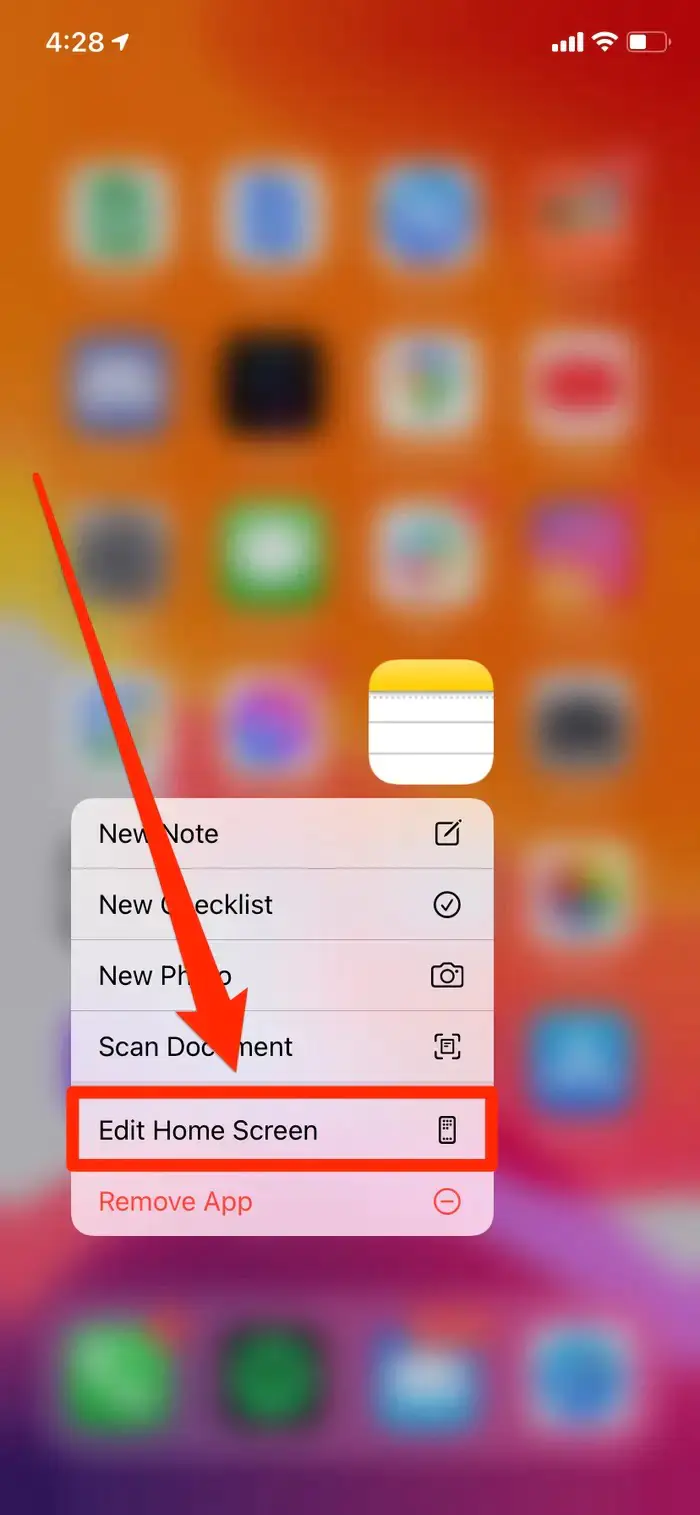
  • Parmağınızı bir uygulama simgesine birkaç saniye basılı tutun. Yaklaşık 3-saniye sonra bir menü listesi açılacak.
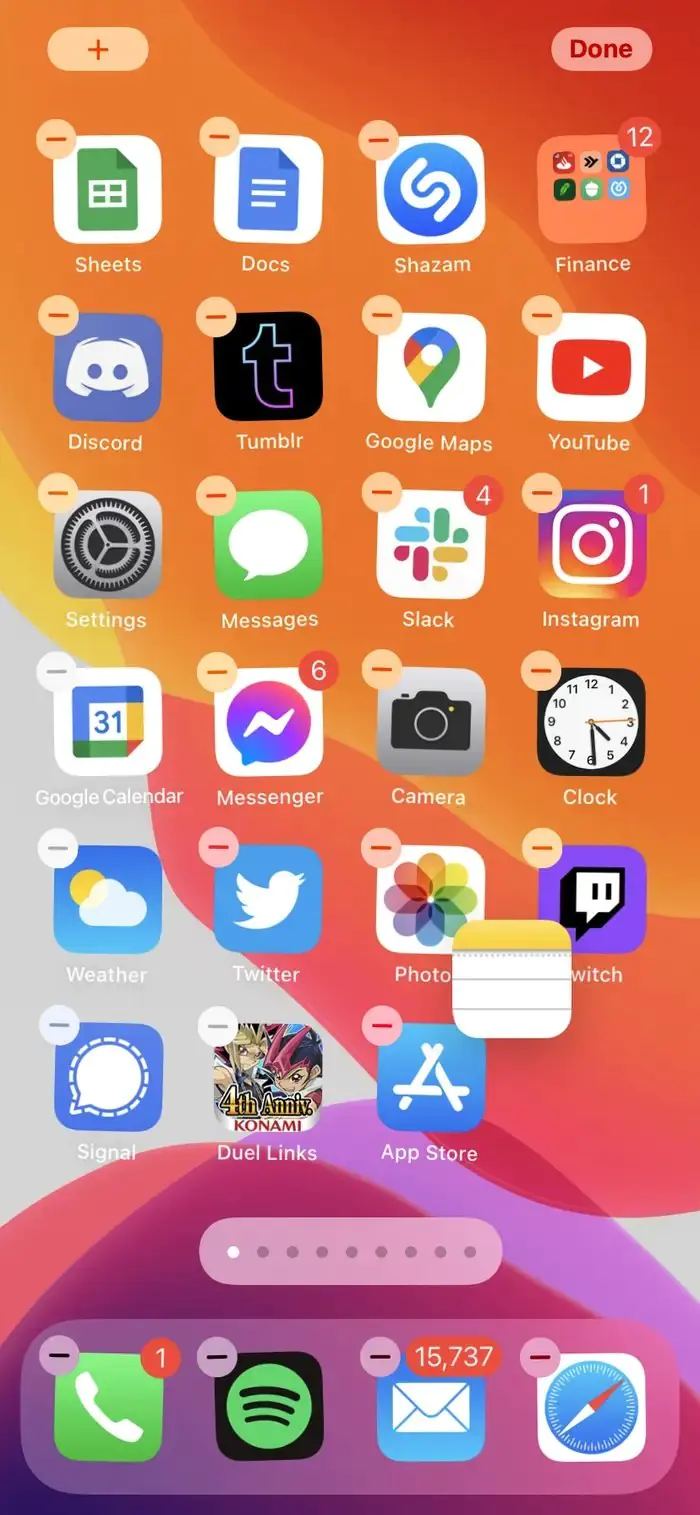
  • Açılan menü listesinde Ana Ekranı (Sayfayı) Düzenle (Edit Home Screen) seçeneğine dokunun. Tüm uygulamaların titremeye başladığını göreceksiniz. Bazı uygulamaların sol üst köşesinde küçük eksi (–) işaretleri bulunur (bu eksi (–) işaretlerine dokunarak, silmek istediğiniz uygulamaları iPhone‘unuzdan silebilirsiniz).
iPhone'daki Uygulamaları Klasörler Halinde Düzenleme

  • Parmağınızı, taşımak istediğiniz uygulamaya basılı tutun ve ardından uygulama simgesini, sayfa içerisinde taşıyacağınız yere veya taşıyacağınız diğer sayfaya doğru ekranda sürükleyin. Uygulama simgesi parmağınızın altında hareket edecek ve siz sürükledikçe diğer uygulamalar onun etrafında akacaktır.

iPhone’daki Uygulamaları Klasörler Halinde Düzenleme

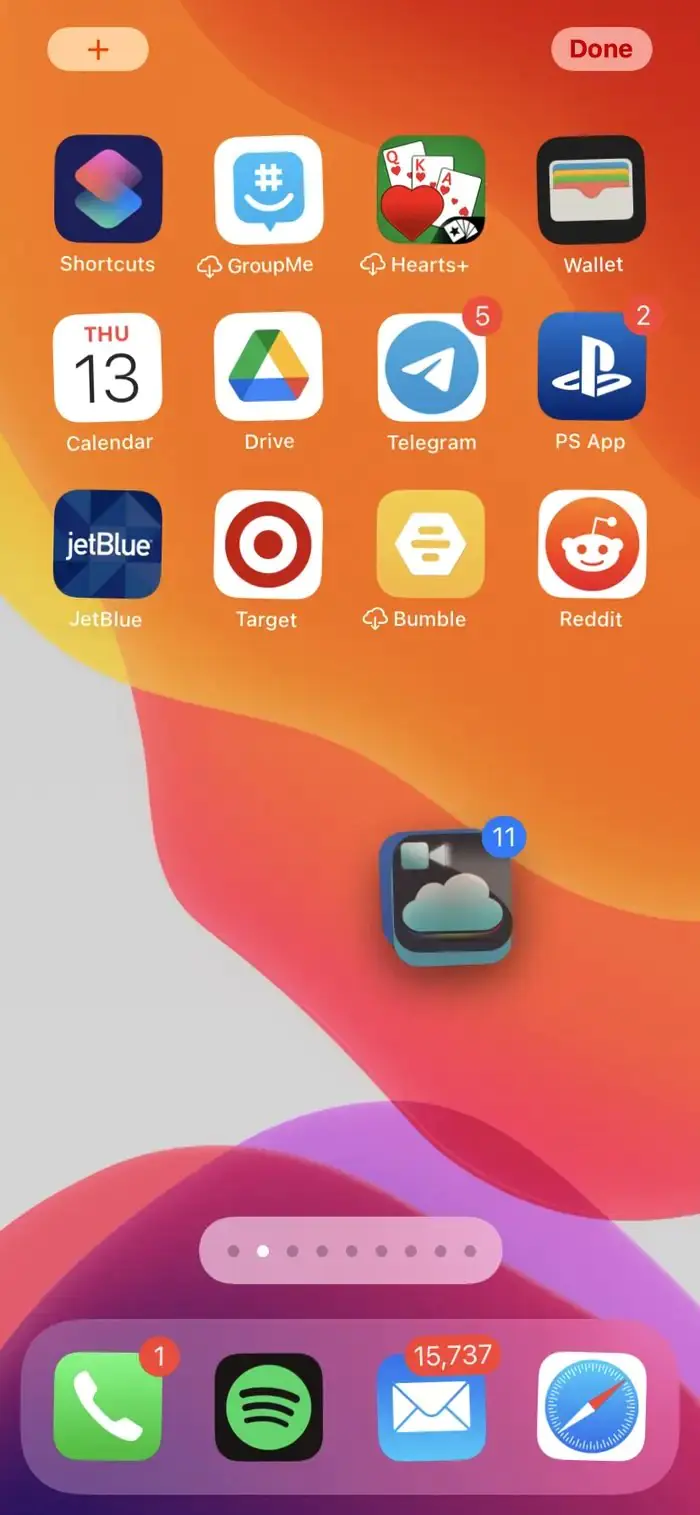
Uygulamayı başka bir sayfaya taşımak istiyorsanız, uygulama simgesini ekranın kenarına sürükleyin. Böylelikle sonraki Ana Ekran (Home Screen) sayfasına geçeceksiniz.
iPhone'daki Uygulamaları Klasörler Halinde Düzenleme

  • Uygulama simgesini taşıyacağınız yere geldiğinizde, parmağınızı çekin. Uygulama simgesi yerine yerleşecek ve tekrar sallanmaya başlayacak. Bu işlemi, taşımak istediğiniz tüm uygulamalar için tekrarlayın. Taşıma işleminiz bittiğinde sağ*üst köşedeki Bitti (Done) menüsüne veya Ana Sayfa – Ekran – (Home) butonuna dokunun.

Aynı anda birden fazla uygulamayı da taşıyabilirsiniz; böylece büyük ölçekli düzenleme ve gruplama yapabilirsiniz. Birden fazla uygulamayı aynı anda taşımak için bir uygulama simgesini hareket ettirmeye başlayın; ve diğer parmağınızla, taşımak diğer uygulama simgelerine dokunun. Uygulama simgeleri parmağınızın altında yığılmaya başlayacaklar ve hepsini aynı anda hareket ettirip, istediğini yere veya sayfaya taşıyabileceksiniz.
- 11858 Teknoloji Destek Hattı -

iPhone'daki Uygulamaları Klasörler Halinde Düzenleme

Uygulamalar için Bir Klasör Oluşturma

iPhone‘da uygulama koleksiyonunu düzenlemenin diğer bir yolu, uygulamaları klasörler halinde gruplamaktır. İstediğiniz sayıda klasör oluşturabilir ve onlara benzersiz adlar verebilirsiniz; böylece yerden tasarruf edebilir ve benzer uygulamaları hızlı ve kolay bir şekilde bulabilirsiniz.

  • Parmağınızı bir uygulama simgesine basılı tutun ve açılan menü listesinde Ana Ekranı Düzenle (Edit Home Screen) menüsüne dokunun.
  • Bir klasöre taşımak ve kaydetmek istediğiniz iki uygulama bulun. Bir uygulama simgesinin diğerinin üzerine sürükleyin (altta, uygulamanın etrafında bir çerçeve belirdiğini göreceksiniz) ve bırakın. Bu işlem ile ilgili sorun yaşarsanız, uygulama simgesini doğrudan diğer uygulama simgesinin ortasına sürüklediğinizden emin olun. İki uygulamayı da seçtikten sonra, ilk seçtiğiniz uygulama simgesini bulunduğu konumdan çok uzağa taşırsanız, diğer uygulama simgesi de onun yanına gidecektir.
  • Bir klasörde gruplamak istediğiniz diğer uygulamaları da yeni klasöre sürükleyin.
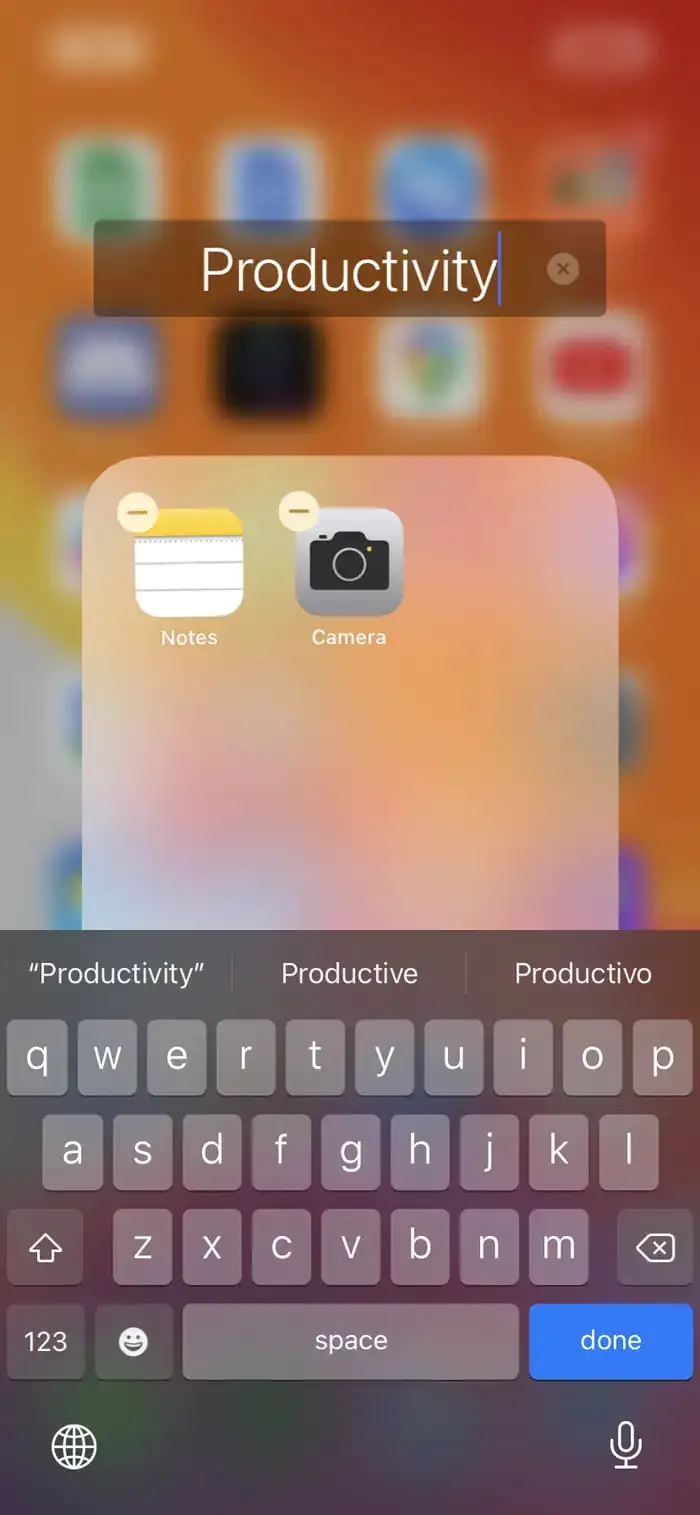
  • Klasöre dokunun. Yeni klasör hâlâ titreşim modunda ise, klasörü yeniden adlandırabilirsiniz. Ekranın üst kısmındaki isme dokunun ve değiştirmek istediğiniz yeni ismi yazın.
iPhone'daki Uygulamaları Klasörler Halinde Düzenleme

  • Yeni klasör ile ilgili yaptığınız değişiklikleri kaydetmek için ekranda herhangi bir yere dokunun.
  • İşlemleri tamamladığınızda, kullandığınız iPhone modeline bağlı olarak Ana Ekran (Home) butonuna basın; veya ekranın sağ-üst köşesindeki Bitti (Done) menüsüne dokunun.

Bir uygulamayı bir klasörden kaldırmak istiyorsanız, titreşim moduna (jiggle mode) geçin, klasörü açın; ve uygulamayı klasörün dışına sürükleyin. Tüm uygulamaları bir klasörden çıkardığınızda, klasör kendini siler.

Uygulamaları Ana Ekrandan Kaldırma, Fakat Verilerini Saklama

iPhone’unuzun Ana Ekran (Home Screen)’ında bir uygulamanın bulunmasını istemiyor fakat uygulamanın yine de iPhone‘unuzda kalmasını istiyorsanız, onu Uygulama Kütüphanesi‘ne (App Library) taşıyabilirsiniz.

Uygulama Kütüphanesi (App Library), telefonunuzun Ana Ekran (Home Screen)’ının son sayfasıdır; ve uygulamalarınızın her birinin bulunduğu klasörleri içerir. Bir uygulamayı (tamamen) silmeden telefonunuzun Ana Ekran (Home Screen)’ından kaldırmak; gerektiğinde o uygulamayı Uygulama Kitaplığı’nda (App Library) bulmanızı sağlar.

- 11858 Teknoloji Destek Hattı -
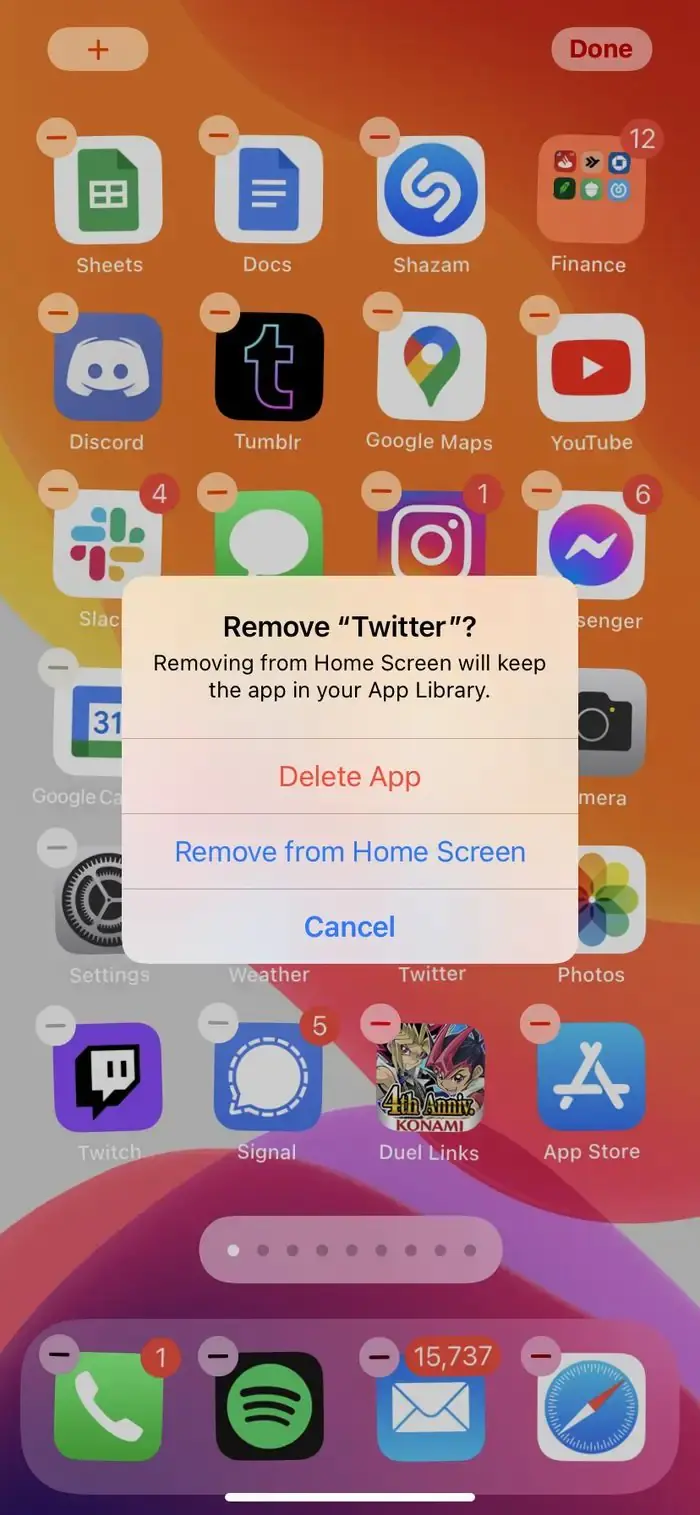
  • Ana Ekran (Home Screen)’dan kaldırmak istediğiniz herhangi bir uygulama simgesine parmağınızı basılı tutun.
  • Açılan menü listesinde Uygulamayı Kaldır (Remove App) menüsüne dokunun.
  • Uygulamayı silmek mi yoksa kaldırmak mı istediğinizi soran pencerede Ana Ekrandan Kaldır (Remove from Home Screen) menüsüne dokunun.
iPhone'daki Uygulamaları Klasörler Halinde Düzenleme

iPhone’daki Uygulamaları Klasörler Halinde Düzenleme

Uygulama, telefonunuzun Ana Ekran (Home Screen)’ından kaldırılacak; ancak gerektiğinde, uygulamayı Uygulama Kütüphanesi’nde (App Library) bulabilirsiniz.

Bu yazımızda iPhone’daki uygulamaları klasörler halinde düzenleme ile ilgili detaylı bilgi verdik.

Konu ile ilgili sorularınızı, aşağıdaki yorum bölümünden bize iletebilirsiniz.

En güncel teknoloji konuları ile ilgili teknik destek ve çözüm içeren videolar için Teknodestek YouTube kanalımızı da takip edebilirsiniz.

Ayrıca, yorumlar bölümünden, web sitemizde hangi konularla ilgili içerikler görmek istediğinizi; hangi teknik konularda arama motorlarında daha çok arama yaptığınızı ileterek; sitemizin içeriğinin daha alakalı ve zengin olmasına katkı sunabilirsiniz.

Hazıladığımız içerikleri beğeniyorsanız, bu içeriklerin daha fazla kişiye ulaşması için, yazılarımızı sosyal medya hesaplarınızda paylaşabilirsiniz; ve böylece daha çok kişinin bu içeriklerden istifade etmesine yardımcı olabilirsiniz.

ETİKETLER:iphone uygulamalarıklasör düzenlemenasıl yapılırverimlilik
Bu Makaleyi Paylaş
Facebook WhatsApp WhatsApp Threads Bağlantıyı Kopyala Yazdır
Paylaş
Yorum yapılmamış

Bir yanıt yazın Yanıtı iptal et

E-posta adresiniz yayınlanmayacak. Gerekli alanlar * ile işaretlenmişlerdir

Bağlantı Kuralım

21KBeğen
19.6KTakip Et
7.3KAbone Ol
192Takip Et

Popüler Gönderiler

AirTies Air 4960 Modem Kurulum

Uğurcan ÜN
Uğurcan ÜN
3 dk. okuma
11 Görüntüleme
Sessiz İçerik Nedir Nasıl Yapılır

Sessiz İçerik Nedir

İsmail YILDIZ
İsmail YILDIZ
6 dk. okuma
13 Görüntüleme
YouTube Video Başlığı Nasıl Yazılmalı Yolları Neler

YouTube Video Başlığı Nasıl Yazılmalı

İsmail YILDIZ
İsmail YILDIZ
6 dk. okuma
10 Görüntüleme

Lyra 3 Pro ile Şarkı Nasıl Oluşturulur

Uğurcan ÜN
Uğurcan ÜN
4 dk. okuma
24 Görüntüleme

You Might Also Like

İşbank İnternet Bankacılığı Şifresi Alma Yöntemleri
İnternet ve Ağ

İşbank İnternet Bankacılığı Şifresi Alma Yöntemleri

4 dk. okuma
Facebook

Reels Videolarını Durdurma

6 dk. okuma
Windows 8.1 Açılış Şifresini Kaldırma
Windows

Windows 8.1 Parola Kaldırma

2 dk. okuma
ZyXEL WAP3205 Router Kurulumu sayesinde kablosuz ağınızı kolayca genişletin. Erişim noktası ayarlarını yaparak daha güçlü internet kullanın.
Router Kurulumu

ZyXEL WAP3205 Router Kurulumu

4 dk. okuma

Size her gün en son haberleri ve sorun çözümlerini getiriyoruz!

TeknoDestek Müşteri Hizmetleri
Facebook-f Instagram Tiktok Twitter Youtube Linkedin Whatsapp Phone-alt Rss

İş Ortaklarımız

TeknoDestek Müşteri Hizmetleri
© 2013 - 2026 TeknoDestek Müşteri Hizmetleri • Tüm hakları saklıdır • Bu sitedeki tüm içerikler (metin, görsel, video, logo, tasarım vb.) 5846 sayılı Fikir ve Sanat Eserleri Kanunu (FSEK) kapsamında korunmaktadır • İzinsiz kopyalanması, çoğaltılması, yayınlanması veya herhangi bir şekilde kullanılması yasaktır • İhlal tespitinde; FSEK Madde 71-73 uyarınca yasal süreç başlatma, maddi/manevi tazminat talep etme ve cezai işlem için başvurma hakkımız saklıdır • TeknoDestek, TeknoS@R'un bir kuruluşudur • Tema Düzenleyen: Fatih ATEŞ
Sorun Hala Çözülmedi mi?
Aradığın çözümü bulamadıysan, 11858 Teknoloji Destek Hattımız sana yardımcı olabilir. 2011’den beri Türkiye’nin en tecrübeli teknoloji destek ekiplerinden biri olarak, bilgisayar, telefon, tablet, modem, akıllı TV ve sosyal medya sorunlarında 7/24 profesyonel destek veriyoruz. Uzman ekibimizle hemen görüşmek ister misin?

    📞 11858’i Şimdi Ara

    Görüşme öncesi dakika ücreti sesli olarak bilgilendirilir
    Welcome Back!

    Sign in to your account

    Kullanıcı Adı veya E-posta Adresi
    Şifre

    Şifrenizi mi unuttunuz?