TeknoDestek Müşteri Hizmetleri
  • Haberler
    HaberlerDaha Fazla Göster
    Google Asistan kapanıyor sürecini ve akıllı telefon ekranında klasik logodan yeni nesil yapay zeka Gemini'ye geçişi temsil eden görsel.
    Google Asistan Kapanıyor: 4 Eylül’de Gemini Dönemi Başlıyor
    7 dk. okuma
    Motorola akıllı telefonlar tarihine damga vuran efsanevi modellerin bir arada sergilendiği bir koleksiyon görseli.
    Geçmişten Günümüze Efsanevi Motorola Akıllı Telefonlar
    8 dk. okuma
    Alternatif arama motorları logolarının yer aldığı, gizlilik odaklı arama sonuçlarını gösteren bilgisayar ekranı.
    Google’a Alternatif Arama Motorları: Brave, Startpage ve Mojeek
    7 dk. okuma
    KolibriOS: 1.4 MB’lık Dünyanın En Küçük İşletim Sistemi
    KolibriOS: 1.4 MB’lık Dünyanın En Küçük İşletim Sistemi
    8 dk. okuma
    Windows 11 Copilot PC insights özelliği ile bilgisayar donanım bilgilerinin sorgulandığı bir ekran görünümü.
    Windows 11 Copilot PC Insights Özelliği: Bilgisayar Arıza Tespiti
    7 dk. okuma
  • Bilgisayar
    BilgisayarDaha Fazla Göster
    Yeni Alınan Bilgisayar İnternetsiz Nasıl Kurulur
    Yeni Alınan Bilgisayar İnternetsiz Nasıl Kurulur
    5 dk. okuma
    Geçiş anahtarı hack saldırısına karşı Windows bilgisayarında donanım anahtarı kullanan bir kişi.
    Geçiş Anahtarı Hack Riski: Pass-ta-key Saldırısı
    8 dk. okuma
    Windows 11 ekran parlaklığı değişmiyor sorununa çözümü simgeleyen, aydınlık bir ortamda ekranı parlak ve net görünen modern bir dizüstü bilgisayar.
    Windows 11 Ekran Parlaklığı Değişmiyor: 5 Adımda Çözüm
    5 dk. okuma
    Chrome ve Edge’de HDR Video Sorunu
    Chrome ve Edge’de HDR Video Sorunu
    4 dk. okuma
    Yoğun CPU Kullanımında Fare Yoklama Hızı Düşüyor
    Yoğun CPU Kullanımında Fare Yoklama Hızı Düşüyor
    5 dk. okuma
  • Mobil
    MobilDaha Fazla Göster
    iPhone Pil Sağlığını Koruyan Yeni Ayarlar Neler
    iPhone Pil Sağlığını Koruyan Yeni Ayarlar
    6 dk. okuma
    Xiaomi Bağlantı Hız Durumunu Öğrenme
    Xiaomi Bağlantı Hız Durumunu Öğrenme
    3 dk. okuma
    iPhone 17 İngilizce Klavye Ekleme
    iPhone 17 İngilizce Klavye Ekleme
    4 dk. okuma
    Xiaomi Telefonda 5G Fatura Ayarı
    Xiaomi Telefonda 5G Fatura Ayarı Nasıl Yapılır
    3 dk. okuma
    Android Auto araba dışında kullanımını gösteren, atölye tezgahına sabitlenmiş eski bir telefon ekranı.
    Android Auto Araba Dışında Kullanmanın 4 Yolu
    7 dk. okuma
  • Sosyal Medya
    Sosyal MedyaDaha Fazla Göster
    WhatsApp Meta AI Gizli Sohbet Nasıl Kullanılır Yolları Neler
    WhatsApp Meta AI Gizli Sohbet Nasıl Kullanılır
    6 dk. okuma
    Snapchat Anlık İçerik Tüketimi Nedir Nasıl Kontrol Edilir
    Snapchat Anlık İçerik Tüketimi Nedir
    6 dk. okuma
    Tiktok Ve Instagram Aynı Video Yükleyememe Sorunu Nasıl Çözülür
    Tiktok Ve Instagram Aynı Video Yükleyememe Sorunu
    6 dk. okuma
    Vefat Eden Kişinin LinkedIn Hesabı Nasıl Kapatılır Yolları Neler
    Vefat Eden Kişinin LinkedIn Hesabı Nasıl Kapatılır
    5 dk. okuma
    Instagram Gece Kullanımı Nasıl Sınırlandırılır Yolları Neler
    Instagram Gece Kullanımı Nasıl Sınırlandırılır
    6 dk. okuma
  • İnceleme
    İncelemeDaha Fazla Göster
    Elektrik Kesintisinde İnternete Bağlı Kalmak
    Elektrik Kesintisinde İnternete Bağlı Kalmak
    11 dk. okuma
    Uçak kabinindeki yolcu masasında duran modern bir powerbank ve arka planda görünen bulanık gökyüzü manzaralı uçak penceresi.
    Uçakta Powerbank: 2026 Uçuş Kuralları ve mAh Sınırları
    7 dk. okuma
    Huawei FreeClip 2 S açık kulak kablosuz kulaklık ve şarj kutusu
    Huawei FreeClip 2 S: Açık Kulaklık Deneyiminde Yeni Nesil Tasarım
    15 dk. okuma
    Lenovo Lecoo Bellatoor GM103 oyuncu mouse modeli, ultra hafif tasarımı ve yüksek performanslı oyun özellikleriyle siyah arka plan üzerinde tanıtılıyor.
    Lenovo Oyuncu Mouse’u Lecoo Bellatoor GM103 Tanıtıldı
    7 dk. okuma
    2026 yılının en iyi akıllı saat modelleri arasında öne çıkan premium ve bütçe seçenekleri
    2026 Yılının En İyi Akıllı Saat Modelleri ve Karşılaştırması
    11 dk. okuma
  • İletişim
YouTube
Takip Et
  • Müşteri Hizmetleri
  • Modem Kurulumu
  • Windows 11
  • Yapay Zeka
  • Akıllı Telefon
  • Robot Süpürge
  • Uzak Bağlantı
10 Eyl 2026, Perşembe
TeknoDestek Müşteri HizmetleriTeknoDestek Müşteri Hizmetleri
Yazı BoyutuAa
  • Haberler
  • Mobil
  • Sosyal Medya
  • Bilgisayar
  • İnceleme
  • İnternet ve Ağ
  • Ev Elektroniği
  • Uzak Bağlantı Programları
  • İletişim
Site içi Arama
  • Haberler
    • Cihaz Duyuruları
    • Teknoloji
    • Uygulama Gelişmeleri
  • Bilgisayar
    • Linux
    • macOS
    • Windows
  • İnceleme
    • Bilgisayar
    • Ev Elektroniği
    • Tablet
    • Tavsiyeler & Karşılaştırmalar
    • Telefon
  • Mobil
    • Android
    • Giyilebilir Cihazlar
    • HarmonyOS
    • iPhone / iOS
  • Sosyal Medya
    • Facebook
    • Instagram
    • TikTok
    • Snapchat
    • Teams
    • Telegram
    • WhatsApp
    • X
  • Uzak Bağlantı Programları
  • İletişim
Bizi Takip Edin
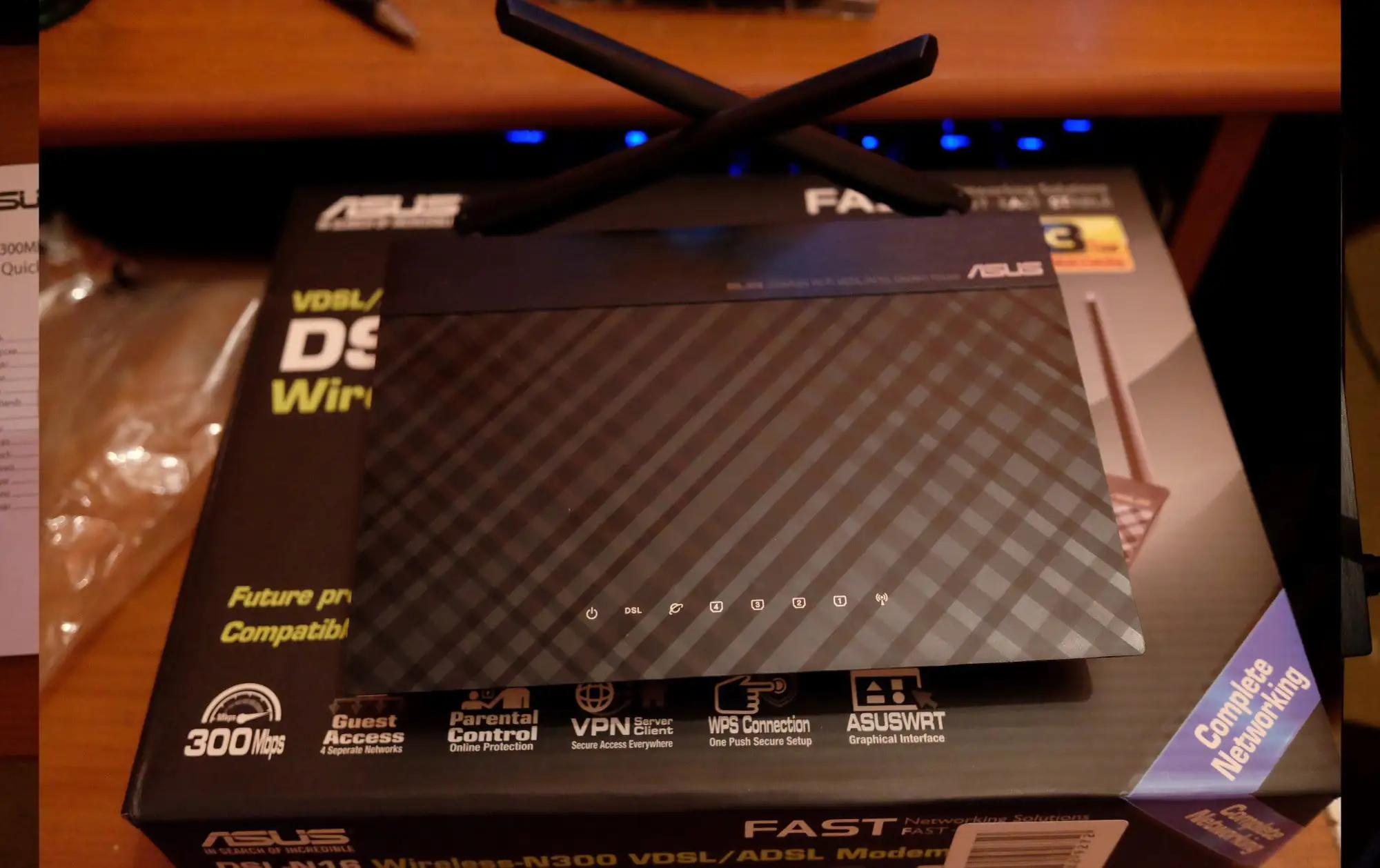
Asus DSL N16 Modem Kurulumu
Modem Kurulumu

Asus DSL N16 Modem Kurulumu

Uğurcan ÜN
Son güncelleme: 10 Eylül 2025 20:58
Uğurcan ÜN
10.7K Görüntüleme
Paylaş
5 dk. okuma
Paylaş

Asus DSL N16 Modem Kurulumu için gerekli adımları mı arıyorsunuz? İnternet bağlantınızı sorunsuz bir şekilde kurmak için pratik ve detaylı çözümler burada.

Dünyanın en büyük bilgisayar üreticilerinden biri olan Tayvanlı teknoloji devi Asus, mobil cihazlar ve akıllı telefonlar segmentinin ardından ürün gamına şimdi de network(ağ) gereçlerini ekliyor. Aslında uzunca bir süredir ağ araç ve gereçlerinin üretimini gerçekleştiren firma, bu alandaki yatırımlarına ağırlık veren network ürünleri pazarında da önemli bir paya sahip olmayı hedefliyor. Biz de Asus en çok tercih edilen modem router’ları arasından ADSL, ADSL2, VDSL ve VDSL2 bağlantı protokollerini destekleyen Asus DSL N16 modem kurulumunun nasıl yapılabileceğini sizler için derledik.

İçindekiler
  • Asus DSL N16 Modem Kurulumu
  • Asus DSL N16 Modem Kurulum Adımları
    • Profesyonel Destek İçin 11858 Teknoloji Destek Hattı
- 11858 Teknoloji Destek Hattı -
11858 Teknoloji Destek Hattı ile 7/24 telefonla teknik destek ve uzaktan destek alın 11858 Teknoloji Destek Hattı ile 7/24 telefonla teknik destek ve uzaktan destek alma

Asus DSL N16 Modem Kurulumu

Asus DSL N16 modemi, ADSL ve VDSL bağlantıları destekleyen güvenilir bir ağ cihazıdır. Bu modem, hem ev hem de küçük ofis kullanımı için tasarlanmış olup, çeşitli internet servis sağlayıcıları ile uyumlu çalışabilir. Doğru kurulum yapıldığında stabil internet bağlantısı ve güçlü kablosuz performans sunar.

Bu yazıda, Asus DSL N16 modem kurulumunu manuel olarak nasıl gerçekleştireceğinizi, farklı hat türleri için gerekli ayarları ve PPPoE yapılandırmasını adım adım anlatacağız. Otomatik kurulum bazen sorunlu olabileceğinden, manuel kurulum yöntemini tercih ederek daha güvenilir sonuçlar elde etmenizi sağlayacağız. Ayrıca, ADSL ve VDSL hatlar arasındaki ayar farklılıkları ve en yaygın kurulum hatalarından nasıl kaçınacağınız konularında da bilgi paylaşacağız.

Asus DSL N16 Modem Kurulum Adımları

  • İşlemlerimize, bilgisayarımızdan boş bir internet tarayıcısı açarak başlıyoruz. Daha sonra adres satırını 168.1.1 yazarak arayüz ekranlarımıza ulaşıyoruz.
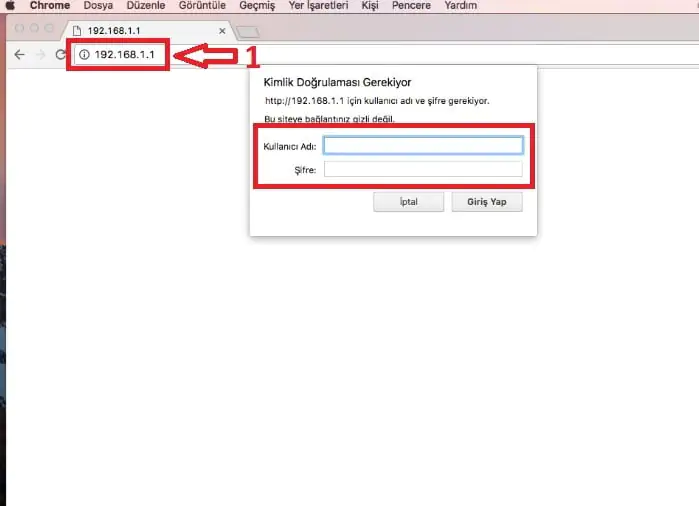
Asus DSL N16 Modem Kurulumu (Resimli Anlatım)

  • Bu adımda bilgisayarımız bizden kimlik doğrulama talep edecektir. Kullanıcı adı ve şifre bölümlerine ‘admin’ yazarak sisteme giriş yapıyoruz. Bir sonraki ekranda dilersek modem arayüz giriş bilgilerimizi değiştirebiliyoruz.
  • Asus DSL N16, Kurulum Sihirbazı modunda oldukça basit bir şekilde kurulabildiği gibi bazı durumlarda otomatik kurulum hata verebiliyor. Bundan dolayı modem kurulumunu ‘manuel’ olarak gerçekleştirmeyi tercih ettik.
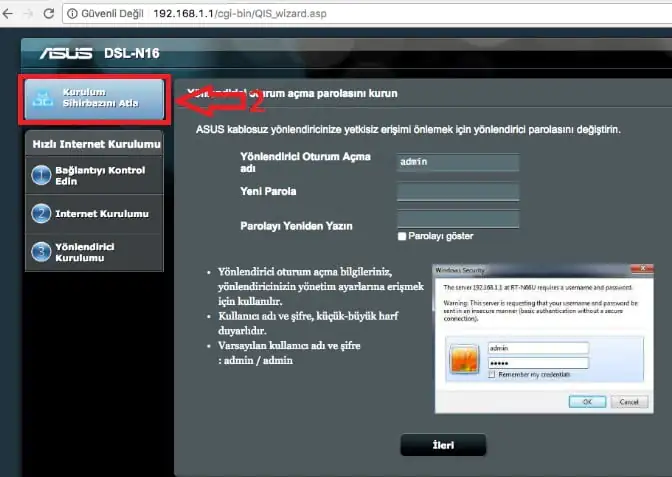
Asus DSL N16 modem Hızlı Kurulum

  • Otomatik kurulum ekranlarını atlamamızın ardından modem arayüzü anasayfası karşımıza gelecektir.
  • Ana ekranda bulunan WAN menüsünü tuşlayarak modem yapılandırma ekranlarına ulaşıyoruz.
  • Daha sonra Aktarım Modu bölümünden hat tipimizi seçiyoruz. (ADSL/VDSL). Gerekli hat seçiminin ardından Service Unit bölümünü ‘Internet’ olarak ayarlıyoruz. Ve bir alt satırda bulunan Etkinleştir menüsünü Evet olarak seçiyoruz.
  • Bir sonraki adımda ise IP Sürümünü PPPoE olarak işaretliyoruz. Daha sonra UPnP ve 802.1Q seçeneklerini Etkin konuma getiriyoruz. Bunların hemen ardından VLAN ID’mizi giriyoruz. Bu bilgiler ADSL ve VDSL hatlarda aynıdır (35). Ancak ADSL hatlarda 802.1P ayarı 8 iken, bu ayar VDSL hatlarda 0 olarak çalışır.
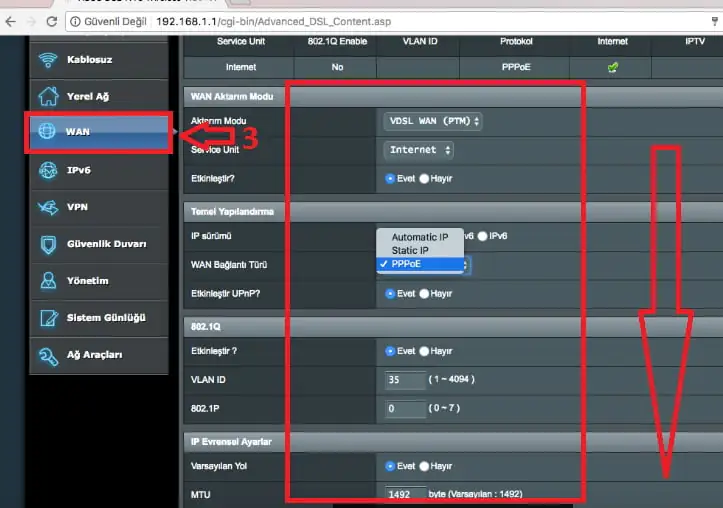
Asus DSL N16 Modem WAN Ayarları

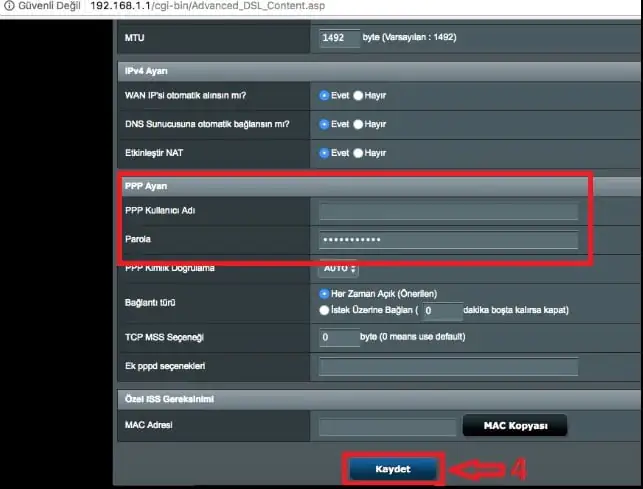
  • Hat türümüze göre gerekli bilgileri girmemizin ardından Varsayılan Yol’u Evet olarak işaretleyip ekranımızı aşağı yönde kaydırıyoruz.
  • Son olarak sayfanın alt kısmında bulunan PPP Ayarı bölümünde PPP Kullanıcı Adı ve Parola kısmına internet servis sağlayımız tarafından bizlere verilen internet kullanıcı adımızı ve parolamızı girerek en altta bulunan Kaydet tuşuna basmamızın ardından kurulumu tamamlıyoruz.
Asus DSL N16 Modem Kurulumu

Profesyonel Destek İçin 11858 Teknoloji Destek Hattı

Teknolojik cihazların kurulumu veya kullanımı sırasında beklenmedik sorunlarla karşılaşabilirsiniz. Bu durumlar sizi zorladığında veya çözüme ulaşamadığınızı hissettiğinizde, profesyonel bir destek almak en doğru yol olabilir. İşte tam da bu noktada, uzman ekibiyle 7/24 hizmet veren 11858 Teknoloji Destek Hattı devreye giriyor. İster modem kurulumu, ister bilgisayar ayarları, isterse de sosyal medya hesaplarınızla ilgili olsun, teknolojinin getirdiği her türlü soruna güvenilir ve hızlı çözümler sunarlar. 11858’i arayarak, alanında uzman kişilerden destek alabilir ve sorununuzu kısa sürede giderebilirsiniz.

- 11858 Teknoloji Destek Hattı -
11858 Teknoloji Destek Hattı ile 7/24 telefonla teknik destek ve uzaktan destek alın 11858 Teknoloji Destek Hattı ile 7/24 telefonla teknik destek ve uzaktan destek alma

Modem kurulumunuzu başarıyla tamamladıktan sonra ev veya ofis ağınızı genişletmek isteyebilirsiniz. Özellikle büyük alanlarda kablosuz sinyal gücünü artırmak veya daha fazla cihaza kablolu bağlantı sağlamak için router kullanmak iyi bir çözüm olabilir. Eğer yeni bir router edinmeyi düşünüyorsanız ya da mevcut router’ınızın kurulumunu merak ediyorsanız, benzer bir Asus modeli olan Asus RT N12 Router Kurulumu konulu içeriğimiz size yardımcı olacaktır. Bu içerikte, router’ınızı nasıl kolayca kurabileceğinizi ve modeminizle nasıl entegre edebileceğinizi bulabilirsiniz.

Asus DSL N16 modem kurulumunuzu başarılı bir şekilde tamamladığınızı umuyoruz. Her ne kadar bu süreç karmaşık görünse de, doğru yönlendirmelerle ne kadar basit olabileceğini görmüş oldunuz. Yaşadığınız sorunları veya modem kurulumuyla ilgili aklınıza takılan soruları bu içeriğin altında yer alan yorum bölümünde bizimle paylaşabilirsiniz. Sorularınız en kısa sürede cevaplanacaktır. Ayrıca, bu içeriğin faydalı olduğunu düşünüyorsanız sevdiklerinizle paylaşmayı unutmayın. Teknolojik sorunlara çözüm bulma yolculuğunuzda daima yanınızdayız.

ETİKETLER:asusdsl n16modem kurulumunasıl yapılır
Bu Makaleyi Paylaş
Facebook WhatsApp WhatsApp Threads Bağlantıyı Kopyala Yazdır
Paylaş
Yorum yapılmamış

Bir yanıt yazın Yanıtı iptal et

E-posta adresiniz yayınlanmayacak. Gerekli alanlar * ile işaretlenmişlerdir


Bağlantı Kuralım

21KBeğen
19.6KTakip Et
7.3KAbone Ol
192Takip Et

Popüler Gönderiler

HTTP/2 web sitelerinde eşzamanlı veri aktarımıyla daha hızlı bağlantı ve yükleme sağlar.

HTTP/2 Nedir Nasıl Kullanılır

Hatice TATLISU
Hatice TATLISU
6 dk. okuma
1 Görüntüleme
Outlook şifre unuttum sorunu yaşayanlar için e-posta güvenliğini ve hesap kurtarmayı simgeleyen, üzerinde parlak bir kilit bulunan mavi dijital zarf.

Outlook Şifre Unuttum: 5 Adımda Hesap Kurtarma

Fatih ATEŞ
Fatih ATEŞ
4 dk. okuma
1 Görüntüleme
XAMPP HTTP 404 Hatası yanlış dosya yolu veya localhost ayarlarından kaynaklanabilir.

XAMPP HTTP 404 Hatası Çözümü

Hatice TATLISU
Hatice TATLISU
7 dk. okuma
1 Görüntüleme
WhatsApp Meta AI Gizli Sohbet Nasıl Kullanılır Yolları Neler

WhatsApp Meta AI Gizli Sohbet Nasıl Kullanılır

İsmail YILDIZ
İsmail YILDIZ
6 dk. okuma
1 Görüntüleme
//

We influence 20 million users and is the number one business and technology news network on the planet

You Might Also Like

AirPort Time Capsule nedir anlatan Apple yedekleme cihazı ve Wi-Fi bağlantısı
macOS

AirPort Time Capsule Nedir? Nerede ve Nasıl Kullanılır?

3 dk. okuma
İnstagramda İstenmeyen Bildirimleri Kapatma
Instagram

Instagramda İstenmeyen Bildirimleri Kapatma

4 dk. okuma
macOS Sequoia’daki En İyi 7 Özellik
macOS

macOS Sequoia’daki En İyi 7 Özellik

7 dk. okuma
Windows 11 Sistem Sesleri Nasıl Değiştirilir?
Windows

Windows 11 Sistem Sesleri Nasıl Değiştirilir

5 dk. okuma

Size her gün en son haberleri ve sorun çözümlerini getiriyoruz!

TeknoDestek Müşteri Hizmetleri
Facebook-f Instagram Tiktok Twitter Youtube Linkedin Whatsapp Rss

İş Ortaklarımız

TeknoDestek Müşteri Hizmetleri
© 2013 - 2026 TeknoDestek Müşteri Hizmetleri • Tüm hakları saklıdır • Bu sitedeki tüm içerikler (metin, görsel, video, logo, tasarım vb.) 5846 sayılı Fikir ve Sanat Eserleri Kanunu (FSEK) kapsamında korunmaktadır • İzinsiz kopyalanması, çoğaltılması, yayınlanması veya herhangi bir şekilde kullanılması yasaktır • İhlal tespitinde; FSEK Madde 71-73 uyarınca yasal süreç başlatma, maddi/manevi tazminat talep etme ve cezai işlem için başvurma hakkımız saklıdır • TeknoDestek, TeknoS@R'un bir kuruluşudur • Tema Düzenleyen: Fatih ATEŞ
Sorun Hala Çözülmedi mi?
Aradığın çözümü bulamadıysan, 11858 Teknoloji Destek Hattımız sana yardımcı olabilir. 2011’den beri Türkiye’nin en tecrübeli teknoloji destek ekiplerinden biri olarak, bilgisayar, telefon, tablet, modem, akıllı TV ve sosyal medya sorunlarında 7/24 profesyonel destek veriyoruz. Uzman ekibimizle hemen görüşmek ister misin?
📞 11858’i Şimdi Ara
Görüşme öncesi dakika ücreti sesli olarak bilgilendirilir
Welcome Back!

Sign in to your account

Kullanıcı Adı veya E-posta Adresi
Şifre

Şifrenizi mi unuttunuz?