TeknoDestek Müşteri Hizmetleri
  • Haberler
    HaberlerDaha Fazla Göster
    Sessiz İçerik Nedir Nasıl Yapılır
    Sessiz İçerik Nedir
    6 dk. okuma
    Spotify SongDNA Nedir
    4 dk. okuma
    Apple Creator Studio Nasıl Kullanılır
    6 dk. okuma
    Mikro İçerik Nedir Nasıl Yapılır
    Mikro İçerik Nedir
    6 dk. okuma
    Türkiye’de Araçlarda Multimedya Ekranı Kullanımı Yasakları
    6 dk. okuma
  • Bilgisayar
    BilgisayarDaha Fazla Göster
    WordPress bakım modunda takılı kalması için FTP istemcisinde .maintenance dosyasının kök dizindeki görüntüsü
    WordPress Bakım Modunda Takılı Kalması Sorunu ve Çözümü
    7 dk. okuma
    WordPress Site Teknik Sorunlar Yaşıyor
    WordPress Site Teknik Sorunlar Yaşıyor Hatası Çözümü
    5 dk. okuma
    SSH Bağlantı Reddedildi Hatası Çözümü
    6 dk. okuma
    WordPress Planlı Bakım
    WordPress Planlı Bakım Nedeniyle Kısa Süreliğine Kullanılamayacak Hatası ve Çözümü
    7 dk. okuma
    Windows 11 Başlat Menüsünden Web Aramaları Kapatma
    5 dk. okuma
  • Mobil
    MobilDaha Fazla Göster
    Navigasyon Yönlendirici Değiştirme
    Google Haritalarda Navigasyon Yönlendirici Değiştirme
    3 dk. okuma
    Apple CarPlay'da uygulamaların yerini değiştirme
    Apple CarPlay’da Uygulamaların Yerini Değiştirme
    4 dk. okuma
    Android Auto Nedir, Nasıl Kullanılır
    4 dk. okuma
    Android 5G Ayarı Nasıl Yapılır
    4 dk. okuma
    iPhone 5G Ayarı Nasıl Yapılır
    4 dk. okuma
  • Sosyal Medya
    Sosyal MedyaDaha Fazla Göster
    YouTube Video Başlığı Nasıl Yazılmalı Yolları Neler
    YouTube Video Başlığı Nasıl Yazılmalı
    6 dk. okuma
    Tiktok Sorun Bildirme Ekranı Nerede
    5 dk. okuma
    X uygulamasında gündeme girme için hashtag ve etkileşim ekranı
    X Uygulamasında Gündeme Nasıl Girilir
    5 dk. okuma
    TikTok İçerik Yorgunluğu Nedir
    6 dk. okuma
    Sosyal Medyada Marka Dili Nasıl Oluşturulur Yolları Neler
    Sosyal Medyada Marka Dili Nasıl Oluşturulur
    6 dk. okuma
  • İnceleme
    İncelemeDaha Fazla Göster
    MacBook Neo Piyasayı Sarsmaya Geliyor
    5 dk. okuma
    Instax Mini Evo Cinema
    4 dk. okuma
    Samsung Galaxy Book 6 Ultra
    Samsung Galaxy Book 6 Ultra İnceleme
    8 dk. okuma
    Bütçe Dostu Mac Seçenekleri
    Bütçe Dostu Mac MacBook Neo vs Mac Mini
    7 dk. okuma
    Xiaomi Mi Taşınabilir Şarjlı Kompresör İnceleme
    10 dk. okuma
  • İletişim
YouTube
  • Facebook
26 Nis 2026, Pazar
TeknoDestek Müşteri HizmetleriTeknoDestek Müşteri Hizmetleri
Yazı BoyutuAa
  • Haberler
  • Mobil
  • Sosyal Medya
  • Bilgisayar
  • İnceleme
  • İnternet ve Ağ
  • Ev Elektroniği
  • İletişim
Search
  • Haberler
    • Cihaz Duyuruları
    • Teknoloji
    • Uygulama Gelişmeleri
  • Bilgisayar
    • Linux
    • macOS
    • Windows
  • İnceleme
    • Bilgisayar
    • Ev Elektroniği
    • Tablet
    • Tavsiyeler & Karşılaştırmalar
    • Telefon
  • Mobil
    • Android
    • Giyilebilir Cihazlar
    • HarmonyOS
    • iPhone / iOS
  • Sosyal Medya
    • Facebook
    • Instagram
    • TikTok
    • Snapchat
    • Teams
    • Telegram
    • WhatsApp
    • X
  • İletişim
Bizi Takip Edin
Modem Kurulumu

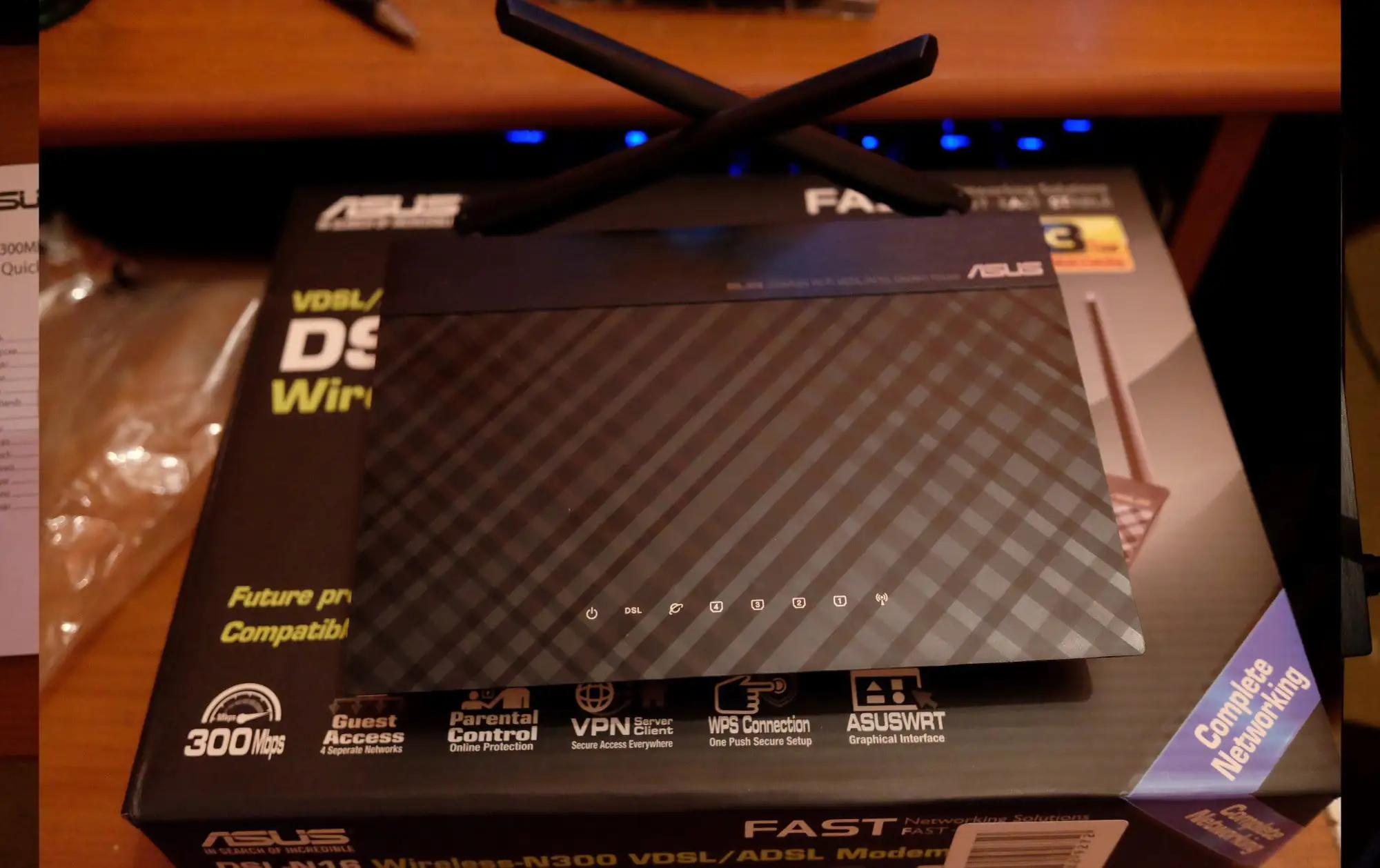
Asus DSL N16 Modem Kurulumu

Uğurcan ÜN
Son güncelleme: 10 Eylül 2025 20:58
Uğurcan ÜN
Paylaş
Paylaş

Asus DSL N16 Modem Kurulumu için gerekli adımları mı arıyorsunuz? İnternet bağlantınızı sorunsuz bir şekilde kurmak için pratik ve detaylı çözümler burada.

Dünyanın en büyük bilgisayar üreticilerinden biri olan Tayvanlı teknoloji devi Asus, mobil cihazlar ve akıllı telefonlar segmentinin ardından ürün gamına şimdi de network(ağ) gereçlerini ekliyor. Aslında uzunca bir süredir ağ araç ve gereçlerinin üretimini gerçekleştiren firma, bu alandaki yatırımlarına ağırlık veren network ürünleri pazarında da önemli bir paya sahip olmayı hedefliyor. Biz de Asus en çok tercih edilen modem router’ları arasından ADSL, ADSL2, VDSL ve VDSL2 bağlantı protokollerini destekleyen Asus DSL N16 modem kurulumunun nasıl yapılabileceğini sizler için derledik.

İçindekiler
  • Asus DSL N16 Modem Kurulumu
  • Asus DSL N16 Modem Kurulum Adımları
    • Profesyonel Destek İçin 11858 Teknoloji Destek Hattı
- 11858 Teknoloji Destek Hattı -

Asus DSL N16 Modem Kurulumu

Asus DSL N16 modemi, ADSL ve VDSL bağlantıları destekleyen güvenilir bir ağ cihazıdır. Bu modem, hem ev hem de küçük ofis kullanımı için tasarlanmış olup, çeşitli internet servis sağlayıcıları ile uyumlu çalışabilir. Doğru kurulum yapıldığında stabil internet bağlantısı ve güçlü kablosuz performans sunar.

Bu yazıda, Asus DSL N16 modem kurulumunu manuel olarak nasıl gerçekleştireceğinizi, farklı hat türleri için gerekli ayarları ve PPPoE yapılandırmasını adım adım anlatacağız. Otomatik kurulum bazen sorunlu olabileceğinden, manuel kurulum yöntemini tercih ederek daha güvenilir sonuçlar elde etmenizi sağlayacağız. Ayrıca, ADSL ve VDSL hatlar arasındaki ayar farklılıkları ve en yaygın kurulum hatalarından nasıl kaçınacağınız konularında da bilgi paylaşacağız.

Asus DSL N16 Modem Kurulum Adımları

  • İşlemlerimize, bilgisayarımızdan boş bir internet tarayıcısı açarak başlıyoruz. Daha sonra adres satırını 168.1.1 yazarak arayüz ekranlarımıza ulaşıyoruz.
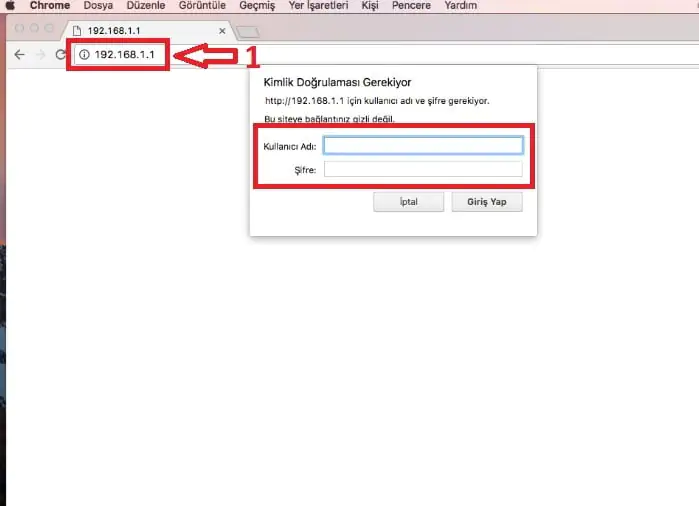
Asus DSL N16 Modem Kurulumu (Resimli Anlatım)

  • Bu adımda bilgisayarımız bizden kimlik doğrulama talep edecektir. Kullanıcı adı ve şifre bölümlerine ‘admin’ yazarak sisteme giriş yapıyoruz. Bir sonraki ekranda dilersek modem arayüz giriş bilgilerimizi değiştirebiliyoruz.
  • Asus DSL N16, Kurulum Sihirbazı modunda oldukça basit bir şekilde kurulabildiği gibi bazı durumlarda otomatik kurulum hata verebiliyor. Bundan dolayı modem kurulumunu ‘manuel’ olarak gerçekleştirmeyi tercih ettik.
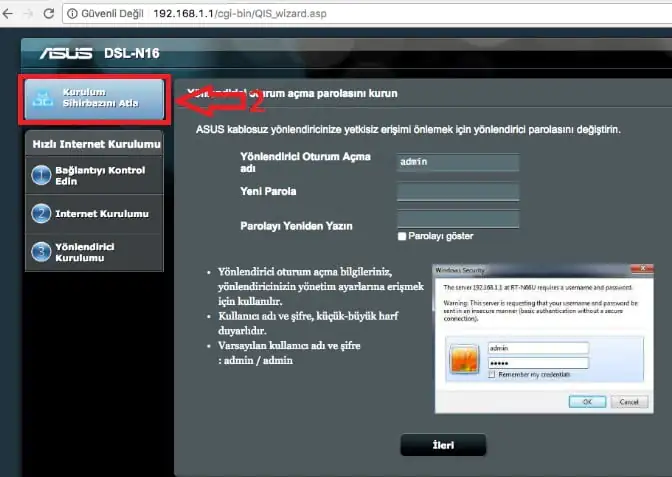
Asus DSL N16 modem Hızlı Kurulum

  • Otomatik kurulum ekranlarını atlamamızın ardından modem arayüzü anasayfası karşımıza gelecektir.
  • Ana ekranda bulunan WAN menüsünü tuşlayarak modem yapılandırma ekranlarına ulaşıyoruz.
  • Daha sonra Aktarım Modu bölümünden hat tipimizi seçiyoruz. (ADSL/VDSL). Gerekli hat seçiminin ardından Service Unit bölümünü ‘Internet’ olarak ayarlıyoruz. Ve bir alt satırda bulunan Etkinleştir menüsünü Evet olarak seçiyoruz.
  • Bir sonraki adımda ise IP Sürümünü PPPoE olarak işaretliyoruz. Daha sonra UPnP ve 802.1Q seçeneklerini Etkin konuma getiriyoruz. Bunların hemen ardından VLAN ID’mizi giriyoruz. Bu bilgiler ADSL ve VDSL hatlarda aynıdır (35). Ancak ADSL hatlarda 802.1P ayarı 8 iken, bu ayar VDSL hatlarda 0 olarak çalışır.
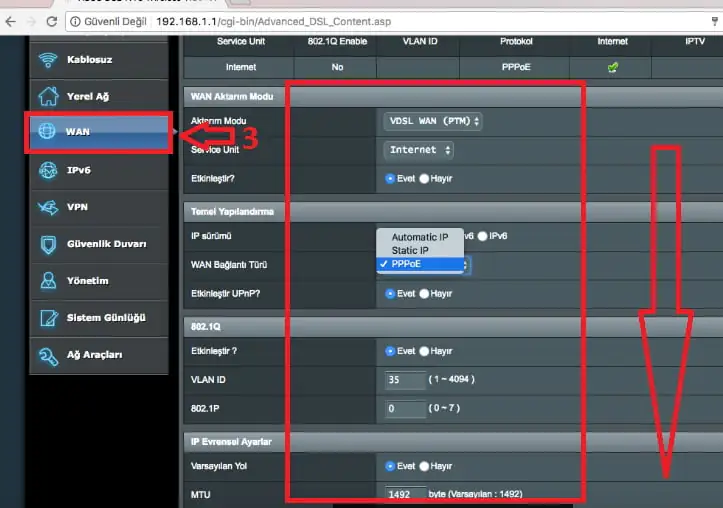
Asus DSL N16 Modem WAN Ayarları

  • Hat türümüze göre gerekli bilgileri girmemizin ardından Varsayılan Yol’u Evet olarak işaretleyip ekranımızı aşağı yönde kaydırıyoruz.
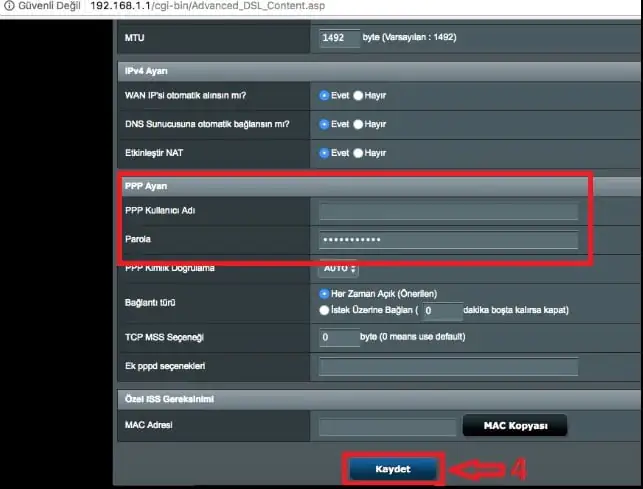
  • Son olarak sayfanın alt kısmında bulunan PPP Ayarı bölümünde PPP Kullanıcı Adı ve Parola kısmına internet servis sağlayımız tarafından bizlere verilen internet kullanıcı adımızı ve parolamızı girerek en altta bulunan Kaydet tuşuna basmamızın ardından kurulumu tamamlıyoruz.
Profesyonel Destek İçin 11858 Teknoloji Destek Hattı

Teknolojik cihazların kurulumu veya kullanımı sırasında beklenmedik sorunlarla karşılaşabilirsiniz. Bu durumlar sizi zorladığında veya çözüme ulaşamadığınızı hissettiğinizde, profesyonel bir destek almak en doğru yol olabilir. İşte tam da bu noktada, uzman ekibiyle 7/24 hizmet veren 11858 Teknoloji Destek Hattı devreye giriyor. İster modem kurulumu, ister bilgisayar ayarları, isterse de sosyal medya hesaplarınızla ilgili olsun, teknolojinin getirdiği her türlü soruna güvenilir ve hızlı çözümler sunarlar. 11858’i arayarak, alanında uzman kişilerden destek alabilir ve sorununuzu kısa sürede giderebilirsiniz.

- 11858 Teknoloji Destek Hattı -

Modem kurulumunuzu başarıyla tamamladıktan sonra ev veya ofis ağınızı genişletmek isteyebilirsiniz. Özellikle büyük alanlarda kablosuz sinyal gücünü artırmak veya daha fazla cihaza kablolu bağlantı sağlamak için router kullanmak iyi bir çözüm olabilir. Eğer yeni bir router edinmeyi düşünüyorsanız ya da mevcut router’ınızın kurulumunu merak ediyorsanız, benzer bir Asus modeli olan Asus RT N12 Router Kurulumu konulu içeriğimiz size yardımcı olacaktır. Bu içerikte, router’ınızı nasıl kolayca kurabileceğinizi ve modeminizle nasıl entegre edebileceğinizi bulabilirsiniz.

Asus DSL N16 modem kurulumunuzu başarılı bir şekilde tamamladığınızı umuyoruz. Her ne kadar bu süreç karmaşık görünse de, doğru yönlendirmelerle ne kadar basit olabileceğini görmüş oldunuz. Yaşadığınız sorunları veya modem kurulumuyla ilgili aklınıza takılan soruları bu içeriğin altında yer alan yorum bölümünde bizimle paylaşabilirsiniz. Sorularınız en kısa sürede cevaplanacaktır. Ayrıca, bu içeriğin faydalı olduğunu düşünüyorsanız sevdiklerinizle paylaşmayı unutmayın. Teknolojik sorunlara çözüm bulma yolculuğunuzda daima yanınızdayız.

ETİKETLER:asusdsl n16modem kurulumunasıl yapılır
Bu Makaleyi Paylaş
Facebook WhatsApp WhatsApp Threads Bağlantıyı Kopyala Yazdır
Paylaş
Yorum yapılmamış

Bir yanıt yazın Yanıtı iptal et

E-posta adresiniz yayınlanmayacak. Gerekli alanlar * ile işaretlenmişlerdir

Bağlantı Kuralım

21KBeğen
19.6KTakip Et
7.3KAbone Ol
192Takip Et

Popüler Gönderiler

AirTies Air 4960 Modem Kurulum

Uğurcan ÜN
Uğurcan ÜN
3 dk. okuma
11 Görüntüleme
Sessiz İçerik Nedir Nasıl Yapılır

Sessiz İçerik Nedir

İsmail YILDIZ
İsmail YILDIZ
6 dk. okuma
13 Görüntüleme
YouTube Video Başlığı Nasıl Yazılmalı Yolları Neler

YouTube Video Başlığı Nasıl Yazılmalı

İsmail YILDIZ
İsmail YILDIZ
6 dk. okuma
10 Görüntüleme

Lyra 3 Pro ile Şarkı Nasıl Oluşturulur

Uğurcan ÜN
Uğurcan ÜN
4 dk. okuma
24 Görüntüleme

You Might Also Like

Office 365 hesabınızla, Outlook'ta teams toplantısı zamanlama yapabilir veya oluşturabilirsiniz.
Teams

Outlook’ta Teams Toplantısı Zamanlama

6 dk. okuma
Oyun

Xbox Game Pass Hesabı Nasıl Silinir

3 dk. okuma
htc desire 530 fabrika ayarlarına alma işlemi için ayarlar menüsü ve sıfırlama ekranı
Android

HTC Desire 530 Fabrika Ayarlarına alma

1 dk. okuma
Outlook Otomatik Arşivleme Ayarları Eksik Sorunu
Ofis Uygulamaları

Outlook Otomatik Arşivleme Ayarları Eksik

5 dk. okuma

Size her gün en son haberleri ve sorun çözümlerini getiriyoruz!

TeknoDestek Müşteri Hizmetleri
Facebook-f Instagram Tiktok Twitter Youtube Linkedin Whatsapp Phone-alt Rss

İş Ortaklarımız

TeknoDestek Müşteri Hizmetleri
© 2013 - 2026 TeknoDestek Müşteri Hizmetleri • Tüm hakları saklıdır • Bu sitedeki tüm içerikler (metin, görsel, video, logo, tasarım vb.) 5846 sayılı Fikir ve Sanat Eserleri Kanunu (FSEK) kapsamında korunmaktadır • İzinsiz kopyalanması, çoğaltılması, yayınlanması veya herhangi bir şekilde kullanılması yasaktır • İhlal tespitinde; FSEK Madde 71-73 uyarınca yasal süreç başlatma, maddi/manevi tazminat talep etme ve cezai işlem için başvurma hakkımız saklıdır • TeknoDestek, TeknoS@R'un bir kuruluşudur • Tema Düzenleyen: Fatih ATEŞ
Sorun Hala Çözülmedi mi?
Aradığın çözümü bulamadıysan, 11858 Teknoloji Destek Hattımız sana yardımcı olabilir. 2011’den beri Türkiye’nin en tecrübeli teknoloji destek ekiplerinden biri olarak, bilgisayar, telefon, tablet, modem, akıllı TV ve sosyal medya sorunlarında 7/24 profesyonel destek veriyoruz. Uzman ekibimizle hemen görüşmek ister misin?

    📞 11858’i Şimdi Ara

    Görüşme öncesi dakika ücreti sesli olarak bilgilendirilir
    Welcome Back!

    Sign in to your account

    Kullanıcı Adı veya E-posta Adresi
    Şifre

    Şifrenizi mi unuttunuz?