TeknoDestek Müşteri Hizmetleri
  • Haberler
    HaberlerDaha Fazla Göster
    Türkiye'de kredi kartı taksit sayısı güncellemesini temsil eden kredi kartı, POS cihazı ve 3, 6, 9, 12 ve 18 taksit seçeneklerinin bulunduğu görsel.
    Türkiye’de Kredi Kartı Taksit Sayısı Güncellemesi
    10 dk. okuma
    GTA 6'nın tropikal dünyasını temsil eden gün batımı manzarasında timsah, puma, rakun, flamingo, pelikan ve manati gibi hayvanlar ile şehir silüeti.
    GTA 6’da Yer Alan Tüm Yeni Hayvan Türleri Belli Oldu
    5 dk. okuma
    Google AI ile uçuş ve otel rezervasyonlarını takip etme
    Google AI ile Uçuş ve Otel Rezervasyonu Takibi Yapın
    8 dk. okuma
    Kiosk Bagaj Uygulaması Nasıl Kullanılır?
    Kiosk Bagaj Uygulaması Nasıl Kullanılır
    4 dk. okuma
    Apple AirPods 5 kablosuz kulaklık ve şarj kutusu
    Apple AirPods 5 İncelemesi: Yeni Nesil Açık Kulak Tasarımı ve Güçlü ANC Deneyimi
    11 dk. okuma
  • Bilgisayar
    BilgisayarDaha Fazla Göster
    Windows 11 Tanım Güncellemeleri Nedir Ne işe yarıyor?
    Windows 11 Tanım Güncellemeleri Nedir
    9 dk. okuma
    NumberPad Üzerinden Hesap Makinesi Nasıl Açılır?
    NumberPad Üzerinden Hesap Makinesi Nasıl Açılır
    6 dk. okuma
    Cannot Find OS Partition(s) For Disk 0 Hatası için Kesin 5 Çözüm
    Cannot Find OS Partition(s) For Disk 0 Hatası için Kesin 5 Çözüm
    10 dk. okuma
    Windows 11 Sağ Tık Menüsü Özelleştirme (Bağlam Menüsü)
    Windows 11 Sağ Tık Menüsü Özelleştirme (Bağlam Menüsü)
    9 dk. okuma
    ASUS Zenbook 14 UX3405CA AI Noise Cancellation Nedir?
    ASUS Zenbook 14 UX3405CA AI Noise Cancellation Nedir
    10 dk. okuma
  • Mobil
    MobilDaha Fazla Göster
    Akıllı telefon üzerinden Türk Telekom cayma bedeli sorgulama işlemi, taahhüt bilgileri ve ücret hesaplama ekranı.
    Türk Telekom Cayma Bedeli Sorgulama Nasıl Yapılır
    8 dk. okuma
    Android Auto güncelleme işlemi yapan bir kullanıcının araç içindeki telefon ekranı görünümü.
    Android Auto Güncelleme İşlemi Nasıl Yapılır
    8 dk. okuma
    Android Telefonda Depolama Alanı Doluyor Sorunu için 7 Pratik Çözüm
    Android Telefonda Depolama Alanı Doluyor Sorunu Çözümü
    6 dk. okuma
    Mobil Ağ Kullanılamıyor Hatası için 7 Hızlı Çözüm Yolu
    Mobil Ağ Kullanılamıyor Hatası için 7 Hızlı Çözüm Yolu
    11 dk. okuma
    ColorOS 17 arayüzünü, yeni tasarımını ve akıllı özelliklerini gösteren üç akıllı telefonun yer aldığı kapak görseli.
    ColorOS 17 Tanıtıldı Yeni Özellikleri ve Güncelleme Alacak Telefonlar
    14 dk. okuma
  • Sosyal Medya
    Sosyal MedyaDaha Fazla Göster
    X gönderi görünürlüğü ne demek nasıl artırılır?
    X Gönderi Görünürlüğü Ne Demek, Nasıl Artırılır
    7 dk. okuma
    Instagram Hikaye Paylaşımını Önceden Planlama Nasıl Yapılır?
    Instagram Hikaye Paylaşımını Önceden Planlama Nasıl Yapılır
    7 dk. okuma
    Instagram Şipşak özelliği kapatma rehberi, telefonda Şipşak içeriklerini gelen kutusunda gizleme ayarı.
    Instagram Şipşak Özelliği Kapatma
    5 dk. okuma
    E-Postaya Bağlı Hesapları Bulma
    E-Postaya Bağlı Hesapları Bulma
    11 dk. okuma
    Kullanıcılar Neden İçerik Tüketir Ama Etkileşim Vermez?
    Kullanıcıların Ürettiği İçerik Neden Etkileşim Vermez
    9 dk. okuma
  • İnceleme
    İncelemeDaha Fazla Göster
    Beyaz AirPods kulaklıkları ve açık şarj kutusu
    AirPods Resetleme Nasıl Yapılır
    11 dk. okuma
    Samsung 1100Hz yenileme hızına sahip yeni monitör
    Samsung 1100Hz Monitör Ortaya Çıktı
    8 dk. okuma
    Apple AirPods 5 kablosuz kulaklık ve şarj kutusu
    Apple AirPods 5 İncelemesi: Yeni Nesil Açık Kulak Tasarımı ve Güçlü ANC Deneyimi
    11 dk. okuma
    Elektrik Kesintisinde İnternete Bağlı Kalmak
    Elektrik Kesintisinde İnternete Bağlı Kalmak
    11 dk. okuma
    Uçak kabinindeki yolcu masasında duran modern bir powerbank ve arka planda görünen bulanık gökyüzü manzaralı uçak penceresi.
    Uçakta Powerbank: 2026 Uçuş Kuralları ve mAh Sınırları
    7 dk. okuma
  • İletişim
YouTube
Takip Et
  • Müşteri Hizmetleri
  • Modem Kurulumu
  • Windows 11
  • Yapay Zeka
  • Akıllı Telefon
  • Robot Süpürge
  • Uzak Bağlantı
24 Eki 2026, Cumartesi
TeknoDestek Müşteri HizmetleriTeknoDestek Müşteri Hizmetleri
Yazı BoyutuAa
  • Haberler
  • Mobil
  • Sosyal Medya
  • Bilgisayar
  • İnceleme
  • İnternet ve Ağ
  • Ev Elektroniği
  • Uzak Bağlantı Programları
  • İletişim
Site içi Arama
  • Haberler
    • Cihaz Duyuruları
    • Teknoloji
    • Uygulama Gelişmeleri
  • Bilgisayar
    • Linux
    • macOS
    • Windows
  • İnceleme
    • Bilgisayar
    • Ev Elektroniği
    • Tablet
    • Tavsiyeler & Karşılaştırmalar
    • Telefon
  • Mobil
    • Android
    • Giyilebilir Cihazlar
    • HarmonyOS
    • iPhone / iOS
  • Sosyal Medya
    • Facebook
    • Instagram
    • TikTok
    • Snapchat
    • Teams
    • Telegram
    • WhatsApp
    • X
  • Uzak Bağlantı Programları
  • İletişim
Bizi Takip Edin
Samsung Galaxy Wi-Fi Arama Etkinleştirme
Android

Samsung Galaxy Wi-Fi Arama Etkinleştirme

Mustafa AKDEMİR
Son güncelleme: 11 Mayıs 2023 12:59
Mustafa AKDEMİR
1.5K Görüntüleme
Paylaş
5 dk. okuma
Paylaş

Bu yazımızda sizlere Samsung Galaxy Wi-Fi arama etkinleştirme konusu ve işlem adımları ile ilgili detaylı bilgi vereceğiz.

Wi-Fi Arama, kullandığınız mobil operatöre ait hattınızın bulunduğunuz konumda şebeke çekiminin olmadığı durumlarda Wi-Fi bağlantısı üzerinden arama yapmanıza, çağrı almanıza ve SMS göndermenize olanak sağlar. Wi-Fi Arama özelliğinin çalışması için telefonunuzun bir Wi-Fi ağına bağlı olması, telefonunuzda bir GSM operatörüne ait açık ve aktif bir mobil hat SIM kartının takılı olması ve Wi-Fi Arama özelliğinin GSM operatörünüz tarafından etkinleştirilmiş olması gerekir.

İçindekiler
  • Wi-Fi Arama Özelliğini Etkinleştirme
    • Hızlı Ayarlar (Quick Settings) Paneli ile Wi-Fi Arama Özelliğini Etkinleştirme
    • Telefon (Phone) Uygulaması ile Wi-Fi Arama Özelliğini Etkinleştirme
  • Wi-Fi Arama Ayarları
  • Wi-Fi Arama Sorun Giderme
  • Samsung Galaxy Wi-Fi Arama Etkinleştirme
11858 Teknoloji Destek Hattı ile 7/24 telefonla teknik destek ve uzaktan destek alın 11858 Teknoloji Destek Hattı ile 7/24 telefonla teknik destek ve uzaktan destek alma

Wi-Fi Arama Özelliğini Etkinleştirme

Samsung Galaxy telefonunuzda Hızlı Ayarlar (Quick settings) panelini veya Telefon (Phone) uygulamasını kullanarak Wi-Fi Arama özelliğini etkinleştirebilirsiniz.

Not: Wi-Fi Arama özelliğini etkinleştirmeyi anlatacağımız aşağıdaki işlem adımlarında yer alan menü seçeneklerini telefonunuzda göremiyorsanız, Wi-Fi Arama özelliğinin mobil hattınızda mevcut olup olmadığını ve cihazınız için etkinleştirilip etkinleştirilmediğini kontrol etmek için GSM operatörünüzün müşteri hizmetleri ile iletişime geçin lütfen.

Hızlı Ayarlar (Quick Settings) Paneli ile Wi-Fi Arama Özelliğini Etkinleştirme

  • Hızlı Ayarlar (Quick Settings) panelini açmak için parmağınızı telefon ekranın üst kısmından aşağı doğru kaydırın.
  • Wi-Fi Arama özelliğini etkinleştirmek için, ekrana gelen Hızlı Ayarlar (Quick Settings) sayfasında Wi-Fi Arama simgesine dokunun.
Samsung Galaxy Wi-Fi Arama Etkinleştirme

Telefon (Phone) Uygulaması ile Wi-Fi Arama Özelliğini Etkinleştirme

  • İlk olarak Samsung Galaxy telefonunuzda Telefon (Phone) uygulamasını açın.

Samsung Galaxy Wi-Fi Arama Etkinleştirme

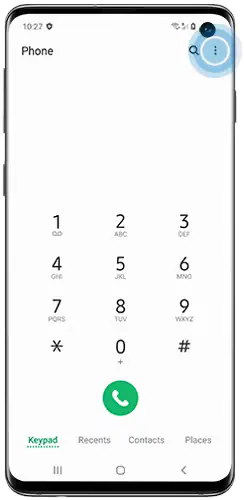
  • Uygulama ayarlarına gitmek için, ekrana gelen Telefon (Phone) uygulaması sayfasında sağ üst kısımda bulunan ⋮ (üç nokta) menüsüne dokunun.
Samsung Galaxy Wi-Fi Arama Etkinleştirme

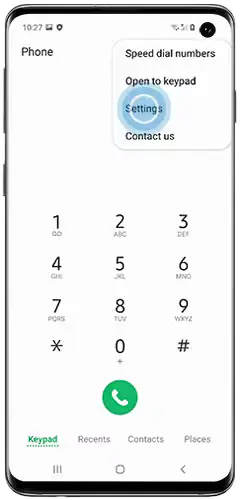
  • Daha sonra, açılan menü listesinde Ayarlar (Settings) menüsüne dokunun.
Samsung Galaxy Wi-Fi Arama Etkinleştirme

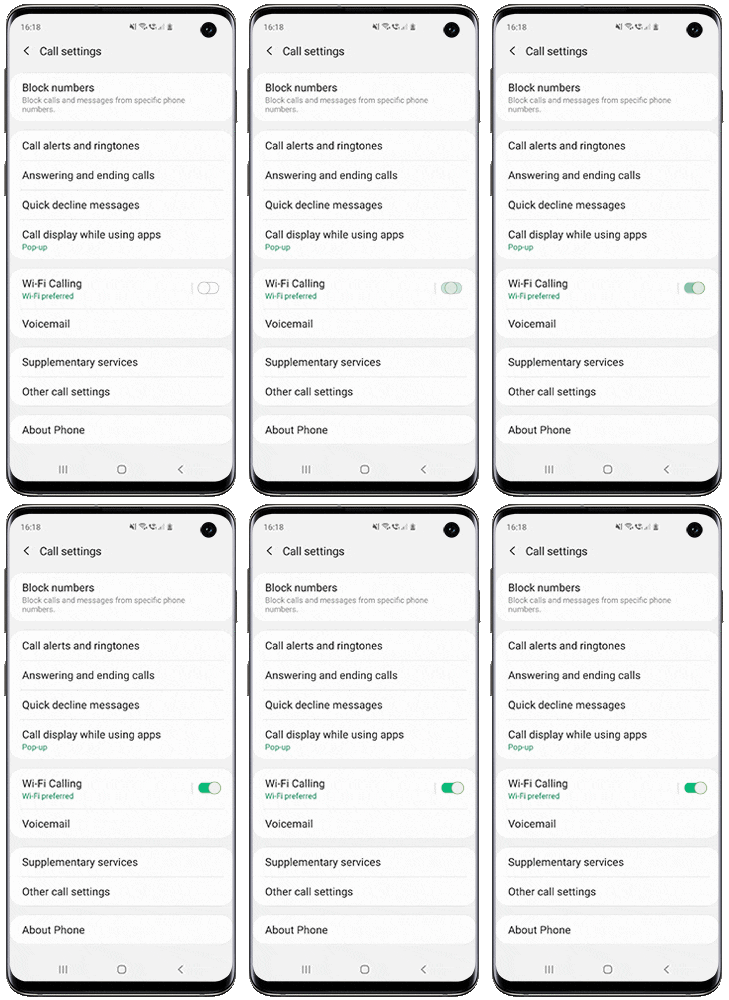
  • Ardından, ekrana gelen menü listesinde Wi-Fi Arama (Wi-Fi Calling) menüsünün yanında yer alan anahtar (switch) butonu açık (on) konuma getirin.

Not: Telefonunuzda yukarıdaki Wi-Fi Arama (Wi-Fi Calling) seçeneği görünmüyorsa, Wi-Fi Arama özelliğinin mobil hattınızda etkin olup olmadığını ve telefonunuz için bu özelliğin etkinleştirilip etkinleştirilmediğini kontrol etmek için GSM operatörünüzün müşteri hizmetleri ile iletişime geçin.
11858 Teknoloji Destek Hattı ile 7/24 telefonla teknik destek ve uzaktan destek alın 11858 Teknoloji Destek Hattı ile 7/24 telefonla teknik destek ve uzaktan destek alma

Samsung Galaxy Wi-Fi Arama Etkinleştirme

  • Acil bir durumda iletişime geçilecek kişi bilgilerinizi girmeniz için bir kutu açılırsa, istenilen bilgileri girin, girdiğiniz bilgileri son bir kez gözden geçirin ve ardından Kaydet (Save) butonuna dokunun.

Not: Acil durumda iletişime geçilecek kişi bilgilerinizi daha sonra güncellemek isterseniz, Wi-Fi Arama (Wi-Fi Calling) menüsüne gidip, Acil Durum Konum Bilgileri (Emergency Location Information) veya Geçerli Acil Durum Adresini Güncelle (Update Current Emergency Address) menüsüne dokunarak güncelleyebilirsiniz.

  • Wi-Fi Arama (Wi-Fi Calling) özelliğini kapatmak için, anahtar (switch) butona tekrar dokunun ve kapalı (off) konumuna getirin.

Wi-Fi Arama Ayarları

  • İlk olarak Telefon (Phone) uygulamasını açın.
  • Uygulama ayarlarına gitmek için, ekrana gelen Telefon (Phone) uygulaması sayfasında sağ üst kısımda bulunan ⋮ (üç nokta) menüsüne dokunun.
  • Ardından, açılan menü listesinde Ayarlar (Settings) menüsüne dokunun.
  • Daha sonra, açılan sayfada Wi-Fi Arama (Wi-Fi Calling) menüsüne dokunun ve Arama Tercihleri (Calling Preferences) menüsünden ayarlarınızı tercihinize göre yapılandırın.
    • Tercih edilen mobil ağ: Arama yaparken mobil hattınız kullanılır. Bulunduğunuz konumda şebeke yok ise, arama yaparken Wi-Fi bağlantısı kullanılır.
    • Tercih edilen Wi-Fi: Arama yaparken telefonunuzun Wi-Fi bağlantısı kullanılır. Wi-Fi bağlantınız yok ise, arama yaparken mobil hattınız kullanılır.

Wi-Fi Arama Sorun Giderme

  • Telefonunuzun bir kablosuz ağa bağlı olduğundan emin olun. Wi-Fi Arama (Wi-Fi Calling) özelliğini kullanmak için güçlü bir kablosuz ağ bağlantısı gereklidir. Parmağınızı telefon ekranın üst kısmından aşağıya doğru kaydırarak Hızlı Ayarlar (Quick Settings) panelini açın Wi-Fi simgesinin etkin olup olmadığını kontrol edin.
  • GSM operatörünüzün Wi-Fi Arama (Wi-Fi Calling) özelliğini destekleyip desteklemediğini ve mobil hattınızda Wi-Fi Arama (Wi-Fi Calling) özelliğinin etkinleştirilip etkinleştirilmediğini kontrol edin.

Samsung Galaxy Wi-Fi Arama Etkinleştirme

Bu yazımızda sizlere Samsung Galaxy Wi-Fi arama etkinleştirme konusu ve işlem adımları ile ilgili detaylı bilgi verdik. Samsung Galaxy Wi-Fi arama etkinleştirme konusu ile ilgili sorularınızı aşağıdaki yorum bölümünden bize iletebilirsiniz.

Sosyal medya ağlarında en çok viral olan ve arama motorlarında en çok aranan konular ile ilgili en güncel çözümleri içeren teknik destek videoları için Teknodestek YouTube kanalımızı da takip edebilirsiniz.

Makalemizin konusu bağlamında Samsung Telefon Yedekleme yazımıza göz atabilirsiniz.

11858 Teknoloji Destek Hattı ile 7/24 telefonla teknik destek ve uzaktan destek alın 11858 Teknoloji Destek Hattı ile 7/24 telefonla teknik destek ve uzaktan destek alma
ETİKETLER:nasıl yapılırsamsung galaxytelefon ayarlarıwifi arama
Bu Makaleyi Paylaş
Facebook WhatsApp WhatsApp Threads Bağlantıyı Kopyala Yazdır
Paylaş
Yorum yapılmamış

Bir yanıt yazın Yanıtı iptal et

E-posta adresiniz yayınlanmayacak. Gerekli alanlar * ile işaretlenmişlerdir


Bağlantı Kuralım

21KBeğen
19.6KTakip Et
7.3KAbone Ol
192Takip Et

Popüler Gönderiler

X gönderi görünürlüğü ne demek nasıl artırılır?

X Gönderi Görünürlüğü Ne Demek, Nasıl Artırılır

Senanur FINDIKÇI
Senanur FINDIKÇI
7 dk. okuma
1 Görüntüleme
NET::ERR_CERT_AUTHORITY_INVALID Hatası, güvenilmeyen SSL sertifikası nedeniyle web sitesine erişimi engelleyebilir.

NET::ERR_CERT_AUTHORITY_INVALID Hatası Neden Olur, 7 Çözüm Yöntemi

Hatice TATLISU
Hatice TATLISU
7 dk. okuma
3 Görüntüleme
WordPress Alan Adı Değiştirme sürecinde eski bağlantıları korumak, yeni adrese geçişi kolaylaştırır.

WordPress Alan Adı Değiştirme: SEO Kaybetmeden Nasıl Yapılır

Serdar TATLISU
Serdar TATLISU
7 dk. okuma
4 Görüntüleme
Windows 11 Tanım Güncellemeleri Nedir Ne işe yarıyor?

Windows 11 Tanım Güncellemeleri Nedir

Senanur FINDIKÇI
Senanur FINDIKÇI
9 dk. okuma
2 Görüntüleme
//

We influence 20 million users and is the number one business and technology news network on the planet

You Might Also Like

Windows Güncellemesi Geri Nasıl Alınır Yolları Neler
Windows

Windows Güncellemesi Geri Nasıl Alınır

4 dk. okuma
Güncelleme Esnasında Donmuş Mac Nasıl Onarılır
macOS

Güncelleme Esnasında Donmuş Mac Nasıl Onarılır

6 dk. okuma
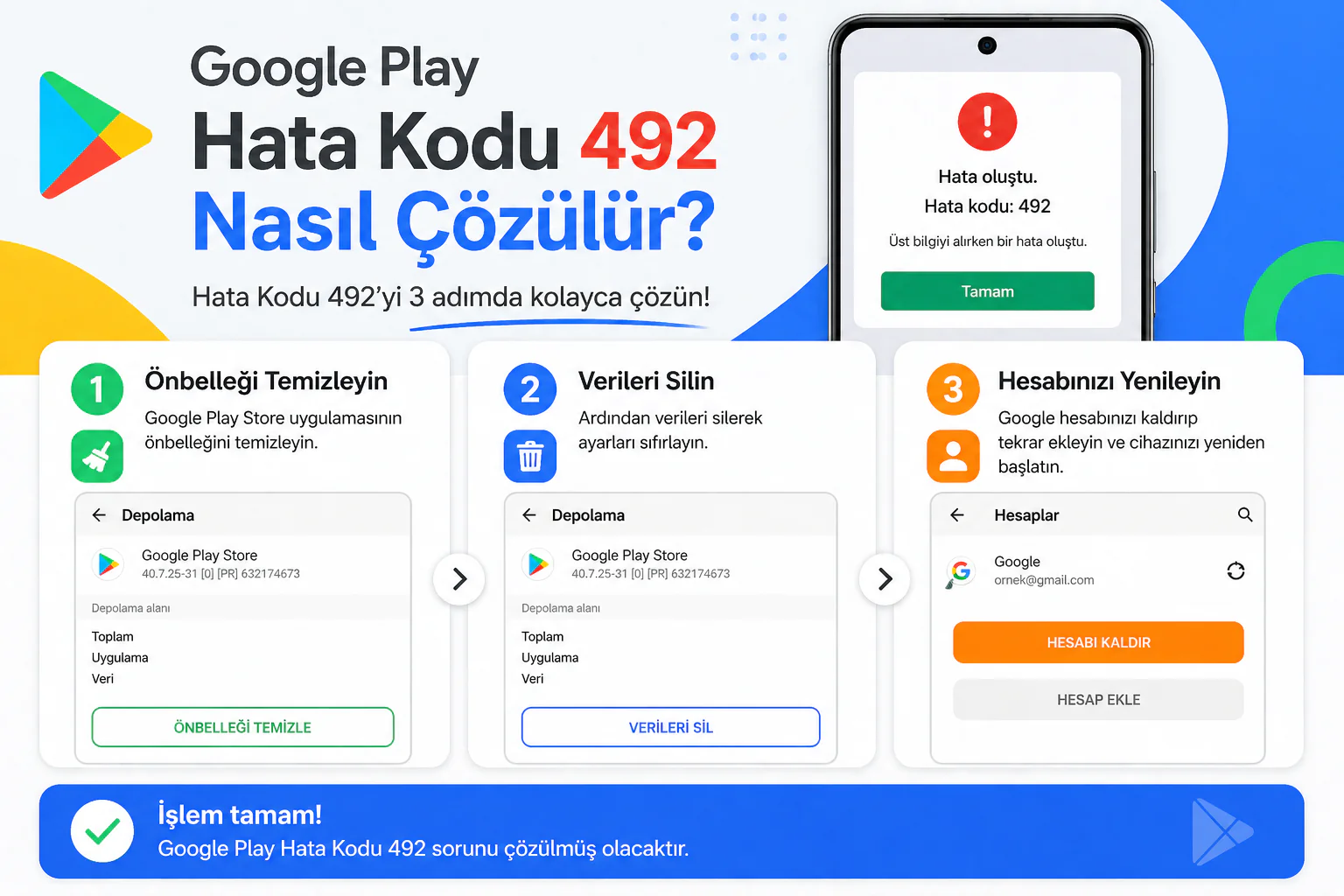
google play hata kodu 492 çözümü için uygulama ayarları ve hata ekranı örneği
Android

Google Play Hata Kodu 492 Nasıl Çözülür

5 dk. okuma
Prize Takılı ve Şarj Olmayan Windows 10 Dizüstü Bilgisayar Nasıl Düzeltilir?
Windows

Prize Takılı ve Şarj Olmayan Windows 10 Dizüstü Bilgisayar Nasıl Düzeltilir?

1 dk. okuma

Size her gün en son haberleri ve sorun çözümlerini getiriyoruz!

TeknoDestek Müşteri Hizmetleri
Facebook-f Instagram Tiktok Twitter Youtube Linkedin Whatsapp Rss

İş Ortaklarımız

TeknoDestek Müşteri Hizmetleri
© 2013 - 2026 TeknoDestek Müşteri Hizmetleri • Tüm hakları saklıdır • Bu sitedeki tüm içerikler (metin, görsel, video, logo, tasarım vb.) 5846 sayılı Fikir ve Sanat Eserleri Kanunu (FSEK) kapsamında korunmaktadır • İzinsiz kopyalanması, çoğaltılması, yayınlanması veya herhangi bir şekilde kullanılması yasaktır • İhlal tespitinde; FSEK Madde 71-73 uyarınca yasal süreç başlatma, maddi/manevi tazminat talep etme ve cezai işlem için başvurma hakkımız saklıdır • TeknoDestek, TeknoS@R'un bir kuruluşudur • Tema Düzenleyen: Fatih ATEŞ
Sorun Hala Çözülmedi mi?
Aradığın çözümü bulamadıysan, 11858 Teknoloji Destek Hattımız sana yardımcı olabilir. 2011’den beri Türkiye’nin en tecrübeli teknoloji destek ekiplerinden biri olarak, bilgisayar, telefon, tablet, modem, akıllı TV ve sosyal medya sorunlarında 7/24 profesyonel destek veriyoruz. Uzman ekibimizle hemen görüşmek ister misin?
📞 11858’i Şimdi Ara
Görüşme öncesi dakika ücreti sesli olarak bilgilendirilir
Welcome Back!

Sign in to your account

Kullanıcı Adı veya E-posta Adresi
Şifre

Şifrenizi mi unuttunuz?