TeknoDestek Müşteri Hizmetleri
  • Haberler
    HaberlerDaha Fazla Göster
    Sessiz İçerik Nedir Nasıl Yapılır
    Sessiz İçerik Nedir
    6 dk. okuma
    Spotify SongDNA Nedir
    4 dk. okuma
    Apple Creator Studio Nasıl Kullanılır
    6 dk. okuma
    Mikro İçerik Nedir Nasıl Yapılır
    Mikro İçerik Nedir
    6 dk. okuma
    Türkiye’de Araçlarda Multimedya Ekranı Kullanımı Yasakları
    6 dk. okuma
  • Bilgisayar
    BilgisayarDaha Fazla Göster
    WordPress bakım modunda takılı kalması için FTP istemcisinde .maintenance dosyasının kök dizindeki görüntüsü
    WordPress Bakım Modunda Takılı Kalması Sorunu ve Çözümü
    7 dk. okuma
    WordPress Site Teknik Sorunlar Yaşıyor
    WordPress Site Teknik Sorunlar Yaşıyor Hatası Çözümü
    5 dk. okuma
    SSH Bağlantı Reddedildi Hatası Çözümü
    6 dk. okuma
    WordPress Planlı Bakım
    WordPress Planlı Bakım Nedeniyle Kısa Süreliğine Kullanılamayacak Hatası ve Çözümü
    7 dk. okuma
    Windows 11 Başlat Menüsünden Web Aramaları Kapatma
    5 dk. okuma
  • Mobil
    MobilDaha Fazla Göster
    Navigasyon Yönlendirici Değiştirme
    Google Haritalarda Navigasyon Yönlendirici Değiştirme
    3 dk. okuma
    Apple CarPlay'da uygulamaların yerini değiştirme
    Apple CarPlay’da Uygulamaların Yerini Değiştirme
    4 dk. okuma
    Android Auto Nedir, Nasıl Kullanılır
    4 dk. okuma
    Android 5G Ayarı Nasıl Yapılır
    4 dk. okuma
    iPhone 5G Ayarı Nasıl Yapılır
    4 dk. okuma
  • Sosyal Medya
    Sosyal MedyaDaha Fazla Göster
    YouTube Video Başlığı Nasıl Yazılmalı Yolları Neler
    YouTube Video Başlığı Nasıl Yazılmalı
    6 dk. okuma
    Tiktok Sorun Bildirme Ekranı Nerede
    5 dk. okuma
    X uygulamasında gündeme girme için hashtag ve etkileşim ekranı
    X Uygulamasında Gündeme Nasıl Girilir
    5 dk. okuma
    TikTok İçerik Yorgunluğu Nedir
    6 dk. okuma
    Sosyal Medyada Marka Dili Nasıl Oluşturulur Yolları Neler
    Sosyal Medyada Marka Dili Nasıl Oluşturulur
    6 dk. okuma
  • İnceleme
    İncelemeDaha Fazla Göster
    MacBook Neo Piyasayı Sarsmaya Geliyor
    5 dk. okuma
    Instax Mini Evo Cinema
    4 dk. okuma
    Samsung Galaxy Book 6 Ultra
    Samsung Galaxy Book 6 Ultra İnceleme
    8 dk. okuma
    Bütçe Dostu Mac Seçenekleri
    Bütçe Dostu Mac MacBook Neo vs Mac Mini
    7 dk. okuma
    Xiaomi Mi Taşınabilir Şarjlı Kompresör İnceleme
    10 dk. okuma
  • İletişim
YouTube
  • Facebook
26 Nis 2026, Pazar
TeknoDestek Müşteri HizmetleriTeknoDestek Müşteri Hizmetleri
Yazı BoyutuAa
  • Haberler
  • Mobil
  • Sosyal Medya
  • Bilgisayar
  • İnceleme
  • İnternet ve Ağ
  • Ev Elektroniği
  • İletişim
Search
  • Haberler
    • Cihaz Duyuruları
    • Teknoloji
    • Uygulama Gelişmeleri
  • Bilgisayar
    • Linux
    • macOS
    • Windows
  • İnceleme
    • Bilgisayar
    • Ev Elektroniği
    • Tablet
    • Tavsiyeler & Karşılaştırmalar
    • Telefon
  • Mobil
    • Android
    • Giyilebilir Cihazlar
    • HarmonyOS
    • iPhone / iOS
  • Sosyal Medya
    • Facebook
    • Instagram
    • TikTok
    • Snapchat
    • Teams
    • Telegram
    • WhatsApp
    • X
  • İletişim
Bizi Takip Edin
Samsung Galaxy Wi-Fi Arama Etkinleştirme
Android

Samsung Galaxy Wi-Fi Arama Etkinleştirme

Mustafa AKDEMİR
Son güncelleme: 11 Mayıs 2023 12:59
Mustafa AKDEMİR
Paylaş
Paylaş

Bu yazımızda sizlere Samsung Galaxy Wi-Fi arama etkinleştirme konusu ve işlem adımları ile ilgili detaylı bilgi vereceğiz.

Wi-Fi Arama, kullandığınız mobil operatöre ait hattınızın bulunduğunuz konumda şebeke çekiminin olmadığı durumlarda Wi-Fi bağlantısı üzerinden arama yapmanıza, çağrı almanıza ve SMS göndermenize olanak sağlar. Wi-Fi Arama özelliğinin çalışması için telefonunuzun bir Wi-Fi ağına bağlı olması, telefonunuzda bir GSM operatörüne ait açık ve aktif bir mobil hat SIM kartının takılı olması ve Wi-Fi Arama özelliğinin GSM operatörünüz tarafından etkinleştirilmiş olması gerekir.

İçindekiler
  • Wi-Fi Arama Özelliğini Etkinleştirme
    • Hızlı Ayarlar (Quick Settings) Paneli ile Wi-Fi Arama Özelliğini Etkinleştirme
    • Telefon (Phone) Uygulaması ile Wi-Fi Arama Özelliğini Etkinleştirme
  • Wi-Fi Arama Ayarları
  • Wi-Fi Arama Sorun Giderme
  • Samsung Galaxy Wi-Fi Arama Etkinleştirme
- 11858 Teknoloji Destek Hattı -

Wi-Fi Arama Özelliğini Etkinleştirme

Samsung Galaxy telefonunuzda Hızlı Ayarlar (Quick settings) panelini veya Telefon (Phone) uygulamasını kullanarak Wi-Fi Arama özelliğini etkinleştirebilirsiniz.

Not: Wi-Fi Arama özelliğini etkinleştirmeyi anlatacağımız aşağıdaki işlem adımlarında yer alan menü seçeneklerini telefonunuzda göremiyorsanız, Wi-Fi Arama özelliğinin mobil hattınızda mevcut olup olmadığını ve cihazınız için etkinleştirilip etkinleştirilmediğini kontrol etmek için GSM operatörünüzün müşteri hizmetleri ile iletişime geçin lütfen.

Hızlı Ayarlar (Quick Settings) Paneli ile Wi-Fi Arama Özelliğini Etkinleştirme

  • Hızlı Ayarlar (Quick Settings) panelini açmak için parmağınızı telefon ekranın üst kısmından aşağı doğru kaydırın.
  • Wi-Fi Arama özelliğini etkinleştirmek için, ekrana gelen Hızlı Ayarlar (Quick Settings) sayfasında Wi-Fi Arama simgesine dokunun.

Samsung Galaxy Wi-Fi Arama Etkinleştirme

Telefon (Phone) Uygulaması ile Wi-Fi Arama Özelliğini Etkinleştirme

  • İlk olarak Samsung Galaxy telefonunuzda Telefon (Phone) uygulamasını açın.

Samsung Galaxy Wi-Fi Arama Etkinleştirme

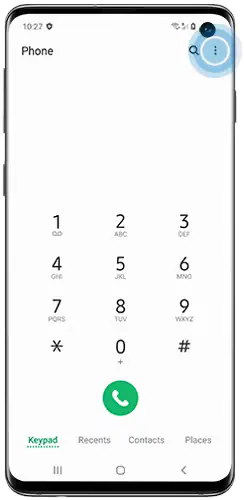
  • Uygulama ayarlarına gitmek için, ekrana gelen Telefon (Phone) uygulaması sayfasında sağ üst kısımda bulunan ⋮ (üç nokta) menüsüne dokunun.
Samsung Galaxy Wi-Fi Arama Etkinleştirme

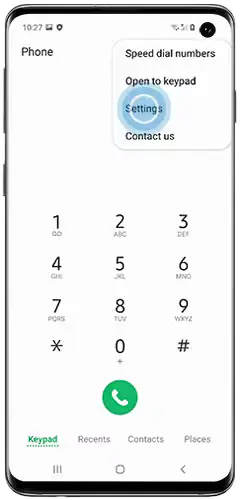
  • Daha sonra, açılan menü listesinde Ayarlar (Settings) menüsüne dokunun.
Samsung Galaxy Wi-Fi Arama Etkinleştirme

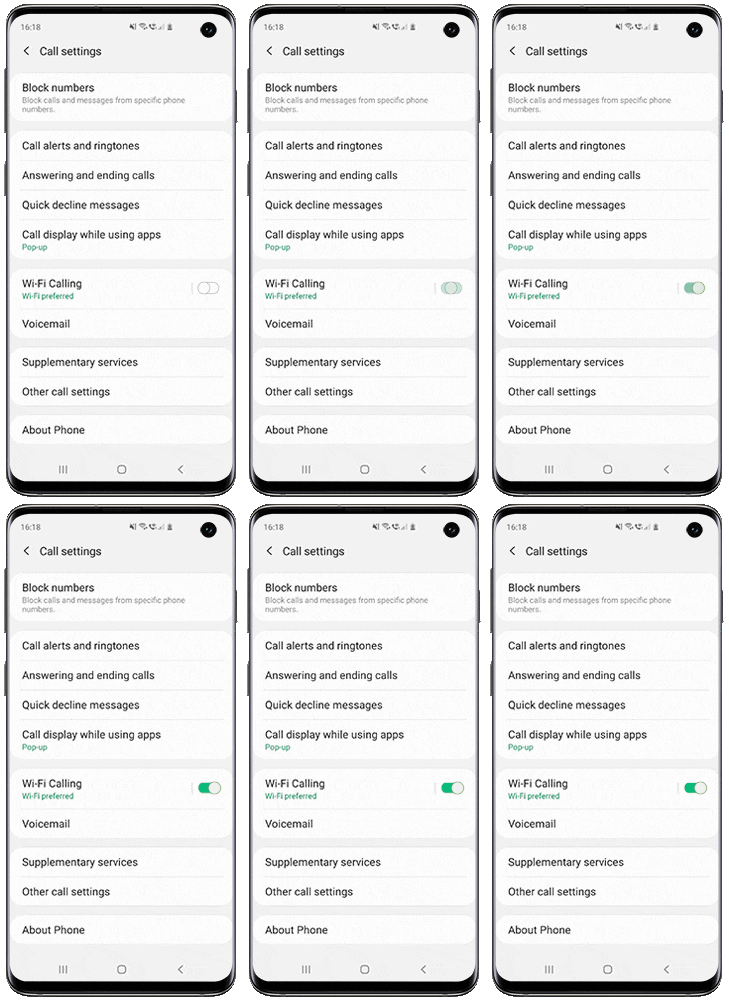
  • Ardından, ekrana gelen menü listesinde Wi-Fi Arama (Wi-Fi Calling) menüsünün yanında yer alan anahtar (switch) butonu açık (on) konuma getirin.

Not: Telefonunuzda yukarıdaki Wi-Fi Arama (Wi-Fi Calling) seçeneği görünmüyorsa, Wi-Fi Arama özelliğinin mobil hattınızda etkin olup olmadığını ve telefonunuz için bu özelliğin etkinleştirilip etkinleştirilmediğini kontrol etmek için GSM operatörünüzün müşteri hizmetleri ile iletişime geçin.
- 11858 Teknoloji Destek Hattı -

Samsung Galaxy Wi-Fi Arama Etkinleştirme

  • Acil bir durumda iletişime geçilecek kişi bilgilerinizi girmeniz için bir kutu açılırsa, istenilen bilgileri girin, girdiğiniz bilgileri son bir kez gözden geçirin ve ardından Kaydet (Save) butonuna dokunun.

Not: Acil durumda iletişime geçilecek kişi bilgilerinizi daha sonra güncellemek isterseniz, Wi-Fi Arama (Wi-Fi Calling) menüsüne gidip, Acil Durum Konum Bilgileri (Emergency Location Information) veya Geçerli Acil Durum Adresini Güncelle (Update Current Emergency Address) menüsüne dokunarak güncelleyebilirsiniz.

  • Wi-Fi Arama (Wi-Fi Calling) özelliğini kapatmak için, anahtar (switch) butona tekrar dokunun ve kapalı (off) konumuna getirin.

Wi-Fi Arama Ayarları

  • İlk olarak Telefon (Phone) uygulamasını açın.
  • Uygulama ayarlarına gitmek için, ekrana gelen Telefon (Phone) uygulaması sayfasında sağ üst kısımda bulunan ⋮ (üç nokta) menüsüne dokunun.
  • Ardından, açılan menü listesinde Ayarlar (Settings) menüsüne dokunun.
  • Daha sonra, açılan sayfada Wi-Fi Arama (Wi-Fi Calling) menüsüne dokunun ve Arama Tercihleri (Calling Preferences) menüsünden ayarlarınızı tercihinize göre yapılandırın.
    • Tercih edilen mobil ağ: Arama yaparken mobil hattınız kullanılır. Bulunduğunuz konumda şebeke yok ise, arama yaparken Wi-Fi bağlantısı kullanılır.
    • Tercih edilen Wi-Fi: Arama yaparken telefonunuzun Wi-Fi bağlantısı kullanılır. Wi-Fi bağlantınız yok ise, arama yaparken mobil hattınız kullanılır.

Wi-Fi Arama Sorun Giderme

  • Telefonunuzun bir kablosuz ağa bağlı olduğundan emin olun. Wi-Fi Arama (Wi-Fi Calling) özelliğini kullanmak için güçlü bir kablosuz ağ bağlantısı gereklidir. Parmağınızı telefon ekranın üst kısmından aşağıya doğru kaydırarak Hızlı Ayarlar (Quick Settings) panelini açın Wi-Fi simgesinin etkin olup olmadığını kontrol edin.
  • GSM operatörünüzün Wi-Fi Arama (Wi-Fi Calling) özelliğini destekleyip desteklemediğini ve mobil hattınızda Wi-Fi Arama (Wi-Fi Calling) özelliğinin etkinleştirilip etkinleştirilmediğini kontrol edin.

Samsung Galaxy Wi-Fi Arama Etkinleştirme

Bu yazımızda sizlere Samsung Galaxy Wi-Fi arama etkinleştirme konusu ve işlem adımları ile ilgili detaylı bilgi verdik. Samsung Galaxy Wi-Fi arama etkinleştirme konusu ile ilgili sorularınızı aşağıdaki yorum bölümünden bize iletebilirsiniz.

Sosyal medya ağlarında en çok viral olan ve arama motorlarında en çok aranan konular ile ilgili en güncel çözümleri içeren teknik destek videoları için Teknodestek YouTube kanalımızı da takip edebilirsiniz.

Makalemizin konusu bağlamında Samsung Telefon Yedekleme yazımıza göz atabilirsiniz.

ETİKETLER:nasıl yapılırsamsung galaxytelefon ayarlarıwifi arama
Bu Makaleyi Paylaş
Facebook WhatsApp WhatsApp Threads Bağlantıyı Kopyala Yazdır
Paylaş
Yorum yapılmamış

Bir yanıt yazın Yanıtı iptal et

E-posta adresiniz yayınlanmayacak. Gerekli alanlar * ile işaretlenmişlerdir

Bağlantı Kuralım

21KBeğen
19.6KTakip Et
7.3KAbone Ol
192Takip Et

Popüler Gönderiler

AirTies Air 4960 Modem Kurulum

Uğurcan ÜN
Uğurcan ÜN
3 dk. okuma
11 Görüntüleme
Sessiz İçerik Nedir Nasıl Yapılır

Sessiz İçerik Nedir

İsmail YILDIZ
İsmail YILDIZ
6 dk. okuma
13 Görüntüleme
YouTube Video Başlığı Nasıl Yazılmalı Yolları Neler

YouTube Video Başlığı Nasıl Yazılmalı

İsmail YILDIZ
İsmail YILDIZ
6 dk. okuma
10 Görüntüleme

Lyra 3 Pro ile Şarkı Nasıl Oluşturulur

Uğurcan ÜN
Uğurcan ÜN
4 dk. okuma
24 Görüntüleme

You Might Also Like

Philips HomeRun Robot Süpürge Özellikleri ve Kullanımı
Robot Süpürge

Philips HomeRun Robot Süpürge Kurulumu

5 dk. okuma
Mac'te İkinci Ekranın Çözünürlüğü Nasıl Ayarlanır
macOS

Macte İkinci Ekranın Çözünürlüğü Nasıl Ayarlanır

4 dk. okuma
Windows

Windows 10’da Thunderbolt Ekranı Nasıl Kurulur

5 dk. okuma
Windows

Windows 10’da Fotoğraflar Uygulaması ile Videoları Kırpma (Kesme)!

2 dk. okuma

Size her gün en son haberleri ve sorun çözümlerini getiriyoruz!

TeknoDestek Müşteri Hizmetleri
Facebook-f Instagram Tiktok Twitter Youtube Linkedin Whatsapp Phone-alt Rss

İş Ortaklarımız

TeknoDestek Müşteri Hizmetleri
© 2013 - 2026 TeknoDestek Müşteri Hizmetleri • Tüm hakları saklıdır • Bu sitedeki tüm içerikler (metin, görsel, video, logo, tasarım vb.) 5846 sayılı Fikir ve Sanat Eserleri Kanunu (FSEK) kapsamında korunmaktadır • İzinsiz kopyalanması, çoğaltılması, yayınlanması veya herhangi bir şekilde kullanılması yasaktır • İhlal tespitinde; FSEK Madde 71-73 uyarınca yasal süreç başlatma, maddi/manevi tazminat talep etme ve cezai işlem için başvurma hakkımız saklıdır • TeknoDestek, TeknoS@R'un bir kuruluşudur • Tema Düzenleyen: Fatih ATEŞ
Sorun Hala Çözülmedi mi?
Aradığın çözümü bulamadıysan, 11858 Teknoloji Destek Hattımız sana yardımcı olabilir. 2011’den beri Türkiye’nin en tecrübeli teknoloji destek ekiplerinden biri olarak, bilgisayar, telefon, tablet, modem, akıllı TV ve sosyal medya sorunlarında 7/24 profesyonel destek veriyoruz. Uzman ekibimizle hemen görüşmek ister misin?

    📞 11858’i Şimdi Ara

    Görüşme öncesi dakika ücreti sesli olarak bilgilendirilir
    Welcome Back!

    Sign in to your account

    Kullanıcı Adı veya E-posta Adresi
    Şifre

    Şifrenizi mi unuttunuz?