TeknoDestek Müşteri Hizmetleri
  • Haberler
    HaberlerDaha Fazla Göster
    PlayStation Plus Haziran ayı ücretsiz oyunlarında Grounded ve Darktide karakterleri birlikte görünüyor
    PlayStation Plus Haziran Ayı Ücretsiz Oyunlar
    5 dk. okuma
    WhatsApp Kullanamayacak Android Modelleri listesinde eski Samsung ve LG telefonlar görüntüleniyor
    Eylül Ayı İtibariyle WhatsApp Kullanamayacak Android Modelleri
    4 dk. okuma
    Apple CarPlay ChatGPT Desteği Geldi
    Apple CarPlay ChatGPT Desteği Geldi
    5 dk. okuma
    Yenilenmiş Akıllı Telefonlara İade Hakkı kapsamında mağazada telefon inceleyen kullanıcı görüntüsü
    Yenilenmiş Akıllı Telefonlara İade Hakkı Getirildi
    7 dk. okuma
    Zerger App nedir? Nasıl kullanılır?
    Zerger App Nedir? Nasıl Kullanılır?
    7 dk. okuma
  • Bilgisayar
    BilgisayarDaha Fazla Göster
    Macbook neo performans
    MacBook Neo Performans Yükseltme
    5 dk. okuma
    Bilgisayar Kapalıyken Işıkları Neden Yanar ve Nasıl Kapatılır
    Bilgisayar Kapalıyken Işıkları Neden Yanar ve Nasıl Kapatılır
    7 dk. okuma
    OneDrive Çift Görünme Sorunu Nasıl Çözülür?
    OneDrive Çift Görünme Sorunu Nasıl Çözülür
    4 dk. okuma
    Bilgisayar güç düğmesi ayarları ekranında uyku ve kapatma seçenekleri görüntüleniyor
    Bilgisayar Güç Düğmesi Ayarları Nasıl Değiştirilir
    7 dk. okuma
    OneDrive Yükleme Hızı Neden Yavaş?
    OneDrive Yükleme Hızı Neden Yavaş
    5 dk. okuma
  • Mobil
    MobilDaha Fazla Göster
    Kamera Çıkıntısı olmayan yeni telefon tasarımı düz arka yüzeyiyle futuristik biçimde sergileniyor.
    Kamera Çıkıntısını Yok Eden Yeni Telefon Tasarımları Geliyor
    8 dk. okuma
    8000 mAh bataryalı telefonlar, parlak enerji bloğuyla fütüristik kapakta gösteriliyor.
    8000 mAh Bataryalı Telefonlar Geliyor: Şarj Sorunu Bitiyor mu
    6 dk. okuma
    HyperOS 3 Bildirim Sesi Sorunu Çözümü
    HyperOS 3 Bildirim Sesi Sorunu Çözümü
    5 dk. okuma
    HyperOS 3 Özellikleri ve Öne Çıkan Yenilikler
    HyperOS 3 Özellikleri ve Öne Çıkan Yenilikler
    8 dk. okuma
    HyperOS 3 performans sorunları yaşayan bir telefonda bellek uzatma ve pil ayarları menüsü.
    HyperOS 3 Performans Sorunları ve Çözüm Yolları
    7 dk. okuma
  • Sosyal Medya
    Sosyal MedyaDaha Fazla Göster
    Dikkat Çekici YouTube Küçük Resimleri Nasıl Oluşturulur
    Dikkat Çekici YouTube Küçük Resimleri Nasıl Oluşturulur
    7 dk. okuma
    WhatsApp Katı Hesap Ayarı
    WhatsApp Katı Hesap Ayarı Nasıl Açılır
    3 dk. okuma
    TikTok Sıfır İzlenme Sorunu
    TikTok Sıfır İzlenme Sorunu Çözümü
    7 dk. okuma
    LinkedIn Post Saatleri Neye Göre Belirlenir Yolları Neler
    LinkedIn Post Saatleri Neye Göre Belirlenir
    7 dk. okuma
    istatislikler üzerinden Reels paylaşma
    Instagram İstatistikler Üzerinden Reels Paylaşma Nasıl Yapılır
    4 dk. okuma
  • İnceleme
    İncelemeDaha Fazla Göster
    Yapay zekalı bilgisayar ekranında NPU ve AI özellikleri görüntüleniyor
    Yapay Zekalı Bilgisayar (AI PC) Nedir
    9 dk. okuma
    Çift Monitör Kurulumu Nasıl Yapılır
    Çift Monitör Kurulumu Nasıl Yapılır
    5 dk. okuma
    Tcl S55h Soundbar Telefon Bağlantısı Nasıl Yapılır Yolları Neler
    Tcl S55h Soundbar Telefon Bağlantısı Nasıl Yapılır
    6 dk. okuma
    Tcl S55h Soundbar Televizyon Bağlantısı Nasıl Yapılır Yolları Neler
    Tcl S55h Soundbar Televizyon Bağlantısı Nasıl Yapılır
    6 dk. okuma
    Radar ve Kontrol Noktalarını Görme
    Otoyollarda Radar ve Kontrol Noktalarını Görme
    4 dk. okuma
  • İletişim
YouTube
Takip Et
  • Müşteri Hizmetleri
  • Modem Kurulumu
  • Windows 11
  • Yapay Zeka
  • Akıllı Telefon
  • Robot Süpürge
11 Haz 2026, Perşembe
TeknoDestek Müşteri HizmetleriTeknoDestek Müşteri Hizmetleri
Yazı BoyutuAa
  • Haberler
  • Mobil
  • Sosyal Medya
  • Bilgisayar
  • İnceleme
  • İnternet ve Ağ
  • Ev Elektroniği
  • İletişim
Site içi Arama
  • Haberler
    • Cihaz Duyuruları
    • Teknoloji
    • Uygulama Gelişmeleri
  • Bilgisayar
    • Linux
    • macOS
    • Windows
  • İnceleme
    • Bilgisayar
    • Ev Elektroniği
    • Tablet
    • Tavsiyeler & Karşılaştırmalar
    • Telefon
  • Mobil
    • Android
    • Giyilebilir Cihazlar
    • HarmonyOS
    • iPhone / iOS
  • Sosyal Medya
    • Facebook
    • Instagram
    • TikTok
    • Snapchat
    • Teams
    • Telegram
    • WhatsApp
    • X
  • İletişim
Bizi Takip Edin
Zoom Toplantılarında Notları Kullanma
Zoom

Zoom Toplantılarında Notları Kullanma

Banu ULUPINAR
Son güncelleme: 14 Mart 2025 13:53
Banu ULUPINAR
1.1K Görüntüleme
Paylaş
6 dk. okuma
Paylaş

Zoom toplantılarında notları kullanma özelliği, kullanıcıların toplantı sırasında anlık notlar almasına ve bu notları etkili bir şekilde yönetmesine olanak tanır. Bu makalede, Zoom uygulamasında not almanın nasıl yapılacağını, notların paylaşımını ve yönetimini detaylı bir şekilde ele alacağız. Zoom, sanal toplantılar ve işbirlikçi çalışmalar için en çok tercih edilen platformlardan biridir. Ancak, toplantılar sırasında önemli bilgileri kaydetmek ve düzenlemek, başarılı bir iletişim için kritik öneme sahiptir. Toplantılarınızı daha verimli hale getirmek ve önemli bilgileri düzenli bir şekilde saklamak için bu ipuçlarını kaçırmayın!

Zoom Toplantılarında Notları Kullanma

Zoom, sanal toplantılar ve etkinlikler için en popüler platformlardan biri haline gelmiştir. Ancak, toplantılar sırasında önemli bilgileri kaydetmek ve düzenlemek de bir o kadar önemlidir. Zoom Toplantılarında Notları Kullanma özelliği, kullanıcıların toplantı sırasında not almasını kolaylaştırarak, bilgilerin düzenli bir şekilde saklanmasına olanak tanır. Bu makalede, Zoom uygulamasında not almanın nasıl yapılacağını, notların nasıl yönetileceğini ve bu özelliğin avantajlarını detaylı bir şekilde inceleyeceğiz.

Zoom Uygulamasında Not Alma

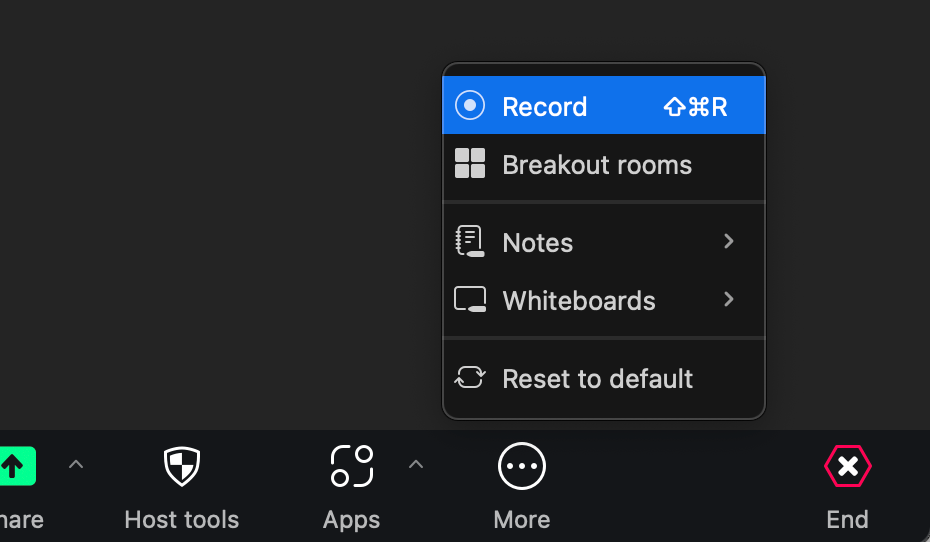
Zoom Toplantılarında Notları Kullanma işlemi oldukça basittir. İlk olarak, bilgisayarınızda Zoom uygulamasını açmalısınız. Toplantıyı başlattıktan sonra, ekranın altındaki menü çubuğunda Notlar seçeneğine tıklayarak not alma penceresini açabilirsiniz. Bu pencerede, Yeni Not seçeneğine tıklayarak toplantı sırasında alacağınız notları yazmaya başlayabilirsiniz. Notlarınızı yazarken, metin stilini, rengini ve boyutunu değiştirme imkanına da sahipsiniz.

Notları Düzenleme ve Paylaşma

Zoom Toplantılarında Notları Kullanma sürecinde, notlarınızı düzenlemek ve başkalarıyla paylaşmak da mümkündür. Not penceresinin sol tarafında bulunan paylaşım simgesine tıklayarak, notlarınızı belirli kullanıcılarla paylaşabilirsiniz. Bu aşamada, paylaşım izinlerini belirleyerek, kullanıcıların notlarınızı düzenleyip düzenleyemeyeceğini seçebilirsiniz. Bu özellik, ekip üyeleriyle işbirliği yaparken oldukça faydalıdır.

Notları Kilitleme ve İhraç Etme

Toplantı notlarınızı güvende tutmak için Zoom Toplantılarında Notları Kullanma sırasında notlarınızı kilitleme seçeneğini de kullanabilirsiniz. Not penceresinin sol tarafında bulunan üç noktaya tıklayarak Notu Kilitle seçeneğini seçebilirsiniz. Bu işlemden sonra, notlarınız yalnızca sizin tarafınızdan erişilebilir hale gelir. Ayrıca, notlarınızı PDF formatında dışa aktarma seçeneği de bulunmaktadır. Bu sayede, notlarınızı kolayca kaydedebilir ve paylaşabilirsiniz.

Zoom Toplantılarında Notları Kullanma

Mobil Cihazlarda Not Alma

Zoom Toplantılarında Notları Kullanma işlemi yalnızca masaüstü uygulamasıyla sınırlı değildir. Mobil cihazlarınızda da Zoom uygulamasını kullanarak toplantı sırasında not alabilirsiniz. Uygulamayı açtıktan sonra, toplantıyı başlatın ve Notlar seçeneğine tıklayarak yeni bir not oluşturun. Mobil uygulama, masaüstü versiyonuyla benzer özellikler sunarak, notlarınızı düzenlemenize ve paylaşmanıza olanak tanır.

Otomatik Not Alma Özelliği

Zoom, toplantılar sırasında not almayı daha da kolaylaştırmak için otomatik not alma özelliği sunmaktadır. Bu özellik, AI Notetaker uygulaması aracılığıyla kullanılabilir. Zoom Toplantılarında Notları Kullanma işlemini otomatikleştirmek için, Zoom App Marketplace üzerinden AI Notetaker uygulamasını indirmeniz gerekmektedir. Bu uygulama, toplantı sırasında not almanın yanı sıra, toplantı özetleri de oluşturmanıza yardımcı olur.
Zoom Toplantılarında Notları Kullanma

Notları Yönetme ve Silme

Toplantı sonrasında, Zoom Toplantılarında Notları Kullanma işlemiyle aldığınız notları yönetmek de oldukça kolaydır. Zoom uygulamasını açarak Daha Fazla menüsünden Notlar seçeneğine tıklayarak tüm notlarınıza erişebilirsiniz. Buradan, notlarınızı düzenleyebilir, yeni notlar ekleyebilir veya isterseniz notlarınızı silebilirsiniz. Silmek istediğiniz notun yanındaki üç noktaya tıklayarak Çöp Kutusuna Taşı seçeneğini seçebilirsiniz.

Zoom Toplantılarında Notları Kullanma özelliği, toplantılarınızı daha verimli hale getirirken, önemli bilgileri düzenli bir şekilde saklamanızı sağlar. Hem masaüstü hem de mobil uygulamalarda kullanılabilen bu özellik, kullanıcıların not almasını, düzenlemesini ve paylaşmasını kolaylaştırır. Ayrıca, otomatik not alma seçeneği ile toplantı sırasında önemli bilgileri kaçırma riskini en aza indirir. Zoom Toplantılarında Notları Kullanma işlemi, ekip içi iletişimi güçlendirirken, toplantı sonrası bilgi paylaşımını da kolaylaştırır. Bu özellik sayesinde, toplantılarda alınan notlar, ekip üyeleri arasında hızlı bir şekilde paylaşılabilir ve herkesin aynı bilgiye erişimi sağlanabilir.

Not Alma Alışkanlığınızı Geliştirin

Zoom Toplantılarında Notları Kullanma özelliğini etkin bir şekilde kullanmak, not alma alışkanlığınızı geliştirmenize yardımcı olabilir. Toplantılar sırasında dikkatli bir şekilde not almak, önemli bilgileri hatırlamanızı kolaylaştırır ve ileride referans alabileceğiniz bir kaynak oluşturur. Ayrıca, notlarınızı düzenli bir şekilde saklamak, bilgiye erişiminizi hızlandırır ve gerektiğinde hızlıca geri dönmenizi sağlar.

Zoom Toplantılarında Notları Kullanma

Zoom Toplantılarında Notları Kullanma ile İlgili Bazı İpuçları

Zoom Toplantılarında Notları Kullanma sürecini daha verimli hale getirmek için bazı ipuçları da bulunmaktadır. Öncelikle, toplantı öncesinde not alacağınız konuları belirlemek, toplantı sırasında daha odaklı olmanıza yardımcı olabilir. Ayrıca, notlarınızı düzenli olarak gözden geçirerek, önemli bilgileri pekiştirebilir ve gerektiğinde güncelleyebilirsiniz. Notlarınızı paylaşırken, ekip üyelerinin geri bildirimlerini almak da, notlarınızın kalitesini artırabilir.

Zoom Toplantılarında Notları Kullanma sırasında, ekran paylaşımı yaparken bazı teknik sorunlarla karşılaşabilirsiniz. Bu tür durumlar, toplantının akışını olumsuz etkileyebilir. Eğer ekran paylaşımında sorun yaşıyorsanız, Zoom Ekran Paylaşımı Hatası Nasıl Düzeltilir? makalemizi ziyaret ederek, bu hataların nasıl çözüleceği hakkında detaylı bilgi alabilirsiniz. Bu makalede, ekran paylaşımını etkileyen yaygın sorunlar ve bunların çözüm yolları hakkında pratik ipuçları bulacaksınız.

Son Düşünceler

Zoom Toplantılarında Notları Kullanma, sanal toplantılarınızı daha verimli ve organize hale getirmenin harika bir yoludur. Bu özellik, hem bireysel hem de ekip çalışmaları için büyük avantajlar sunar. Toplantılar sırasında önemli bilgileri kaydetmek, düzenlemek ve paylaşmak, iş süreçlerinizi kolaylaştırır ve ekip içindeki iletişimi güçlendirir. Zoom uygulamasının sunduğu bu özellikleri kullanarak, toplantılarınızı daha etkili hale getirebilir ve bilgi akışını optimize edebilirsiniz. Unutmayın, iyi bir not alma alışkanlığı, başarılı bir toplantının anahtarıdır!

ETİKETLER:nasıl yapılırnot almatoplantı notlarızoom
Bu Makaleyi Paylaş
Facebook WhatsApp WhatsApp Threads Bağlantıyı Kopyala Yazdır
Paylaş
Yorum yapılmamış

Bir yanıt yazın Yanıtı iptal et

Yorum yapabilmek için oturum açmalısınız.

Bağlantı Kuralım

21KBeğen
19.6KTakip Et
7.3KAbone Ol
192Takip Et

Popüler Gönderiler

Kamera Çıkıntısı olmayan yeni telefon tasarımı düz arka yüzeyiyle futuristik biçimde sergileniyor.

Kamera Çıkıntısını Yok Eden Yeni Telefon Tasarımları Geliyor

Hatice TATLISU
Hatice TATLISU
8 dk. okuma
1 Görüntüleme
Dikkat Çekici YouTube Küçük Resimleri Nasıl Oluşturulur

Dikkat Çekici YouTube Küçük Resimleri Nasıl Oluşturulur

Adem SOYLU
Adem SOYLU
7 dk. okuma
6 Görüntüleme
WhatsApp Katı Hesap Ayarı

WhatsApp Katı Hesap Ayarı Nasıl Açılır

Senanur FINDIKÇI
Senanur FINDIKÇI
3 dk. okuma
5 Görüntüleme
8000 mAh bataryalı telefonlar, parlak enerji bloğuyla fütüristik kapakta gösteriliyor.

8000 mAh Bataryalı Telefonlar Geliyor: Şarj Sorunu Bitiyor mu

Hatice TATLISU
Hatice TATLISU
6 dk. okuma
6 Görüntüleme
//

We influence 20 million users and is the number one business and technology news network on the planet

You Might Also Like

Bilgisayar Açılmadığında Windows 11 22H2 Nasıl Kaldırılır
Windows

PC Açılmadığında Windows 11 22H2 Nasıl Kaldırılır

2 dk. okuma
iOS Hesabımı Nasıl Kurtarırım
iPhone / iOS

iOS 15’te Hesap Kurtarma Nasıl Kullanılır?

3 dk. okuma
NVIDIA ekran ayarları penceresi, kullanıcıların ekran ayarlarını değiştirmeye çalışırken "Kullanılamaz" hatasıyla karşılaştığı bir durumu gösteriyor.
Windows

NVIDIA Ekran Ayarları Kullanılamaz Hatası

6 dk. okuma
Google Chrome NPAPI
Tarayıcılar

Google Chrome nPapi Eklentisi Etkinleştirme

8 dk. okuma

Size her gün en son haberleri ve sorun çözümlerini getiriyoruz!

TeknoDestek Müşteri Hizmetleri
Facebook-f Instagram Tiktok Twitter Youtube Linkedin Whatsapp Rss

İş Ortaklarımız

TeknoDestek Müşteri Hizmetleri
© 2013 - 2026 TeknoDestek Müşteri Hizmetleri • Tüm hakları saklıdır • Bu sitedeki tüm içerikler (metin, görsel, video, logo, tasarım vb.) 5846 sayılı Fikir ve Sanat Eserleri Kanunu (FSEK) kapsamında korunmaktadır • İzinsiz kopyalanması, çoğaltılması, yayınlanması veya herhangi bir şekilde kullanılması yasaktır • İhlal tespitinde; FSEK Madde 71-73 uyarınca yasal süreç başlatma, maddi/manevi tazminat talep etme ve cezai işlem için başvurma hakkımız saklıdır • TeknoDestek, TeknoS@R'un bir kuruluşudur • Tema Düzenleyen: Fatih ATEŞ
Sorun Hala Çözülmedi mi?
Aradığın çözümü bulamadıysan, 11858 Teknoloji Destek Hattımız sana yardımcı olabilir. 2011’den beri Türkiye’nin en tecrübeli teknoloji destek ekiplerinden biri olarak, bilgisayar, telefon, tablet, modem, akıllı TV ve sosyal medya sorunlarında 7/24 profesyonel destek veriyoruz. Uzman ekibimizle hemen görüşmek ister misin?
📞 11858’i Şimdi Ara
Görüşme öncesi dakika ücreti sesli olarak bilgilendirilir
Welcome Back!

Sign in to your account

Kullanıcı Adı veya E-posta Adresi
Şifre

Şifrenizi mi unuttunuz?