
Zoom toplantılarında notları kullanma özelliği, kullanıcıların toplantı sırasında anlık notlar almasına ve bu notları etkili bir şekilde yönetmesine olanak tanır. Bu makalede, Zoom uygulamasında not almanın nasıl yapılacağını, notların paylaşımını ve yönetimini detaylı bir şekilde ele alacağız. Zoom, sanal toplantılar ve işbirlikçi çalışmalar için en çok tercih edilen platformlardan biridir. Ancak, toplantılar sırasında önemli bilgileri kaydetmek ve düzenlemek, başarılı bir iletişim için kritik öneme sahiptir. Toplantılarınızı daha verimli hale getirmek ve önemli bilgileri düzenli bir şekilde saklamak için bu ipuçlarını kaçırmayın!
Zoom Toplantılarında Notları Kullanma
Zoom, sanal toplantılar ve etkinlikler için en popüler platformlardan biri haline gelmiştir. Ancak, toplantılar sırasında önemli bilgileri kaydetmek ve düzenlemek de bir o kadar önemlidir. Zoom Toplantılarında Notları Kullanma özelliği, kullanıcıların toplantı sırasında not almasını kolaylaştırarak, bilgilerin düzenli bir şekilde saklanmasına olanak tanır. Bu makalede, Zoom uygulamasında not almanın nasıl yapılacağını, notların nasıl yönetileceğini ve bu özelliğin avantajlarını detaylı bir şekilde inceleyeceğiz.
Zoom Uygulamasında Not Alma
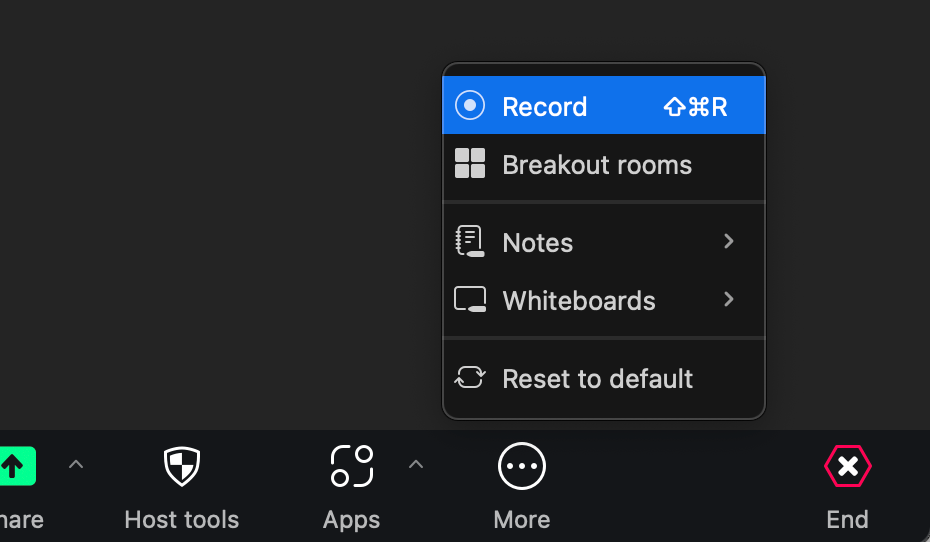
Zoom Toplantılarında Notları Kullanma işlemi oldukça basittir. İlk olarak, bilgisayarınızda Zoom uygulamasını açmalısınız. Toplantıyı başlattıktan sonra, ekranın altındaki menü çubuğunda Notlar seçeneğine tıklayarak not alma penceresini açabilirsiniz. Bu pencerede, Yeni Not seçeneğine tıklayarak toplantı sırasında alacağınız notları yazmaya başlayabilirsiniz. Notlarınızı yazarken, metin stilini, rengini ve boyutunu değiştirme imkanına da sahipsiniz.
Notları Düzenleme ve Paylaşma
Zoom Toplantılarında Notları Kullanma sürecinde, notlarınızı düzenlemek ve başkalarıyla paylaşmak da mümkündür. Not penceresinin sol tarafında bulunan paylaşım simgesine tıklayarak, notlarınızı belirli kullanıcılarla paylaşabilirsiniz. Bu aşamada, paylaşım izinlerini belirleyerek, kullanıcıların notlarınızı düzenleyip düzenleyemeyeceğini seçebilirsiniz. Bu özellik, ekip üyeleriyle işbirliği yaparken oldukça faydalıdır.
Notları Kilitleme ve İhraç Etme
Toplantı notlarınızı güvende tutmak için Zoom Toplantılarında Notları Kullanma sırasında notlarınızı kilitleme seçeneğini de kullanabilirsiniz. Not penceresinin sol tarafında bulunan üç noktaya tıklayarak Notu Kilitle seçeneğini seçebilirsiniz. Bu işlemden sonra, notlarınız yalnızca sizin tarafınızdan erişilebilir hale gelir. Ayrıca, notlarınızı PDF formatında dışa aktarma seçeneği de bulunmaktadır. Bu sayede, notlarınızı kolayca kaydedebilir ve paylaşabilirsiniz.

Mobil Cihazlarda Not Alma
Zoom Toplantılarında Notları Kullanma işlemi yalnızca masaüstü uygulamasıyla sınırlı değildir. Mobil cihazlarınızda da Zoom uygulamasını kullanarak toplantı sırasında not alabilirsiniz. Uygulamayı açtıktan sonra, toplantıyı başlatın ve Notlar seçeneğine tıklayarak yeni bir not oluşturun. Mobil uygulama, masaüstü versiyonuyla benzer özellikler sunarak, notlarınızı düzenlemenize ve paylaşmanıza olanak tanır.
Otomatik Not Alma Özelliği
Zoom, toplantılar sırasında not almayı daha da kolaylaştırmak için otomatik not alma özelliği sunmaktadır. Bu özellik, AI Notetaker uygulaması aracılığıyla kullanılabilir. Zoom Toplantılarında Notları Kullanma işlemini otomatikleştirmek için, Zoom App Marketplace üzerinden AI Notetaker uygulamasını indirmeniz gerekmektedir. Bu uygulama, toplantı sırasında not almanın yanı sıra, toplantı özetleri de oluşturmanıza yardımcı olur.
Notları Yönetme ve Silme
Toplantı sonrasında, Zoom Toplantılarında Notları Kullanma işlemiyle aldığınız notları yönetmek de oldukça kolaydır. Zoom uygulamasını açarak Daha Fazla menüsünden Notlar seçeneğine tıklayarak tüm notlarınıza erişebilirsiniz. Buradan, notlarınızı düzenleyebilir, yeni notlar ekleyebilir veya isterseniz notlarınızı silebilirsiniz. Silmek istediğiniz notun yanındaki üç noktaya tıklayarak Çöp Kutusuna Taşı seçeneğini seçebilirsiniz.
Zoom Toplantılarında Notları Kullanma özelliği, toplantılarınızı daha verimli hale getirirken, önemli bilgileri düzenli bir şekilde saklamanızı sağlar. Hem masaüstü hem de mobil uygulamalarda kullanılabilen bu özellik, kullanıcıların not almasını, düzenlemesini ve paylaşmasını kolaylaştırır. Ayrıca, otomatik not alma seçeneği ile toplantı sırasında önemli bilgileri kaçırma riskini en aza indirir. Zoom Toplantılarında Notları Kullanma işlemi, ekip içi iletişimi güçlendirirken, toplantı sonrası bilgi paylaşımını da kolaylaştırır. Bu özellik sayesinde, toplantılarda alınan notlar, ekip üyeleri arasında hızlı bir şekilde paylaşılabilir ve herkesin aynı bilgiye erişimi sağlanabilir.
Not Alma Alışkanlığınızı Geliştirin
Zoom Toplantılarında Notları Kullanma özelliğini etkin bir şekilde kullanmak, not alma alışkanlığınızı geliştirmenize yardımcı olabilir. Toplantılar sırasında dikkatli bir şekilde not almak, önemli bilgileri hatırlamanızı kolaylaştırır ve ileride referans alabileceğiniz bir kaynak oluşturur. Ayrıca, notlarınızı düzenli bir şekilde saklamak, bilgiye erişiminizi hızlandırır ve gerektiğinde hızlıca geri dönmenizi sağlar.

Zoom Toplantılarında Notları Kullanma ile İlgili Bazı İpuçları
Zoom Toplantılarında Notları Kullanma sürecini daha verimli hale getirmek için bazı ipuçları da bulunmaktadır. Öncelikle, toplantı öncesinde not alacağınız konuları belirlemek, toplantı sırasında daha odaklı olmanıza yardımcı olabilir. Ayrıca, notlarınızı düzenli olarak gözden geçirerek, önemli bilgileri pekiştirebilir ve gerektiğinde güncelleyebilirsiniz. Notlarınızı paylaşırken, ekip üyelerinin geri bildirimlerini almak da, notlarınızın kalitesini artırabilir.
Zoom Toplantılarında Notları Kullanma sırasında, ekran paylaşımı yaparken bazı teknik sorunlarla karşılaşabilirsiniz. Bu tür durumlar, toplantının akışını olumsuz etkileyebilir. Eğer ekran paylaşımında sorun yaşıyorsanız, Zoom Ekran Paylaşımı Hatası Nasıl Düzeltilir? makalemizi ziyaret ederek, bu hataların nasıl çözüleceği hakkında detaylı bilgi alabilirsiniz. Bu makalede, ekran paylaşımını etkileyen yaygın sorunlar ve bunların çözüm yolları hakkında pratik ipuçları bulacaksınız.
Son Düşünceler
Zoom Toplantılarında Notları Kullanma, sanal toplantılarınızı daha verimli ve organize hale getirmenin harika bir yoludur. Bu özellik, hem bireysel hem de ekip çalışmaları için büyük avantajlar sunar. Toplantılar sırasında önemli bilgileri kaydetmek, düzenlemek ve paylaşmak, iş süreçlerinizi kolaylaştırır ve ekip içindeki iletişimi güçlendirir. Zoom uygulamasının sunduğu bu özellikleri kullanarak, toplantılarınızı daha etkili hale getirebilir ve bilgi akışını optimize edebilirsiniz. Unutmayın, iyi bir not alma alışkanlığı, başarılı bir toplantının anahtarıdır!