TeknoDestek Müşteri Hizmetleri
  • Haberler
    HaberlerDaha Fazla Göster
    PlayStation Plus Haziran ayı ücretsiz oyunlarında Grounded ve Darktide karakterleri birlikte görünüyor
    PlayStation Plus Haziran Ayı Ücretsiz Oyunlar
    5 dk. okuma
    WhatsApp Kullanamayacak Android Modelleri listesinde eski Samsung ve LG telefonlar görüntüleniyor
    Eylül Ayı İtibariyle WhatsApp Kullanamayacak Android Modelleri
    4 dk. okuma
    Apple CarPlay ChatGPT Desteği Geldi
    Apple CarPlay ChatGPT Desteği Geldi
    5 dk. okuma
    Yenilenmiş Akıllı Telefonlara İade Hakkı kapsamında mağazada telefon inceleyen kullanıcı görüntüsü
    Yenilenmiş Akıllı Telefonlara İade Hakkı Getirildi
    7 dk. okuma
    Zerger App nedir? Nasıl kullanılır?
    Zerger App Nedir? Nasıl Kullanılır?
    7 dk. okuma
  • Bilgisayar
    BilgisayarDaha Fazla Göster
    Macbook neo performans
    MacBook Neo Performans Yükseltme
    5 dk. okuma
    Bilgisayar Kapalıyken Işıkları Neden Yanar ve Nasıl Kapatılır
    Bilgisayar Kapalıyken Işıkları Neden Yanar ve Nasıl Kapatılır
    7 dk. okuma
    OneDrive Çift Görünme Sorunu Nasıl Çözülür?
    OneDrive Çift Görünme Sorunu Nasıl Çözülür
    4 dk. okuma
    Bilgisayar güç düğmesi ayarları ekranında uyku ve kapatma seçenekleri görüntüleniyor
    Bilgisayar Güç Düğmesi Ayarları Nasıl Değiştirilir
    7 dk. okuma
    OneDrive Yükleme Hızı Neden Yavaş?
    OneDrive Yükleme Hızı Neden Yavaş
    5 dk. okuma
  • Mobil
    MobilDaha Fazla Göster
    8000 mAh bataryalı telefonlar, parlak enerji bloğuyla fütüristik kapakta gösteriliyor.
    8000 mAh Bataryalı Telefonlar Geliyor: Şarj Sorunu Bitiyor mu
    6 dk. okuma
    HyperOS 3 Bildirim Sesi Sorunu Çözümü
    HyperOS 3 Bildirim Sesi Sorunu Çözümü
    5 dk. okuma
    HyperOS 3 Özellikleri ve Öne Çıkan Yenilikler
    HyperOS 3 Özellikleri ve Öne Çıkan Yenilikler
    8 dk. okuma
    HyperOS 3 performans sorunları yaşayan bir telefonda bellek uzatma ve pil ayarları menüsü.
    HyperOS 3 Performans Sorunları ve Çözüm Yolları
    7 dk. okuma
    HyperOS 3 kamera sorunu yaşayan bir telefonda açık olan kamera ayarları ve depolama ekranı.
    HyperOS 3 Kamera Sorunu ve Çözüm Yolları
    8 dk. okuma
  • Sosyal Medya
    Sosyal MedyaDaha Fazla Göster
    Dikkat Çekici YouTube Küçük Resimleri Nasıl Oluşturulur
    Dikkat Çekici YouTube Küçük Resimleri Nasıl Oluşturulur
    7 dk. okuma
    WhatsApp Katı Hesap Ayarı
    WhatsApp Katı Hesap Ayarı Nasıl Açılır
    3 dk. okuma
    TikTok Sıfır İzlenme Sorunu
    TikTok Sıfır İzlenme Sorunu Çözümü
    7 dk. okuma
    LinkedIn Post Saatleri Neye Göre Belirlenir Yolları Neler
    LinkedIn Post Saatleri Neye Göre Belirlenir
    7 dk. okuma
    istatislikler üzerinden Reels paylaşma
    Instagram İstatistikler Üzerinden Reels Paylaşma Nasıl Yapılır
    4 dk. okuma
  • İnceleme
    İncelemeDaha Fazla Göster
    Yapay zekalı bilgisayar ekranında NPU ve AI özellikleri görüntüleniyor
    Yapay Zekalı Bilgisayar (AI PC) Nedir
    9 dk. okuma
    Çift Monitör Kurulumu Nasıl Yapılır
    Çift Monitör Kurulumu Nasıl Yapılır
    5 dk. okuma
    Tcl S55h Soundbar Telefon Bağlantısı Nasıl Yapılır Yolları Neler
    Tcl S55h Soundbar Telefon Bağlantısı Nasıl Yapılır
    6 dk. okuma
    Tcl S55h Soundbar Televizyon Bağlantısı Nasıl Yapılır Yolları Neler
    Tcl S55h Soundbar Televizyon Bağlantısı Nasıl Yapılır
    6 dk. okuma
    Radar ve Kontrol Noktalarını Görme
    Otoyollarda Radar ve Kontrol Noktalarını Görme
    4 dk. okuma
  • İletişim
YouTube
Takip Et
  • Müşteri Hizmetleri
  • Modem Kurulumu
  • Windows 11
  • Yapay Zeka
  • Akıllı Telefon
  • Robot Süpürge
11 Haz 2026, Perşembe
TeknoDestek Müşteri HizmetleriTeknoDestek Müşteri Hizmetleri
Yazı BoyutuAa
  • Haberler
  • Mobil
  • Sosyal Medya
  • Bilgisayar
  • İnceleme
  • İnternet ve Ağ
  • Ev Elektroniği
  • İletişim
Site içi Arama
  • Haberler
    • Cihaz Duyuruları
    • Teknoloji
    • Uygulama Gelişmeleri
  • Bilgisayar
    • Linux
    • macOS
    • Windows
  • İnceleme
    • Bilgisayar
    • Ev Elektroniği
    • Tablet
    • Tavsiyeler & Karşılaştırmalar
    • Telefon
  • Mobil
    • Android
    • Giyilebilir Cihazlar
    • HarmonyOS
    • iPhone / iOS
  • Sosyal Medya
    • Facebook
    • Instagram
    • TikTok
    • Snapchat
    • Teams
    • Telegram
    • WhatsApp
    • X
  • İletişim
Bizi Takip Edin
Ubuntu Wi-Fi Adaptörü Bulunamadı Hatası Çözümü
Linux

Ubuntu Wi-Fi Adaptörü Bulunamadı Hatası Çözümü

Hatice TATLISU
Son güncelleme: 10 Kasım 2023 11:09
Hatice TATLISU
1.1K Görüntüleme
Paylaş
6 dk. okuma
Paylaş

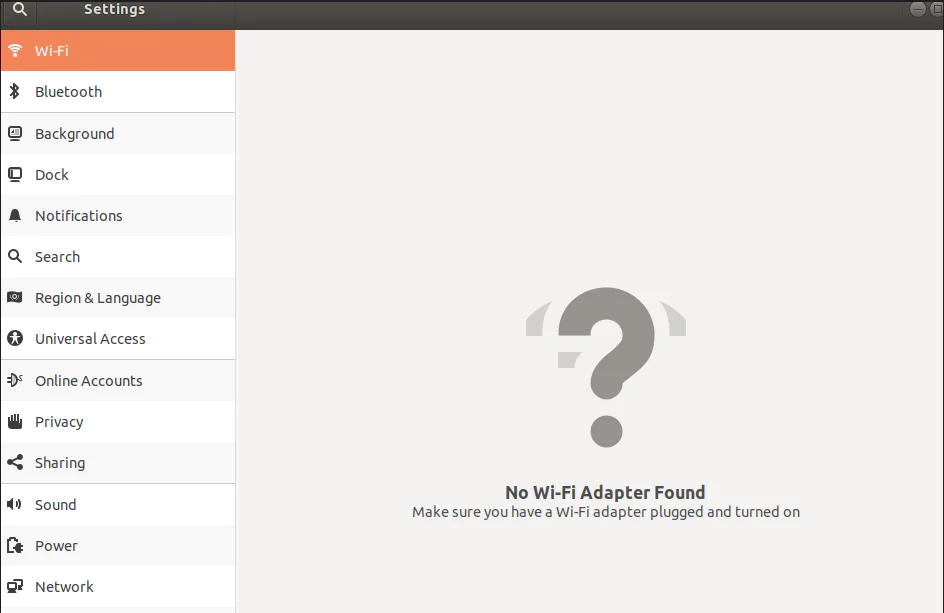
Bu yazımızda sizlere Ubuntu Wi-Fi adaptörü bulunamadı hatasının çözümü için  izlemeniz gereken adımları anlatacağız.

Genellikle, bir ağa Wi-Fi üzerinden bağlanmak, yerleşik kablosuz kartlar aracılığıyla Wi-Fi sinyallerini alıp ileten cihazlar sayesinde gerçekleşir. Fakat eski bilgisayarlar bu özelliğe sahip olmayabilir, bu durumda bir Wi-Fi adaptörü kullanarak kablosuz ağa bağlanmanız gerekebilir.

İçindekiler
  • Ubuntu Wi-Fi Adaptörü Bulunamadı Hatasının Nedenleri
  • Ubuntu Wi-Fi Adaptörü Bulunamadı Hatası Çözümü
    • Windows’ta Hızlı Başlatmayı Devre Dışı Bırakın
    • Kablosuz LAN Sürücüsünü Devre Dışı Bırakın
    • Sürücüleri Güncelleme
    • Alternatif Çekirdek Sürümüyle Kurun
- 11858 Teknoloji Destek Hattı -
11858 Teknoloji Destek Hattı ile 7/24 telefonla teknik destek ve uzaktan destek alın 11858 Teknoloji Destek Hattı ile 7/24 telefonla teknik destek ve uzaktan destek alma

Ayrıca, harici donanımın Ubuntu gibi işletim sistemlerinde kullanılması bazen gezinmeyi veya bağlantıyı zorlaştırabilir ve hata mesajlarıyla karşılaşmanıza sebep olabilir. Bu durumda, bir Wi-Fi ağına bağlanmak için hata mesajlarını anlamak ve çözmek gerekebilir.

Ubuntu Wi-Fi Adaptörü Bulunamadı Hatasının Nedenleri

Ubuntu’da “Wi-Fi Adaptörü Bulunamadı” hatasına sebep olan çeşitli faktörler olabilir. Bunları sıralayacak olursak

Sürücü Sorunları: Wi-Fi adaptörünüzün Ubuntu işletim sistemi tarafından tanınması için gerekli olan sürücülerin eksik olması veya kurulu sürücülerin güncel olmaması.

Bağlantı Sorunları: Bağdaştırıcıya bağlı donanımın sorunlu olması veya bağlantı sinyalinin zayıf ve istikrarsız olması, bu da adaptörün algılanmasını engelleyebilir.

Bağlantı Ayarları: Wi-Fi ayarlarının yanlış yapılandırılmış olması veya Ubuntu’da kablosuz ağ seçeneklerinin kapatılmış olması.

Donanım Sorunları: Harici Wi-Fi adaptörlerinin veya PC kartlarının uygun şekilde takılmamış veya uyumsuz olması.

Bu nedenlerin herhangi biri veya birkaçı, Ubuntu işletim sisteminizde Wi-Fi adaptörünüzün tanınmamasına neden olabilir. Hata durumunda, öncelikle bu faktörleri kontrol etmek ve ardından eksik veya hatalı olduğunu düşündüğünüz unsurları düzeltmek gerekir.
- 11858 Teknoloji Destek Hattı -
11858 Teknoloji Destek Hattı ile 7/24 telefonla teknik destek ve uzaktan destek alın 11858 Teknoloji Destek Hattı ile 7/24 telefonla teknik destek ve uzaktan destek alma

Ubuntu Wi-Fi Adaptörü Bulunamadı Hatası Çözümü

Ubuntu Wi-Fi Adaptörü Bulunamadı Hatası Çözümü

Bilgisayarınızın bağlantıları kesilmesi veya Ubuntu’da “Wi-Fi bağdaştırıcısı bulunamadı” hatasıyla karşılaşmak sinir bozucu olabilir, ancak umutsuzluğa kapılmanıza gerek yok. Genellikle, çalışmayan Ubuntu Wi-Fi sorununu çözmek için birkaç sorun giderme adımı mevcuttur.

Windows’ta Hızlı Başlatmayı Devre Dışı Bırakın

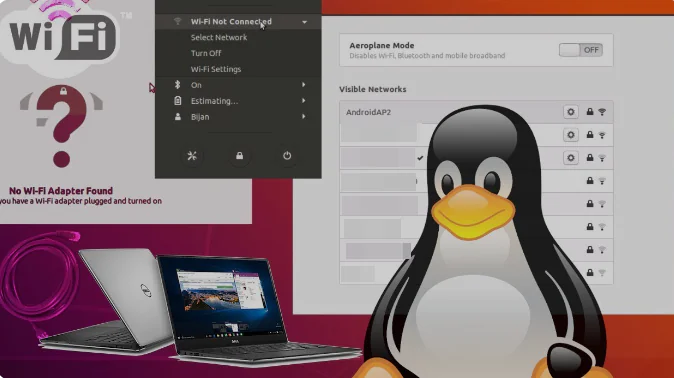
Eğer Windows işletim sisteminizle çift önyükleme yapıyorsanız, Windows’taki hızlı başlatma özelliği Ubuntu’nun WiFi bağdaştırıcısının tanınmasına engel olabilir. Hızlı başlatma, bilgisayarın daha hızlı açılmasını sağlar fakat diğer işletim sistemleriyle donanım uyumsuzluğuna neden olabilir. Hızlı başlatmayı devre dışı bırakmak için aşağıdaki adımları izleyebilirsiniz:

  • Win + R tuşlarına basarak “Çalıştır” iletişim kutusunu açın.
  • powercfg.cpl yazın ve Enter tuşuna basın.
  • “Güç Düğmelerinin Ne Yapacağını Seçin” sekmesine gidin.
  • Bu bölümde “Şu anda kullanılamayan ayarları değiştir” bağlantısını tıklayın ve yönetici şifrenizi girin.
  • “Hızlı başlatmayı aç (önerilen)” onay kutusunun işaretini kaldırın.
  • Yapılan değişiklikleri kaydetmek için “Değişiklikleri Kaydet” butonuna tıklayın ve bilgisayarınızı yeniden başlatın.

Bu adımları tamamladıktan sonra, Ubuntu’da WiFi bağdaştırıcısının tanınıp tanınmadığını kontrol edin. Eğer hala sorun devam ediyorsa, başka çözüm yollarını denemek gerekebilir.
Ubuntu Wi-Fi Adaptörü Bulunamadı Hatası Çözümü

Kablosuz LAN Sürücüsünü Devre Dışı Bırakın

Ubuntu bazen özel donanımlar için çakışmalara neden olabilen özel sürücüler kullanır. Bu sürücüler devre dışı bırakılarak sorun giderilebilir. Tescilli sürücüyü devre dışı bırakmak için aşağıdaki adımları izleyin.

- 11858 Teknoloji Destek Hattı -
11858 Teknoloji Destek Hattı ile 7/24 telefonla teknik destek ve uzaktan destek alın 11858 Teknoloji Destek Hattı ile 7/24 telefonla teknik destek ve uzaktan destek alma
  • Ubuntu menüsünden “Ayarlar” veya “Sistem Ayarları” seçeneğini açın.
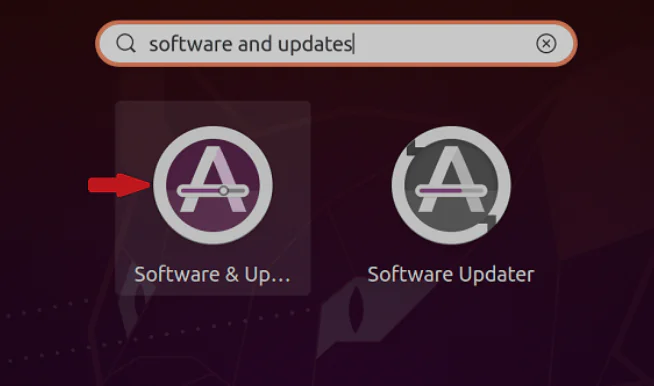
  • Arama çubuğuna “Yazılım ve Güncelleme” yazın ve bu seçeneği açın.
  • “Ek Sürücüler” veya “Ek Sürücü Yazılımı” sekmesine tıklayın.
  • Liste içerisinde tescilli kablosuz LAN veya ilgili sürücüyü bulun.
  • Seçenekler arasında genellikle “Devre Dışı” veya “Kullanma” gibi bir seçenek bulunur, buna tıklayarak devre dışı bırakın.
  • Değişiklikleri kaydetmek için genellikle “Uygula” veya “Değişiklikleri Uygula” gibi bir buton bulunur. Bu butona tıklayın.
  • Bilgisayarınızı yeniden başlatın.

Yeniden başlattıktan sonra, WiFi bağlantısının artık tanınıp tanınmadığını kontrol edin. Bu adımlar, özellikle çakışma sorunları yaşadığınızda, özel sürücüleri devre dışı bırakarak sorunun çözülmesine yardımcı olabilir.

Sürücüleri Güncelleme

Sürücüleri Ethernet veya USB bağlantısı aracılığıyla güncellemek, kablolu bağlantı veya USB ile erişiminiz varsa oldukça kolaydır. Eğer bu imkanlar mevcut değilse, USB bağlantı paylaşımını kullanarak Android telefonunuzu da kullanabilirsiniz.

Sürücüleri Güncelleme Adımları

  • Ethernet kablosu veya USB bağlantısı ile internete erişim sağlayın.
  • Ubuntu masaüstünden “Ayarlar” veya “Sistem Ayarları” seçeneğini açın.
  • Arama çubuğuna “Yazılım ve Güncelleme” yazın ve bu seçeneği açın.
  • “Ek Sürücüler” veya “Ek Sürücü Yazılımı” sekmesine tıklayın.
  • WiFi bağlantısı için mevcut güncellemeleri kontrol edin ve varsa güncellemeleri uygulayın.
  • Güncellemeleri tamamladıktan sonra bilgisayarınızı yeniden başlatın.

Bu adımlar, sürücülerin güncellenmesini Ethernet veya USB bağlantısı aracılığıyla gerçekleştirmenizi sağlar. Bu yöntemle, WiFi bağdaştırıcınız için güncel sürücüleri yükleyerek performansı veya uyumluluğu artırabilirsiniz.
Ubuntu Wi-Fi Adaptörü Bulunamadı Hatası Çözümü

Alternatif Çekirdek Sürümüyle Kurun

Eğer Ubuntu sisteminiz 5.x Linux çekirdeğini kullanıyorsa ve kablosuz ağ sürücüsü sorunları yaşıyorsanız, çekirdek sürümünü değiştirerek bu sorunu çözebilirsiniz. Bazı durumlarda, çekirdek sürümü güncellendikten sonra WiFi sorunları ortaya çıkabilir. Bu gibi durumlarda, çekirdek sürümünü değiştirmek işe yarayabilir. Çekirdek sürümünü değiştirmek için şu adımları izleyin.

  • Bilgisayarınızı başlatın ve Ubuntu önyükleme menüsünü yüklemesini bekleyin.
  • Ubuntu’nun yüklü olduğu seçeneği seçmek yerine, seçenekler menüsünden “Ubuntu için Gelişmiş seçenekler” veya “Advanced options for Ubuntu” gibi bir seçeneği seçmek için aşağıya doğru kaydırın.
  • Bu seçeneği belirledikten sonra Enter tuşuna basın.
  • Mevcut çekirdek sürümleri bir liste halinde karşınıza gelecektir.
  • Farklı bir çekirdek sürümü seçmek için aşağı veya yukarı yönlü tuşlarla istediğiniz sürüme gidin ve Enter tuşuna basarak seçin.
  • Bilgisayarınızın seçtiğiniz çekirdek sürümü ile başlamasına izin verin.
  • Yeniden başlatma işlemi tamamlandıktan sonra, kablosuz ağ bağlantınızın sorununu kontrol edin.

Bu adımlar, Ubuntu’nun farklı çekirdek sürümlerinden birini seçerek WiFi sorunlarını gidermek için kullanılabilir. Eğer sorun çözülmezse, farklı çekirdek sürümlerini deneyerek kablosuz ağ sorununu çözebilmek için bu adımları tekrarlayabilirsiniz.

Bu adımlara rağmen halen daha sorununuz devam ediyorsa wifi adaptörünüzü farklı ir cihazda test edip sorun olmadığını kontrol edin. Umarız bu adımlar Ubuntu Wi-Fi Adaptörü Bulunamadı sorununuzu çözmeniz için sizlere faydalı olmuştur.

Sonraki makale: Ubuntu Ping Hatası Nasıl Çözülür

Konu için resmi site: Wifi Adaptörü Bağlantı Sorun Gidericisi

ETİKETLER:donanım sorun gidermelinux ağ ayarlarınasıl yapılırubuntu kurulumuwifi adaptörü
Bu Makaleyi Paylaş
Facebook WhatsApp WhatsApp Threads Bağlantıyı Kopyala Yazdır
Paylaş
Yorum yapılmamış

Bir yanıt yazın Yanıtı iptal et

Yorum yapabilmek için oturum açmalısınız.

Bağlantı Kuralım

21KBeğen
19.6KTakip Et
7.3KAbone Ol
192Takip Et

Popüler Gönderiler

Dikkat Çekici YouTube Küçük Resimleri Nasıl Oluşturulur

Dikkat Çekici YouTube Küçük Resimleri Nasıl Oluşturulur

Adem SOYLU
Adem SOYLU
7 dk. okuma
5 Görüntüleme
WhatsApp Katı Hesap Ayarı

WhatsApp Katı Hesap Ayarı Nasıl Açılır

Senanur FINDIKÇI
Senanur FINDIKÇI
3 dk. okuma
5 Görüntüleme
8000 mAh bataryalı telefonlar, parlak enerji bloğuyla fütüristik kapakta gösteriliyor.

8000 mAh Bataryalı Telefonlar Geliyor: Şarj Sorunu Bitiyor mu

Hatice TATLISU
Hatice TATLISU
6 dk. okuma
6 Görüntüleme
TikTok Sıfır İzlenme Sorunu

TikTok Sıfır İzlenme Sorunu Çözümü

Mustafa DURUR
Mustafa DURUR
7 dk. okuma
4 Görüntüleme
//

We influence 20 million users and is the number one business and technology news network on the planet

You Might Also Like

Windows 8de Kilit Ekranı iptal etme
Windows

Windows 8de Kilit Ekranı Nasıl Kaldırılır?

2 dk. okuma
Magisk İle Android’inizi Güvenli Bir Şekilde Rootlayın
Android

Magisk İle Android’inizi Güvenli Bir Şekilde Rootlayın

3 dk. okuma
Asus DSL-AC55U modem Wifi Şifre Değişikliği
Router Kurulumu

Asus DSL-AC55U modem Wifi Şifre Değişikliği

1 dk. okuma
SoundCloud’a Müzik Nasıl Yüklenir
Uygulama Gelişmeleri

SoundCloud’a Müzik Nasıl Yüklenir

2 dk. okuma

Size her gün en son haberleri ve sorun çözümlerini getiriyoruz!

TeknoDestek Müşteri Hizmetleri
Facebook-f Instagram Tiktok Twitter Youtube Linkedin Whatsapp Rss

İş Ortaklarımız

TeknoDestek Müşteri Hizmetleri
© 2013 - 2026 TeknoDestek Müşteri Hizmetleri • Tüm hakları saklıdır • Bu sitedeki tüm içerikler (metin, görsel, video, logo, tasarım vb.) 5846 sayılı Fikir ve Sanat Eserleri Kanunu (FSEK) kapsamında korunmaktadır • İzinsiz kopyalanması, çoğaltılması, yayınlanması veya herhangi bir şekilde kullanılması yasaktır • İhlal tespitinde; FSEK Madde 71-73 uyarınca yasal süreç başlatma, maddi/manevi tazminat talep etme ve cezai işlem için başvurma hakkımız saklıdır • TeknoDestek, TeknoS@R'un bir kuruluşudur • Tema Düzenleyen: Fatih ATEŞ
Sorun Hala Çözülmedi mi?
Aradığın çözümü bulamadıysan, 11858 Teknoloji Destek Hattımız sana yardımcı olabilir. 2011’den beri Türkiye’nin en tecrübeli teknoloji destek ekiplerinden biri olarak, bilgisayar, telefon, tablet, modem, akıllı TV ve sosyal medya sorunlarında 7/24 profesyonel destek veriyoruz. Uzman ekibimizle hemen görüşmek ister misin?
📞 11858’i Şimdi Ara
Görüşme öncesi dakika ücreti sesli olarak bilgilendirilir
Welcome Back!

Sign in to your account

Kullanıcı Adı veya E-posta Adresi
Şifre

Şifrenizi mi unuttunuz?