
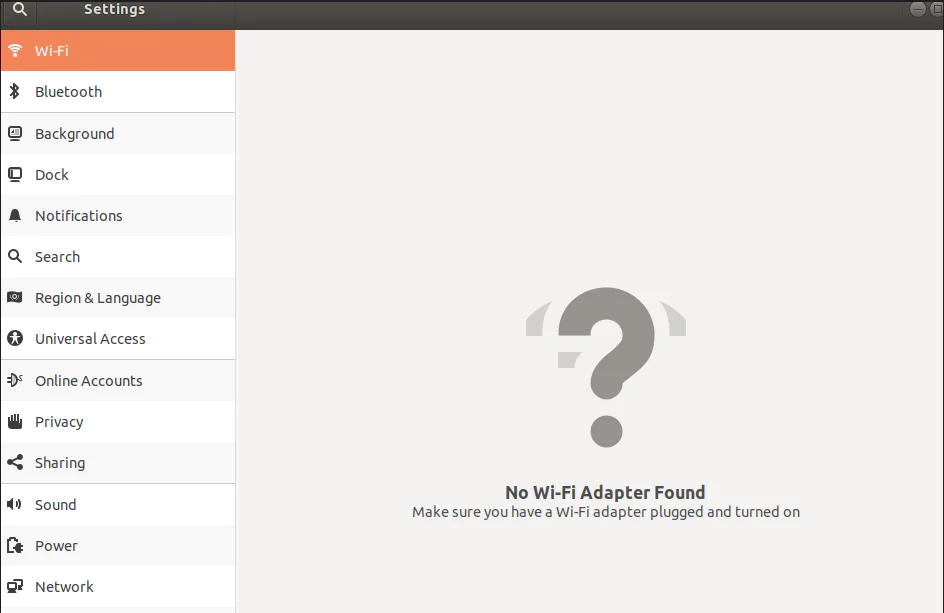
Bu yazımızda sizlere Ubuntu Wi-Fi adaptörü bulunamadı hatasının çözümü için izlemeniz gereken adımları anlatacağız.
Genellikle, bir ağa Wi-Fi üzerinden bağlanmak, yerleşik kablosuz kartlar aracılığıyla Wi-Fi sinyallerini alıp ileten cihazlar sayesinde gerçekleşir. Fakat eski bilgisayarlar bu özelliğe sahip olmayabilir, bu durumda bir Wi-Fi adaptörü kullanarak kablosuz ağa bağlanmanız gerekebilir.


Ayrıca, harici donanımın Ubuntu gibi işletim sistemlerinde kullanılması bazen gezinmeyi veya bağlantıyı zorlaştırabilir ve hata mesajlarıyla karşılaşmanıza sebep olabilir. Bu durumda, bir Wi-Fi ağına bağlanmak için hata mesajlarını anlamak ve çözmek gerekebilir.
Ubuntu Wi-Fi Adaptörü Bulunamadı Hatasının Nedenleri
Ubuntu’da “Wi-Fi Adaptörü Bulunamadı” hatasına sebep olan çeşitli faktörler olabilir. Bunları sıralayacak olursak
Sürücü Sorunları: Wi-Fi adaptörünüzün Ubuntu işletim sistemi tarafından tanınması için gerekli olan sürücülerin eksik olması veya kurulu sürücülerin güncel olmaması.
Bağlantı Sorunları: Bağdaştırıcıya bağlı donanımın sorunlu olması veya bağlantı sinyalinin zayıf ve istikrarsız olması, bu da adaptörün algılanmasını engelleyebilir.
Bağlantı Ayarları: Wi-Fi ayarlarının yanlış yapılandırılmış olması veya Ubuntu’da kablosuz ağ seçeneklerinin kapatılmış olması.
Donanım Sorunları: Harici Wi-Fi adaptörlerinin veya PC kartlarının uygun şekilde takılmamış veya uyumsuz olması.
Bu nedenlerin herhangi biri veya birkaçı, Ubuntu işletim sisteminizde Wi-Fi adaptörünüzün tanınmamasına neden olabilir. Hata durumunda, öncelikle bu faktörleri kontrol etmek ve ardından eksik veya hatalı olduğunu düşündüğünüz unsurları düzeltmek gerekir.
Ubuntu Wi-Fi Adaptörü Bulunamadı Hatası Çözümü
Bilgisayarınızın bağlantıları kesilmesi veya Ubuntu’da “Wi-Fi bağdaştırıcısı bulunamadı” hatasıyla karşılaşmak sinir bozucu olabilir, ancak umutsuzluğa kapılmanıza gerek yok. Genellikle, çalışmayan Ubuntu Wi-Fi sorununu çözmek için birkaç sorun giderme adımı mevcuttur.
Windows’ta Hızlı Başlatmayı Devre Dışı Bırakın
Eğer Windows işletim sisteminizle çift önyükleme yapıyorsanız, Windows’taki hızlı başlatma özelliği Ubuntu’nun WiFi bağdaştırıcısının tanınmasına engel olabilir. Hızlı başlatma, bilgisayarın daha hızlı açılmasını sağlar fakat diğer işletim sistemleriyle donanım uyumsuzluğuna neden olabilir. Hızlı başlatmayı devre dışı bırakmak için aşağıdaki adımları izleyebilirsiniz:
- Win + R tuşlarına basarak “Çalıştır” iletişim kutusunu açın.
- powercfg.cpl yazın ve Enter tuşuna basın.
- “Güç Düğmelerinin Ne Yapacağını Seçin” sekmesine gidin.
- Bu bölümde “Şu anda kullanılamayan ayarları değiştir” bağlantısını tıklayın ve yönetici şifrenizi girin.
- “Hızlı başlatmayı aç (önerilen)” onay kutusunun işaretini kaldırın.
- Yapılan değişiklikleri kaydetmek için “Değişiklikleri Kaydet” butonuna tıklayın ve bilgisayarınızı yeniden başlatın.
Bu adımları tamamladıktan sonra, Ubuntu’da WiFi bağdaştırıcısının tanınıp tanınmadığını kontrol edin. Eğer hala sorun devam ediyorsa, başka çözüm yollarını denemek gerekebilir.
Kablosuz LAN Sürücüsünü Devre Dışı Bırakın
Ubuntu bazen özel donanımlar için çakışmalara neden olabilen özel sürücüler kullanır. Bu sürücüler devre dışı bırakılarak sorun giderilebilir. Tescilli sürücüyü devre dışı bırakmak için aşağıdaki adımları izleyin.
- Ubuntu menüsünden “Ayarlar” veya “Sistem Ayarları” seçeneğini açın.
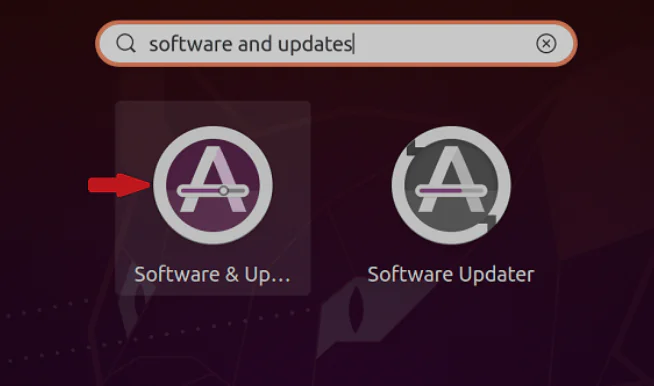
- Arama çubuğuna “Yazılım ve Güncelleme” yazın ve bu seçeneği açın.
- “Ek Sürücüler” veya “Ek Sürücü Yazılımı” sekmesine tıklayın.
- Liste içerisinde tescilli kablosuz LAN veya ilgili sürücüyü bulun.
- Seçenekler arasında genellikle “Devre Dışı” veya “Kullanma” gibi bir seçenek bulunur, buna tıklayarak devre dışı bırakın.
- Değişiklikleri kaydetmek için genellikle “Uygula” veya “Değişiklikleri Uygula” gibi bir buton bulunur. Bu butona tıklayın.
- Bilgisayarınızı yeniden başlatın.
Yeniden başlattıktan sonra, WiFi bağlantısının artık tanınıp tanınmadığını kontrol edin. Bu adımlar, özellikle çakışma sorunları yaşadığınızda, özel sürücüleri devre dışı bırakarak sorunun çözülmesine yardımcı olabilir.
Sürücüleri Güncelleme
Sürücüleri Ethernet veya USB bağlantısı aracılığıyla güncellemek, kablolu bağlantı veya USB ile erişiminiz varsa oldukça kolaydır. Eğer bu imkanlar mevcut değilse, USB bağlantı paylaşımını kullanarak Android telefonunuzu da kullanabilirsiniz.
Sürücüleri Güncelleme Adımları
- Ethernet kablosu veya USB bağlantısı ile internete erişim sağlayın.
- Ubuntu masaüstünden “Ayarlar” veya “Sistem Ayarları” seçeneğini açın.
- Arama çubuğuna “Yazılım ve Güncelleme” yazın ve bu seçeneği açın.
- “Ek Sürücüler” veya “Ek Sürücü Yazılımı” sekmesine tıklayın.
- WiFi bağlantısı için mevcut güncellemeleri kontrol edin ve varsa güncellemeleri uygulayın.
- Güncellemeleri tamamladıktan sonra bilgisayarınızı yeniden başlatın.
Bu adımlar, sürücülerin güncellenmesini Ethernet veya USB bağlantısı aracılığıyla gerçekleştirmenizi sağlar. Bu yöntemle, WiFi bağdaştırıcınız için güncel sürücüleri yükleyerek performansı veya uyumluluğu artırabilirsiniz.
Alternatif Çekirdek Sürümüyle Kurun
Eğer Ubuntu sisteminiz 5.x Linux çekirdeğini kullanıyorsa ve kablosuz ağ sürücüsü sorunları yaşıyorsanız, çekirdek sürümünü değiştirerek bu sorunu çözebilirsiniz. Bazı durumlarda, çekirdek sürümü güncellendikten sonra WiFi sorunları ortaya çıkabilir. Bu gibi durumlarda, çekirdek sürümünü değiştirmek işe yarayabilir. Çekirdek sürümünü değiştirmek için şu adımları izleyin.
- Bilgisayarınızı başlatın ve Ubuntu önyükleme menüsünü yüklemesini bekleyin.
- Ubuntu’nun yüklü olduğu seçeneği seçmek yerine, seçenekler menüsünden “Ubuntu için Gelişmiş seçenekler” veya “Advanced options for Ubuntu” gibi bir seçeneği seçmek için aşağıya doğru kaydırın.
- Bu seçeneği belirledikten sonra Enter tuşuna basın.
- Mevcut çekirdek sürümleri bir liste halinde karşınıza gelecektir.
- Farklı bir çekirdek sürümü seçmek için aşağı veya yukarı yönlü tuşlarla istediğiniz sürüme gidin ve Enter tuşuna basarak seçin.
- Bilgisayarınızın seçtiğiniz çekirdek sürümü ile başlamasına izin verin.
- Yeniden başlatma işlemi tamamlandıktan sonra, kablosuz ağ bağlantınızın sorununu kontrol edin.
Bu adımlar, Ubuntu’nun farklı çekirdek sürümlerinden birini seçerek WiFi sorunlarını gidermek için kullanılabilir. Eğer sorun çözülmezse, farklı çekirdek sürümlerini deneyerek kablosuz ağ sorununu çözebilmek için bu adımları tekrarlayabilirsiniz.
Bu adımlara rağmen halen daha sorununuz devam ediyorsa wifi adaptörünüzü farklı ir cihazda test edip sorun olmadığını kontrol edin. Umarız bu adımlar Ubuntu Wi-Fi Adaptörü Bulunamadı sorununuzu çözmeniz için sizlere faydalı olmuştur.
Sonraki makale: Ubuntu Ping Hatası Nasıl Çözülür
Konu için resmi site: Wifi Adaptörü Bağlantı Sorun Gidericisi