TeknoDestek Müşteri Hizmetleri
  • Haberler
    HaberlerDaha Fazla Göster
    Sessiz İçerik Nedir Nasıl Yapılır
    Sessiz İçerik Nedir
    6 dk. okuma
    Spotify SongDNA Nedir
    4 dk. okuma
    Apple Creator Studio Nasıl Kullanılır
    6 dk. okuma
    Mikro İçerik Nedir Nasıl Yapılır
    Mikro İçerik Nedir
    6 dk. okuma
    Türkiye’de Araçlarda Multimedya Ekranı Kullanımı Yasakları
    6 dk. okuma
  • Bilgisayar
    BilgisayarDaha Fazla Göster
    WordPress bakım modunda takılı kalması için FTP istemcisinde .maintenance dosyasının kök dizindeki görüntüsü
    WordPress Bakım Modunda Takılı Kalması Sorunu ve Çözümü
    7 dk. okuma
    WordPress Site Teknik Sorunlar Yaşıyor
    WordPress Site Teknik Sorunlar Yaşıyor Hatası Çözümü
    5 dk. okuma
    SSH Bağlantı Reddedildi Hatası Çözümü
    6 dk. okuma
    WordPress Planlı Bakım
    WordPress Planlı Bakım Nedeniyle Kısa Süreliğine Kullanılamayacak Hatası ve Çözümü
    7 dk. okuma
    Windows 11 Başlat Menüsünden Web Aramaları Kapatma
    5 dk. okuma
  • Mobil
    MobilDaha Fazla Göster
    Navigasyon Yönlendirici Değiştirme
    Google Haritalarda Navigasyon Yönlendirici Değiştirme
    3 dk. okuma
    Apple CarPlay'da uygulamaların yerini değiştirme
    Apple CarPlay’da Uygulamaların Yerini Değiştirme
    4 dk. okuma
    Android Auto Nedir, Nasıl Kullanılır
    4 dk. okuma
    Android 5G Ayarı Nasıl Yapılır
    4 dk. okuma
    iPhone 5G Ayarı Nasıl Yapılır
    4 dk. okuma
  • Sosyal Medya
    Sosyal MedyaDaha Fazla Göster
    YouTube Video Başlığı Nasıl Yazılmalı Yolları Neler
    YouTube Video Başlığı Nasıl Yazılmalı
    6 dk. okuma
    Tiktok Sorun Bildirme Ekranı Nerede
    5 dk. okuma
    X uygulamasında gündeme girme için hashtag ve etkileşim ekranı
    X Uygulamasında Gündeme Nasıl Girilir
    5 dk. okuma
    TikTok İçerik Yorgunluğu Nedir
    6 dk. okuma
    Sosyal Medyada Marka Dili Nasıl Oluşturulur Yolları Neler
    Sosyal Medyada Marka Dili Nasıl Oluşturulur
    6 dk. okuma
  • İnceleme
    İncelemeDaha Fazla Göster
    MacBook Neo Piyasayı Sarsmaya Geliyor
    5 dk. okuma
    Instax Mini Evo Cinema
    4 dk. okuma
    Samsung Galaxy Book 6 Ultra
    Samsung Galaxy Book 6 Ultra İnceleme
    8 dk. okuma
    Bütçe Dostu Mac Seçenekleri
    Bütçe Dostu Mac MacBook Neo vs Mac Mini
    7 dk. okuma
    Xiaomi Mi Taşınabilir Şarjlı Kompresör İnceleme
    10 dk. okuma
  • İletişim
YouTube
  • Facebook
26 Nis 2026, Pazar
TeknoDestek Müşteri HizmetleriTeknoDestek Müşteri Hizmetleri
Yazı BoyutuAa
  • Haberler
  • Mobil
  • Sosyal Medya
  • Bilgisayar
  • İnceleme
  • İnternet ve Ağ
  • Ev Elektroniği
  • İletişim
Search
  • Haberler
    • Cihaz Duyuruları
    • Teknoloji
    • Uygulama Gelişmeleri
  • Bilgisayar
    • Linux
    • macOS
    • Windows
  • İnceleme
    • Bilgisayar
    • Ev Elektroniği
    • Tablet
    • Tavsiyeler & Karşılaştırmalar
    • Telefon
  • Mobil
    • Android
    • Giyilebilir Cihazlar
    • HarmonyOS
    • iPhone / iOS
  • Sosyal Medya
    • Facebook
    • Instagram
    • TikTok
    • Snapchat
    • Teams
    • Telegram
    • WhatsApp
    • X
  • İletişim
Bizi Takip Edin
Zoom arka plan değiştirme adımları
Zoom

Zoom Arka Plan Yapma ve Arka Plan Yapmama Sorunu

Elanur OKTAY
Son güncelleme: 7 Temmuz 2024 19:11
Elanur OKTAY
Paylaş
Paylaş

Zoom arka plan yapma kolay işlemlerden biridir. Zoom, uzaktan çalışma ve eğitim süreçlerinde hayatımızın vazgeçilmez bir parçası haline geldi. Pandemi dönemi ile birlikte kullanımı hızla artan bu video konferans platformu, iş toplantılarından eğitimlere, sosyal etkinliklerden aile görüşmelerine kadar birçok alanda kullanılmaktadır. Bu yoğun kullanım, Zoom’un sunduğu özelliklerin çeşitliliğini ve kullanım kolaylığını da gözler önüne serdi.

Ayrıca okuyun: Zoom’a CoHost Nasıl Eklenir?

Zoom Nedir?

Zoom, pandemi döneminde popülerliği artan bir video konferans uygulamasıdır. Uzaktan çalışma ve eğitim süreçlerinde önemli bir rol oynar. Zoom, kullanıcılarına yüz yüze iletişim deneyimi sunar ve çeşitli özellikleri ile kullanıcılarına kolaylık sağlar. Bu özelliklerden biri de arka plan değiştirme özelliğidir.

Zoom’da Arka Plan Değiştirme Neden Önemlidir?

Zoom toplantıları sırasında arka plan değiştirmek birçok avantaj sağlar. Profesyonel bir görünüm elde etmek, dikkat dağıtıcı unsurları ortadan kaldırmak ve kişisel gizliliği korumak bu avantajlardan bazılarıdır. Özellikle evden çalışırken veya toplantılara katılırken arka planı değiştirmek, daha düzenli ve profesyonel bir görüntü sunar.

Zoom’da Arka Plan Nasıl Değiştirilir?
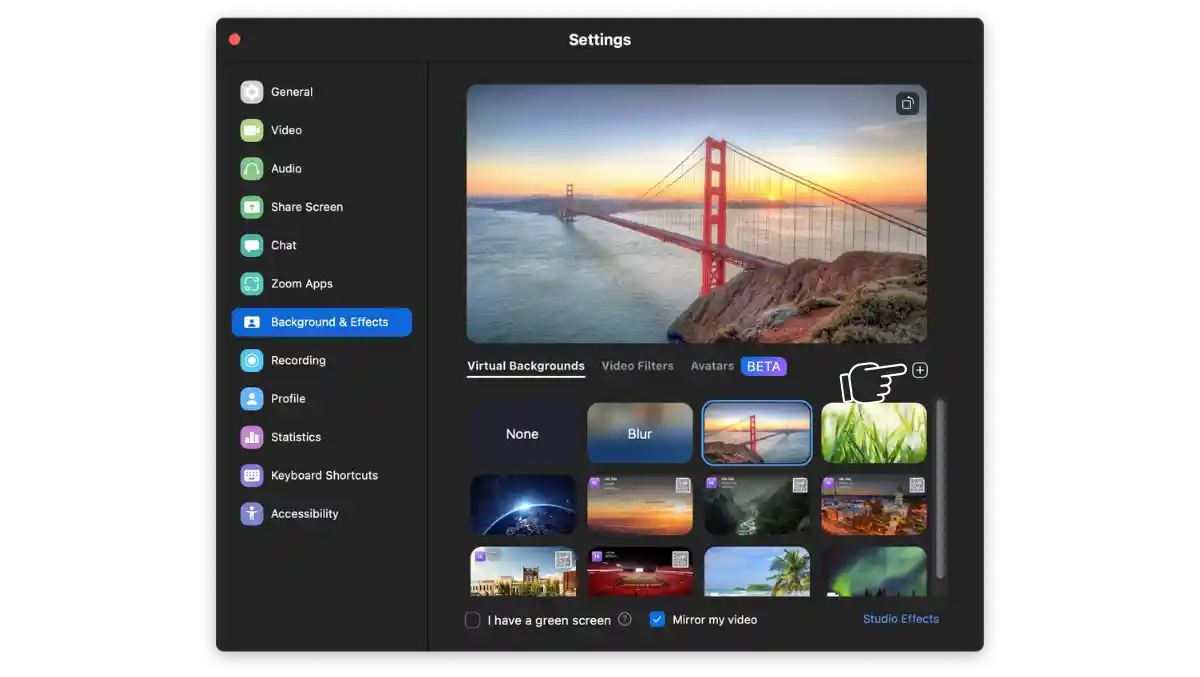
Zoom'da arka plan değiştirme ayarları

Zoom hesabınıza giriş yapın

İlk adım olarak, Zoom hesabınıza giriş yapmanız gerekmektedir. Eğer bir hesabınız yoksa, Zoom’un resmi web sitesinden kolayca bir hesap oluşturabilirsiniz.

Ayarlar menüsüne gidin

Hesabınıza giriş yaptıktan sonra, sağ üst köşede bulunan profil resminize tıklayarak ayarlar menüsüne ulaşabilirsiniz. Bu menüde, toplantı ve video ayarları gibi çeşitli seçenekler bulunmaktadır.

Arka plan ve filtreler seçeneğini bulun

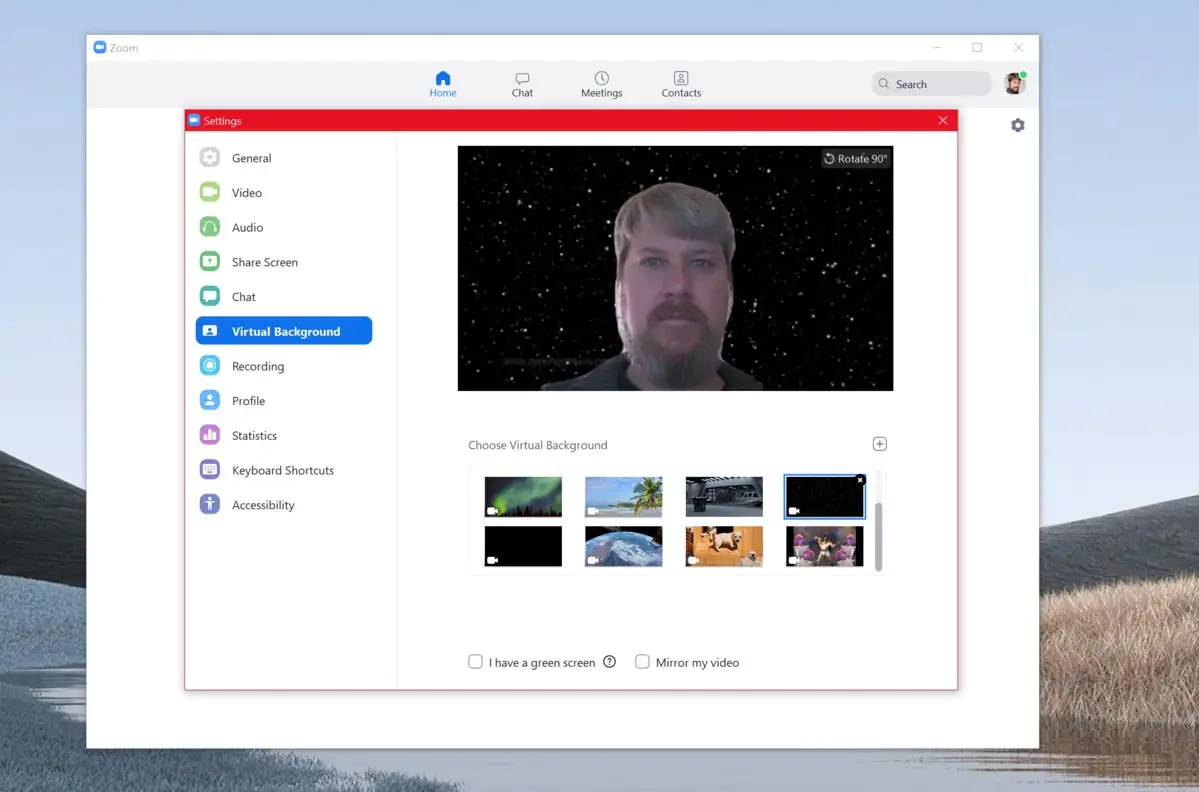
Ayarlar menüsünde “Arka Plan ve Filtreler” seçeneğini seçin. Bu seçenek, arka planınızı değiştirebileceğiniz ve filtreler uygulayabileceğiniz bir menüdür. Burada, Zoom’un sunduğu çeşitli arka plan seçeneklerini görebilirsiniz.

Bir arka plan seçin veya kendi arka planınızı yükleyin

Zoom, birçok hazır arka plan seçeneği sunar. Bu arka planlardan birini seçebilir veya kendi arka planınızı yükleyebilirsiniz. Kendi arka planınızı yüklemek için “+” butonuna tıklayarak bilgisayarınızdan bir görüntü seçebilirsiniz.

Arka planın uygulanması

Seçtiğiniz arka planı uygulamak için üzerine tıklamanız yeterlidir. Seçiminizi yaptıktan sonra, arka planınız otomatik olarak değişecektir. Ayrıca, arka planın nasıl göründüğünü kontrol etmek için önizleme seçeneğini kullanabilirsiniz.

Arka Plan Değiştirme İle İlgili İpuçları
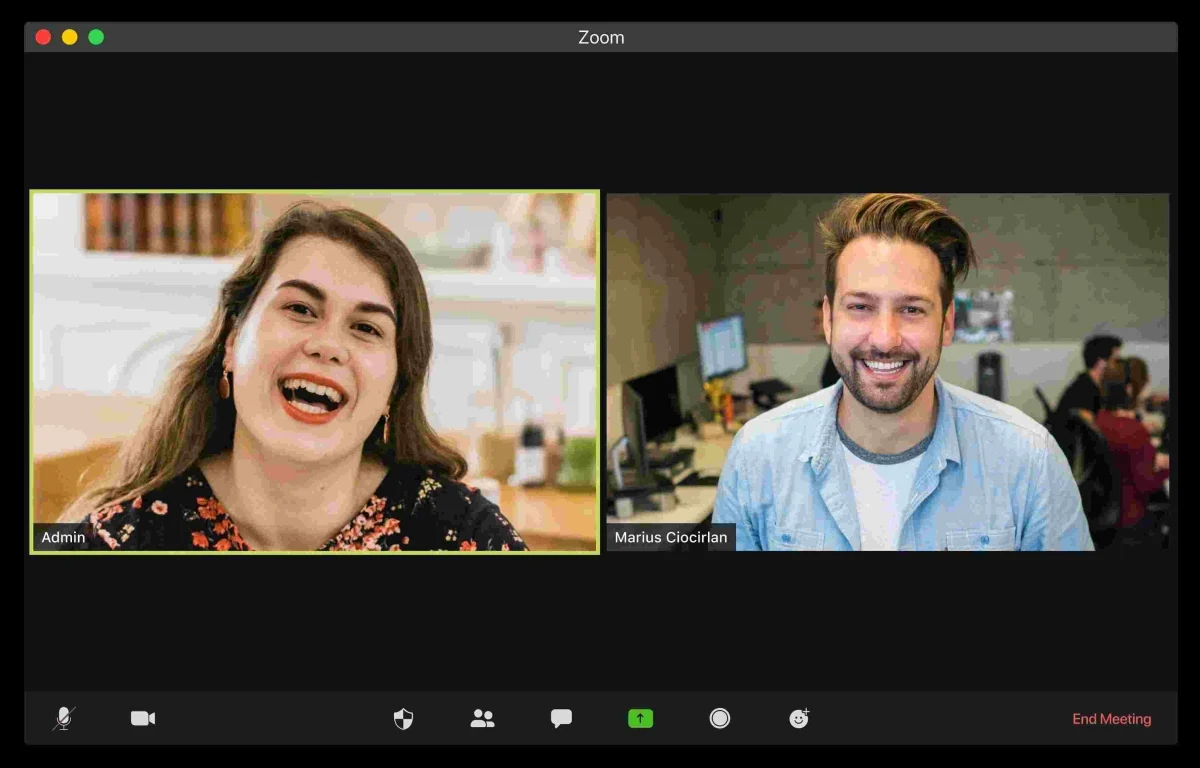
Zoom'da arka plan değiştirme ipuçları: ışıklandırma, yeşil ekran, uygun görsel seçimi

Işıklandırma

İyi bir ışıklandırma, arka plan değiştirmenin daha etkili olmasını sağlar. Yüzünüzün net bir şekilde görülmesi ve arka planın düzgün bir şekilde uygulanması için doğal ışık kullanmaya özen gösterin. Yapay ışık kullanmanız gerekiyorsa, yüzünüzü doğrudan aydınlatan bir ışık kaynağı tercih edin.

Yeşil ekran kullanımı

Yeşil ekran kullanmak, arka plan değişikliğini daha profesyonel hale getirir. Yeşil ekran, arka planın daha net ve kesintisiz bir şekilde uygulanmasını sağlar. Eğer sık sık arka plan değiştiriyorsanız, yeşil ekran kullanmayı düşünebilirsiniz.

Giyiminiz

Arka planınızın rengi ile kıyafetinizin rengi arasında kontrast olmasına dikkat edin. Aynı renkte kıyafetler, arka planın düzgün bir şekilde algılanmasını zorlaştırabilir. Bu yüzden, arka plan ile zıt renkte kıyafetler tercih etmek daha iyi sonuç verir.

Zoom’da Arka Plan Sorunları ve Çözümleri

Zoom arka plan sorunları ve çözümleri

Arka planın uygulanmaması

Bazı kullanıcılar, arka planın düzgün bir şekilde uygulanmadığını fark edebilir. Bu durum genellikle düşük ışıklandırma veya yetersiz kamera kalitesinden kaynaklanır. İyi bir ışıklandırma ve yüksek çözünürlüklü bir kamera kullanarak bu sorunu çözebilirsiniz.

Yeşil ekran olmadan arka plan kullanma sorunu

Yeşil ekran olmadan arka plan değiştirmek, bazı cihazlarda sorunlara yol açabilir. Yeşil ekran kullanarak veya cihazınızın desteklediği arka plan seçeneklerini kontrol ederek bu sorunu çözebilirsiniz.

Performans sorunları

Arka plan değiştirirken bilgisayarınızın performansında düşüş yaşayabilirsiniz. Bu durumda, daha düşük çözünürlüklü bir arka plan kullanmak veya diğer uygulamaları kapatmak performansı artırabilir.

Zoom’da Arka Plan Kullanımının Avantajları

Gizlilik

Arka plan değiştirme, kişisel gizliliğinizi korumanıza yardımcı olur. Ev ortamında çalışırken veya toplantılara katılırken, arka planda bulunan kişisel eşyalarınızı gizlemek için arka plan değişikliği yapabilirsiniz.

Profesyonel görünüm

Özellikle iş toplantılarında profesyonel bir görünüm sergilemek önemlidir. Arka plan değişikliği, daha düzenli ve profesyonel bir görüntü elde etmenizi sağlar.

Dikkat dağıtıcı unsurları engelleme

Arka plandaki dikkat dağıtıcı unsurları ortadan kaldırmak, toplantıların daha verimli geçmesine katkı sağlar. Bu sayede, toplantılara daha fazla odaklanabilir ve dikkat dağılmalarını engelleyebilirsiniz.

Ayrıca okuyun: Zoom Uygulamasında Görevli Rolü Nasıl Kullanılır?

ETİKETLER:arka plan ayarınasıl yapılırzoom arka planzoom ayarları
Bu Makaleyi Paylaş
Facebook WhatsApp WhatsApp Threads Bağlantıyı Kopyala Yazdır
Paylaş
Yorum yapılmamış

Bir yanıt yazın Yanıtı iptal et

E-posta adresiniz yayınlanmayacak. Gerekli alanlar * ile işaretlenmişlerdir

Bağlantı Kuralım

21KBeğen
19.6KTakip Et
7.3KAbone Ol
192Takip Et

Popüler Gönderiler

AirTies Air 4960 Modem Kurulum

Uğurcan ÜN
Uğurcan ÜN
3 dk. okuma
11 Görüntüleme
Sessiz İçerik Nedir Nasıl Yapılır

Sessiz İçerik Nedir

İsmail YILDIZ
İsmail YILDIZ
6 dk. okuma
13 Görüntüleme
YouTube Video Başlığı Nasıl Yazılmalı Yolları Neler

YouTube Video Başlığı Nasıl Yazılmalı

İsmail YILDIZ
İsmail YILDIZ
6 dk. okuma
10 Görüntüleme

Lyra 3 Pro ile Şarkı Nasıl Oluşturulur

Uğurcan ÜN
Uğurcan ÜN
4 dk. okuma
24 Görüntüleme

You Might Also Like

iPhone 2 Apple Kimliği Ekleme
iPhone / iOS

iPhone 2 Apple Kimliği Ekleme

6 dk. okuma
Android Telefonda Spam Mesajları Engellemenın Yöntemleri
Android

Android Telefonda Spam Mesajları Engelleme

8 dk. okuma
Amazon Prime üyeliği iptali
Yazılım ve Uygulamalar

Telefondan Amazon Prime üyeliği İptal etme

2 dk. okuma
TikTok

TikTok’ta Hesabınızı Nasıl Doğrulayabilirsiniz?

5 dk. okuma

Size her gün en son haberleri ve sorun çözümlerini getiriyoruz!

TeknoDestek Müşteri Hizmetleri
Facebook-f Instagram Tiktok Twitter Youtube Linkedin Whatsapp Phone-alt Rss

İş Ortaklarımız

TeknoDestek Müşteri Hizmetleri
© 2013 - 2026 TeknoDestek Müşteri Hizmetleri • Tüm hakları saklıdır • Bu sitedeki tüm içerikler (metin, görsel, video, logo, tasarım vb.) 5846 sayılı Fikir ve Sanat Eserleri Kanunu (FSEK) kapsamında korunmaktadır • İzinsiz kopyalanması, çoğaltılması, yayınlanması veya herhangi bir şekilde kullanılması yasaktır • İhlal tespitinde; FSEK Madde 71-73 uyarınca yasal süreç başlatma, maddi/manevi tazminat talep etme ve cezai işlem için başvurma hakkımız saklıdır • TeknoDestek, TeknoS@R'un bir kuruluşudur • Tema Düzenleyen: Fatih ATEŞ
Sorun Hala Çözülmedi mi?
Aradığın çözümü bulamadıysan, 11858 Teknoloji Destek Hattımız sana yardımcı olabilir. 2011’den beri Türkiye’nin en tecrübeli teknoloji destek ekiplerinden biri olarak, bilgisayar, telefon, tablet, modem, akıllı TV ve sosyal medya sorunlarında 7/24 profesyonel destek veriyoruz. Uzman ekibimizle hemen görüşmek ister misin?

    📞 11858’i Şimdi Ara

    Görüşme öncesi dakika ücreti sesli olarak bilgilendirilir
    Welcome Back!

    Sign in to your account

    Kullanıcı Adı veya E-posta Adresi
    Şifre

    Şifrenizi mi unuttunuz?