
TeknoDestek Müşteri Hizmetleri
  • Haberler
    HaberlerDaha Fazla Göster
    Google Asistan kapanıyor sürecini ve akıllı telefon ekranında klasik logodan yeni nesil yapay zeka Gemini'ye geçişi temsil eden görsel.
    Google Asistan Kapanıyor: 4 Eylül’de Gemini Dönemi Başlıyor
    7 dk. okuma
    Motorola akıllı telefonlar tarihine damga vuran efsanevi modellerin bir arada sergilendiği bir koleksiyon görseli.
    Geçmişten Günümüze Efsanevi Motorola Akıllı Telefonlar
    8 dk. okuma
    Alternatif arama motorları logolarının yer aldığı, gizlilik odaklı arama sonuçlarını gösteren bilgisayar ekranı.
    Google’a Alternatif Arama Motorları: Brave, Startpage ve Mojeek
    7 dk. okuma
    KolibriOS: 1.4 MB’lık Dünyanın En Küçük İşletim Sistemi
    KolibriOS: 1.4 MB’lık Dünyanın En Küçük İşletim Sistemi
    8 dk. okuma
    Windows 11 Copilot PC insights özelliği ile bilgisayar donanım bilgilerinin sorgulandığı bir ekran görünümü.
    Windows 11 Copilot PC Insights Özelliği: Bilgisayar Arıza Tespiti
    7 dk. okuma
  • Bilgisayar
    BilgisayarDaha Fazla Göster
    Bluetooth İle Dosya Paylaşma Nasıl Yapılır Yolları Neler
    Bluetooth İle Dosya Paylaşma Nasıl Yapılır
    7 dk. okuma
    Windows 11 Şifreli DNS: DoH Ayarları Nasıl Yapılır?
    Windows 11 Şifreli DNS: DoH Ayarları Nasıl Yapılır?
    6 dk. okuma
    SSD optimizasyonu hatalarını temsil eden, Windows sanal bellek (Pagefile) ayarlarının açık olduğu bilgisayar ekranı ve yanında modern bir NVMe M.2 SSD.
    SSD Optimizasyonu için Asla Yapmamanız Gereken 4 Yanlış Ayar
    7 dk. okuma
    Windows 11 Bilgisayarı Router Olarak Kullanmak
    Windows 11 Bilgisayarı Router Olarak Kullanmak
    7 dk. okuma
    Dell Bilgisayar Güncelleme Sonrası Kapanıyor
    Dell Bilgisayar Güncelleme Sonrası Kapanıyor Sorunu Çözümü
    5 dk. okuma
  • Mobil
    MobilDaha Fazla Göster
    iOS 27 Kısıtlı Mod özelliğini anlatan, iPhone ekranı ve güvenlik kilidi simgesi içeren kapak görseli
    iOS 27 Kısıtlı Mod Nedir
    11 dk. okuma
    Google Haritalar en hızlı rotayı ve zaman tasarrufunu simgeleyen, araç konsolunda parlayan şık bir navigasyon ekranı.
    Google Haritalar En Hızlı Rota: Yakıt Tasarrufu Modu Nasıl Kapatılır?
    6 dk. okuma
    Eski Telefonu Güvenlik Kamerasına Dönüştürmek için kullanılan bir tripod üzerine yerleştirilmiş ve akıllı ev güvenlik kamerası olarak kullanılan eski bir akıllı telefonun görünümü.
    Eski Telefonu Güvenlik Kamerası Yapma
    7 dk. okuma
    Android Gereksiz Uygulama Sorunu: Neden Her Yerde Google Var?
    Android Gereksiz Uygulama Sorunu: Neden Her Yerde Google Var?
    8 dk. okuma
    iOS 27'de Özel Duvar Kağıtları Nasıl Oluşturulur
    iOS 27’de Özel Duvar Kağıtları Nasıl Oluşturulur
    5 dk. okuma
  • Sosyal Medya
    Sosyal MedyaDaha Fazla Göster
    X Premium Özellikleri Nedir Nasıl Alınır
    X Premium Özellikleri Nedir
    7 dk. okuma
    Instagram Gönderi ve Reels Paylaşım İzinlerini Kapatma Nasıl Yapılır?
    Instagram Gönderi ve Reels Paylaşım İzinlerini Kapatma
    5 dk. okuma
    Instagram Görsel Estetik Algısı Nasıl Oluşturulur Yolları Neler
    Instagram Görsel Estetik Algısı Nasıl Oluşturulur
    7 dk. okuma
    WhatsApp Meta AI Nasıl Kullanılır
    WhatsApp Meta AI Nasıl Kullanılır
    7 dk. okuma
    Çoklu Platform İçerik Stratejisi Nedir Nasıl işler
    Çoklu Platform İçerik Stratejisi Nedir
    7 dk. okuma
  • İnceleme
    İncelemeDaha Fazla Göster
    Huawei FreeClip 2 S açık kulak kablosuz kulaklık ve şarj kutusu
    Huawei FreeClip 2 S: Açık Kulaklık Deneyiminde Yeni Nesil Tasarım
    15 dk. okuma
    Lenovo Lecoo Bellatoor GM103 oyuncu mouse modeli, ultra hafif tasarımı ve yüksek performanslı oyun özellikleriyle siyah arka plan üzerinde tanıtılıyor.
    Lenovo Oyuncu Mouse’u Lecoo Bellatoor GM103 Tanıtıldı
    7 dk. okuma
    2026 yılının en iyi akıllı saat modelleri arasında öne çıkan premium ve bütçe seçenekleri
    2026 Yılının En İyi Akıllı Saat Modelleri ve Karşılaştırması
    11 dk. okuma
    2026 yılının en iyi akıllı telefon modelleri karşılaştırmasında öne çıkan amiral gemisi ve bütçe seçenekleri
    2026 Yılının En İyi Akıllı Telefon Modelleri ve Karşılaştırması
    10 dk. okuma
    Araç şarj cihazı seçerken güvenlik sertifikaları ve hızlı şarj özellikleri
    Araç Şarj Cihazı Alırken 5 Pratik Güvenlik Kuralı
    9 dk. okuma
  • İletişim
YouTube
Takip Et
  • Müşteri Hizmetleri
  • Modem Kurulumu
  • Windows 11
  • Yapay Zeka
  • Akıllı Telefon
  • Robot Süpürge
  • Uzak Bağlantı
16 Ağu 2026, Pazar
TeknoDestek Müşteri HizmetleriTeknoDestek Müşteri Hizmetleri
Yazı BoyutuAa
  • Haberler
  • Mobil
  • Sosyal Medya
  • Bilgisayar
  • İnceleme
  • İnternet ve Ağ
  • Ev Elektroniği
  • Uzak Bağlantı Programları
  • İletişim
Site içi Arama
  • Haberler
    • Cihaz Duyuruları
    • Teknoloji
    • Uygulama Gelişmeleri
  • Bilgisayar
    • Linux
    • macOS
    • Windows
  • İnceleme
    • Bilgisayar
    • Ev Elektroniği
    • Tablet
    • Tavsiyeler & Karşılaştırmalar
    • Telefon
  • Mobil
    • Android
    • Giyilebilir Cihazlar
    • HarmonyOS
    • iPhone / iOS
  • Sosyal Medya
    • Facebook
    • Instagram
    • TikTok
    • Snapchat
    • Teams
    • Telegram
    • WhatsApp
    • X
  • Uzak Bağlantı Programları
  • İletişim
Bizi Takip Edin
Samsung Klavye Rengini Değiştirmenin 5 Yolu
Android

Samsung Klavye Rengini Değiştirmenin 5 Yolu

Son güncelleme: 18 Nisan 2026 12:02
Tekno Destek
1.8K Görüntüleme
Paylaş
5 dk. okuma
Paylaş

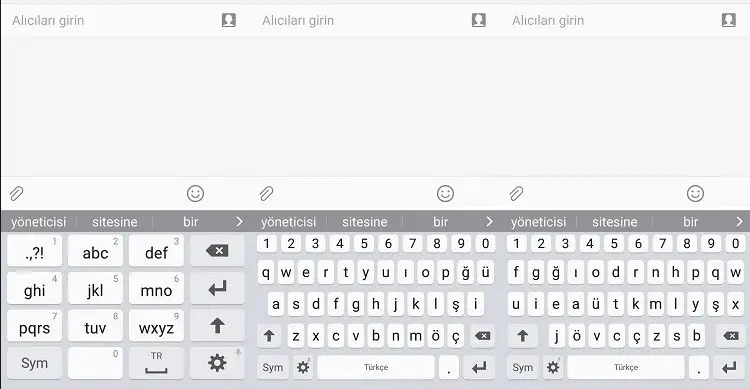
Galaxy telefonlara önceden yüklenmiş olarak gelen Samsung klavyesi çeşitli şekillerde özelleştirilebilir. Klavye rengini değiştirme, boyutunu, şeffaflığını, düzen stilini, yazı tipi boyutunu, modlarını ve çok daha fazlasını değiştirebilirsiniz. Hepsinden önemlisi, Samsung klavye rengini de değiştirmenize izin veriyor. Hepimiz varsayılan beyaz-gri kombinasyonunun zaman zaman sıkıcı olabileceğini biliyoruz. Farklı ve özgün görünmesi için Samsung klavye rengini değiştirmeyi beş şekilde yapabiliriz.
Samsung Klavye Rengini Değiştirmenin 5 Yolu

1. Karanlık Modu Kullanma

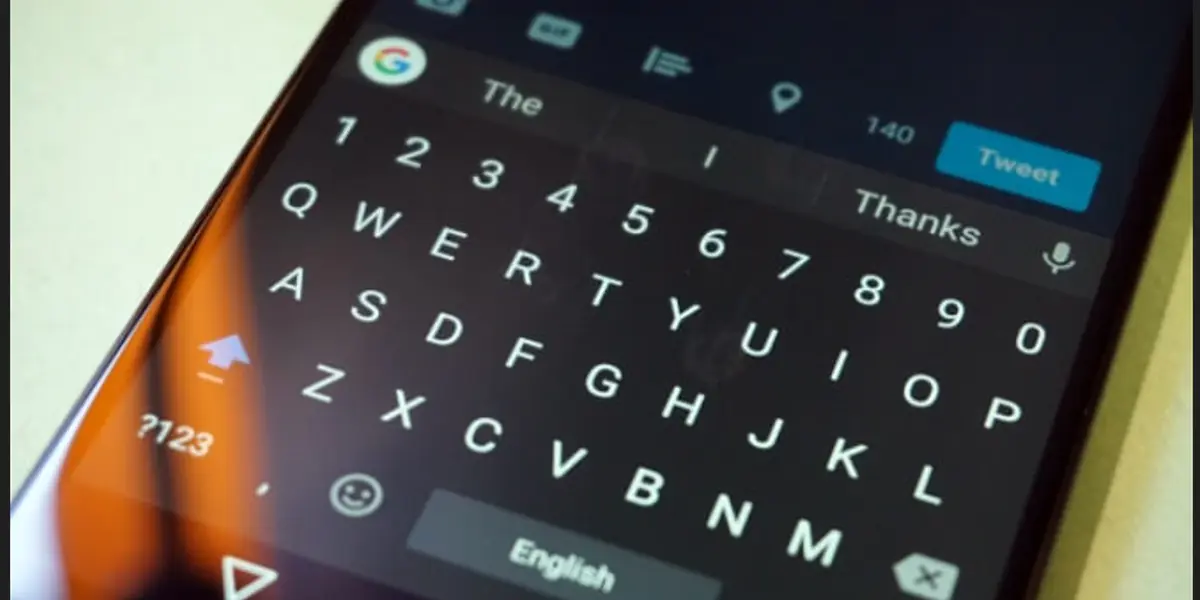
Samsung klavye rengini değiştirmenin en basit yollarından biri telefonunuzun temasını karanlık moda değiştirmektir. Samsung Galaxy telefonunuzda karanlık modu etkinleştirdiğinizde klavye otomatik olarak siyaha dönecektir.

İçindekiler
  • 1. Karanlık Modu Kullanma
  • 2. Samsung Klavye Temalarını Kullanma
  • 3. Yüksek Kontrastlı Renk Kullanma
  • 4. Galaxy Temalarını Kullanma
  • 5. Tek Kullanıcı Arayüzü’nde Renk Paletini Kullanma 4
  • Sıkça Sorulan Sorular
    • 1. Samsung Galaxy telefonunda varsayılan klavye nasıl değiştirilir?
    • 2. Samsung Klavyede dil nasıl değiştirilir?
    • 3. Yaptığım değişiklikleri beğenmezsem klavyeyi orijinal ayarlarına geri döndürebilir miyim?
- 11858 Teknoloji Destek Hattı -
11858 Teknoloji Destek Hattı ile 7/24 telefonla teknik destek ve uzaktan destek alın 11858 Teknoloji Destek Hattı ile 7/24 telefonla teknik destek ve uzaktan destek alma

Samsung Galaxy telefonunda karanlık modu etkinleştirmek için “Ayarlar -> Ekran” seçeneğine gidin. Koyu’nun altındaki seçim dairesine dokunun. Alternatif olarak Hızlı ayarlardan Karanlık modunu etkinleştirebilirsiniz.

2. Samsung Klavye Temalarını Kullanma

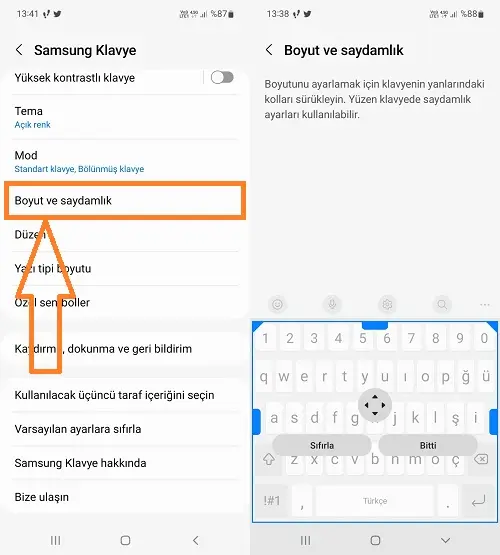
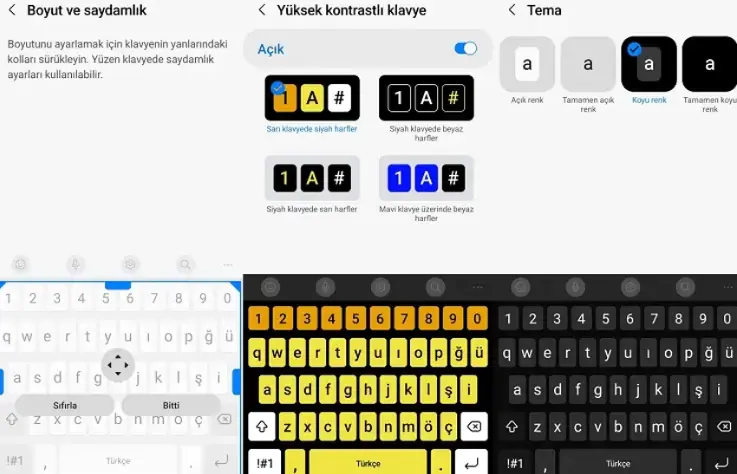
Samsung klavyesi, klavye rengini değiştirmek için kullanılabilecek dört yerleşik tema sunar. Açık, Kesintisiz açık, Koyu ve Kesintisiz koyu temalar arasından seçim yapın. Renk dışında fark, sağlam temaların tuşların kenarlarını gizlemesinde yatmaktadır.

  1. Samsung telefonunuzda Ayarlar’ı açın.
  2. Genel Yönetim’e gidin ve “Samsung Klavye ayarları”na dokunun.

Alternatif olarak, klavyenin üst kısmındaki Ayarlar simgesine (dişli/çark şeklinde) dokunarak Samsung klavye ayarlarını açın.

  1. Samsung klavye ayarlarında Tema’ya dokunun. Mevcut temaları bulacaksınız. Klavyeniz için seçmek üzere bir temaya dokunun. Samsung klavye rengini önizlemek için alttaki “Klavyeyi göster” seçeneğini kullanın. Tema seçeneği gri görünüyorsa telefonunuzda Karanlık modu devre dışı bırakmanız gerektiğini lütfen unutmayın.

Bu yöntem, telefonunuzda Karanlık modu etkinleştirmeden Samsung klavyesinin rengini siyaha değiştirmek için kullanılabilir.

3. Yüksek Kontrastlı Renk Kullanma

Basit açık veya koyu klavye renkleri size uymuyorsa Samsung, klavyesi için yüksek kontrastlı renkler de sunuyor. Yukarıdaki yöntemde gösterildiği gibi Samsung klavye ayarlarını telefonun ayarlarından veya doğrudan Samsung klavyesinden açın. Samsung klavye ayarlarında “Yüksek kontrastlı klavye” metnine dokunun. Kapalı’nın yanındaki geçişi etkinleştirin. Mevcut seçenekler arasından gerekli yüksek kontrastlı renk temasını seçin.
Samsung Klavye Rengini Değiştirmenin 5 Yolu

4. Galaxy Temalarını Kullanma

Son olarak yukarıdaki yöntemler ihtiyaçlarınızı karşılamıyorsa telefonunuza bir tema uygulayarak Samsung klavye rengini değiştirme işlemini yapabilirsiniz. Samsung, temaları yerel olarak desteklediğinden herhangi bir üçüncü taraf uygulamasına güvenmeniz gerekmez. Bu yöntemin dezavantajı, uygulanan bir temanın yalnızca klavye rengini değiştirmesini değil tüm telefonunuzun renklerini değiştirmesidir. Eğer bu konuda bir sorununuz yoksa bu yöntemi deneyebilirsiniz.

  1. Samsung Galaxy telefonunuzda Ayarlar’ı açın.
  2. Galaxy Temalar mağazasına gitmek için Temalar’a dokunun. Henüz yapmadıysanız Samsung hesabınızla oturum açmanız istenecektir. Hem ücretsiz hem de ücretli çok çeşitli temalar bulacaksınız. İstediğiniz temayı bulmak için arama çubuğunu kullanın.
  3. Bir temayı beğendiğinizde, onunla ilgili daha fazla ayrıntı görüntülemek için üzerine dokunun. Temanın o temada nasıl göründüğünü görmek için tema ekran görüntülerine bakın. Son olarak İndir’e dokunun.
  4. Temanın indirilmesini bekleyin. Temayı kullanmak için “Uygula”ya tıklayın.

İndirdiğiniz tüm temaları bulmak veya bir temayı kaldırmak için telefonunuzdaki “Ayarlar -> Temalar” seçeneğine giderek Galaxy Temalar uygulamasını açın. Üç çubuklu simgeye (telefonunuza bağlı olarak üstte veya altta) dokunun ve Öğelerim’i seçin.

- 11858 Teknoloji Destek Hattı -
11858 Teknoloji Destek Hattı ile 7/24 telefonla teknik destek ve uzaktan destek alın 11858 Teknoloji Destek Hattı ile 7/24 telefonla teknik destek ve uzaktan destek alma

İndirdiğiniz tüm temaları Temalar sekmesi altında bulacaksınız. Orijinal tema renklerine geri dönmek istiyorsanız varsayılan temaya dokunun. Seçmek ve uygulamak için başka bir temaya dokunun.

5. Tek Kullanıcı Arayüzü’nde Renk Paletini Kullanma 4

Samsung Galaxy telefonunuz One UI 4+ (Android 12 tabanlı) çalıştırıyorsa, renk paleti özelliğini kullanarak Samsung Klavye rengini değiştirme işlemini yapabilirsiniz. Bu özellik, duvar kağıdınızdaki renkleri kullanır ve bunları telefonunuzdaki simgelere, hızlı ayarlara, klavyeye vb. uygular.

  1. Telefonunuzda Ayarlar’ı açın.
  2. “Duvar kağıdı ve stil”e gidin.
  3. “Renk paleti”ne dokunun.
  4. “Paleti uygulama simgelerine uygula” seçeneğinin yanındaki geçişi etkinleştirin.
  5. Geçişin üzerindeki “Renk paleti” bölümünün altında bulunan seçeneklerden bir renk şeması seçin. Mevcut renkleri beğenmezseniz farklı bir renk seti görmek için duvar kağıdını değiştirmeniz gerekecektir.
Samsung Klavye Rengini Değiştirmenin 5 Yolu

Sıkça Sorulan Sorular

1. Samsung Galaxy telefonunda varsayılan klavye nasıl değiştirilir?

“Ayarlar → Genel Yönetim → Klavye listesi ve varsayılan” seçeneğini seçin. Öncelikle, etkinleştirmek için kullanmak istediğiniz klavyenin yanındaki düğmeyi etkinleştirin. Ardından “Varsayılan klavye” ye gidin ve varsayılan olarak ayarlamak istediğiniz klavyeyi seçin.

2. Samsung Klavyede dil nasıl değiştirilir?

Samsung Klavye ayarlarını açın ve “Diller ve türler > Giriş dillerini yönet” seçeneğine gidin. Mevcut diller listesinden kullanmak istediklerinizi etkinleştirin. Ardından, üstteki üç nokta simgesine basın, “Yeniden Sırala”yı seçin ve dillerin sırasını, varsayılan olarak görmek istediğiniz dil en üstte olacak şekilde değiştirin.

3. Yaptığım değişiklikleri beğenmezsem klavyeyi orijinal ayarlarına geri döndürebilir miyim?

Evet. Samsung klavyenizde yaptığınız özelleştirmelerden memnun değilseniz klavye ayarlarını sıfırlama seçeneğiniz vardır. Bu, klavye boyutunu, modunu, temayı ve ilgili özellikleri varsayılan durumlarına geri yükleyecektir.

ETİKETLER:android rehberiklavye özelleştirmesinasıl yapılırsamsung ayarları
Bu Makaleyi Paylaş
Facebook WhatsApp WhatsApp Threads Bağlantıyı Kopyala Yazdır
Paylaş
Yorum yapılmamış

Bir yanıt yazın Yanıtı iptal et

E-posta adresiniz yayınlanmayacak. Gerekli alanlar * ile işaretlenmişlerdir


Bağlantı Kuralım

21KBeğen
19.6KTakip Et
7.3KAbone Ol
192Takip Et

Popüler Gönderiler

WordPress Yoast SEO ayarları nasıl yapılır sürecinde içerik optimizasyonu ve indeksleme adımları

WordPress Yoast SEO Ayarları Nasıl Yapılır

Hatice TATLISU
Hatice TATLISU
6 dk. okuma
2 Görüntüleme
Elementor Temaları farklı kurumsal projelerde esnek sayfa tasarımı sunan modern seçenekleri öne çıkarıyor.

Elementor Temaları: Farklı Projeler İçin 17 Seçenek

Hatice TATLISU
Hatice TATLISU
6 dk. okuma
3 Görüntüleme
Elementor eklentileri, WordPress sitelerinde tasarım araçlarını ve işlevleri genişleten seçenekler sunar.

WordPress Elementor Eklentileri: En İyi 24 Seçenek

Hatice TATLISU
Hatice TATLISU
6 dk. okuma
5 Görüntüleme
WordPress kategori silme işlemi için yönetim panelinden uygulanacak temel adımlar.

WordPress Kategori Silme İşlemi Nasıl Yapılır

Hatice TATLISU
Hatice TATLISU
6 dk. okuma
2 Görüntüleme
//

We influence 20 million users and is the number one business and technology news network on the planet

You Might Also Like

MacBook veri transferi nasıl yapılır
macOS

Macbook Sahne Yönetici Nedir 2 Adım

4 dk. okuma
PNP GEÇERSİZ ID Sorun Giderme
Windows

PNP Geçersiz ID Hatasını 8 Metodla Çözme

5 dk. okuma
Onvo TV Akıllı Kumanda Eşleştirme Nasıl Yapılır sorunu çözümü
Akıllı TV

Onvo TV Akıllı Kumanda Eşleştirme Nasıl Yapılır

6 dk. okuma
TP-Link RE450 menzil genişletici kurulumu ve sinyal göstergesi ayarları
Router Kurulumu

TP-Link RE450 Ağ Genişletme Ayarları

2 dk. okuma

Size her gün en son haberleri ve sorun çözümlerini getiriyoruz!

TeknoDestek Müşteri Hizmetleri
Facebook-f Instagram Tiktok Twitter Youtube Linkedin Whatsapp Rss

İş Ortaklarımız

TeknoDestek Müşteri Hizmetleri
© 2013 - 2026 TeknoDestek Müşteri Hizmetleri • Tüm hakları saklıdır • Bu sitedeki tüm içerikler (metin, görsel, video, logo, tasarım vb.) 5846 sayılı Fikir ve Sanat Eserleri Kanunu (FSEK) kapsamında korunmaktadır • İzinsiz kopyalanması, çoğaltılması, yayınlanması veya herhangi bir şekilde kullanılması yasaktır • İhlal tespitinde; FSEK Madde 71-73 uyarınca yasal süreç başlatma, maddi/manevi tazminat talep etme ve cezai işlem için başvurma hakkımız saklıdır • TeknoDestek, TeknoS@R'un bir kuruluşudur • Tema Düzenleyen: Fatih ATEŞ
Sorun Hala Çözülmedi mi?
Aradığın çözümü bulamadıysan, 11858 Teknoloji Destek Hattımız sana yardımcı olabilir. 2011’den beri Türkiye’nin en tecrübeli teknoloji destek ekiplerinden biri olarak, bilgisayar, telefon, tablet, modem, akıllı TV ve sosyal medya sorunlarında 7/24 profesyonel destek veriyoruz. Uzman ekibimizle hemen görüşmek ister misin?
📞 11858’i Şimdi Ara
Görüşme öncesi dakika ücreti sesli olarak bilgilendirilir
Welcome Back!

Sign in to your account

Kullanıcı Adı veya E-posta Adresi
Şifre

Şifrenizi mi unuttunuz?