TeknoDestek Müşteri Hizmetleri
  • Haberler
    HaberlerDaha Fazla Göster
    Sessiz İçerik Nedir Nasıl Yapılır
    Sessiz İçerik Nedir
    6 dk. okuma
    Spotify SongDNA Nedir
    4 dk. okuma
    Apple Creator Studio Nasıl Kullanılır
    6 dk. okuma
    Mikro İçerik Nedir Nasıl Yapılır
    Mikro İçerik Nedir
    6 dk. okuma
    Türkiye’de Araçlarda Multimedya Ekranı Kullanımı Yasakları
    6 dk. okuma
  • Bilgisayar
    BilgisayarDaha Fazla Göster
    WordPress bakım modunda takılı kalması için FTP istemcisinde .maintenance dosyasının kök dizindeki görüntüsü
    WordPress Bakım Modunda Takılı Kalması Sorunu ve Çözümü
    7 dk. okuma
    WordPress Site Teknik Sorunlar Yaşıyor
    WordPress Site Teknik Sorunlar Yaşıyor Hatası Çözümü
    5 dk. okuma
    SSH Bağlantı Reddedildi Hatası Çözümü
    6 dk. okuma
    WordPress Planlı Bakım
    WordPress Planlı Bakım Nedeniyle Kısa Süreliğine Kullanılamayacak Hatası ve Çözümü
    7 dk. okuma
    Windows 11 Başlat Menüsünden Web Aramaları Kapatma
    5 dk. okuma
  • Mobil
    MobilDaha Fazla Göster
    Navigasyon Yönlendirici Değiştirme
    Google Haritalarda Navigasyon Yönlendirici Değiştirme
    3 dk. okuma
    Apple CarPlay'da uygulamaların yerini değiştirme
    Apple CarPlay’da Uygulamaların Yerini Değiştirme
    4 dk. okuma
    Android Auto Nedir, Nasıl Kullanılır
    4 dk. okuma
    Android 5G Ayarı Nasıl Yapılır
    4 dk. okuma
    iPhone 5G Ayarı Nasıl Yapılır
    4 dk. okuma
  • Sosyal Medya
    Sosyal MedyaDaha Fazla Göster
    YouTube Video Başlığı Nasıl Yazılmalı Yolları Neler
    YouTube Video Başlığı Nasıl Yazılmalı
    6 dk. okuma
    Tiktok Sorun Bildirme Ekranı Nerede
    5 dk. okuma
    X uygulamasında gündeme girme için hashtag ve etkileşim ekranı
    X Uygulamasında Gündeme Nasıl Girilir
    5 dk. okuma
    TikTok İçerik Yorgunluğu Nedir
    6 dk. okuma
    Sosyal Medyada Marka Dili Nasıl Oluşturulur Yolları Neler
    Sosyal Medyada Marka Dili Nasıl Oluşturulur
    6 dk. okuma
  • İnceleme
    İncelemeDaha Fazla Göster
    MacBook Neo Piyasayı Sarsmaya Geliyor
    5 dk. okuma
    Instax Mini Evo Cinema
    4 dk. okuma
    Samsung Galaxy Book 6 Ultra
    Samsung Galaxy Book 6 Ultra İnceleme
    8 dk. okuma
    Bütçe Dostu Mac Seçenekleri
    Bütçe Dostu Mac MacBook Neo vs Mac Mini
    7 dk. okuma
    Xiaomi Mi Taşınabilir Şarjlı Kompresör İnceleme
    10 dk. okuma
  • İletişim
YouTube
  • Facebook
26 Nis 2026, Pazar
TeknoDestek Müşteri HizmetleriTeknoDestek Müşteri Hizmetleri
Yazı BoyutuAa
  • Haberler
  • Mobil
  • Sosyal Medya
  • Bilgisayar
  • İnceleme
  • İnternet ve Ağ
  • Ev Elektroniği
  • İletişim
Search
  • Haberler
    • Cihaz Duyuruları
    • Teknoloji
    • Uygulama Gelişmeleri
  • Bilgisayar
    • Linux
    • macOS
    • Windows
  • İnceleme
    • Bilgisayar
    • Ev Elektroniği
    • Tablet
    • Tavsiyeler & Karşılaştırmalar
    • Telefon
  • Mobil
    • Android
    • Giyilebilir Cihazlar
    • HarmonyOS
    • iPhone / iOS
  • Sosyal Medya
    • Facebook
    • Instagram
    • TikTok
    • Snapchat
    • Teams
    • Telegram
    • WhatsApp
    • X
  • İletişim
Bizi Takip Edin
Eski bilgisayarlara uygun işletim sistemi ChromeOS Flex Kurulum
Windows

Eski Bilgisayara ChromeOS Flex Nasıl Kurulur

Fatih ATEŞ
Son güncelleme: 18 Temmuz 2022 15:44
Fatih ATEŞ - Teknik Destek Uzmanı
Paylaş
Paylaş

Eski bilgisayarlara uygun işletim sistemi arıyorsanız ChromeOS Flex sizin için uygun olabilir. Bu makalede ChromeOS Flex nasıl kurulur basitçe anlatıyoruz.

ChromeOS Flex, eski bir dizüstü bilgisayar veya masaüstü bilgisayar gibi daha eski donanıma sahip Windows, Mac ve Linux bilgisayarlara yükleyebileceğiniz, Google’ın sunduğu hafif bir işletim sistemidir. İşletim sistemi, web uygulamalarını ve ana arayüz olarak Chrome tarayıcısını kullanan Linux’a dayanmaktadır.

İçindekiler
  • ChromeOS Flex sistem gereksinimleri
  • ChromeOS Flex USB flaş ortamı oluşturun
  • ChromeOS Flex’i yükleyin
- 11858 Teknoloji Destek Hattı -

İşletim sistemi ayrıca size kötü amaçlı yazılım ve fidye yazılımı gibi tehditlere karşı güvenlik koruması sağlar ve kullanıcılar, üretkenliği artırırken kesinti süresini azaltan arka plan güncellemeleriyle hızlı ve modern bir çalışma ortamı elde eder.

Google, ChromeOS ile önceden yüklenmiş olarak gelen farklı üreticilerin birçok Chromebook’unu sunsa da, şirket artık özellikle Windows 11 ile uyumlu olmayan cihazlar için eski bilgisayarlara ikinci bir hayat vermek için ChromeOS Flex varyantını sağlıyor.

Bu kılavuz, ChromeOS Flex Kurulum için, eski bir Windows tabanlı bilgisayara yükleme adımlarını size öğretecektir.

ChromeOS Flex sistem gereksinimleri

Google yalnızca belirli cihazları desteklese de, minimum gereksinimleri karşıladığı sürece işletim sistemini hemen hemen her donanıma yükleyebilirsiniz:

  • İşlemci: Intel veya AMD x86-64-bit.
  • Bellek: 4GB.
  • Depolama: 16GB.

ChromeOS Flex’i çalıştırma gereksinimleri minimum düzeydedir ancak Google, 2010’dan önce yapılan işlemcilerin ve grafiklerin kötü bir kullanıcı deneyimiyle sonuçlanabileceğini söylüyor.

Sistem gereksinimlerinin yanı sıra, kurulum medyasını oluşturmak için en az 8 GB’lık bir USB flash sürücüye de ihtiyacınız olacak.

ChromeOS Flex USB flaş ortamı oluşturun

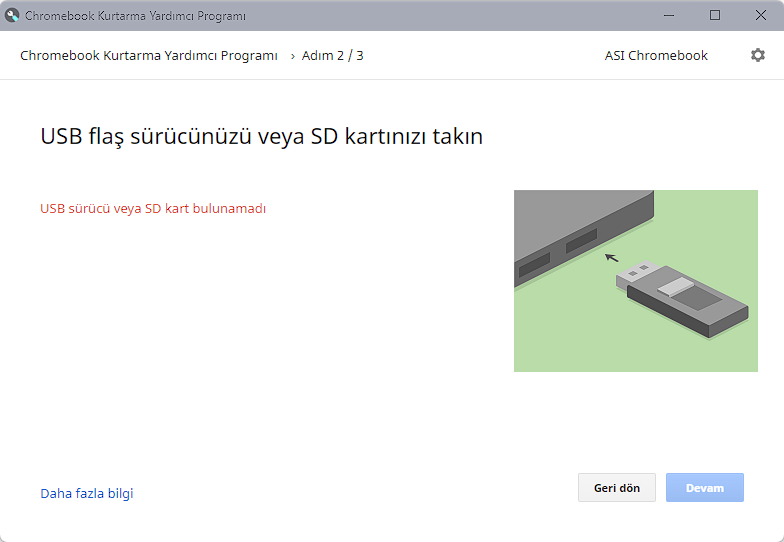
Bir ChromeOS Flex yükleme medyası oluşturmak için 8 GB’lık bir USB flash sürücü bağlayın ve şu adımları kullanın:

- 11858 Teknoloji Destek Hattı -
  1. Chrome’da Chromebook Recovery Utility sayfasını açın.
  2. Chromea ​​Ekle butonuna tıklayın.
  3. Uzantı ekle butonuna tıklayın.
  4. Uzantı butonuna tıklayın ve Chromebook Kurtarma Yardımcı Programı uzantısını seçin.
  5. Başlayın butonuna tıklayın.
  6. Google ChromeOS Flex seçeneğini belirleyin.
  7. ChromeOS Flex seçeneğini belirleyin.
  8. Devam butonuna tıklayın.
  9. Listeden USB flaş ortamını seçin.Eski bilgisayarlara uygun işletim sistemi ChromeOS Flex Nasıl Kurulur
  10. Devam butonuna tıklayın.
  11. Şimdi oluştur butonuna tıklayın.
  12. Bitti butonuna tıklayın.

Adımları tamamladıktan sonra ChromeOS Flex’in temiz kurulumuna devam edebilirsiniz.

ChromeOS Flex’i yükleyin

ChromeOS Flex’i bir Windows cihazına yüklemek için şu adımları kullanın:

  1. Dizüstü bilgisayarı ChromeOS Flex USB ile başlatın.
    Kısa not: Bilgisayar USB’den başlatılamıyorsa BIOS/UEFI ayarlarını güncellemeniz gerekebilir. Bu işlem genellikle fonksiyon tuşlarından (F1, F2, F3, F10 veya F12), ESC veya Sil tuşuna basılmasını gerektirir. Daha doğru talimatlar için bilgisayar üreticinizin destek web sitesini ziyaret edin.
  2. Başlayın butonuna tıklayın.
  3. “Önce Deneyin” seçeneğini seçin.
    Kısa not: Bu kılavuzda, “Önce Deneyin” seçeneğini kullanacağız, ancak cihazı işletim sistemine ayırmayı planlıyorsanız, “CloudReady 2.0’ı Kur” seçeneğini seçin.
  4. İleri butonuna tıklayın.
  5. Kablosuz ağı seçin.
  6. Wi-Fi şifresini onaylayın.
  7. Bağlan butonuna tıklayın.
  8. Kabul et ve devam et butonuna tıklayın.
  9. Bir hesap oluşturmak için Siz seçeneğini seçin.
  10. İleri butonuna tıklayın.
  11. Gmail hesabınızı onaylayın.
  12. İleri butonuna tıklayın.
  13. Hesap şifresini onaylayın.
  14. İleri butonuna tıklayın.
  15. Hesap doğrulamasını tamamlayın.
  16. İleri butonuna tıklayın.
  17. Kabul et ve devam et butonuna tıklayın.

Adımları tamamladıktan sonra işletim sistemi bilgisayara yüklenecektir.

ETİKETLER:chromeos flexeski bilgisayarişletim sistemikurulum rehberinasıl yapılır
Bu Makaleyi Paylaş
Facebook WhatsApp WhatsApp Threads Bağlantıyı Kopyala Yazdır
Paylaş
YazarFatih ATEŞ
Teknik Destek Uzmanı
Takip Et
İster iPhone'undaki, ister Android cihazındaki veya Windows'taki ayarlar arasında geziniyor olsun, Fatih her zaman teknolojiye düşkün olmuştur. Teknolojiye, Windows'a ve güç düğmesi olan her şeye tutkuyla bağlı olarak, zamanının çoğunu yeni beceriler geliştirmek ve teknoloji dünyası hakkında daha fazla şey öğrenmek için harcadı. Öğrendiklerini de sizlerle paylaşıyor.
Yorum yapılmamış

Bir yanıt yazın Yanıtı iptal et

E-posta adresiniz yayınlanmayacak. Gerekli alanlar * ile işaretlenmişlerdir

Bağlantı Kuralım

21KBeğen
19.6KTakip Et
7.3KAbone Ol
192Takip Et

Popüler Gönderiler

AirTies Air 4960 Modem Kurulum

Uğurcan ÜN
Uğurcan ÜN
3 dk. okuma
14 Görüntüleme
Sessiz İçerik Nedir Nasıl Yapılır

Sessiz İçerik Nedir

İsmail YILDIZ
İsmail YILDIZ
6 dk. okuma
15 Görüntüleme
YouTube Video Başlığı Nasıl Yazılmalı Yolları Neler

YouTube Video Başlığı Nasıl Yazılmalı

İsmail YILDIZ
İsmail YILDIZ
6 dk. okuma
14 Görüntüleme

Lyra 3 Pro ile Şarkı Nasıl Oluşturulur

Uğurcan ÜN
Uğurcan ÜN
4 dk. okuma
26 Görüntüleme

You Might Also Like

WordPress Planlı Bakım
Windows

WordPress Planlı Bakım Nedeniyle Kısa Süreliğine Kullanılamayacak Hatası ve Çözümü

7 dk. okuma
İpad sıfırlama
Tablet

iPad Sıfırlama Nasıl Yapılır?

3 dk. okuma
Kablosuz Ağ Ayarları
Modem Kurulumu

ZyXEL VMG3312 Kablosuz Ağ Ayarları

3 dk. okuma
Parmak Ucu Devre Dışı Bırakılır
Windows

Windows 11’de Parmak Ucuyla Yazma Nasıl Etkinleştirilir ve Devre Dışı Bırakılır

4 dk. okuma

Size her gün en son haberleri ve sorun çözümlerini getiriyoruz!

TeknoDestek Müşteri Hizmetleri
Facebook-f Instagram Tiktok Twitter Youtube Linkedin Whatsapp Phone-alt Rss

İş Ortaklarımız

TeknoDestek Müşteri Hizmetleri
© 2013 - 2026 TeknoDestek Müşteri Hizmetleri • Tüm hakları saklıdır • Bu sitedeki tüm içerikler (metin, görsel, video, logo, tasarım vb.) 5846 sayılı Fikir ve Sanat Eserleri Kanunu (FSEK) kapsamında korunmaktadır • İzinsiz kopyalanması, çoğaltılması, yayınlanması veya herhangi bir şekilde kullanılması yasaktır • İhlal tespitinde; FSEK Madde 71-73 uyarınca yasal süreç başlatma, maddi/manevi tazminat talep etme ve cezai işlem için başvurma hakkımız saklıdır • TeknoDestek, TeknoS@R'un bir kuruluşudur • Tema Düzenleyen: Fatih ATEŞ
Sorun Hala Çözülmedi mi?
Aradığın çözümü bulamadıysan, 11858 Teknoloji Destek Hattımız sana yardımcı olabilir. 2011’den beri Türkiye’nin en tecrübeli teknoloji destek ekiplerinden biri olarak, bilgisayar, telefon, tablet, modem, akıllı TV ve sosyal medya sorunlarında 7/24 profesyonel destek veriyoruz. Uzman ekibimizle hemen görüşmek ister misin?

    📞 11858’i Şimdi Ara

    Görüşme öncesi dakika ücreti sesli olarak bilgilendirilir
    Welcome Back!

    Sign in to your account

    Kullanıcı Adı veya E-posta Adresi
    Şifre

    Şifrenizi mi unuttunuz?