TeknoDestek Müşteri Hizmetleri
  • Haberler
    HaberlerDaha Fazla Göster
    Sessiz İçerik Nedir Nasıl Yapılır
    Sessiz İçerik Nedir
    6 dk. okuma
    Spotify SongDNA Nedir
    4 dk. okuma
    Apple Creator Studio Nasıl Kullanılır
    6 dk. okuma
    Mikro İçerik Nedir Nasıl Yapılır
    Mikro İçerik Nedir
    6 dk. okuma
    Türkiye’de Araçlarda Multimedya Ekranı Kullanımı Yasakları
    6 dk. okuma
  • Bilgisayar
    BilgisayarDaha Fazla Göster
    WordPress bakım modunda takılı kalması için FTP istemcisinde .maintenance dosyasının kök dizindeki görüntüsü
    WordPress Bakım Modunda Takılı Kalması Sorunu ve Çözümü
    7 dk. okuma
    WordPress Site Teknik Sorunlar Yaşıyor
    WordPress Site Teknik Sorunlar Yaşıyor Hatası Çözümü
    5 dk. okuma
    SSH Bağlantı Reddedildi Hatası Çözümü
    6 dk. okuma
    WordPress Planlı Bakım
    WordPress Planlı Bakım Nedeniyle Kısa Süreliğine Kullanılamayacak Hatası ve Çözümü
    7 dk. okuma
    Windows 11 Başlat Menüsünden Web Aramaları Kapatma
    5 dk. okuma
  • Mobil
    MobilDaha Fazla Göster
    Navigasyon Yönlendirici Değiştirme
    Google Haritalarda Navigasyon Yönlendirici Değiştirme
    3 dk. okuma
    Apple CarPlay'da uygulamaların yerini değiştirme
    Apple CarPlay’da Uygulamaların Yerini Değiştirme
    4 dk. okuma
    Android Auto Nedir, Nasıl Kullanılır
    4 dk. okuma
    Android 5G Ayarı Nasıl Yapılır
    4 dk. okuma
    iPhone 5G Ayarı Nasıl Yapılır
    4 dk. okuma
  • Sosyal Medya
    Sosyal MedyaDaha Fazla Göster
    YouTube Video Başlığı Nasıl Yazılmalı Yolları Neler
    YouTube Video Başlığı Nasıl Yazılmalı
    6 dk. okuma
    Tiktok Sorun Bildirme Ekranı Nerede
    5 dk. okuma
    X uygulamasında gündeme girme için hashtag ve etkileşim ekranı
    X Uygulamasında Gündeme Nasıl Girilir
    5 dk. okuma
    TikTok İçerik Yorgunluğu Nedir
    6 dk. okuma
    Sosyal Medyada Marka Dili Nasıl Oluşturulur Yolları Neler
    Sosyal Medyada Marka Dili Nasıl Oluşturulur
    6 dk. okuma
  • İnceleme
    İncelemeDaha Fazla Göster
    MacBook Neo Piyasayı Sarsmaya Geliyor
    5 dk. okuma
    Instax Mini Evo Cinema
    4 dk. okuma
    Samsung Galaxy Book 6 Ultra
    Samsung Galaxy Book 6 Ultra İnceleme
    8 dk. okuma
    Bütçe Dostu Mac Seçenekleri
    Bütçe Dostu Mac MacBook Neo vs Mac Mini
    7 dk. okuma
    Xiaomi Mi Taşınabilir Şarjlı Kompresör İnceleme
    10 dk. okuma
  • İletişim
YouTube
  • Facebook
26 Nis 2026, Pazar
TeknoDestek Müşteri HizmetleriTeknoDestek Müşteri Hizmetleri
Yazı BoyutuAa
  • Haberler
  • Mobil
  • Sosyal Medya
  • Bilgisayar
  • İnceleme
  • İnternet ve Ağ
  • Ev Elektroniği
  • İletişim
Search
  • Haberler
    • Cihaz Duyuruları
    • Teknoloji
    • Uygulama Gelişmeleri
  • Bilgisayar
    • Linux
    • macOS
    • Windows
  • İnceleme
    • Bilgisayar
    • Ev Elektroniği
    • Tablet
    • Tavsiyeler & Karşılaştırmalar
    • Telefon
  • Mobil
    • Android
    • Giyilebilir Cihazlar
    • HarmonyOS
    • iPhone / iOS
  • Sosyal Medya
    • Facebook
    • Instagram
    • TikTok
    • Snapchat
    • Teams
    • Telegram
    • WhatsApp
    • X
  • İletişim
Bizi Takip Edin
Windows

Windows 11 BitLocker Kurtarma Anahtarı Bulma

Fatih ATEŞ
Son güncelleme: 21 Haziran 2023 01:14
Fatih ATEŞ - Teknik Destek Uzmanı
Paylaş
Paylaş

Windows bilgisayarınızda BitLocker etkinleştirilmişse, Format veya başlangıçta bitlocker kurtarma anahtarı istemesine neden olan bir sorunla karşılaşabilirsiniz.

BitLocker: Sisteminizi ve verilerinizi yetkisiz erişime karşı koruyan. Tüm verilerinizi güvende tutan Windows yerleşik şifreleme mekanizmasıdır. Windows 11 BitLocker varsayılan olarak etkin olarak gelir. Bu da olası bir formatta veya başlanışta BitLocker Kurtarma anahtarı istemesine neden olan bir sorunla karşılaşmanıza neden olur.

İçindekiler
  • Bitlocker Kurtarma Anahtarı Nasıl Bulunur
    • Başlangıçta Sürekli Kurtarma Anahtarını İstemesi
- 11858 Teknoloji Destek Hattı -

Windows 11 veya Windows 10 BitLocker özelliği etkinleştirdiğinizde. Bitlocker korumalı verilere erişmek için kullanılan 48 basamaklı benzersiz bir parola üretir. Bu parolaya, BitLocker kurtarma anahtarı denir. Bu anahtar normal başlatmalar sırasında gerekli değildir. Ancak belirli koşullar altında donanım değişikliği, sistem çökmesi veya UEFI/TPM üretici yazılımı güncellemesi gibi durumlarda Windows sizden kurtarma anahtarını girmenizi isteye bilir.

İlgili: Cihaz Şifreleme ile BitLocker arasındaki fark nedir

Bitlocker Kurtarma Anahtarı Nasıl Bulunur

BitLocker, Windows kullanıcılarının veri sürücülerini şifrelemesine ve korumasına yardımcı olur. Böylece yalnızca yetkili personelin ona erişmesine izin veren bir özelliktir. Bu nedenle, BitLocker ile şifrelenmiş birime erişim yetkisi olmayan kişiler oturum açmaya çalışırken kısıtlamalarla kaşılaşır. BitLocker şifreli cihazınız Microsoft hesabınızla senkronize edilmişse. BitLocker kurtarma anahtarını bulmak için bu Microsoft hesabını başka herhangi bir cihazda kullanabilirsiniz.

Windows 11’de Anahtar Kimliğine sahip BitLocker Kurtarma Anahtarını bulmak için:

  1. Windows + I tuşlarına basın ve Ayarlar’ı açın.
  2. Soldaki sekmeler listesinden Gizlilik ve Güvenlik’e seçin
  3. Cihaz Şifreleme‘ye tıklayın
  4. Microsoft Hesabınız o sırada oturum açmamışsa oturum açmanız istenecektir.
  5. Oturum açtıktan sonra, BitLocker Drive Encryption seçeneğine tıklayın.
  6. Burada, BitLocker’ın Kurtarma Anahtarını yedekleyebileceğiniz üç seçenek görebilirsiniz.
    • Birincisi, Microsoft hesabına kaydetme
    • İkincisi, Bilgisayarınıza veya harici bir USB’ye kaydetmektir.
    • Diğeri ise kurtarma anahtarının çıktısını almaktır.
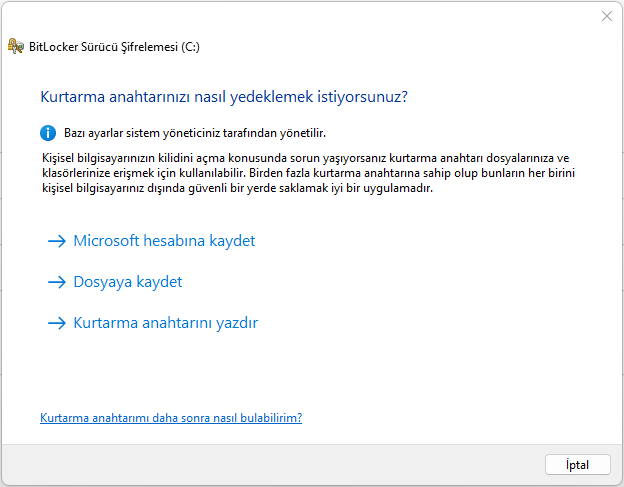
Bilgisayarda BitLocker Kurtarma Anahtarı Nasıl Bulunur

Bilgisayarınıza kaydetmek istemiyorsanız, bilgisayarınıza bir USB sürücüsü taka bilir ve anahtarın dosyasını kopyalayabilirsiniz.

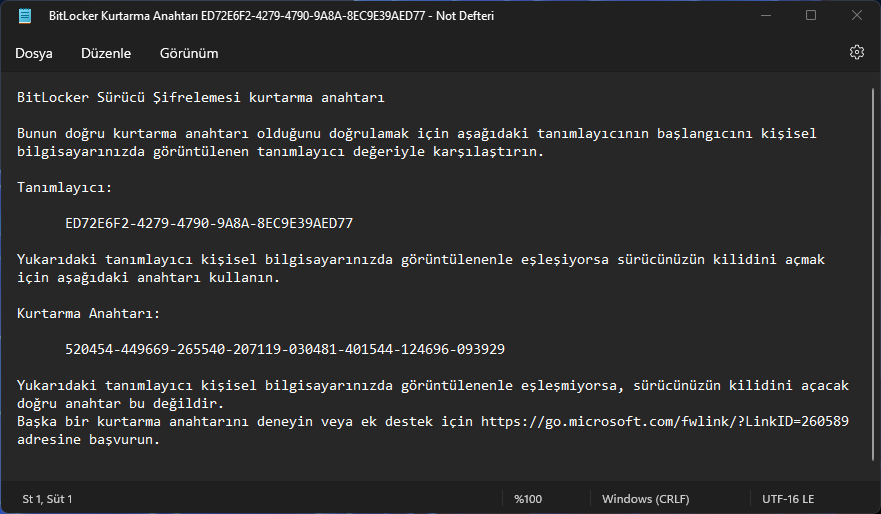
Metin dosyasını kaydettikten sonra açın ve kurtarma anahtarını göreceksiniz.
- 11858 Teknoloji Destek Hattı -

Bilgisayarda BitLocker Kurtarma Anahtarı Nasıl Bulunur

Bu şekilde kurtarma anahtarını bulabilirsiniz.

BitLocker lurtarma anahtarını bulmak için Azure Active Directory Hesabınızdan da yardım alabilirsiniz. Bu durum, BitLocker Kurtarma Anahtarının söz konusu kuruluşun Azure AD Hesabında barındırılabileceği iş veya okul amaçlarıyla oluşturulan ve oturum açılan Microsoft hesaplarına çok özeldir. Doğrudan erişim olası değildir, bu durumda Sistem Yöneticisi ile iletişime geçmeniz gerekecektir.

Alternatif olarak, Microsoft Hesabınız aracılığıyla da almanın bir yolu vardır. Microsoft hesabınızda, bu kurtarma anahtarının saklandığı ve alınabileceği bir yer vardır. Tek yapmanız gereken bu microsoft.com bağlantısını ziyaret etmek ve Microsoft hesabınızda oturum açmak. Microsoft hesabınızı eşitlediğiniz bilgisayarların sayısına bağlı olarak bir veya daha fazla anahtar içeren BitLocker kurtarma anahtarları adlı bir bölüm bulacaksınız.

Başlangıçta Sürekli Kurtarma Anahtarını İstemesi

Kurtarma anahtarını biliyorsanız, BitLocker ekranı aracılığıyla işletim sistemine önyükleme yapabileceksiniz. Kurtarma anahtarını bilmiyorsanız, Microsoft Hesabınızda ve Azure Active Directory’da bulmanız mümkün. BitLocker, birden çok kez doğru anahtarı girme girişiminden sonra bile başlatma sırasında Kurtarma anahtarını sormaya devam ederse, bir kurtarma anahtarı döngüsüne hapsolmuş olursunuz.

Kurtarma döngüsünden çıkmak için şu adımları izleyin:

- 11858 Teknoloji Destek Hattı -
  1. Bilgisayarınızı yeniden başlatın.
  2. BIOS/UEFI ayarlarından Komut İstemi’ni açın.
  3. BitLocker kurtarma anahtarını kullanarak önyükleme sürücünüzün kilidini açın.
  4. Önyükleme sürücünüzde TPM koruyucularını devre dışı bırakın.

Yukarıda BitLocker kurtarma anahtarı için yapmanız gereken adımlar anlatıldı. Sorununuz daha farklı ise yorumlarda belirtin.


ETİKETLER:bitlocker kurtarmanasıl yapılırşifre kurtarmawindows 11
Bu Makaleyi Paylaş
Facebook WhatsApp WhatsApp Threads Bağlantıyı Kopyala Yazdır
Paylaş
YazarFatih ATEŞ
Teknik Destek Uzmanı
Takip Et
İster iPhone'undaki, ister Android cihazındaki veya Windows'taki ayarlar arasında geziniyor olsun, Fatih her zaman teknolojiye düşkün olmuştur. Teknolojiye, Windows'a ve güç düğmesi olan her şeye tutkuyla bağlı olarak, zamanının çoğunu yeni beceriler geliştirmek ve teknoloji dünyası hakkında daha fazla şey öğrenmek için harcadı. Öğrendiklerini de sizlerle paylaşıyor.
Yorum yapılmamış

Bir yanıt yazın Yanıtı iptal et

E-posta adresiniz yayınlanmayacak. Gerekli alanlar * ile işaretlenmişlerdir

Bağlantı Kuralım

21KBeğen
19.6KTakip Et
7.3KAbone Ol
192Takip Et

Popüler Gönderiler

AirTies Air 4960 Modem Kurulum

Uğurcan ÜN
Uğurcan ÜN
3 dk. okuma
11 Görüntüleme
Sessiz İçerik Nedir Nasıl Yapılır

Sessiz İçerik Nedir

İsmail YILDIZ
İsmail YILDIZ
6 dk. okuma
13 Görüntüleme
YouTube Video Başlığı Nasıl Yazılmalı Yolları Neler

YouTube Video Başlığı Nasıl Yazılmalı

İsmail YILDIZ
İsmail YILDIZ
6 dk. okuma
10 Görüntüleme

Lyra 3 Pro ile Şarkı Nasıl Oluşturulur

Uğurcan ÜN
Uğurcan ÜN
4 dk. okuma
24 Görüntüleme

You Might Also Like

macOS

MacBook’ta, PyCharm’a Kütüphane Ekleme

1 dk. okuma
devid.info driver yükleme ekranında donanım kimliğiyle uygun sürücünün aranıp indirilmesi
Windows

devid.info ile Driver Yükleme (Resimli Anlatım)

1 dk. okuma
Youtube Music Üzerinden Şarkı İndirme Nasıl Yapılır Yolları Neler
Uygulama Gelişmeleri

Youtube Music Üzerinden Şarkı İndirme Nasıl Yapılır

5 dk. okuma
0x80070643 hata kodu
Windows

KB5007651 Yükleme Hatası 0x80070643

4 dk. okuma

Size her gün en son haberleri ve sorun çözümlerini getiriyoruz!

TeknoDestek Müşteri Hizmetleri
Facebook-f Instagram Tiktok Twitter Youtube Linkedin Whatsapp Phone-alt Rss

İş Ortaklarımız

TeknoDestek Müşteri Hizmetleri
© 2013 - 2026 TeknoDestek Müşteri Hizmetleri • Tüm hakları saklıdır • Bu sitedeki tüm içerikler (metin, görsel, video, logo, tasarım vb.) 5846 sayılı Fikir ve Sanat Eserleri Kanunu (FSEK) kapsamında korunmaktadır • İzinsiz kopyalanması, çoğaltılması, yayınlanması veya herhangi bir şekilde kullanılması yasaktır • İhlal tespitinde; FSEK Madde 71-73 uyarınca yasal süreç başlatma, maddi/manevi tazminat talep etme ve cezai işlem için başvurma hakkımız saklıdır • TeknoDestek, TeknoS@R'un bir kuruluşudur • Tema Düzenleyen: Fatih ATEŞ
Sorun Hala Çözülmedi mi?
Aradığın çözümü bulamadıysan, 11858 Teknoloji Destek Hattımız sana yardımcı olabilir. 2011’den beri Türkiye’nin en tecrübeli teknoloji destek ekiplerinden biri olarak, bilgisayar, telefon, tablet, modem, akıllı TV ve sosyal medya sorunlarında 7/24 profesyonel destek veriyoruz. Uzman ekibimizle hemen görüşmek ister misin?

    📞 11858’i Şimdi Ara

    Görüşme öncesi dakika ücreti sesli olarak bilgilendirilir
    Welcome Back!

    Sign in to your account

    Kullanıcı Adı veya E-posta Adresi
    Şifre

    Şifrenizi mi unuttunuz?