
Videolarınızı düzenlerken, videolarınızı daha kişiselleştirilmiş yapmak için veya sadece anlamlarını taşıyan bazı altyazıları eklemeyi düşünebilirsiniz. Piyasa, videolarınıza altyazı eklemenize yardımcı olması ve daha sonra bunları düzenlemek için harika olan altyazı araçlarıyla doludur.
Ayrıca, bu programları kullanarak en sevdiğiniz filmleri çevirebileceksiniz. En sevdiğiniz videolara altyazı eklemenize ve düzenlemenize yardımcı olacak en iyi altyazı düzenleme yazılımından beşini topladık. Özelliklerini inceleyin ve programlardan hangisinin sizin için en iyisi olduğunu görün.


Windows 10 için altyazı düzenleme yazılımı
1. Subtitle Edit
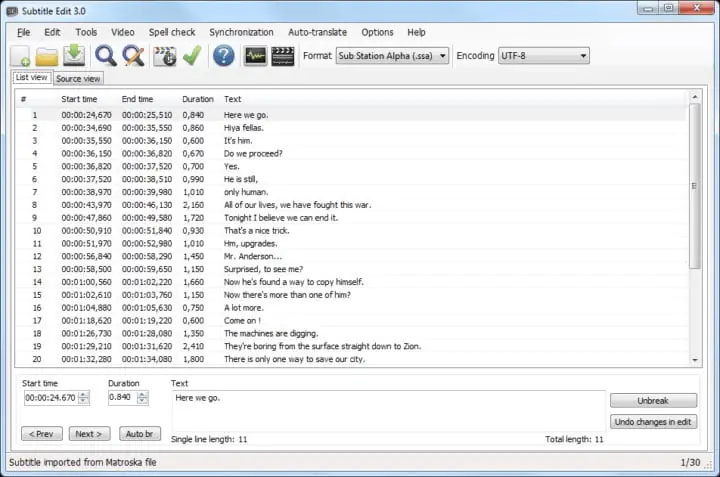
Subtitle Edit, film altyazılarını hedefleyen bir editördür ve film ile senkronize edilmemişse, herhangi bir altyazının başlangıç satırını kolayca ayarlamanıza olanak sağlar.
Altyazıları düzenlemek için bu yazılımla bir araya gelen en iyi özelliklere bir göz atın:
- Altyazı çizgileri yaratabilecek / ayarlayabilecek / eşitleyebilecek ve çevirebileceksiniz.
- Program, dalga formunu ve spektrogramları gösterebilen havalı bir görsel görselleştirici kontrolü ile birlikte geliyor.
- Bir altyazıyı ve başlangıç / bitiş konumunu görsel olarak senkronize edip ayarlayabileceksiniz.
- Yazılım Google çeviri yoluyla otomatik çeviri sağlar.
- Subtitle Edit 3.5.4 altyazıları birleştirebilir ve bölebilir.
- Ayrıca hataları düzelten bir sihirbazla birlikte gelir.
- Ayrıca Open Office sözlükleri ile yazım denetiminin keyfini çıkarabileceksiniz.
Bunlar, bu yazılıma dahil edilen sağlam özelliklerden sadece birkaçıdır. Hepsini kontrol edin ve Windows 10 uyumlu sisteminiz için Subtitle Edit 3.5.4’ü edinin.
2. Subtitle Workshop
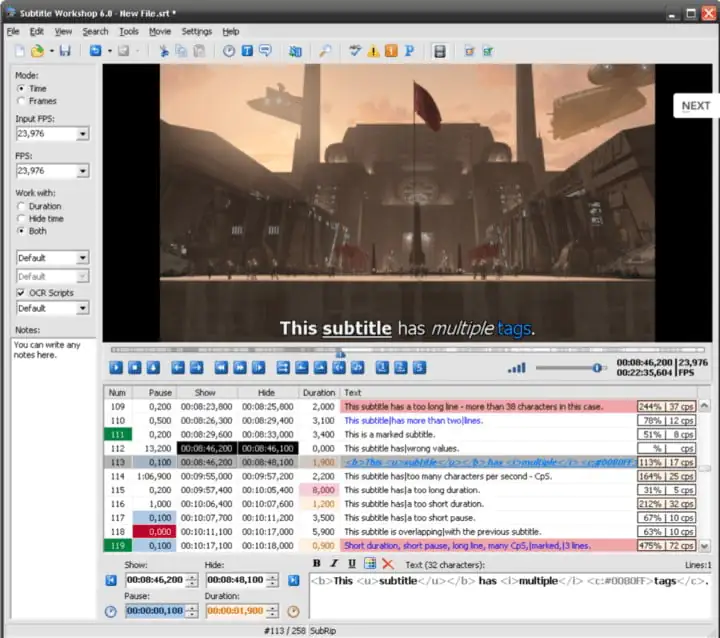
Subtitle Workshop, metin tabanlı altyazı dosyalarını oluşturmak, düzenlemek ve dönüştürmek için ücretsiz bir yazılımdır. Bu program, kullanımı son derece kolay bir arayüze sahip en iyi ücretsiz altyazı düzenleme araçlarından biri olarak kabul edilir. Bu, yeni başlayanlar için de idealdir.
Programa dahil olan en iyi özelliklere bir göz atın:
- Altyazı API kütüphanesi aracılığıyla 60’tan fazla altyazı formatı oluşturma, açma, düzenleme ve kaydetme arasında dönüştürme destekler.
- Ayrıca alt yazıları özel bir kullanıcı tanımlı dosya biçiminde kaydedebilirsiniz.
- Programın arayüzü kullanıcı dostu, özelleştirilebilir ve çoklu dildir.
- Metinlerin otomatik zamanlaması ve manipülasyonu için özelleştirebileceğiniz çok sayıda araç ve her türlü işlev elde edeceksiniz.
- En iyi araçlardan bazıları otomatik süreler, yazım denetimi, akıllı hat ayarlama, FPS dönüştürme, arama ve değiştirme ve daha fazlasını içerir.
- Yazılım, her türlü altyazı hatasını manuel olarak veya otomatik olarak tespit etmek, işaretlemek ve düzeltmek için özelleştirilebilir bir sistemle birlikte gelir.
- Bu program, altyazı metnindeki stil etiketlerini ve renk etiketlerini destekler.
Subtitle Workshop, özelleştirilebilir altyazı önizlemesi ve tam ekran modu sağlayan entegre bir video oynatıcı ile birlikte gelir. Yazılım ayrıca, kullanıcı tanımlı kurallara dayalı özel veriler içeren altyazı dosyaları hakkında ayrıntılı bilgi içerir.
Subtitle Workshop indirmek veya Windows sistemleri ile uyumlu olan bu büyük yazılım hakkında daha fazla bilgi edinmek için web sitesini ziyaret edin.
3. Jubler Subtitle Editor
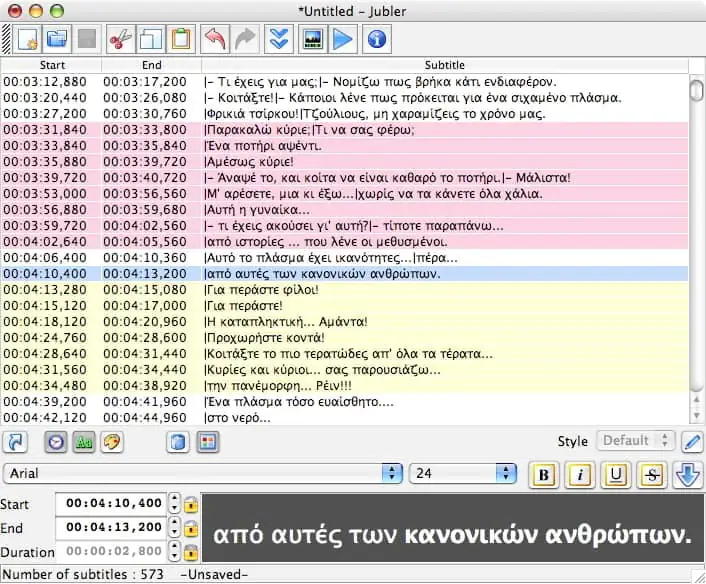
Jubler Subtitle Editor metin tabanlı altyazıları düzenlemek için güçlü bir araçtır. Mevcut altyazıları dönüştürmek, düzeltmek, dönüştürmek veya hassaslaştırmak için bir araç olarak kullanılabilir. Yazılımı yeni altyazılar için bir geliştirme programı olarak da kullanabilirsiniz.
Jubler Subtitle Editor’ın en etkileyici özelliklerine bir göz atın:
- En popüler altyazı formatlarından bazılarını destekler.
- Ayrıca, gerçek zamanlı olarak veya tasarım zamanında altyazıların önizlemesini göreceksiniz.
- Program bir yazım denetleyicisi ile birlikte gelir ve aynı zamanda bir çeviri modu içerir.
- Jubler Altyazı Düzenleyicisi, altyazılarınız için çeşitli düzenleme stilleriyle birlikte gelir.
Yazılımı kullanmak için minimum gereksinimler, altyazıları görüntülemek için JRE, MPlayer ve altyazıları yazım denetimi yapmak için ASpell’ın en son sürümüdür. Yazılım Java 5.0 ile yazılmıştır ve bunun anlamı çoklu platformdur.
Özelliklerinden daha fazlasını kontrol edebilir ve Jubler Altyazı Düzenleyicisini resmi web sitesinden indirebilirsiniz.
4. POP Subtitle Editor
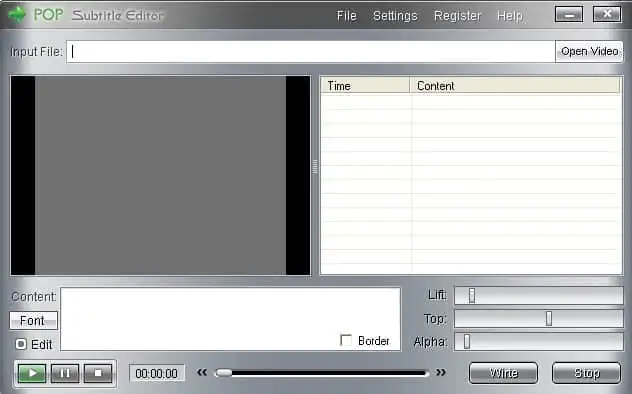
POP Subtitle Editor, kendi altyazılarınızı herhangi bir video dosyasına yazmanıza ve eklemenize izin veren kullanımı kolay bir programdır. Filmi önizlerken metinlerinizi yazabilirsiniz ve bundan sonra yapmanız gereken tek şey, aynı fonksiyon tuşunu kullanarak hem başlangıç hem de bitiş zamanlarını seçmektir.
Altyazıları düzenlemek için bu yazılıma dahil olan daha etkileyici özelliklere göz atın:
- Yazı tipini, boyutunu, rengini ve altyazılarınızın konumunu özelleştirebilirsiniz.
- Sadece tek bir tıklamayla AVI, MPEG veya WMV dosyaları oluşturabileceksiniz.
- Videolarınıza altyazı eklemek, bu editör ile yeni başlayanlar için bile en basit görev olacaktır.
- Yazı tipi özelliklerini kolayca değiştirebilir ve düzenleyebilirsiniz.
Bu yazılımla, alt yazıların her zaman sol kenar boşluğuna haklı çıkacağını ve bunun en az bir ya da iki satır alacak daha uzun alt yazılarda daha açık olacağını not etmek önemlidir. Eğer istediğin buysa, tüm metin bloğunu ortalayabilirsin.
Sen indirebilirsiniz POP Altyazı Editor 1.0 resmi web sitesinden ve ekleme ve videolarınıza altyazı yazmaya başlamak.
5. Aura Video Editor
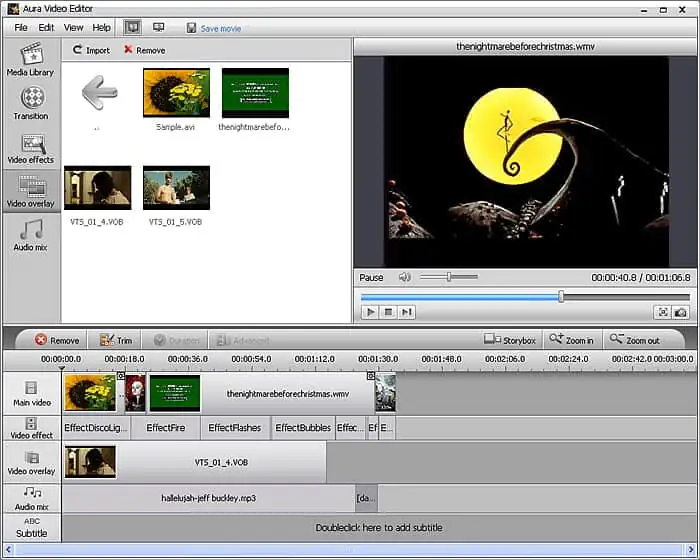
Aura Video Editor, altyazılarınızı yönetmek için yerleşik bir altyazı editörü ile birlikte gelen video düzenleyiciyi kullanmak için tam özellikli ve zahmetsizdir.
Aşağıdaki bu aracın en etkileyici özelliklerine bir göz atın:
- Bu, kendi videolarınızı yaratmanıza izin veren profesyonel bir video düzenleme yazılımıdır.
- Her türlü efekt ve geçiş ile profesyonel görünümlü bir video yapabilirsiniz.
- Dahili bir altyazı editörü içerir.
- Çeşitli video efektleri uygulayabilir ve oluşturabilirsiniz.
- Program tüm popüler video formatlarını, görüntüleri ve film müziklerini de eklemeyi destekliyor.
- Benzersiz bir video düzenleme zaman çizelgesi ve bir hikaye kutusu paneli ile videoları düzenlemenizi sağlayacak kullanıcı dostu bir arayüze sahiptir.
- Tek yapmanız gereken video dosyalarını grafik zaman çizelgesine sürükleyip bırakmak ve düzenlemeye başlamak.
Yazılım, videoları düzenlemek, ses ve videoları düzenlemek ve filigran ve altyazı eklemek için gerçekten verimli. Tüm projenizi ilk önce yapmak zorunda kalmadan tüm düzenlemelerinizi gerçek zamanlı olarak önizleyebilirsiniz. Bu, altyazılarla ilgili pek çok yararlı özellik sunan en iyi video düzenleme yazılımlarından biridir.
İşlevselliklerinin tam listesini kontrol edebilir ve Aura Video Editor’ı resmi web sitesinden indirebilirsiniz.
İşte bizim en iyi beş altyazı düzenleme programımızın toparlanmasının sona erdiği nokta. Altyazı düzenleme ihtiyaçlarınız için hangi yazılımın en iyi olduğuna ve hangisinin en kapsamlı işlev ve araç paketiyle birlikte geldiğine karar vermeyi kolaylaştırmak için web sitelerini ziyaret ederek tüm bu araçların özelliklerini analiz etmenizi öneririz.
Bu programların beşi de Windows çalıştıran sistemlerle uyumludur. Hepsini kontrol edin ve favorilerinizi seçin.