
TeknoDestek Müşteri Hizmetleri
  • Haberler
    HaberlerDaha Fazla Göster
    Sessiz İçerik Nedir Nasıl Yapılır
    Sessiz İçerik Nedir
    6 dk. okuma
    Spotify SongDNA Nedir
    4 dk. okuma
    Apple Creator Studio Nasıl Kullanılır
    6 dk. okuma
    Mikro İçerik Nedir Nasıl Yapılır
    Mikro İçerik Nedir
    6 dk. okuma
    Türkiye’de Araçlarda Multimedya Ekranı Kullanımı Yasakları
    6 dk. okuma
  • Bilgisayar
    BilgisayarDaha Fazla Göster
    WordPress bakım modunda takılı kalması için FTP istemcisinde .maintenance dosyasının kök dizindeki görüntüsü
    WordPress Bakım Modunda Takılı Kalması Sorunu ve Çözümü
    7 dk. okuma
    WordPress Site Teknik Sorunlar Yaşıyor
    WordPress Site Teknik Sorunlar Yaşıyor Hatası Çözümü
    5 dk. okuma
    SSH Bağlantı Reddedildi Hatası Çözümü
    6 dk. okuma
    WordPress Planlı Bakım
    WordPress Planlı Bakım Nedeniyle Kısa Süreliğine Kullanılamayacak Hatası ve Çözümü
    7 dk. okuma
    Windows 11 Başlat Menüsünden Web Aramaları Kapatma
    5 dk. okuma
  • Mobil
    MobilDaha Fazla Göster
    Navigasyon Yönlendirici Değiştirme
    Google Haritalarda Navigasyon Yönlendirici Değiştirme
    3 dk. okuma
    Apple CarPlay'da uygulamaların yerini değiştirme
    Apple CarPlay’da Uygulamaların Yerini Değiştirme
    4 dk. okuma
    Android Auto Nedir, Nasıl Kullanılır
    4 dk. okuma
    Android 5G Ayarı Nasıl Yapılır
    4 dk. okuma
    iPhone 5G Ayarı Nasıl Yapılır
    4 dk. okuma
  • Sosyal Medya
    Sosyal MedyaDaha Fazla Göster
    YouTube Video Başlığı Nasıl Yazılmalı Yolları Neler
    YouTube Video Başlığı Nasıl Yazılmalı
    6 dk. okuma
    Tiktok Sorun Bildirme Ekranı Nerede
    5 dk. okuma
    X uygulamasında gündeme girme için hashtag ve etkileşim ekranı
    X Uygulamasında Gündeme Nasıl Girilir
    5 dk. okuma
    TikTok İçerik Yorgunluğu Nedir
    6 dk. okuma
    Sosyal Medyada Marka Dili Nasıl Oluşturulur Yolları Neler
    Sosyal Medyada Marka Dili Nasıl Oluşturulur
    6 dk. okuma
  • İnceleme
    İncelemeDaha Fazla Göster
    MacBook Neo Piyasayı Sarsmaya Geliyor
    5 dk. okuma
    Instax Mini Evo Cinema
    4 dk. okuma
    Samsung Galaxy Book 6 Ultra
    Samsung Galaxy Book 6 Ultra İnceleme
    8 dk. okuma
    Bütçe Dostu Mac Seçenekleri
    Bütçe Dostu Mac MacBook Neo vs Mac Mini
    7 dk. okuma
    Xiaomi Mi Taşınabilir Şarjlı Kompresör İnceleme
    10 dk. okuma
  • İletişim
YouTube
  • Facebook
26 Nis 2026, Pazar
TeknoDestek Müşteri HizmetleriTeknoDestek Müşteri Hizmetleri
Yazı BoyutuAa
  • Haberler
  • Mobil
  • Sosyal Medya
  • Bilgisayar
  • İnceleme
  • İnternet ve Ağ
  • Ev Elektroniği
  • İletişim
Search
  • Haberler
    • Cihaz Duyuruları
    • Teknoloji
    • Uygulama Gelişmeleri
  • Bilgisayar
    • Linux
    • macOS
    • Windows
  • İnceleme
    • Bilgisayar
    • Ev Elektroniği
    • Tablet
    • Tavsiyeler & Karşılaştırmalar
    • Telefon
  • Mobil
    • Android
    • Giyilebilir Cihazlar
    • HarmonyOS
    • iPhone / iOS
  • Sosyal Medya
    • Facebook
    • Instagram
    • TikTok
    • Snapchat
    • Teams
    • Telegram
    • WhatsApp
    • X
  • İletişim
Bizi Takip Edin
Windows

Windows 10’da Sürücüleri Güncelleme

Pınar GÜLDÖKMEZ
Son güncelleme: 22 Nisan 2026 10:51
Pınar GÜLDÖKMEZ
Paylaş
Paylaş

Sürücüler, her Windows ekosisteminin önemli bir parçasıdır. Bu görünmez yazılım paketleri olmadan, donanımınızı amaçlandığı şekilde çalıştıramazsınız. Bu nedenle, onları güncel tutmak, hem ev kullanıcıları hem de profesyoneller için tüm Windows kullanıcıları için çok önemlidir.

Her donanım parçası, sürücülerin ‘her bilgisayarın ruhu’ olduğu için düzgün çalışması için uygun bir sürücü gerektirir.

İçindekiler
  • Windows 10’da sürücüleri güncelleme
    • 1. Windows Update’i kullanın
    • 2. Aygıt Yöneticisini Kullanın
    • 3. Sürücüleri üreticinin web sitesinden güncelleyin
    • 4. Özel sürücü indirme yazılımı yükleyin
    • Sonuç
- 11858 Teknoloji Destek Hattı -

Bilgisayarınızın belirli bir bileşeni eksikse veya güncel olmayan bir sürücüsü varsa, çeşitli sorunlar oluşabilir.

Örneğin, grafik kartınızda bir sürücü eksikse, görüntü sorunlarınız olacaktır, ses kartınızda bir sürücü eksikse, bilgisayarınızda herhangi bir ses duymayacaksınız vb.

Bilgisayarınızın düzgün çalışması için tüm sürücülerinizi güncel tutmak çok önemlidir. Ancak Windows 10’da, sürücülerinizi güncel tutmak işletim sisteminin önceki sürümlerinde olduğundan biraz daha zordur.

Muhtemelen Microsoft’un Windows 10’u bir hizmet olarak hayal ettiğini biliyorsunuzdur. Bu, gelecekte yeni bir Windows sürümü almayacağımız, ancak mevcut sürüm için daha büyük güncellemeler alacağımız anlamına geliyor.

Bu güncellemelerin sorunu, bazılarının sürücülerinizi modası geçmiş hatta uyumsuz hale getirebilmesidir.

Bu şekilde, Windows 10 için büyük bir güncelleme yükledikten sonra tüm sürücülerinizi kontrol etmeniz şiddetle tavsiye edilir.

Çünkü, dediğimiz gibi, bir güncelleme sürücülerinizi eski veya uyumsuz hale getirirse, bazı büyük sorunlarla karşılaşabilirsiniz.

- 11858 Teknoloji Destek Hattı -

Sürücü güncellemesini kontrol etmenin birkaç yolu vardır ve her yöntem oldukça basittir. Yani, hala yapmadıysanız, bilgisayarınıza bir iyilik yapın ve tüm sürücülerinizi en son sürümlere güncelleyin.

Windows 10’da sürücüleri güncelleme

1. Windows Update’i kullanın

Microsoft’un Intel, Nvidia, AMD gibi daha büyük donanım üreticileriyle bir tür ortaklığı vardır.

Bu nedenle, bu şirketler Windows Update aracılığıyla bileşenleri için düzenli olarak sürücü güncelleştirmeleri yayınlar.

Bu nedenle, daha yeni bir NVidia veya ATI grafik kartını sallıyorsanız, sürücülerinizi güncel tutmak için yapmanız gereken tek şey düzenli olarak Windows güncellemelerini kontrol etmektir.
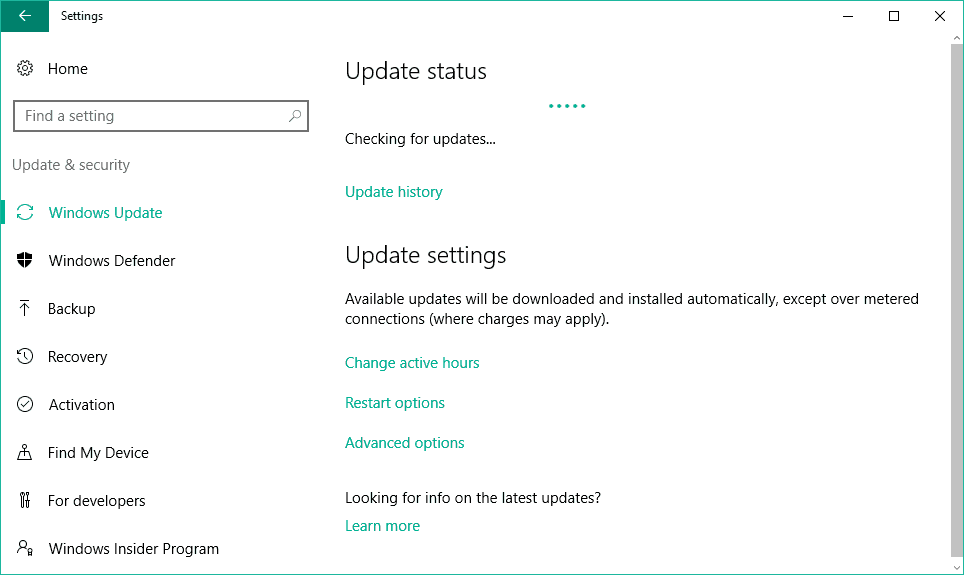
Muhtemelen Windows 10’daki güncellemeleri nasıl kontrol edeceğinizi zaten biliyorsunuzdur, ancak size bir kez daha hatırlatırsak zarar vermez. Güncellemeleri kontrol etmek için Ayarlar uygulaması> Güncellemeler ve güvenlik’e gidin ve sadece güncellemeleri kontrol edin.

- 11858 Teknoloji Destek Hattı -

Bu şekilde, tüm sürücülerinizi güncel tutar ve diğer tüm Windows 10 güncellemelerini de yüklersiniz.

2. Aygıt Yöneticisini Kullanın

Eğer, almazsanız sürücü güncellemelerini Windows Update, sürücü güncellemeleri için Aygıt Yöneticisi ile kontrol etmenin en yaygın yolu üzerinden.

Her sürücüyü el ile kontrol etmek biraz zaman alabilir, ancak bunu yaparak birçok sorunu çözebilirsiniz. Aygıt Yöneticisi’nde sürücü güncellemelerini kontrol etmek için aşağıdakileri yapın:

  1. Ara kutusuna devicemng yazın ve Device Manager açın
  2. Artık Aygıt Yöneticisi’nde listelenen tüm donanımlarınızın listesini göreceksiniz
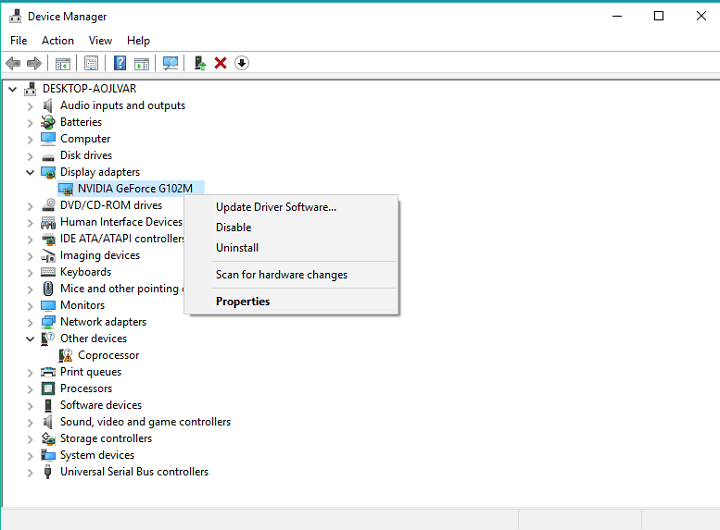
  3. Herhangi bir bileşen için sürücü güncellemelerini kontrol etmek için üzerine sağ tıklayın ve Sürücü yazılımını güncelle’yi seçin.
  4. Bir sürücü güncellemesi mevcutsa, sihirbaz otomatik olarak yükler, eğer değilse sürücünüz zaten günceldir.

Söylediğimiz gibi, bu Windows 10’da sürücü güncellemelerini kontrol etmenin en popüler yöntemidir.

3. Sürücüleri üreticinin web sitesinden güncelleyin

Aygıt Yöneticisi’nin sürücüleriniz için herhangi bir güncelleme bulamaması durumunda sürücüleri üreticinin web sitesinden manuel olarak da indirebilirsiniz.

Windows PC’lerde kullanılan en yaygın sürücüler için resmi sürücü indirme bağlantıları:

  • NVIDIA sürücü güncellemeleri
  • AMD sürücü güncellemeleri
  • Intel sürücü güncellemeleri
  • HP sürücü güncellemeleri
  • Dell sürücü güncellemeleri
  • Lenovo sürücü güncellemeleri

4. Özel sürücü indirme yazılımı yükleyin

Windows 10 PC’nize en son sürücüleri otomatik olarak yüklemek için kullanabileceğiniz birçok üçüncü taraf aracı vardır. TweakBit’in Sürücü Güncellemesi en verimli yöntemlerden biridir.

Driver Updater, bilgisayarınızdaki her bir aygıtı otomatik olarak tanımlar ve kapsamlı bir çevrimiçi veritabanındaki en son sürücü sürümleriyle eşleştirir.

Bu araç Microsoft ve Norton Antivirus tarafından onaylanmıştır . Birkaç testten sonra ekibimiz bunun en iyi otomatik çözüm olduğunu kabul eder.

Sürücüler daha sonra kullanıcının süreçte karmaşık kararlar vermesini gerektirmeden toplu olarak veya birer birer güncellenebilir. Nasıl çalışır:

  1. TweakBit Sürücü Güncelleyicisini buradan indirin ve yükleyin.
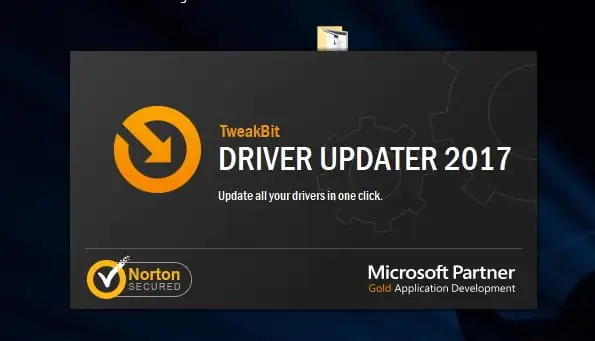
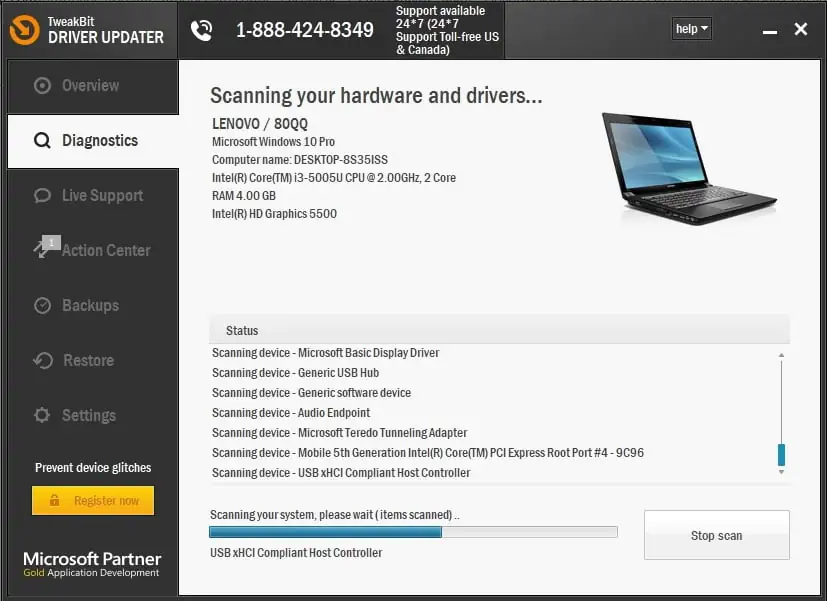
  2. Yüklendikten sonra, program PC’nizi eski sürücüler için otomatik olarak taramaya başlayacaktır. Driver Updater, yüklü sürücü sürümlerinizi en son sürümlerin bulut veritabanına göre kontrol eder ve uygun güncellemeleri önerir. Tek yapmanız gereken taramanın tamamlanmasını beklemek.
  3. Tarama tamamlandığında, bilgisayarınızda bulunan tüm sorun sürücüleri hakkında bir rapor alırsınız. Listeyi gözden geçirin ve her sürücüyü tek tek mi yoksa hepsini mi güncellemek istediğinizi görün. Bir kerede bir sürücüyü güncellemek için sürücü adının yanındaki ‘Sürücüyü güncelle’ bağlantısını tıklayın. Veya önerilen tüm güncellemeleri otomatik olarak yüklemek için alttaki ‘Tümünü güncelle’ düğmesine tıklayın.
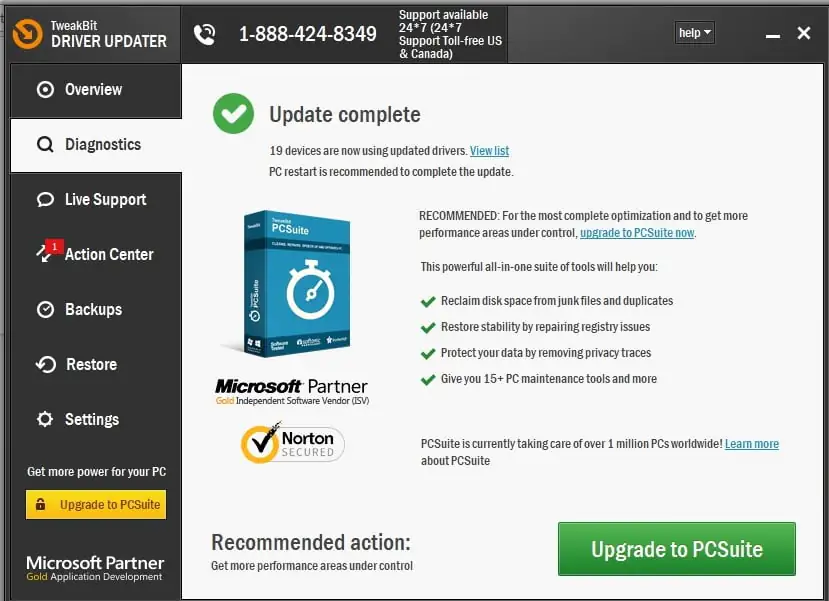
    Not: Bazı sürücülerin birden fazla adımda yüklenmesi gerekir, böylece tüm bileşenleri yüklenene kadar ‘Güncelle’ düğmesine birkaç kez basmanız gerekir.

Feragatname : Bu aracın bazı işlevleri ücretsiz değildir.

Sonuç

Bilgisayarınızın sürücülerini güncellemenin birkaç yolu daha vardır, ancak yukarıda listelediklerimiz en iyisidir.

Ayrıca, sürücü değişikliklerini taramanızı ve otomatik olarak güncellemeleri yüklemenizi sağlayan birkaç programa rastlayacaksınız.

Ancak, tüm bu programların kullanılmasını önermiyoruz, çünkü hepsi en doğru sonuçları garanti etmez.

ETİKETLER:donanımnasıl yapılırsürücü güncellemewindows 10
Bu Makaleyi Paylaş
Facebook WhatsApp WhatsApp Threads Bağlantıyı Kopyala Yazdır
Paylaş
Yorum yapılmamış

Bir yanıt yazın Yanıtı iptal et

E-posta adresiniz yayınlanmayacak. Gerekli alanlar * ile işaretlenmişlerdir

Bağlantı Kuralım

21KBeğen
19.6KTakip Et
7.3KAbone Ol
192Takip Et

Popüler Gönderiler

AirTies Air 4960 Modem Kurulum

Uğurcan ÜN
Uğurcan ÜN
3 dk. okuma
13 Görüntüleme
Sessiz İçerik Nedir Nasıl Yapılır

Sessiz İçerik Nedir

İsmail YILDIZ
İsmail YILDIZ
6 dk. okuma
14 Görüntüleme
YouTube Video Başlığı Nasıl Yazılmalı Yolları Neler

YouTube Video Başlığı Nasıl Yazılmalı

İsmail YILDIZ
İsmail YILDIZ
6 dk. okuma
11 Görüntüleme

Lyra 3 Pro ile Şarkı Nasıl Oluşturulur

Uğurcan ÜN
Uğurcan ÜN
4 dk. okuma
25 Görüntüleme

You Might Also Like

Android Cihazlarda MAC Adresi Öğrenme
Android

Android Cihazlarda MAC Adresi Öğrenme

3 dk. okuma
iPhone Geri Yükleme
iPhone / iOS

iPhone Geri Yükleme iCloud ve iTunes

6 dk. okuma
İnternet Bağlantı Sorunu
Instagram

Instagram Bağlantı Sorunu Nasıl Çözülür

5 dk. okuma
İnstagram’da paylaşılan hareketleri görme
Instagram

Instagram’da Paylaşılan Hareketleri Görme

3 dk. okuma

Size her gün en son haberleri ve sorun çözümlerini getiriyoruz!

TeknoDestek Müşteri Hizmetleri
Facebook-f Instagram Tiktok Twitter Youtube Linkedin Whatsapp Phone-alt Rss

İş Ortaklarımız

TeknoDestek Müşteri Hizmetleri
© 2013 - 2026 TeknoDestek Müşteri Hizmetleri • Tüm hakları saklıdır • Bu sitedeki tüm içerikler (metin, görsel, video, logo, tasarım vb.) 5846 sayılı Fikir ve Sanat Eserleri Kanunu (FSEK) kapsamında korunmaktadır • İzinsiz kopyalanması, çoğaltılması, yayınlanması veya herhangi bir şekilde kullanılması yasaktır • İhlal tespitinde; FSEK Madde 71-73 uyarınca yasal süreç başlatma, maddi/manevi tazminat talep etme ve cezai işlem için başvurma hakkımız saklıdır • TeknoDestek, TeknoS@R'un bir kuruluşudur • Tema Düzenleyen: Fatih ATEŞ
Sorun Hala Çözülmedi mi?
Aradığın çözümü bulamadıysan, 11858 Teknoloji Destek Hattımız sana yardımcı olabilir. 2011’den beri Türkiye’nin en tecrübeli teknoloji destek ekiplerinden biri olarak, bilgisayar, telefon, tablet, modem, akıllı TV ve sosyal medya sorunlarında 7/24 profesyonel destek veriyoruz. Uzman ekibimizle hemen görüşmek ister misin?

    📞 11858’i Şimdi Ara

    Görüşme öncesi dakika ücreti sesli olarak bilgilendirilir
    Welcome Back!

    Sign in to your account

    Kullanıcı Adı veya E-posta Adresi
    Şifre

    Şifrenizi mi unuttunuz?