TeknoDestek Müşteri Hizmetleri
  • Haberler
    HaberlerDaha Fazla Göster
    Sessiz İçerik Nedir Nasıl Yapılır
    Sessiz İçerik Nedir
    6 dk. okuma
    Spotify SongDNA Nedir
    4 dk. okuma
    Apple Creator Studio Nasıl Kullanılır
    6 dk. okuma
    Mikro İçerik Nedir Nasıl Yapılır
    Mikro İçerik Nedir
    6 dk. okuma
    Türkiye’de Araçlarda Multimedya Ekranı Kullanımı Yasakları
    6 dk. okuma
  • Bilgisayar
    BilgisayarDaha Fazla Göster
    WordPress bakım modunda takılı kalması için FTP istemcisinde .maintenance dosyasının kök dizindeki görüntüsü
    WordPress Bakım Modunda Takılı Kalması Sorunu ve Çözümü
    7 dk. okuma
    WordPress Site Teknik Sorunlar Yaşıyor
    WordPress Site Teknik Sorunlar Yaşıyor Hatası Çözümü
    5 dk. okuma
    SSH Bağlantı Reddedildi Hatası Çözümü
    6 dk. okuma
    WordPress Planlı Bakım
    WordPress Planlı Bakım Nedeniyle Kısa Süreliğine Kullanılamayacak Hatası ve Çözümü
    7 dk. okuma
    Windows 11 Başlat Menüsünden Web Aramaları Kapatma
    5 dk. okuma
  • Mobil
    MobilDaha Fazla Göster
    Navigasyon Yönlendirici Değiştirme
    Google Haritalarda Navigasyon Yönlendirici Değiştirme
    3 dk. okuma
    Apple CarPlay'da uygulamaların yerini değiştirme
    Apple CarPlay’da Uygulamaların Yerini Değiştirme
    4 dk. okuma
    Android Auto Nedir, Nasıl Kullanılır
    4 dk. okuma
    Android 5G Ayarı Nasıl Yapılır
    4 dk. okuma
    iPhone 5G Ayarı Nasıl Yapılır
    4 dk. okuma
  • Sosyal Medya
    Sosyal MedyaDaha Fazla Göster
    YouTube Video Başlığı Nasıl Yazılmalı Yolları Neler
    YouTube Video Başlığı Nasıl Yazılmalı
    6 dk. okuma
    Tiktok Sorun Bildirme Ekranı Nerede
    5 dk. okuma
    X uygulamasında gündeme girme için hashtag ve etkileşim ekranı
    X Uygulamasında Gündeme Nasıl Girilir
    5 dk. okuma
    TikTok İçerik Yorgunluğu Nedir
    6 dk. okuma
    Sosyal Medyada Marka Dili Nasıl Oluşturulur Yolları Neler
    Sosyal Medyada Marka Dili Nasıl Oluşturulur
    6 dk. okuma
  • İnceleme
    İncelemeDaha Fazla Göster
    MacBook Neo Piyasayı Sarsmaya Geliyor
    5 dk. okuma
    Instax Mini Evo Cinema
    4 dk. okuma
    Samsung Galaxy Book 6 Ultra
    Samsung Galaxy Book 6 Ultra İnceleme
    8 dk. okuma
    Bütçe Dostu Mac Seçenekleri
    Bütçe Dostu Mac MacBook Neo vs Mac Mini
    7 dk. okuma
    Xiaomi Mi Taşınabilir Şarjlı Kompresör İnceleme
    10 dk. okuma
  • İletişim
YouTube
  • Facebook
26 Nis 2026, Pazar
TeknoDestek Müşteri HizmetleriTeknoDestek Müşteri Hizmetleri
Yazı BoyutuAa
  • Haberler
  • Mobil
  • Sosyal Medya
  • Bilgisayar
  • İnceleme
  • İnternet ve Ağ
  • Ev Elektroniği
  • İletişim
Search
  • Haberler
    • Cihaz Duyuruları
    • Teknoloji
    • Uygulama Gelişmeleri
  • Bilgisayar
    • Linux
    • macOS
    • Windows
  • İnceleme
    • Bilgisayar
    • Ev Elektroniği
    • Tablet
    • Tavsiyeler & Karşılaştırmalar
    • Telefon
  • Mobil
    • Android
    • Giyilebilir Cihazlar
    • HarmonyOS
    • iPhone / iOS
  • Sosyal Medya
    • Facebook
    • Instagram
    • TikTok
    • Snapchat
    • Teams
    • Telegram
    • WhatsApp
    • X
  • İletişim
Bizi Takip Edin
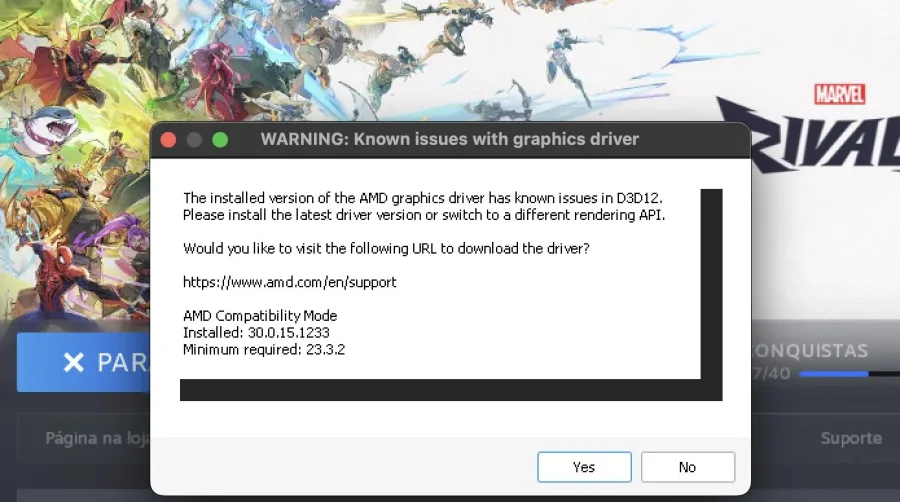
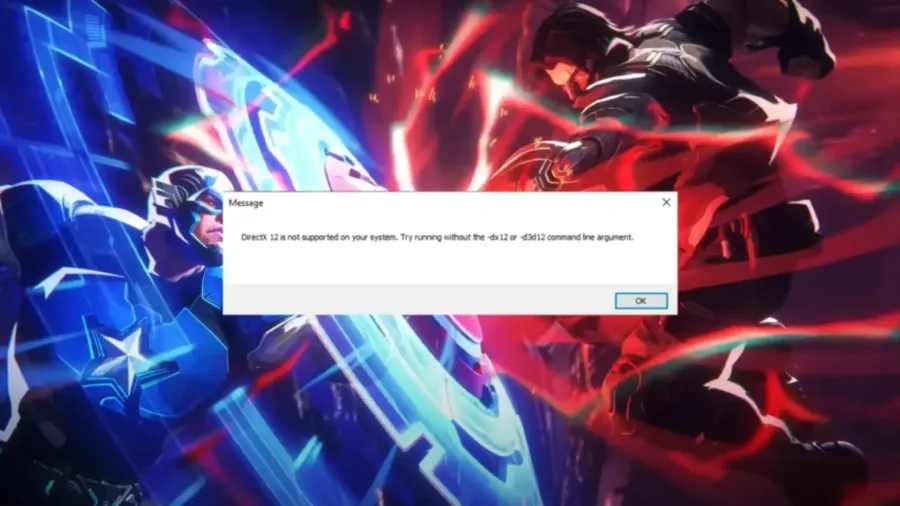
Marvel Rivals grafik sürücüsü hatasının ekranda göründüğü ve bu hatanın çözümüyle ilgili öneriler.
Bilgisayar Oyunları

Marvel Rivals Grafik Sürücüsü Hatası Veriyor Sorunu

Elanur OKTAY
Son güncelleme: 30 Nisan 2025 13:29
Elanur OKTAY
Paylaş
Paylaş

Marvel rivals grafik sürücüsü hatası veriyor sorunu almanız, oyun deneyiminizi ciddi şekilde etkileyebilir. Bu tür sorunlar, genellikle uyumsuz sürücüler, yazılım güncellemeleri veya sistemdeki donanım problemleri nedeniyle ortaya çıkar.

Grafik Sürücüsü Hatasının Sebepleri Nelerdir?

Marvel Rivals gibi grafik yoğun oyunlar, bilgisayarın donanım özelliklerine yüksek taleplerde bulunur. Bu da bazen grafik sürücüsünün düzgün çalışmamasına neden olabilir. Grafik sürücüsü hatası çeşitli sebeplerden kaynaklanabilir. Aşağıda öne çıkan bazı temel nedenler sıralanmıştır:


İçindekiler
  • Grafik Sürücüsü Hatasının Sebepleri Nelerdir?
    • Eski grafik sürücüleri
    • Yazılım çakışmaları
    • Sistem gereksinimlerinin yetersiz olması
    • Donanım arızaları
  • Marvel Rivals Grafik Sürücüsü Hatası Nasıl Düzeltilir?
    • Grafik sürücüsünü güncelleyin
    • Donanımın uyumluluğunu kontrol edin
    • Yazılım çakışmalarını kontrol edin
    • Oyun ve sürücüyü yeniden yükleyin
    • Sistem güncellemelerini yapın
    • DirectX ve Visual C++ yeniden yükleme
    • Donanım testi yapın
    • Oyun içindeki grafik ayarlarını düşürün
- 11858 Teknoloji Destek Hattı -

Marvel Rivals Grafik Sürücüsü Hatası Veriyor Sorunu

Eski grafik sürücüleri

Grafik sürücülerinin eski versiyonları, oyunların doğru bir şekilde çalışmasını engelleyebilir. Eski sürücüler, Marvel Rivals’ın sunduğu grafik özellikleri ile uyumsuz olabilir.

Yazılım çakışmaları

Bazen bilgisayarınızda bulunan başka yazılımlar, grafik sürücüsüne zarar verebilir. Özellikle ekran görüntüsü alma yazılımları veya video oynatıcılar gibi programlar, oyun sırasında grafik sürücüsünü etkileyebilir.

Sistem gereksinimlerinin yetersiz olması

Eğer bilgisayarınızın sistem özellikleri, Marvel Rivals oyununu çalıştırmaya yetersizse, oyun düzgün şekilde yüklenmeyebilir veya hata verebilir. Bu durumda grafik sürücüsü de düzgün çalışmayabilir.

Donanım arızaları

Ekran kartınızda bir donanım arızası olması, oyun sırasında grafik hatalarının oluşmasına yol açabilir. Bu durumda, sürücü hatası yerine donanım hatası söz konusu olabilir.

Marvel Rivals Grafik Sürücüsü Hatası Nasıl Düzeltilir?

Marvel Rivals grafik sürücüsü hatası veriyor sorunu çözmek için birkaç farklı yöntem bulunmaktadır:
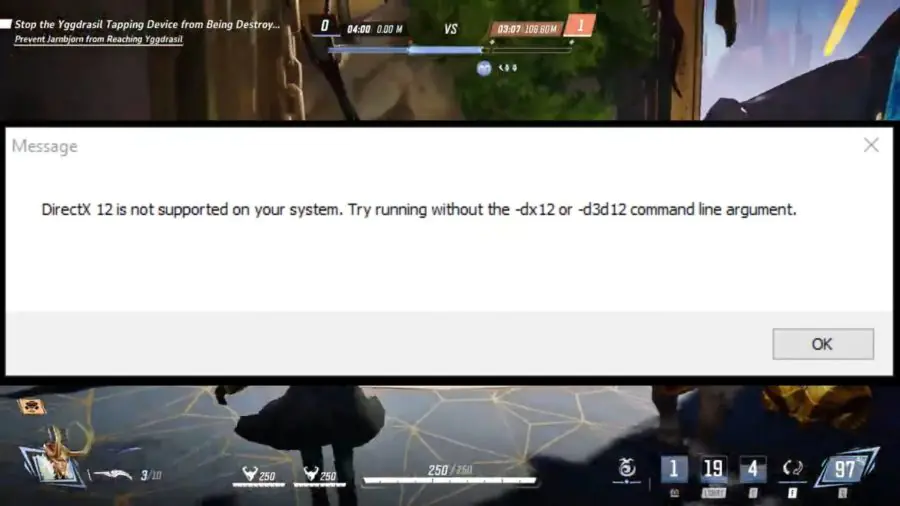
Marvel Rivals Grafik Sürücüsü Hatası Veriyor Sorunu

- 11858 Teknoloji Destek Hattı -

Grafik sürücüsünü güncelleyin

İlk olarak, grafik sürücüsünün güncel olup olmadığını kontrol etmeniz gerekir. Eğer sürücünüz eskiyse, en son sürümünü indirip yüklemek sorunun çözülmesine yardımcı olabilir.

Adımlar:

  • Bilgisayarınızın Aygıt Yöneticisini açın.
  • Ekran Kartı sekmesine sağ tıklayın ve Sürücüyü Güncelle seçeneğini tıklayın.
  • Sürücüyü otomatik olarak ara seçeneğini seçin.
  • Windows, en güncel sürücüyü bulacak ve yükleyecektir.

Bu adımlar, çoğu zaman grafik sürücüsüne dair hataların düzelmesini sağlar.

Donanımın uyumluluğunu kontrol edin

Eğer sisteminizin Marvel Rivals’ı destekleyip desteklemediğinden emin değilseniz, oyun için gereken minimum donanım özelliklerini kontrol edin. Grafik kartı, işlemci ve bellek gibi bileşenler, oyun performansını doğrudan etkiler.
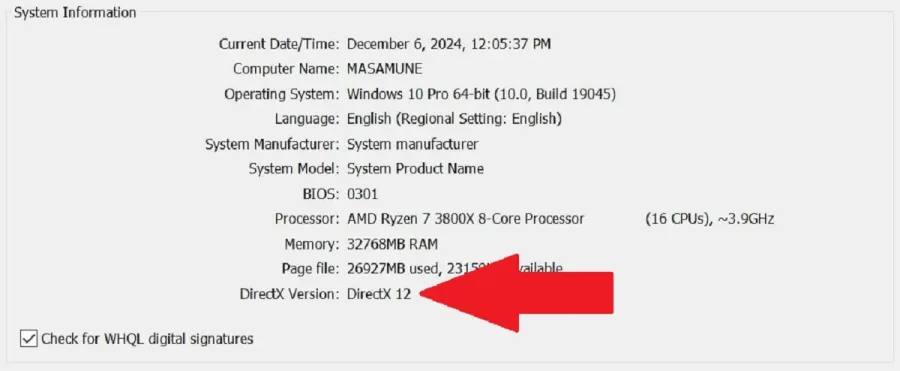
Marvel Rivals grafik sürücüsü hatasının çözümü için donanım uyumluluğunun kontrol edilmesi gerektiğini belirten görsel.

Gereken donanım özellikleri:

- 11858 Teknoloji Destek Hattı -
  • Ekran Kartı: NVIDIA GeForce GTX 1060 veya AMD Radeon RX 580 (veya daha yüksek)
  • İşlemci: Intel i5-8600K veya AMD Ryzen 5 3600 (veya daha yüksek)
  • RAM: 16 GB veya daha fazla

Eğer bilgisayarınız bu gereksinimleri karşılamıyorsa, donanımınızı yükseltmeniz gerekebilir.

Yazılım çakışmalarını kontrol edin

Bazı yazılımlar, oyun sırasında grafik sürücüsüne çakışarak hataların meydana gelmesine neden olabilir. Bu durumda, arka planda çalışan gereksiz yazılımları kapatmayı deneyin.

Adımlar:

  • Görev Yöneticisine erişebilmek için Ctrl, Shift ve Esc tuşlarına paralel şekilde basın.
  • Oyunla ilgili olmayan tüm uygulamaları kapatın.
  • Özellikle ekran kaydediciler ve video oynatıcılar gibi yazılımlardan kaçının.

Bu işlemler, oyunun grafik sürücüsüyle daha uyumlu çalışmasına yardımcı olabilir.

Oyun ve sürücüyü yeniden yükleyin

Bazen, oyun dosyalarında veya grafik sürücüsünde oluşan bozulmalar da hataların meydana gelmesine yol açabilir. Oyun ve sürücüyü tamamen kaldırıp yeniden yüklemek, sorunun çözülmesine yardımcı olabilir.

Adımlar:

  • Kontrol Paneli > Programlar ve Özellikler yolunu izleyerek Marvel Rivals’ı kaldırın.
  • Ekran kartı sürücüsünü de aynı şekilde kaldırın.
  • Ardından, her iki yazılımı da en son sürümleriyle yeniden yükleyin.

Bu işlem, dosyaların taze bir şekilde yüklenmesini sağlayarak hatanın giderilmesine yardımcı olabilir.

Sistem güncellemelerini yapın

Windows işletim sistemi üzerinde yapılan güncellemeler, bazen oyunların doğru çalışmasını engelleyen hataları düzeltebilir. Sistem güncellemelerini yapmak, özellikle sürücü uyumsuzluklarını gideren önemli bir adımdır.

Adımlar:

  • Ayarlar > Güncellemeler ve Güvenlik > Windows Güncellemesi sekmesine gidin.
  • Burada, bekleyen tüm güncellemeleri kontrol edin ve yükleyin.

DirectX ve Visual C++ yeniden yükleme

DirectX ve Visual C++ gibi oyunları çalıştıran ek yazılımlar, bazen eksik veya hatalı kurulabilir. Bu durumda, bu yazılımların en güncel sürümlerini indirip yüklemek, grafik sürücüsü hatalarını çözebilir.
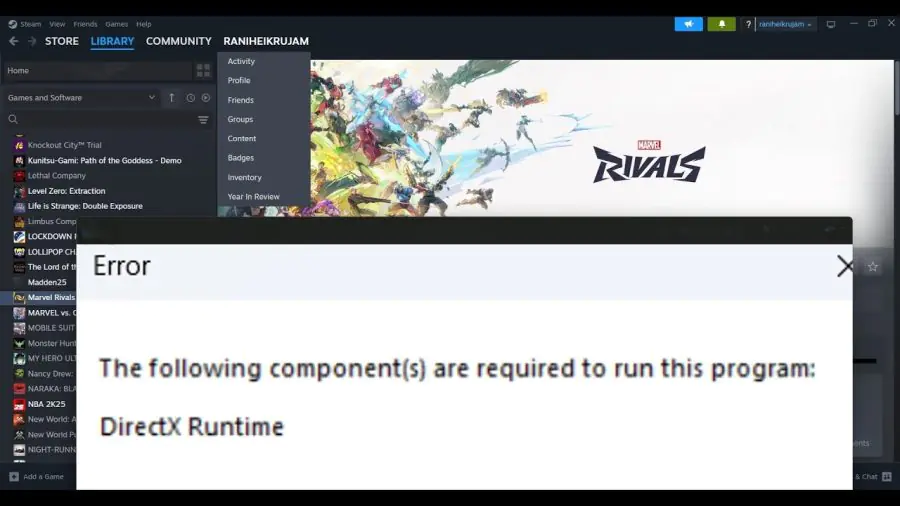
DirectX ve Visual C++ yeniden yükleme işlemlerinin yapılması gerektiğini gösteren görsel.

Adımlar:

  • DirectX ve Visual C++ için en güncel sürümleri Microsoft’un resmi web sitesinden indirip yükleyin.

Donanım testi yapın

Grafik kartınızda donanım arızası olup olmadığını kontrol etmek için bazı donanım testi yazılımlarını kullanabilirsiniz. Örneğin, FurMark gibi yazılımlar, ekran kartınızı stres testine tabi tutarak donanımın sağlığını kontrol etmenizi sağlar.

Adımlar:

  • FurMark veya benzeri bir yazılımı indirip çalıştırın.
  • Testi başlatın ve ekran kartınızın stabil çalışıp çalışmadığını kontrol edin.

Oyun içindeki grafik ayarlarını düşürün

Oyun sırasında yüksek grafik ayarları, bazı grafik sürücüsü hatalarına neden olabilir. Eğer sisteminizin performansı yetersizse, grafik ayarlarını düşürmek de hataların önüne geçebilir.

Adımlar:

  • Oyun içindeki grafik ayarlarına gidin.
  • Çözünürlük ve grafik detayları gibi seçenekleri düşürün.

Marvel Rivals grafik sürücüsü hatası, çeşitli sebeplerden kaynaklanabilen bir sorundur. Ancak doğru adımlar ve yöntemler ile bu hatayı çözmek mümkündür. Yazımızda önerilen adımları takip ederek, sorununuzu en hızlı şekilde çözebilir ve oyun keyfinize kaldığınız yerden devam edebilirsiniz. Eğer sorun hala devam ediyorsa, ekran kartı veya sistem bileşenlerinizde bir arıza olabilir, bu durumda profesyonel bir destek almanız gerekebilir. Bir diğer destek yazımıza buradan ulaşabilirsiniz.

ETİKETLER:grafik sürücüsünasıl yapılıroyun hatasısürücü güncelleme
Bu Makaleyi Paylaş
Facebook WhatsApp WhatsApp Threads Bağlantıyı Kopyala Yazdır
Paylaş
Yorum yapılmamış

Bir yanıt yazın Yanıtı iptal et

E-posta adresiniz yayınlanmayacak. Gerekli alanlar * ile işaretlenmişlerdir

Bağlantı Kuralım

21KBeğen
19.6KTakip Et
7.3KAbone Ol
192Takip Et

Popüler Gönderiler

AirTies Air 4960 Modem Kurulum

Uğurcan ÜN
Uğurcan ÜN
3 dk. okuma
14 Görüntüleme
Sessiz İçerik Nedir Nasıl Yapılır

Sessiz İçerik Nedir

İsmail YILDIZ
İsmail YILDIZ
6 dk. okuma
15 Görüntüleme
YouTube Video Başlığı Nasıl Yazılmalı Yolları Neler

YouTube Video Başlığı Nasıl Yazılmalı

İsmail YILDIZ
İsmail YILDIZ
6 dk. okuma
14 Görüntüleme

Lyra 3 Pro ile Şarkı Nasıl Oluşturulur

Uğurcan ÜN
Uğurcan ÜN
4 dk. okuma
26 Görüntüleme

You Might Also Like

Modem Kurulumu

Zyxel 11AX modem kurulum

4 dk. okuma
Instagram’da sahte hesap şikayet etme formu ve yardım merkezi ekranı
Instagram

Instagram’da Sahte Hesap Nasıl Şikayet Edilir?

1 dk. okuma
EXE Dosyası Açılmıyor Hatası Çözümü
Windows

Windows 11 EXE Dosyası Açılmıyor Hatası Çözümü

7 dk. okuma
Yardımcı Araçlar

3D Yazıcılar Nasıl Kurulur?

2 dk. okuma

Size her gün en son haberleri ve sorun çözümlerini getiriyoruz!

TeknoDestek Müşteri Hizmetleri
Facebook-f Instagram Tiktok Twitter Youtube Linkedin Whatsapp Phone-alt Rss

İş Ortaklarımız

TeknoDestek Müşteri Hizmetleri
© 2013 - 2026 TeknoDestek Müşteri Hizmetleri • Tüm hakları saklıdır • Bu sitedeki tüm içerikler (metin, görsel, video, logo, tasarım vb.) 5846 sayılı Fikir ve Sanat Eserleri Kanunu (FSEK) kapsamında korunmaktadır • İzinsiz kopyalanması, çoğaltılması, yayınlanması veya herhangi bir şekilde kullanılması yasaktır • İhlal tespitinde; FSEK Madde 71-73 uyarınca yasal süreç başlatma, maddi/manevi tazminat talep etme ve cezai işlem için başvurma hakkımız saklıdır • TeknoDestek, TeknoS@R'un bir kuruluşudur • Tema Düzenleyen: Fatih ATEŞ
Sorun Hala Çözülmedi mi?
Aradığın çözümü bulamadıysan, 11858 Teknoloji Destek Hattımız sana yardımcı olabilir. 2011’den beri Türkiye’nin en tecrübeli teknoloji destek ekiplerinden biri olarak, bilgisayar, telefon, tablet, modem, akıllı TV ve sosyal medya sorunlarında 7/24 profesyonel destek veriyoruz. Uzman ekibimizle hemen görüşmek ister misin?

    📞 11858’i Şimdi Ara

    Görüşme öncesi dakika ücreti sesli olarak bilgilendirilir
    Welcome Back!

    Sign in to your account

    Kullanıcı Adı veya E-posta Adresi
    Şifre

    Şifrenizi mi unuttunuz?