TeknoDestek Müşteri Hizmetleri
  • Haberler
    HaberlerDaha Fazla Göster
    Türkiye'de kredi kartı taksit sayısı güncellemesini temsil eden kredi kartı, POS cihazı ve 3, 6, 9, 12 ve 18 taksit seçeneklerinin bulunduğu görsel.
    Türkiye’de Kredi Kartı Taksit Sayısı Güncellemesi
    10 dk. okuma
    GTA 6'nın tropikal dünyasını temsil eden gün batımı manzarasında timsah, puma, rakun, flamingo, pelikan ve manati gibi hayvanlar ile şehir silüeti.
    GTA 6’da Yer Alan Tüm Yeni Hayvan Türleri Belli Oldu
    5 dk. okuma
    Google AI ile uçuş ve otel rezervasyonlarını takip etme
    Google AI ile Uçuş ve Otel Rezervasyonu Takibi Yapın
    8 dk. okuma
    Kiosk Bagaj Uygulaması Nasıl Kullanılır?
    Kiosk Bagaj Uygulaması Nasıl Kullanılır
    4 dk. okuma
    Apple AirPods 5 kablosuz kulaklık ve şarj kutusu
    Apple AirPods 5 İncelemesi: Yeni Nesil Açık Kulak Tasarımı ve Güçlü ANC Deneyimi
    11 dk. okuma
  • Bilgisayar
    BilgisayarDaha Fazla Göster
    Windows 11 Tanım Güncellemeleri Nedir Ne işe yarıyor?
    Windows 11 Tanım Güncellemeleri Nedir
    9 dk. okuma
    NumberPad Üzerinden Hesap Makinesi Nasıl Açılır?
    NumberPad Üzerinden Hesap Makinesi Nasıl Açılır
    6 dk. okuma
    Cannot Find OS Partition(s) For Disk 0 Hatası için Kesin 5 Çözüm
    Cannot Find OS Partition(s) For Disk 0 Hatası için Kesin 5 Çözüm
    10 dk. okuma
    Windows 11 Sağ Tık Menüsü Özelleştirme (Bağlam Menüsü)
    Windows 11 Sağ Tık Menüsü Özelleştirme (Bağlam Menüsü)
    9 dk. okuma
    ASUS Zenbook 14 UX3405CA AI Noise Cancellation Nedir?
    ASUS Zenbook 14 UX3405CA AI Noise Cancellation Nedir
    10 dk. okuma
  • Mobil
    MobilDaha Fazla Göster
    Akıllı telefon üzerinden Türk Telekom cayma bedeli sorgulama işlemi, taahhüt bilgileri ve ücret hesaplama ekranı.
    Türk Telekom Cayma Bedeli Sorgulama Nasıl Yapılır
    8 dk. okuma
    Android Auto güncelleme işlemi yapan bir kullanıcının araç içindeki telefon ekranı görünümü.
    Android Auto Güncelleme İşlemi Nasıl Yapılır
    8 dk. okuma
    Android Telefonda Depolama Alanı Doluyor Sorunu için 7 Pratik Çözüm
    Android Telefonda Depolama Alanı Doluyor Sorunu Çözümü
    6 dk. okuma
    Mobil Ağ Kullanılamıyor Hatası için 7 Hızlı Çözüm Yolu
    Mobil Ağ Kullanılamıyor Hatası için 7 Hızlı Çözüm Yolu
    11 dk. okuma
    ColorOS 17 arayüzünü, yeni tasarımını ve akıllı özelliklerini gösteren üç akıllı telefonun yer aldığı kapak görseli.
    ColorOS 17 Tanıtıldı Yeni Özellikleri ve Güncelleme Alacak Telefonlar
    14 dk. okuma
  • Sosyal Medya
    Sosyal MedyaDaha Fazla Göster
    X gönderi görünürlüğü ne demek nasıl artırılır?
    X Gönderi Görünürlüğü Ne Demek, Nasıl Artırılır
    7 dk. okuma
    Instagram Hikaye Paylaşımını Önceden Planlama Nasıl Yapılır?
    Instagram Hikaye Paylaşımını Önceden Planlama Nasıl Yapılır
    7 dk. okuma
    Instagram Şipşak özelliği kapatma rehberi, telefonda Şipşak içeriklerini gelen kutusunda gizleme ayarı.
    Instagram Şipşak Özelliği Kapatma
    5 dk. okuma
    E-Postaya Bağlı Hesapları Bulma
    E-Postaya Bağlı Hesapları Bulma
    11 dk. okuma
    Kullanıcılar Neden İçerik Tüketir Ama Etkileşim Vermez?
    Kullanıcıların Ürettiği İçerik Neden Etkileşim Vermez
    9 dk. okuma
  • İnceleme
    İncelemeDaha Fazla Göster
    Beyaz AirPods kulaklıkları ve açık şarj kutusu
    AirPods Resetleme Nasıl Yapılır
    11 dk. okuma
    Samsung 1100Hz yenileme hızına sahip yeni monitör
    Samsung 1100Hz Monitör Ortaya Çıktı
    8 dk. okuma
    Apple AirPods 5 kablosuz kulaklık ve şarj kutusu
    Apple AirPods 5 İncelemesi: Yeni Nesil Açık Kulak Tasarımı ve Güçlü ANC Deneyimi
    11 dk. okuma
    Elektrik Kesintisinde İnternete Bağlı Kalmak
    Elektrik Kesintisinde İnternete Bağlı Kalmak
    11 dk. okuma
    Uçak kabinindeki yolcu masasında duran modern bir powerbank ve arka planda görünen bulanık gökyüzü manzaralı uçak penceresi.
    Uçakta Powerbank: 2026 Uçuş Kuralları ve mAh Sınırları
    7 dk. okuma
  • İletişim
YouTube
Takip Et
  • Müşteri Hizmetleri
  • Modem Kurulumu
  • Windows 11
  • Yapay Zeka
  • Akıllı Telefon
  • Robot Süpürge
  • Uzak Bağlantı
24 Eki 2026, Cumartesi
TeknoDestek Müşteri HizmetleriTeknoDestek Müşteri Hizmetleri
Yazı BoyutuAa
  • Haberler
  • Mobil
  • Sosyal Medya
  • Bilgisayar
  • İnceleme
  • İnternet ve Ağ
  • Ev Elektroniği
  • Uzak Bağlantı Programları
  • İletişim
Site içi Arama
  • Haberler
    • Cihaz Duyuruları
    • Teknoloji
    • Uygulama Gelişmeleri
  • Bilgisayar
    • Linux
    • macOS
    • Windows
  • İnceleme
    • Bilgisayar
    • Ev Elektroniği
    • Tablet
    • Tavsiyeler & Karşılaştırmalar
    • Telefon
  • Mobil
    • Android
    • Giyilebilir Cihazlar
    • HarmonyOS
    • iPhone / iOS
  • Sosyal Medya
    • Facebook
    • Instagram
    • TikTok
    • Snapchat
    • Teams
    • Telegram
    • WhatsApp
    • X
  • Uzak Bağlantı Programları
  • İletişim
Bizi Takip Edin
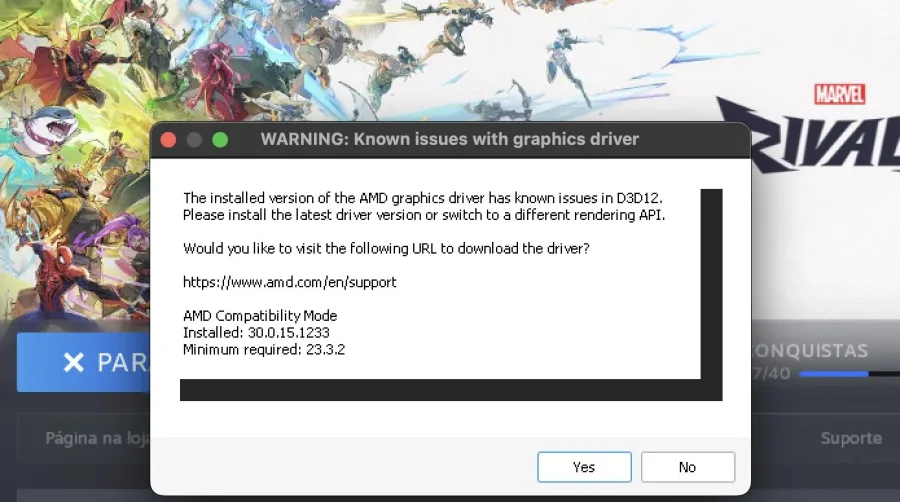
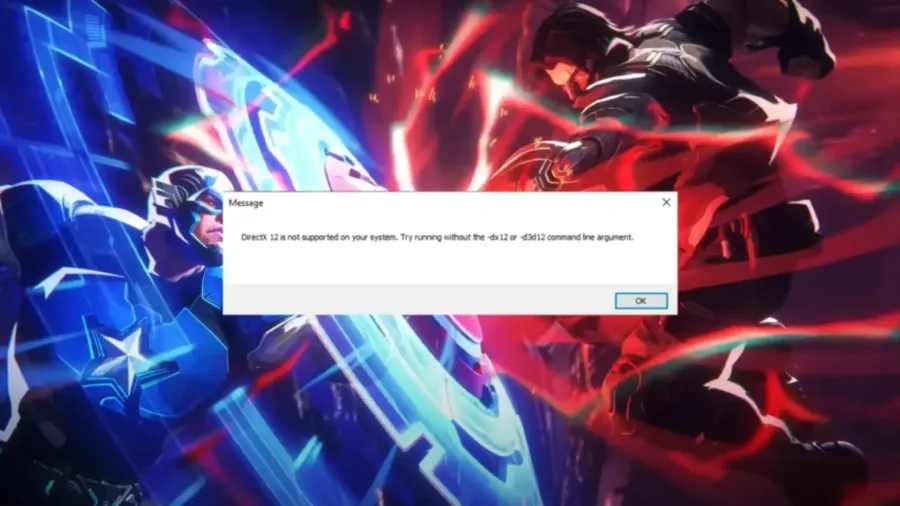
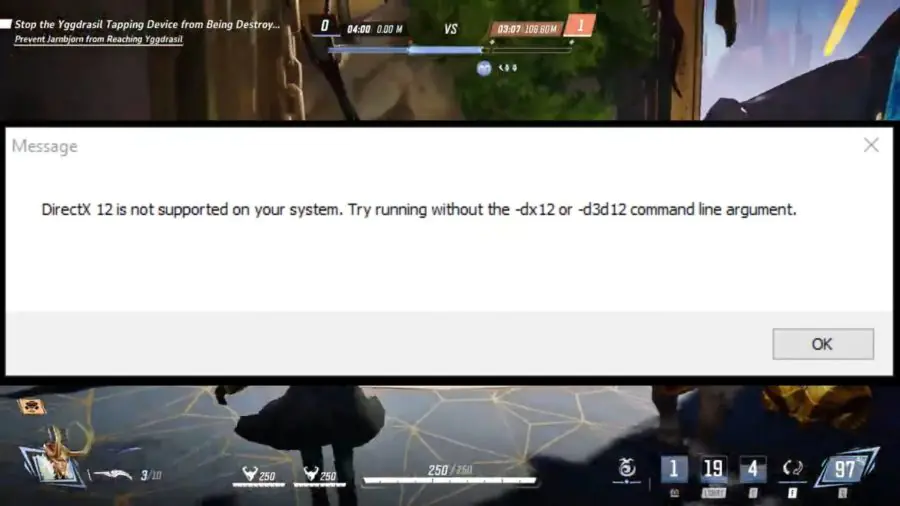
Marvel Rivals grafik sürücüsü hatasının ekranda göründüğü ve bu hatanın çözümüyle ilgili öneriler.
Bilgisayar Oyunları

Marvel Rivals Grafik Sürücüsü Hatası Veriyor Sorunu

Elanur OKTAY
Son güncelleme: 30 Nisan 2025 13:29
Elanur OKTAY
810 Görüntüleme
Paylaş
5 dk. okuma
Paylaş

Marvel rivals grafik sürücüsü hatası veriyor sorunu almanız, oyun deneyiminizi ciddi şekilde etkileyebilir. Bu tür sorunlar, genellikle uyumsuz sürücüler, yazılım güncellemeleri veya sistemdeki donanım problemleri nedeniyle ortaya çıkar.

Grafik Sürücüsü Hatasının Sebepleri Nelerdir?

Marvel Rivals gibi grafik yoğun oyunlar, bilgisayarın donanım özelliklerine yüksek taleplerde bulunur. Bu da bazen grafik sürücüsünün düzgün çalışmamasına neden olabilir. Grafik sürücüsü hatası çeşitli sebeplerden kaynaklanabilir. Aşağıda öne çıkan bazı temel nedenler sıralanmıştır:

İçindekiler
  • Grafik Sürücüsü Hatasının Sebepleri Nelerdir?
    • Eski grafik sürücüleri
    • Yazılım çakışmaları
    • Sistem gereksinimlerinin yetersiz olması
    • Donanım arızaları
  • Marvel Rivals Grafik Sürücüsü Hatası Nasıl Düzeltilir?
    • Grafik sürücüsünü güncelleyin
    • Donanımın uyumluluğunu kontrol edin
    • Yazılım çakışmalarını kontrol edin
    • Oyun ve sürücüyü yeniden yükleyin
    • Sistem güncellemelerini yapın
    • DirectX ve Visual C++ yeniden yükleme
    • Donanım testi yapın
    • Oyun içindeki grafik ayarlarını düşürün
11858 Teknoloji Destek Hattı ile 7/24 telefonla teknik destek ve uzaktan destek alın 11858 Teknoloji Destek Hattı ile 7/24 telefonla teknik destek ve uzaktan destek alma

Marvel Rivals Grafik Sürücüsü Hatası Veriyor Sorunu

Eski grafik sürücüleri

Grafik sürücülerinin eski versiyonları, oyunların doğru bir şekilde çalışmasını engelleyebilir. Eski sürücüler, Marvel Rivals’ın sunduğu grafik özellikleri ile uyumsuz olabilir.

Yazılım çakışmaları

Bazen bilgisayarınızda bulunan başka yazılımlar, grafik sürücüsüne zarar verebilir. Özellikle ekran görüntüsü alma yazılımları veya video oynatıcılar gibi programlar, oyun sırasında grafik sürücüsünü etkileyebilir.

Sistem gereksinimlerinin yetersiz olması

Eğer bilgisayarınızın sistem özellikleri, Marvel Rivals oyununu çalıştırmaya yetersizse, oyun düzgün şekilde yüklenmeyebilir veya hata verebilir. Bu durumda grafik sürücüsü de düzgün çalışmayabilir.

Donanım arızaları

Ekran kartınızda bir donanım arızası olması, oyun sırasında grafik hatalarının oluşmasına yol açabilir. Bu durumda, sürücü hatası yerine donanım hatası söz konusu olabilir.

Marvel Rivals Grafik Sürücüsü Hatası Nasıl Düzeltilir?

Marvel Rivals grafik sürücüsü hatası veriyor sorunu çözmek için birkaç farklı yöntem bulunmaktadır:
Marvel Rivals Grafik Sürücüsü Hatası Veriyor Sorunu

11858 Teknoloji Destek Hattı ile 7/24 telefonla teknik destek ve uzaktan destek alın 11858 Teknoloji Destek Hattı ile 7/24 telefonla teknik destek ve uzaktan destek alma

Grafik sürücüsünü güncelleyin

İlk olarak, grafik sürücüsünün güncel olup olmadığını kontrol etmeniz gerekir. Eğer sürücünüz eskiyse, en son sürümünü indirip yüklemek sorunun çözülmesine yardımcı olabilir.

Adımlar:

  • Bilgisayarınızın Aygıt Yöneticisini açın.
  • Ekran Kartı sekmesine sağ tıklayın ve Sürücüyü Güncelle seçeneğini tıklayın.
  • Sürücüyü otomatik olarak ara seçeneğini seçin.
  • Windows, en güncel sürücüyü bulacak ve yükleyecektir.

Bu adımlar, çoğu zaman grafik sürücüsüne dair hataların düzelmesini sağlar.

Donanımın uyumluluğunu kontrol edin

Eğer sisteminizin Marvel Rivals’ı destekleyip desteklemediğinden emin değilseniz, oyun için gereken minimum donanım özelliklerini kontrol edin. Grafik kartı, işlemci ve bellek gibi bileşenler, oyun performansını doğrudan etkiler.
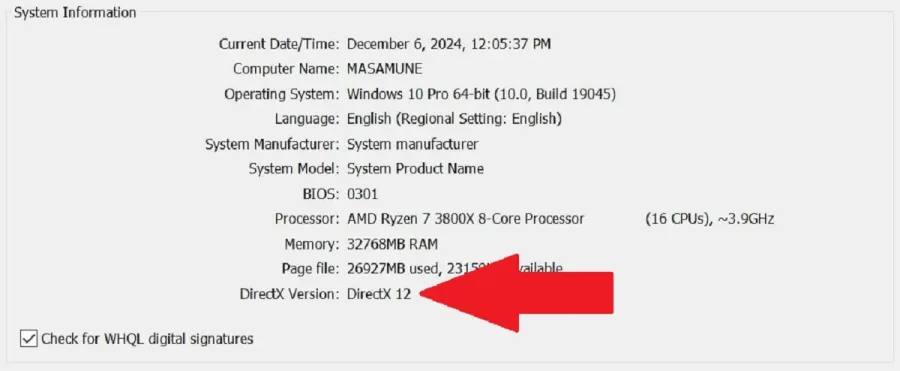
Marvel Rivals grafik sürücüsü hatasının çözümü için donanım uyumluluğunun kontrol edilmesi gerektiğini belirten görsel.

Gereken donanım özellikleri:

11858 Teknoloji Destek Hattı ile 7/24 telefonla teknik destek ve uzaktan destek alın 11858 Teknoloji Destek Hattı ile 7/24 telefonla teknik destek ve uzaktan destek alma
  • Ekran Kartı: NVIDIA GeForce GTX 1060 veya AMD Radeon RX 580 (veya daha yüksek)
  • İşlemci: Intel i5-8600K veya AMD Ryzen 5 3600 (veya daha yüksek)
  • RAM: 16 GB veya daha fazla

Eğer bilgisayarınız bu gereksinimleri karşılamıyorsa, donanımınızı yükseltmeniz gerekebilir.

Yazılım çakışmalarını kontrol edin

Bazı yazılımlar, oyun sırasında grafik sürücüsüne çakışarak hataların meydana gelmesine neden olabilir. Bu durumda, arka planda çalışan gereksiz yazılımları kapatmayı deneyin.

Adımlar:

  • Görev Yöneticisine erişebilmek için Ctrl, Shift ve Esc tuşlarına paralel şekilde basın.
  • Oyunla ilgili olmayan tüm uygulamaları kapatın.
  • Özellikle ekran kaydediciler ve video oynatıcılar gibi yazılımlardan kaçının.

Bu işlemler, oyunun grafik sürücüsüyle daha uyumlu çalışmasına yardımcı olabilir.

Oyun ve sürücüyü yeniden yükleyin

Bazen, oyun dosyalarında veya grafik sürücüsünde oluşan bozulmalar da hataların meydana gelmesine yol açabilir. Oyun ve sürücüyü tamamen kaldırıp yeniden yüklemek, sorunun çözülmesine yardımcı olabilir.

Adımlar:

  • Kontrol Paneli > Programlar ve Özellikler yolunu izleyerek Marvel Rivals’ı kaldırın.
  • Ekran kartı sürücüsünü de aynı şekilde kaldırın.
  • Ardından, her iki yazılımı da en son sürümleriyle yeniden yükleyin.

Bu işlem, dosyaların taze bir şekilde yüklenmesini sağlayarak hatanın giderilmesine yardımcı olabilir.

Sistem güncellemelerini yapın

Windows işletim sistemi üzerinde yapılan güncellemeler, bazen oyunların doğru çalışmasını engelleyen hataları düzeltebilir. Sistem güncellemelerini yapmak, özellikle sürücü uyumsuzluklarını gideren önemli bir adımdır.

Adımlar:

  • Ayarlar > Güncellemeler ve Güvenlik > Windows Güncellemesi sekmesine gidin.
  • Burada, bekleyen tüm güncellemeleri kontrol edin ve yükleyin.

DirectX ve Visual C++ yeniden yükleme

DirectX ve Visual C++ gibi oyunları çalıştıran ek yazılımlar, bazen eksik veya hatalı kurulabilir. Bu durumda, bu yazılımların en güncel sürümlerini indirip yüklemek, grafik sürücüsü hatalarını çözebilir.
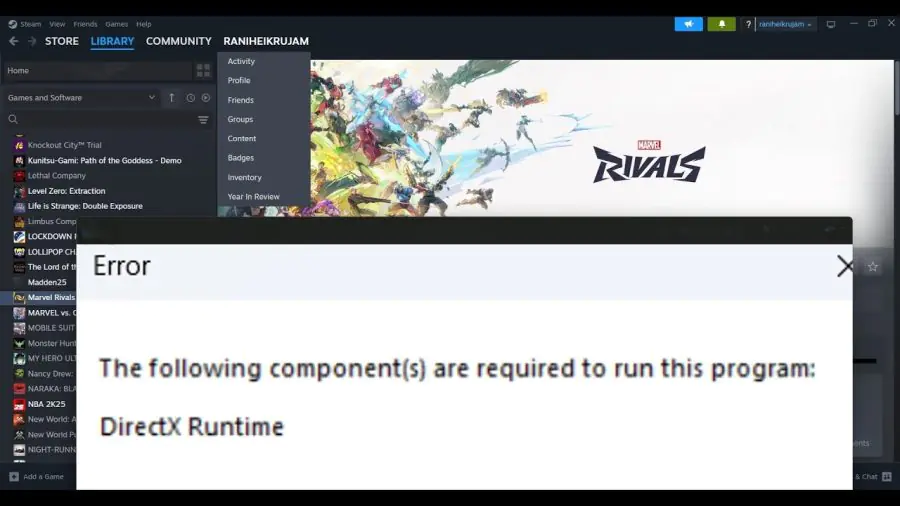
DirectX ve Visual C++ yeniden yükleme işlemlerinin yapılması gerektiğini gösteren görsel.

Adımlar:

  • DirectX ve Visual C++ için en güncel sürümleri Microsoft’un resmi web sitesinden indirip yükleyin.

Donanım testi yapın

Grafik kartınızda donanım arızası olup olmadığını kontrol etmek için bazı donanım testi yazılımlarını kullanabilirsiniz. Örneğin, FurMark gibi yazılımlar, ekran kartınızı stres testine tabi tutarak donanımın sağlığını kontrol etmenizi sağlar.

Adımlar:

  • FurMark veya benzeri bir yazılımı indirip çalıştırın.
  • Testi başlatın ve ekran kartınızın stabil çalışıp çalışmadığını kontrol edin.

Oyun içindeki grafik ayarlarını düşürün

Oyun sırasında yüksek grafik ayarları, bazı grafik sürücüsü hatalarına neden olabilir. Eğer sisteminizin performansı yetersizse, grafik ayarlarını düşürmek de hataların önüne geçebilir.

Adımlar:

  • Oyun içindeki grafik ayarlarına gidin.
  • Çözünürlük ve grafik detayları gibi seçenekleri düşürün.

Marvel Rivals grafik sürücüsü hatası, çeşitli sebeplerden kaynaklanabilen bir sorundur. Ancak doğru adımlar ve yöntemler ile bu hatayı çözmek mümkündür. Yazımızda önerilen adımları takip ederek, sorununuzu en hızlı şekilde çözebilir ve oyun keyfinize kaldığınız yerden devam edebilirsiniz. Eğer sorun hala devam ediyorsa, ekran kartı veya sistem bileşenlerinizde bir arıza olabilir, bu durumda profesyonel bir destek almanız gerekebilir. Bir diğer destek yazımıza buradan ulaşabilirsiniz.

ETİKETLER:grafik sürücüsünasıl yapılıroyun hatasısürücü güncelleme
Bu Makaleyi Paylaş
Facebook WhatsApp WhatsApp Threads Bağlantıyı Kopyala Yazdır
Paylaş
Yorum yapılmamış

Bir yanıt yazın Yanıtı iptal et

E-posta adresiniz yayınlanmayacak. Gerekli alanlar * ile işaretlenmişlerdir


Bağlantı Kuralım

21KBeğen
19.6KTakip Et
7.3KAbone Ol
192Takip Et

Popüler Gönderiler

X gönderi görünürlüğü ne demek nasıl artırılır?

X Gönderi Görünürlüğü Ne Demek, Nasıl Artırılır

Senanur FINDIKÇI
Senanur FINDIKÇI
7 dk. okuma
1 Görüntüleme
NET::ERR_CERT_AUTHORITY_INVALID Hatası, güvenilmeyen SSL sertifikası nedeniyle web sitesine erişimi engelleyebilir.

NET::ERR_CERT_AUTHORITY_INVALID Hatası Neden Olur, 7 Çözüm Yöntemi

Hatice TATLISU
Hatice TATLISU
7 dk. okuma
3 Görüntüleme
WordPress Alan Adı Değiştirme sürecinde eski bağlantıları korumak, yeni adrese geçişi kolaylaştırır.

WordPress Alan Adı Değiştirme: SEO Kaybetmeden Nasıl Yapılır

Serdar TATLISU
Serdar TATLISU
7 dk. okuma
4 Görüntüleme
Windows 11 Tanım Güncellemeleri Nedir Ne işe yarıyor?

Windows 11 Tanım Güncellemeleri Nedir

Senanur FINDIKÇI
Senanur FINDIKÇI
9 dk. okuma
2 Görüntüleme
//

We influence 20 million users and is the number one business and technology news network on the planet

You Might Also Like

Tv zamanlayacı sorunları hatalarının çözüm adımları nelerdir
Akıllı TV

Tv Zamanlayacı Sorunları Çözümü

6 dk. okuma
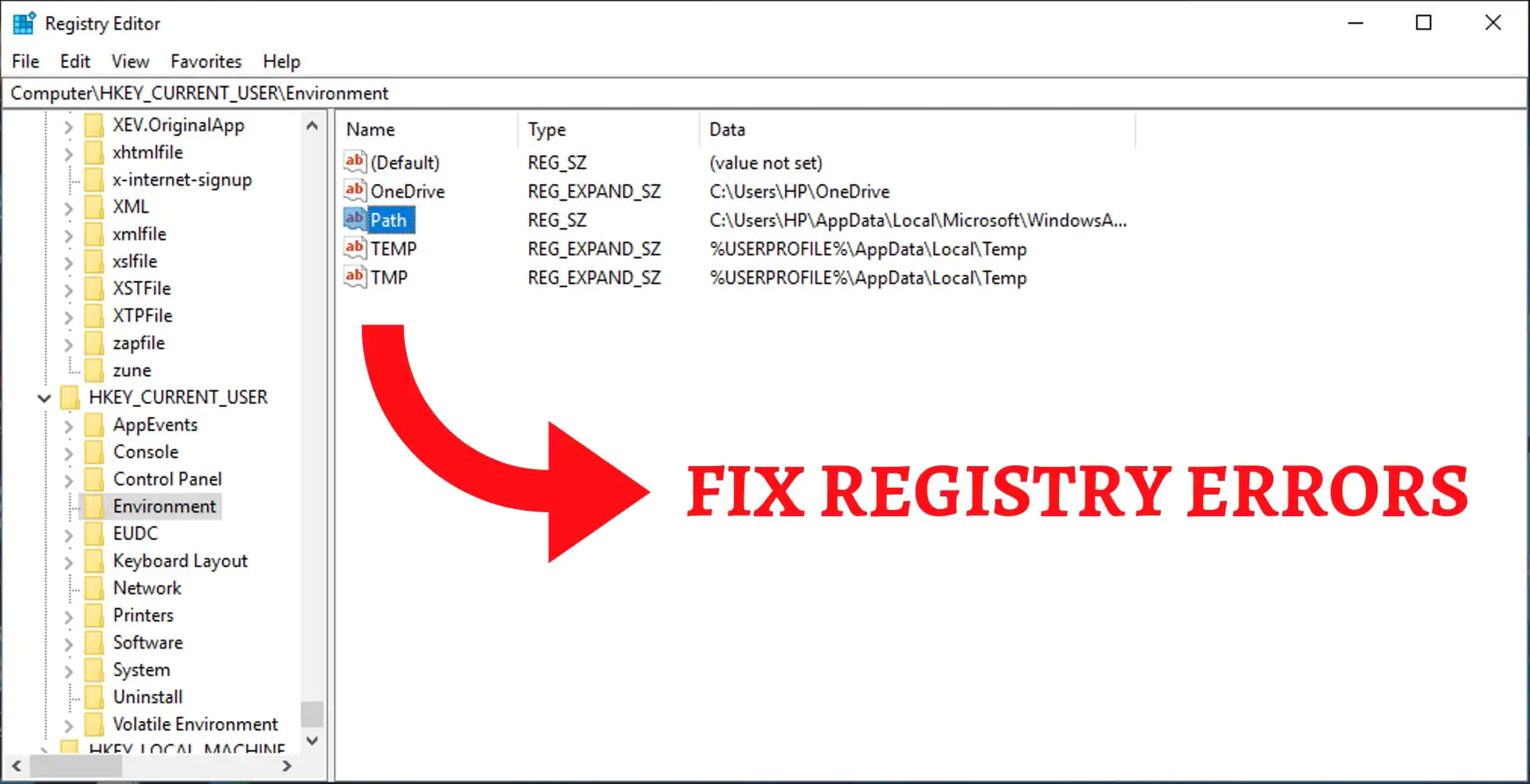
Kayıt defteri hatasının çözülmesine yönelik adımlar ve öneriler.
Windows

Kayıt Defteri Hatası Nasıl Çözülür?

5 dk. okuma
Reels ile para kazanma
Instagram

Reels ile para kazanma

3 dk. okuma
Gear S3 Frontier Nasıl Sıfırlanır
Giyilebilir Cihazlar

Gear S3 Frontier Nasıl Sıfırlanır

3 dk. okuma

Size her gün en son haberleri ve sorun çözümlerini getiriyoruz!

TeknoDestek Müşteri Hizmetleri
Facebook-f Instagram Tiktok Twitter Youtube Linkedin Whatsapp Rss

İş Ortaklarımız

TeknoDestek Müşteri Hizmetleri
© 2013 - 2026 TeknoDestek Müşteri Hizmetleri • Tüm hakları saklıdır • Bu sitedeki tüm içerikler (metin, görsel, video, logo, tasarım vb.) 5846 sayılı Fikir ve Sanat Eserleri Kanunu (FSEK) kapsamında korunmaktadır • İzinsiz kopyalanması, çoğaltılması, yayınlanması veya herhangi bir şekilde kullanılması yasaktır • İhlal tespitinde; FSEK Madde 71-73 uyarınca yasal süreç başlatma, maddi/manevi tazminat talep etme ve cezai işlem için başvurma hakkımız saklıdır • TeknoDestek, TeknoS@R'un bir kuruluşudur • Tema Düzenleyen: Fatih ATEŞ
Sorun Hala Çözülmedi mi?
Aradığın çözümü bulamadıysan, 11858 Teknoloji Destek Hattımız sana yardımcı olabilir. 2011’den beri Türkiye’nin en tecrübeli teknoloji destek ekiplerinden biri olarak, bilgisayar, telefon, tablet, modem, akıllı TV ve sosyal medya sorunlarında 7/24 profesyonel destek veriyoruz. Uzman ekibimizle hemen görüşmek ister misin?
📞 11858’i Şimdi Ara
Görüşme öncesi dakika ücreti sesli olarak bilgilendirilir
Welcome Back!

Sign in to your account

Kullanıcı Adı veya E-posta Adresi
Şifre

Şifrenizi mi unuttunuz?