TeknoDestek Müşteri Hizmetleri
  • Haberler
    HaberlerDaha Fazla Göster
    Sessiz İçerik Nedir Nasıl Yapılır
    Sessiz İçerik Nedir
    6 dk. okuma
    Spotify SongDNA Nedir
    4 dk. okuma
    Apple Creator Studio Nasıl Kullanılır
    6 dk. okuma
    Mikro İçerik Nedir Nasıl Yapılır
    Mikro İçerik Nedir
    6 dk. okuma
    Türkiye’de Araçlarda Multimedya Ekranı Kullanımı Yasakları
    6 dk. okuma
  • Bilgisayar
    BilgisayarDaha Fazla Göster
    WordPress bakım modunda takılı kalması için FTP istemcisinde .maintenance dosyasının kök dizindeki görüntüsü
    WordPress Bakım Modunda Takılı Kalması Sorunu ve Çözümü
    7 dk. okuma
    WordPress Site Teknik Sorunlar Yaşıyor
    WordPress Site Teknik Sorunlar Yaşıyor Hatası Çözümü
    5 dk. okuma
    SSH Bağlantı Reddedildi Hatası Çözümü
    6 dk. okuma
    WordPress Planlı Bakım
    WordPress Planlı Bakım Nedeniyle Kısa Süreliğine Kullanılamayacak Hatası ve Çözümü
    7 dk. okuma
    Windows 11 Başlat Menüsünden Web Aramaları Kapatma
    5 dk. okuma
  • Mobil
    MobilDaha Fazla Göster
    Navigasyon Yönlendirici Değiştirme
    Google Haritalarda Navigasyon Yönlendirici Değiştirme
    3 dk. okuma
    Apple CarPlay'da uygulamaların yerini değiştirme
    Apple CarPlay’da Uygulamaların Yerini Değiştirme
    4 dk. okuma
    Android Auto Nedir, Nasıl Kullanılır
    4 dk. okuma
    Android 5G Ayarı Nasıl Yapılır
    4 dk. okuma
    iPhone 5G Ayarı Nasıl Yapılır
    4 dk. okuma
  • Sosyal Medya
    Sosyal MedyaDaha Fazla Göster
    YouTube Video Başlığı Nasıl Yazılmalı Yolları Neler
    YouTube Video Başlığı Nasıl Yazılmalı
    6 dk. okuma
    Tiktok Sorun Bildirme Ekranı Nerede
    5 dk. okuma
    X uygulamasında gündeme girme için hashtag ve etkileşim ekranı
    X Uygulamasında Gündeme Nasıl Girilir
    5 dk. okuma
    TikTok İçerik Yorgunluğu Nedir
    6 dk. okuma
    Sosyal Medyada Marka Dili Nasıl Oluşturulur Yolları Neler
    Sosyal Medyada Marka Dili Nasıl Oluşturulur
    6 dk. okuma
  • İnceleme
    İncelemeDaha Fazla Göster
    MacBook Neo Piyasayı Sarsmaya Geliyor
    5 dk. okuma
    Instax Mini Evo Cinema
    4 dk. okuma
    Samsung Galaxy Book 6 Ultra
    Samsung Galaxy Book 6 Ultra İnceleme
    8 dk. okuma
    Bütçe Dostu Mac Seçenekleri
    Bütçe Dostu Mac MacBook Neo vs Mac Mini
    7 dk. okuma
    Xiaomi Mi Taşınabilir Şarjlı Kompresör İnceleme
    10 dk. okuma
  • İletişim
YouTube
  • Facebook
26 Nis 2026, Pazar
TeknoDestek Müşteri HizmetleriTeknoDestek Müşteri Hizmetleri
Yazı BoyutuAa
  • Haberler
  • Mobil
  • Sosyal Medya
  • Bilgisayar
  • İnceleme
  • İnternet ve Ağ
  • Ev Elektroniği
  • İletişim
Search
  • Haberler
    • Cihaz Duyuruları
    • Teknoloji
    • Uygulama Gelişmeleri
  • Bilgisayar
    • Linux
    • macOS
    • Windows
  • İnceleme
    • Bilgisayar
    • Ev Elektroniği
    • Tablet
    • Tavsiyeler & Karşılaştırmalar
    • Telefon
  • Mobil
    • Android
    • Giyilebilir Cihazlar
    • HarmonyOS
    • iPhone / iOS
  • Sosyal Medya
    • Facebook
    • Instagram
    • TikTok
    • Snapchat
    • Teams
    • Telegram
    • WhatsApp
    • X
  • İletişim
Bizi Takip Edin
Minecraft’ta RTX Nasıl Açılır
Bilgisayar Oyunları

Minecraft’ta RTX Nasıl Açılır

Alperen Burak GÜLDÖKMEZ
Son güncelleme: 5 Eylül 2025 14:39
Alperen Burak GÜLDÖKMEZ
Paylaş
Paylaş
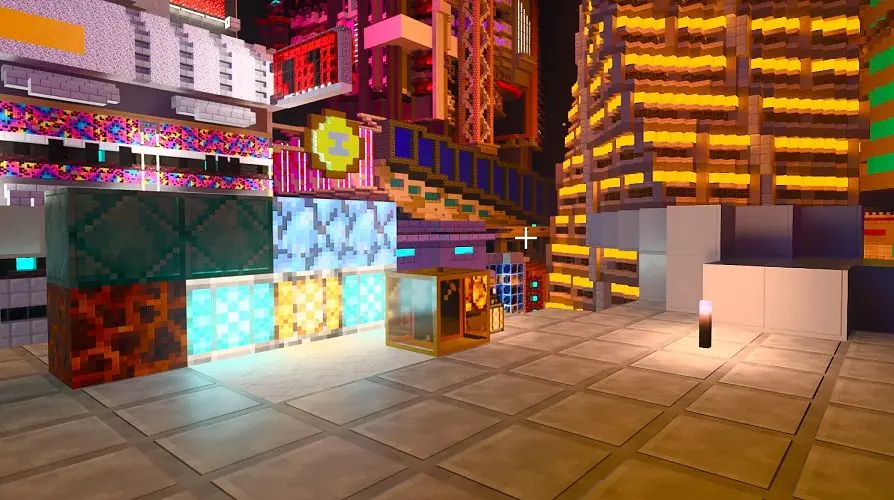
Minecraft’ta RTX nasıl açılır öğrenin, beta sürümüne katılarak oyunun çarpıcı ışın izleme efektlerinin keyfini çıkarın. Gereken adımları kaçırmayın.

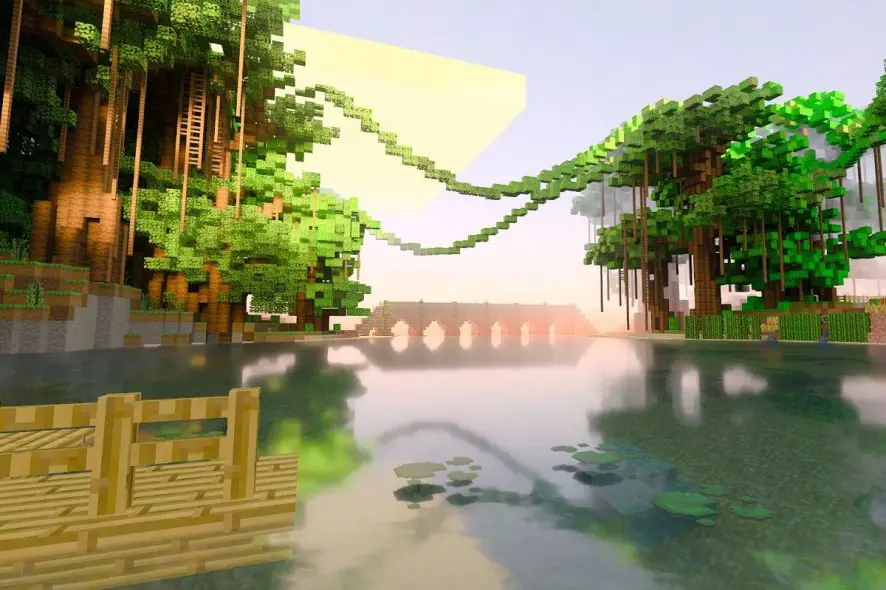
Minecraft nihayet 2019’da ilan edilen RTX tedavisini aldı. 16 Nisan 2020’den itibaren beta sürümünü indirebilir ve çarpıcı efektler için Minecraft’ta RTX ile oynanabilir. Minecraft RTX beta ücretsiz olsa da, destekleyici bir RTX grafik kartına ve oyunu satın almanız gerekir.

16 Nisan 2020’den itibaren Minecraft RTX beta sürümü yayınlandı, ancak katılmayı düşündüğünüz kadar basit değil. Bugün Minecraft’ta RTX’in nasıl açılacağına bakıyoruz.

2019’da oyunun ışın izleme desteğine sahip olacak şekilde güncelleneceği açıklamasından sonra , oyuncular güncellemenin gelmesini bekleyemedi. Şimdi nihayet serbest bırakıldığı için hepimiz bir nefes alabiliriz.

İçindekiler
  • Minecraft’ta RTX’i nasıl açabilirim?
    • Xbox Insider Hub’ı yükleyin
    • Minecraft RTX beta sürümüne kaydolun
  • Minecraft’ta RTX için Kaynakları indirin
    • Minecraft’ta kendi RTX dünyanızı yaratın
  • SSS: RTX’i Minecraft’ta açın
    • Profesyonel Destek Almanın Zamanı
- 11858 Teknoloji Destek Hattı -

Minecraft’ta RTX’i nasıl açabilirim?

Minecraft’ta RTX nasıl açılır konusu, özellikle grafik kalitesine önem veren oyuncular için büyük bir merak konusu oldu. Işın izleme teknolojisi sayesinde oyun dünyası çok daha gerçekçi ve etkileyici bir görünüme kavuşuyor. Ancak bu özelliği kullanabilmek için bazı teknik adımları takip etmek gerekiyor.

Siz de Minecraft’ta RTX’i açmak istiyorsanız, bu içerikte Xbox Insider Hub’dan beta sürümüne katılmaya, kaynak paketlerini indirmeye kadar tüm süreci detaylı şekilde anlatıyoruz. Böylece oyunun sunduğu gelişmiş grafik deneyimini kolayca yaşayabilirsiniz.

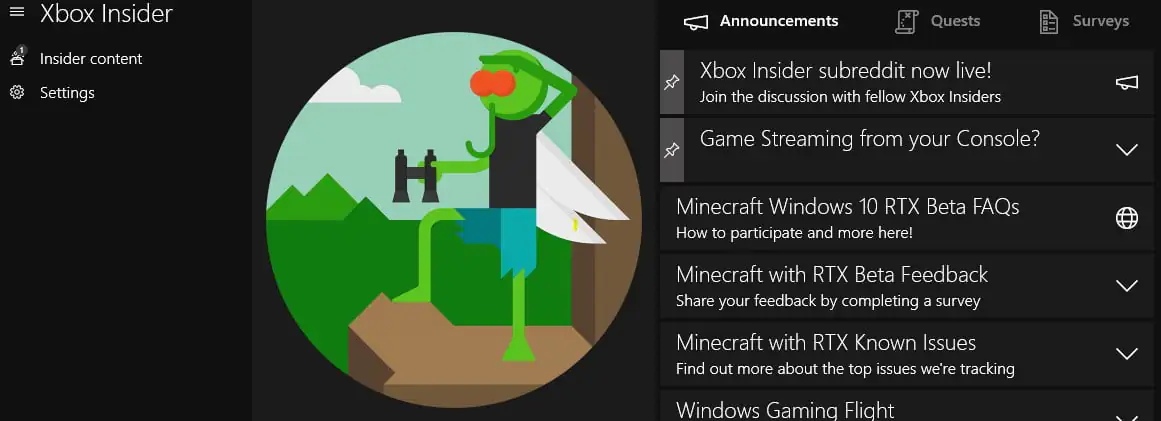
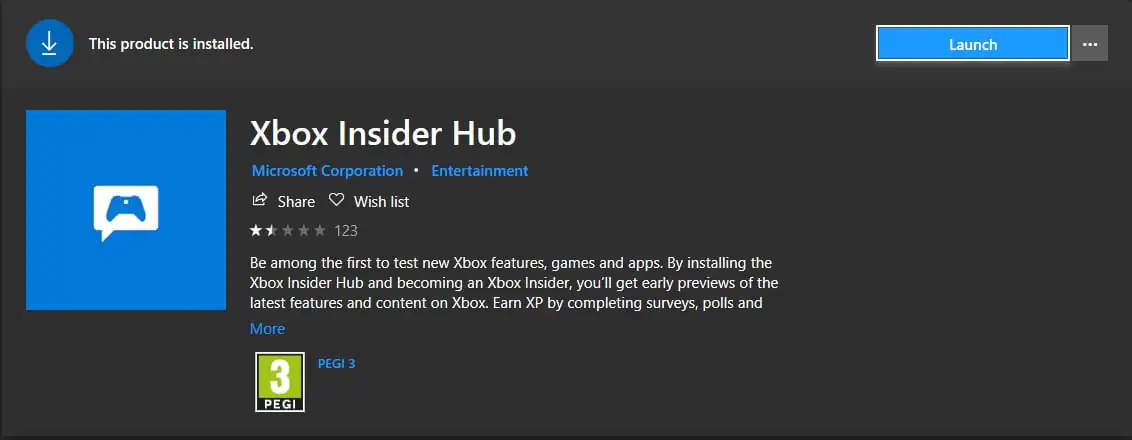
Xbox Insider Hub’ı yükleyin
Minecraft’ta RTX Nasıl Açılır

  1. Microsoft Mağazasını açın
  2. Xbox Insider Hub’ı arayın
  3. Yükleme ve giriş yapın

Yapmanız gereken ilk şey Xbox Insider Hub’ı yüklemektir. Güncelleme beta olduğundan, Minecraft’ta RTX’i açmak için bir beta test cihazı olmanız gerekir.

Başlamadan önce, tüm Minecraft dünyalarınızı yedeklemeniz şiddetle tavsiye edilir, çünkü son bir sürüme hazır olmayan özellikleri test ederken bozulabilirler.

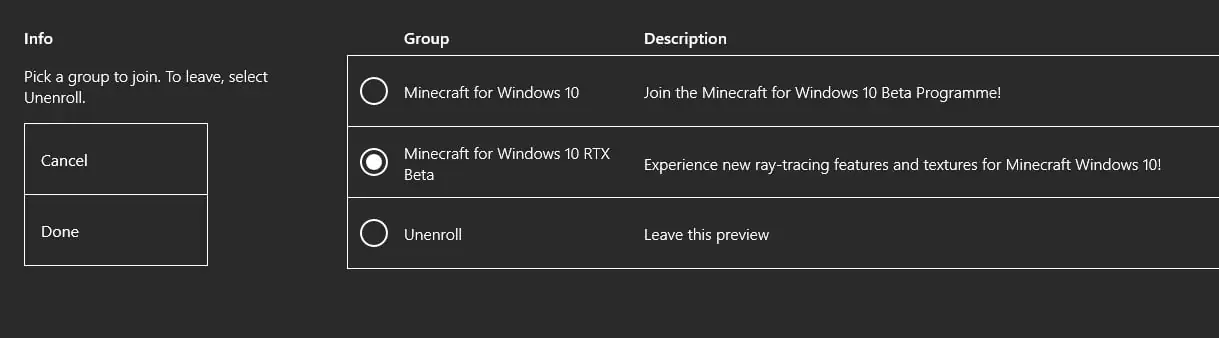
Minecraft RTX beta sürümüne kaydolun

  1. Xbox Insider Hub’ı açın
  2. İçeriden İçeriğe gidin.
  3. Minecraft > Yönet’i tıklayın.
  4. Windows 10 RTX Beta için Minecraft’ın yanındaki radyal düğmeyi seçin.
  5. Bitti’yi tıklayın.Minecraft’ta RTX Nasıl Açılır

RTX beta’yı seçtikten sonra Minecraft’ı çalıştırabilir ve güncelleme bildiriminin açılmasını bekleyebilirsiniz. Ayrıca, dünyanızı yedekledikten sonra Minecraft’ı da yeniden yükleyebilirsiniz.

Minecraft’ın tüm sürümlerinin RTX tedavisini almadığını unutmayın. Minecraft’ta RTX’i açmak istiyorsanız, Bedrock Edition’a veya Windows 10 için Minecraft’a ihtiyacınız olacak.

- 11858 Teknoloji Destek Hattı -

Oyun güncellemesinin hemen gelmeyeceğini göreceksiniz. Testlerimiz sırasında, oyunun beta sürümüne güncellenmesi için birkaç saat beklememiz gerekti, bu nedenle Insider Hub’da Bekleyen bir mesaj görürseniz sabırlı olun.

  • GPU: NVIDIA GeForce RTX 2060 veya daha iyisi
  • CPU: Intel Core i5 veya eşdeğeri veya daha iyisi
  • RAM: 8 GB veya daha fazla
  • Depolama: 2GB (Oyun, ayrıca tüm dünyalar ve kaynak paketleri)
  • İşletim Sistemi: Windows 10 x64

Minecraft’ta RTX için Kaynakları indirin
Minecraft’ta RTX Nasıl Açılır

  1. Minecraft’ı başlat
  2. Marketplace> Dünyalar> Tüm Dünyalar’a gidin
  3. RTX için arama yap
  4. İstediğiniz dünyayı seçin ve indirin

nVidia, RTX’in Minecraft’a getirdiği gelişmeleri gösterdikleri çeşitli dünyalar yarattı. Bunlar özel olarak seçilmiş ve en çarpıcı etkileri olan blokları sergiliyor.

Minecraft’ta kendi RTX dünyanızı yaratın

Bu dünyaları indirmek ve dolaşmak ücretsizdir, ancak maalesef henüz kendi Minecraft RTX dünyanızı oluşturamayacaksınız. Bunu yapmak için, nVidia tarafından sağlanan kaynak paketlerini indirmeniz gerekir.

  1. Resmi nVidia Minecraft RTX Sayfasına gidin.
  2. HD Dekoratif Kaynak Paketi indirin veyaHD Foundational Kaynak Paketini indirin. 
    • Not: Minecraft her iki paket de etkinken çalışacak olsa da, yalnızca bir tanesinin etkin olması önerilir.
  3. RTX kaynak paketi ve RazzleCore RTX kaynak paketi indirin

Kaynak paketlerini indirdikten sonra, bunları açın ve klasörleri Minecraft oyun klasörüne kopyalayın. Windows 10’da, bu adreste bulabilirsiniz:

C:> Kullanıcılar> [Kullanıcı Adınız]> AppData> Yerel> PaketlerMicrosoft.MinecraftUWP_8wekyb3d8bbwe> LocalState> gamescom.mojang> resource_packs

Kaynak paketlerini kopyaladıktan sonra Minecraft’ı başlatın ve yeni bir dünya oluşturun. Dünya oluşturma ekranında, Eklentiler> Kaynak Paketleri> Paketlerim > RTX kaynak paketlerini etkinleştirme bölümüne gidin.
- 11858 Teknoloji Destek Hattı -
Minecraft’ta RTX Nasıl Açılır

Minecraft’ta RTX hakkında daha fazla bilgi için resmi nVidia oyun kılavuzunu ziyaret edin. Ayrıca, nVidia tarafından RTX’i Minecraft’ta sergilemek için oluşturulan dünyaları görmek istiyorsanız, onları basın bülteninde kontrol edebilirsiniz.

Minecraft’ta RTX’i açmayı başardıysanız ve aşağıdaki yorumlar bölümünde ne düşündüğünüzü bize bildirin. Oyunun nasıl göründüğünü seviyoruz ve sizin de yapacağınızı düşünüyoruz.

SSS: RTX’i Minecraft’ta açın

  • Minecraft’ta RTX’i nasıl etkinleştiririm?

Windows 10’da Xbox Insider Hub’a kaydolmanız ve Minecraft RTX için Beta’yı etkinleştirmeniz gerekir.

  • Minecraft’ta RTX var mı?

RTX, şu anda Windows 10 için Minecraft’ta beta sürümündedir. Beta sürümüne kaydolabilir ve kaynak paketlerini nVidia web sitesinden indirebilir veya sağlanan RTX dünyalarından birini kullanabilirsiniz.

Profesyonel Destek Almanın Zamanı

Minecraft’ta RTX açma sürecinde teknik sorunlarla karşılaşırsanız, çekinmeden 11858 Teknoloji Destek Hattı ile iletişime geçebilirsiniz. Uzman ekip, adım adım rehberlik ederek sorununuzu hızlı ve güvenilir şekilde çözer. Böylece oyun deneyiminiz kesintisiz devam eder.

Minecraft’ta RTX nasıl açılır ile ilgili detayları öğrendikten sonra, oyun performansınızı etkileyebilecek diğer sorunlar hakkında bilgi almak isterseniz Steam oyunu başlamıyor sorunu konusuna göz atabilirsiniz. Bu içerik, oyun açılmama problemlerine yönelik pratik çözümler sunarak oyun keyfinizi artırmanıza yardımcı olur.

Minecraft’ta RTX açmak, oyunun görsel kalitesini önemli ölçüde artırıyor ve deneyimi bambaşka bir seviyeye taşıyor. Deneyimlerinizi ve karşılaştığınız zorlukları yorumlarda paylaşmanız, hem sizin hem de diğer oyuncuların faydalanmasını sağlar. Böylece topluluk olarak daha iyi çözümler geliştirebiliriz. Siz de görüşlerinizi bizimle paylaşmayı unutmayın.

ETİKETLER:minecraftminecraft rtxnasıl yapılıroyun ayarları
Bu Makaleyi Paylaş
Facebook WhatsApp WhatsApp Threads Bağlantıyı Kopyala Yazdır
Paylaş
Yorum yapılmamış

Bir yanıt yazın Yanıtı iptal et

E-posta adresiniz yayınlanmayacak. Gerekli alanlar * ile işaretlenmişlerdir

Bağlantı Kuralım

21KBeğen
19.6KTakip Et
7.3KAbone Ol
192Takip Et

Popüler Gönderiler

AirTies Air 4960 Modem Kurulum

Uğurcan ÜN
Uğurcan ÜN
3 dk. okuma
11 Görüntüleme
Sessiz İçerik Nedir Nasıl Yapılır

Sessiz İçerik Nedir

İsmail YILDIZ
İsmail YILDIZ
6 dk. okuma
13 Görüntüleme
YouTube Video Başlığı Nasıl Yazılmalı Yolları Neler

YouTube Video Başlığı Nasıl Yazılmalı

İsmail YILDIZ
İsmail YILDIZ
6 dk. okuma
10 Görüntüleme

Lyra 3 Pro ile Şarkı Nasıl Oluşturulur

Uğurcan ÜN
Uğurcan ÜN
4 dk. okuma
24 Görüntüleme

You Might Also Like

AirTies Air 4340 Universal Repeater Ayarları
Router Kurulumu

AirTies Air 4340 Universal Repeater Ayarları

3 dk. okuma
Bilgisayar ekranında Discord logosu ve bir mikrofon simgesi.
Discord

Discord’da Mikrofon Çalışmama Sorunu

5 dk. okuma
Instagram Reels Videolarını Paylaşma
Instagram

Instagram Reels Videolarını Paylaşma

3 dk. okuma
Projeksiyon Görüntüsü Nasıl Daha İyi Hale Getirilir
Akıllı TV

Projeksiyon Görüntüsü Nasıl Daha İyi Hale Getirilir

9 dk. okuma

Size her gün en son haberleri ve sorun çözümlerini getiriyoruz!

TeknoDestek Müşteri Hizmetleri
Facebook-f Instagram Tiktok Twitter Youtube Linkedin Whatsapp Phone-alt Rss

İş Ortaklarımız

TeknoDestek Müşteri Hizmetleri
© 2013 - 2026 TeknoDestek Müşteri Hizmetleri • Tüm hakları saklıdır • Bu sitedeki tüm içerikler (metin, görsel, video, logo, tasarım vb.) 5846 sayılı Fikir ve Sanat Eserleri Kanunu (FSEK) kapsamında korunmaktadır • İzinsiz kopyalanması, çoğaltılması, yayınlanması veya herhangi bir şekilde kullanılması yasaktır • İhlal tespitinde; FSEK Madde 71-73 uyarınca yasal süreç başlatma, maddi/manevi tazminat talep etme ve cezai işlem için başvurma hakkımız saklıdır • TeknoDestek, TeknoS@R'un bir kuruluşudur • Tema Düzenleyen: Fatih ATEŞ
Sorun Hala Çözülmedi mi?
Aradığın çözümü bulamadıysan, 11858 Teknoloji Destek Hattımız sana yardımcı olabilir. 2011’den beri Türkiye’nin en tecrübeli teknoloji destek ekiplerinden biri olarak, bilgisayar, telefon, tablet, modem, akıllı TV ve sosyal medya sorunlarında 7/24 profesyonel destek veriyoruz. Uzman ekibimizle hemen görüşmek ister misin?

    📞 11858’i Şimdi Ara

    Görüşme öncesi dakika ücreti sesli olarak bilgilendirilir
    Welcome Back!

    Sign in to your account

    Kullanıcı Adı veya E-posta Adresi
    Şifre

    Şifrenizi mi unuttunuz?