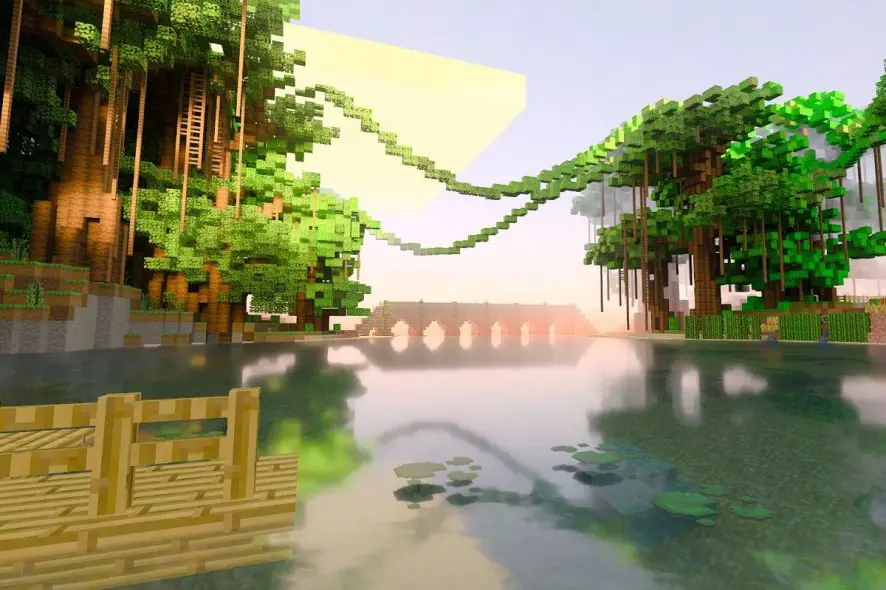

Minecraft nihayet 2019’da ilan edilen RTX tedavisini aldı. 16 Nisan 2020’den itibaren beta sürümünü indirebilir ve çarpıcı efektler için Minecraft’ta RTX ile oynanabilir. Minecraft RTX beta ücretsiz olsa da, destekleyici bir RTX grafik kartına ve oyunu satın almanız gerekir.
16 Nisan 2020’den itibaren Minecraft RTX beta sürümü yayınlandı, ancak katılmayı düşündüğünüz kadar basit değil. Bugün Minecraft’ta RTX’in nasıl açılacağına bakıyoruz.
2019’da oyunun ışın izleme desteğine sahip olacak şekilde güncelleneceği açıklamasından sonra , oyuncular güncellemenin gelmesini bekleyemedi. Şimdi nihayet serbest bırakıldığı için hepimiz bir nefes alabiliriz.


Minecraft’ta RTX’i nasıl açabilirim?
Minecraft’ta RTX nasıl açılır konusu, özellikle grafik kalitesine önem veren oyuncular için büyük bir merak konusu oldu. Işın izleme teknolojisi sayesinde oyun dünyası çok daha gerçekçi ve etkileyici bir görünüme kavuşuyor. Ancak bu özelliği kullanabilmek için bazı teknik adımları takip etmek gerekiyor.
Siz de Minecraft’ta RTX’i açmak istiyorsanız, bu içerikte Xbox Insider Hub’dan beta sürümüne katılmaya, kaynak paketlerini indirmeye kadar tüm süreci detaylı şekilde anlatıyoruz. Böylece oyunun sunduğu gelişmiş grafik deneyimini kolayca yaşayabilirsiniz.
Xbox Insider Hub’ı yükleyin
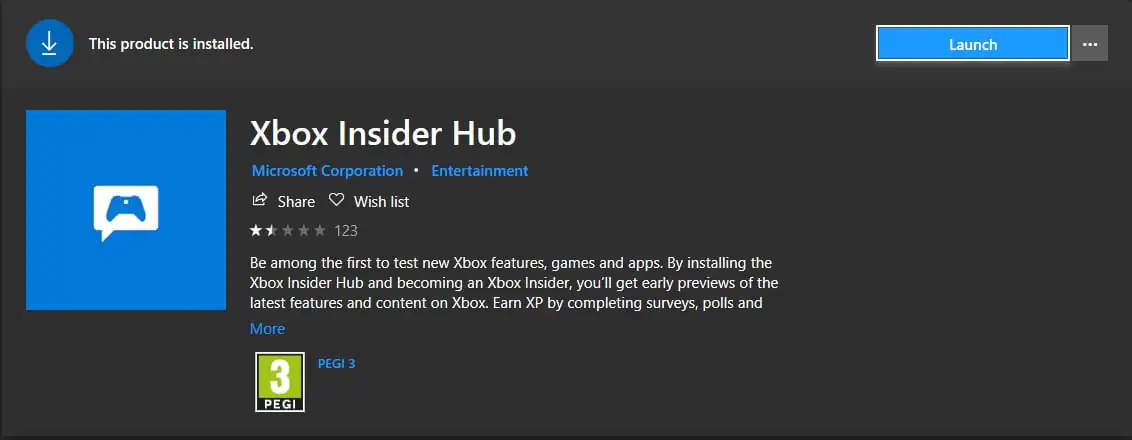
- Microsoft Mağazasını açın
- Xbox Insider Hub’ı arayın
- Yükleme ve giriş yapın
Yapmanız gereken ilk şey Xbox Insider Hub’ı yüklemektir. Güncelleme beta olduğundan, Minecraft’ta RTX’i açmak için bir beta test cihazı olmanız gerekir.
Başlamadan önce, tüm Minecraft dünyalarınızı yedeklemeniz şiddetle tavsiye edilir, çünkü son bir sürüme hazır olmayan özellikleri test ederken bozulabilirler.
Minecraft RTX beta sürümüne kaydolun
- Xbox Insider Hub’ı açın
- İçeriden İçeriğe gidin.
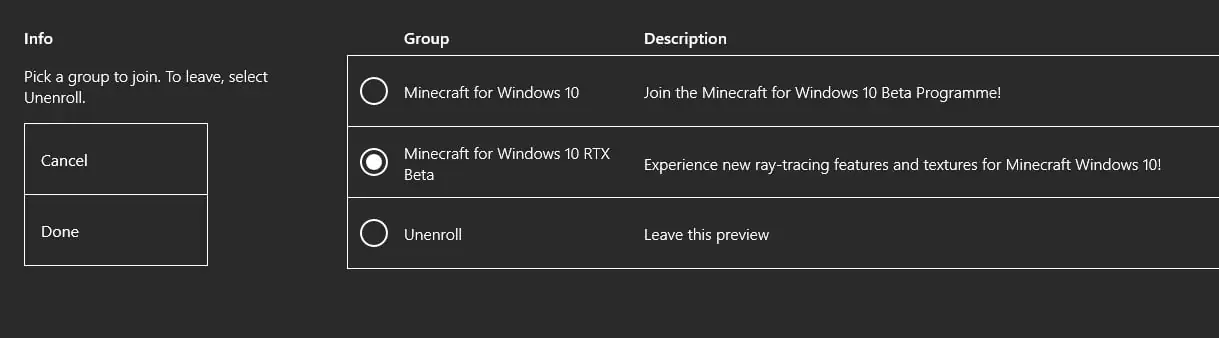
- Minecraft > Yönet’i tıklayın.
- Windows 10 RTX Beta için Minecraft’ın yanındaki radyal düğmeyi seçin.
- Bitti’yi tıklayın.
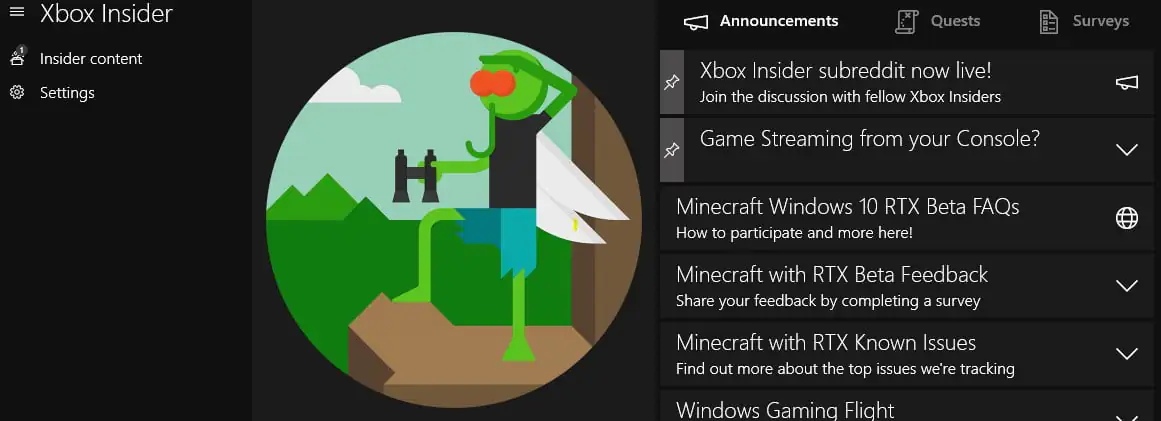
RTX beta’yı seçtikten sonra Minecraft’ı çalıştırabilir ve güncelleme bildiriminin açılmasını bekleyebilirsiniz. Ayrıca, dünyanızı yedekledikten sonra Minecraft’ı da yeniden yükleyebilirsiniz.
Minecraft’ın tüm sürümlerinin RTX tedavisini almadığını unutmayın. Minecraft’ta RTX’i açmak istiyorsanız, Bedrock Edition’a veya Windows 10 için Minecraft’a ihtiyacınız olacak.
Oyun güncellemesinin hemen gelmeyeceğini göreceksiniz. Testlerimiz sırasında, oyunun beta sürümüne güncellenmesi için birkaç saat beklememiz gerekti, bu nedenle Insider Hub’da Bekleyen bir mesaj görürseniz sabırlı olun.
- GPU: NVIDIA GeForce RTX 2060 veya daha iyisi
- CPU: Intel Core i5 veya eşdeğeri veya daha iyisi
- RAM: 8 GB veya daha fazla
- Depolama: 2GB (Oyun, ayrıca tüm dünyalar ve kaynak paketleri)
- İşletim Sistemi: Windows 10 x64
Minecraft’ta RTX için Kaynakları indirin
- Minecraft’ı başlat
- Marketplace> Dünyalar> Tüm Dünyalar’a gidin
- RTX için arama yap
- İstediğiniz dünyayı seçin ve indirin
nVidia, RTX’in Minecraft’a getirdiği gelişmeleri gösterdikleri çeşitli dünyalar yarattı. Bunlar özel olarak seçilmiş ve en çarpıcı etkileri olan blokları sergiliyor.
Minecraft’ta kendi RTX dünyanızı yaratın
Bu dünyaları indirmek ve dolaşmak ücretsizdir, ancak maalesef henüz kendi Minecraft RTX dünyanızı oluşturamayacaksınız. Bunu yapmak için, nVidia tarafından sağlanan kaynak paketlerini indirmeniz gerekir.
- Resmi nVidia Minecraft RTX Sayfasına gidin.
- HD Dekoratif Kaynak Paketi indirin veyaHD Foundational Kaynak Paketini indirin.
- Not: Minecraft her iki paket de etkinken çalışacak olsa da, yalnızca bir tanesinin etkin olması önerilir.
- RTX kaynak paketi ve RazzleCore RTX kaynak paketi indirin
Kaynak paketlerini indirdikten sonra, bunları açın ve klasörleri Minecraft oyun klasörüne kopyalayın. Windows 10’da, bu adreste bulabilirsiniz:
C:> Kullanıcılar> [Kullanıcı Adınız]> AppData> Yerel> PaketlerMicrosoft.MinecraftUWP_8wekyb3d8bbwe> LocalState> gamescom.mojang> resource_packs
Kaynak paketlerini kopyaladıktan sonra Minecraft’ı başlatın ve yeni bir dünya oluşturun. Dünya oluşturma ekranında, Eklentiler> Kaynak Paketleri> Paketlerim > RTX kaynak paketlerini etkinleştirme bölümüne gidin.
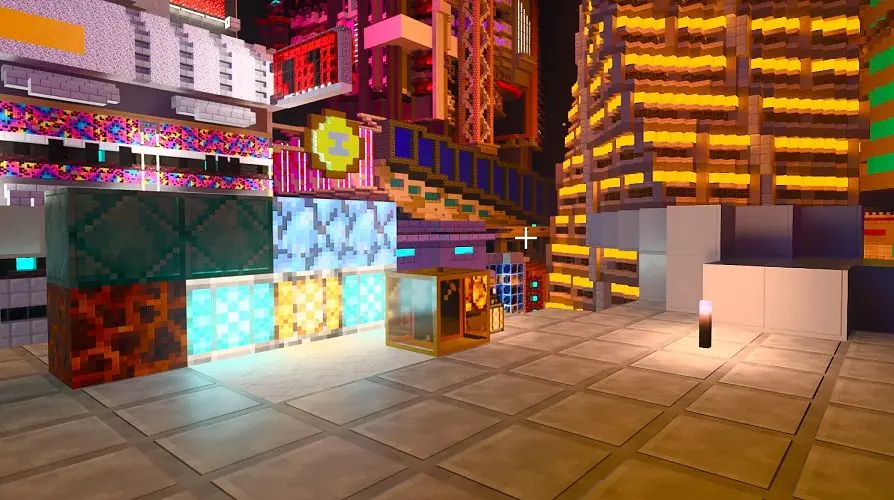
Minecraft’ta RTX hakkında daha fazla bilgi için resmi nVidia oyun kılavuzunu ziyaret edin. Ayrıca, nVidia tarafından RTX’i Minecraft’ta sergilemek için oluşturulan dünyaları görmek istiyorsanız, onları basın bülteninde kontrol edebilirsiniz.
Minecraft’ta RTX’i açmayı başardıysanız ve aşağıdaki yorumlar bölümünde ne düşündüğünüzü bize bildirin. Oyunun nasıl göründüğünü seviyoruz ve sizin de yapacağınızı düşünüyoruz.
SSS: RTX’i Minecraft’ta açın
- Minecraft’ta RTX’i nasıl etkinleştiririm?
Windows 10’da Xbox Insider Hub’a kaydolmanız ve Minecraft RTX için Beta’yı etkinleştirmeniz gerekir.
- Minecraft’ta RTX var mı?
RTX, şu anda Windows 10 için Minecraft’ta beta sürümündedir. Beta sürümüne kaydolabilir ve kaynak paketlerini nVidia web sitesinden indirebilir veya sağlanan RTX dünyalarından birini kullanabilirsiniz.
Profesyonel Destek Almanın Zamanı
Minecraft’ta RTX açma sürecinde teknik sorunlarla karşılaşırsanız, çekinmeden 11858 Teknoloji Destek Hattı ile iletişime geçebilirsiniz. Uzman ekip, adım adım rehberlik ederek sorununuzu hızlı ve güvenilir şekilde çözer. Böylece oyun deneyiminiz kesintisiz devam eder.
Minecraft’ta RTX nasıl açılır ile ilgili detayları öğrendikten sonra, oyun performansınızı etkileyebilecek diğer sorunlar hakkında bilgi almak isterseniz Steam oyunu başlamıyor sorunu konusuna göz atabilirsiniz. Bu içerik, oyun açılmama problemlerine yönelik pratik çözümler sunarak oyun keyfinizi artırmanıza yardımcı olur.
Minecraft’ta RTX açmak, oyunun görsel kalitesini önemli ölçüde artırıyor ve deneyimi bambaşka bir seviyeye taşıyor. Deneyimlerinizi ve karşılaştığınız zorlukları yorumlarda paylaşmanız, hem sizin hem de diğer oyuncuların faydalanmasını sağlar. Böylece topluluk olarak daha iyi çözümler geliştirebiliriz. Siz de görüşlerinizi bizimle paylaşmayı unutmayın.