TeknoDestek Müşteri Hizmetleri
  • Haberler
    HaberlerDaha Fazla Göster
    Sessiz İçerik Nedir Nasıl Yapılır
    Sessiz İçerik Nedir
    6 dk. okuma
    Spotify SongDNA Nedir
    4 dk. okuma
    Apple Creator Studio Nasıl Kullanılır
    6 dk. okuma
    Mikro İçerik Nedir Nasıl Yapılır
    Mikro İçerik Nedir
    6 dk. okuma
    Türkiye’de Araçlarda Multimedya Ekranı Kullanımı Yasakları
    6 dk. okuma
  • Bilgisayar
    BilgisayarDaha Fazla Göster
    WordPress bakım modunda takılı kalması için FTP istemcisinde .maintenance dosyasının kök dizindeki görüntüsü
    WordPress Bakım Modunda Takılı Kalması Sorunu ve Çözümü
    7 dk. okuma
    WordPress Site Teknik Sorunlar Yaşıyor
    WordPress Site Teknik Sorunlar Yaşıyor Hatası Çözümü
    5 dk. okuma
    SSH Bağlantı Reddedildi Hatası Çözümü
    6 dk. okuma
    WordPress Planlı Bakım
    WordPress Planlı Bakım Nedeniyle Kısa Süreliğine Kullanılamayacak Hatası ve Çözümü
    7 dk. okuma
    Windows 11 Başlat Menüsünden Web Aramaları Kapatma
    5 dk. okuma
  • Mobil
    MobilDaha Fazla Göster
    Navigasyon Yönlendirici Değiştirme
    Google Haritalarda Navigasyon Yönlendirici Değiştirme
    3 dk. okuma
    Apple CarPlay'da uygulamaların yerini değiştirme
    Apple CarPlay’da Uygulamaların Yerini Değiştirme
    4 dk. okuma
    Android Auto Nedir, Nasıl Kullanılır
    4 dk. okuma
    Android 5G Ayarı Nasıl Yapılır
    4 dk. okuma
    iPhone 5G Ayarı Nasıl Yapılır
    4 dk. okuma
  • Sosyal Medya
    Sosyal MedyaDaha Fazla Göster
    YouTube Video Başlığı Nasıl Yazılmalı Yolları Neler
    YouTube Video Başlığı Nasıl Yazılmalı
    6 dk. okuma
    Tiktok Sorun Bildirme Ekranı Nerede
    5 dk. okuma
    X uygulamasında gündeme girme için hashtag ve etkileşim ekranı
    X Uygulamasında Gündeme Nasıl Girilir
    5 dk. okuma
    TikTok İçerik Yorgunluğu Nedir
    6 dk. okuma
    Sosyal Medyada Marka Dili Nasıl Oluşturulur Yolları Neler
    Sosyal Medyada Marka Dili Nasıl Oluşturulur
    6 dk. okuma
  • İnceleme
    İncelemeDaha Fazla Göster
    MacBook Neo Piyasayı Sarsmaya Geliyor
    5 dk. okuma
    Instax Mini Evo Cinema
    4 dk. okuma
    Samsung Galaxy Book 6 Ultra
    Samsung Galaxy Book 6 Ultra İnceleme
    8 dk. okuma
    Bütçe Dostu Mac Seçenekleri
    Bütçe Dostu Mac MacBook Neo vs Mac Mini
    7 dk. okuma
    Xiaomi Mi Taşınabilir Şarjlı Kompresör İnceleme
    10 dk. okuma
  • İletişim
YouTube
  • Facebook
26 Nis 2026, Pazar
TeknoDestek Müşteri HizmetleriTeknoDestek Müşteri Hizmetleri
Yazı BoyutuAa
  • Haberler
  • Mobil
  • Sosyal Medya
  • Bilgisayar
  • İnceleme
  • İnternet ve Ağ
  • Ev Elektroniği
  • İletişim
Search
  • Haberler
    • Cihaz Duyuruları
    • Teknoloji
    • Uygulama Gelişmeleri
  • Bilgisayar
    • Linux
    • macOS
    • Windows
  • İnceleme
    • Bilgisayar
    • Ev Elektroniği
    • Tablet
    • Tavsiyeler & Karşılaştırmalar
    • Telefon
  • Mobil
    • Android
    • Giyilebilir Cihazlar
    • HarmonyOS
    • iPhone / iOS
  • Sosyal Medya
    • Facebook
    • Instagram
    • TikTok
    • Snapchat
    • Teams
    • Telegram
    • WhatsApp
    • X
  • İletişim
Bizi Takip Edin
Görev Çubuğu Titriyor Nasıl Onarılır
Windows

Windows 11 Görev Çubuğu Titriyor Nasıl Onarılır

Ahmet YAŞAR
Son güncelleme: 28 Kasım 2022 23:41
Ahmet YAŞAR
Paylaş
Paylaş

Bu makalemizde  Windows 11 Görev çubuğu titriyor. Sorunu ve giderilmesi konusunda sizi bilgilendirmekteyiz.

Windows 11 görev çubuğunun özellikle titiz ve sorunlu olduğu iyi bilinmektedir.

İçindekiler
  • Görev çubuğunun bilgisayarımda garip davranmasına neden olan nedir?
  • Görev çubuğu titriyor nasıl durdurabilirim?
    • 1.En son güncellemeyi kaldırın
    • 2.Yanıp sönen uygulamaları devre dışı bırakın
    • 3.Yanıt vermeyen Görev Çubuğunu düzeltmek için Komut İstemi’ni kullanın
    • 4.Sistem dosyalarını onarmak için Komut İstemi’ni kullanın
    • 5.Temiz önyükleme gerçekleştirin
- 11858 Teknoloji Destek Hattı -

Yanıp sönen bir görev çubuğu, kötü bir şekilde bir araya getirilen veya indirme sırasında bozulan bir güncellemenin sonucu olabilir.

Bu kılavuz, sürücülerinizi güncelleme ve temiz bir önyükleme gerçekleştirme dahil olmak üzere çözümlerle bunu nasıl düzelteceğinizi gösterecektir.
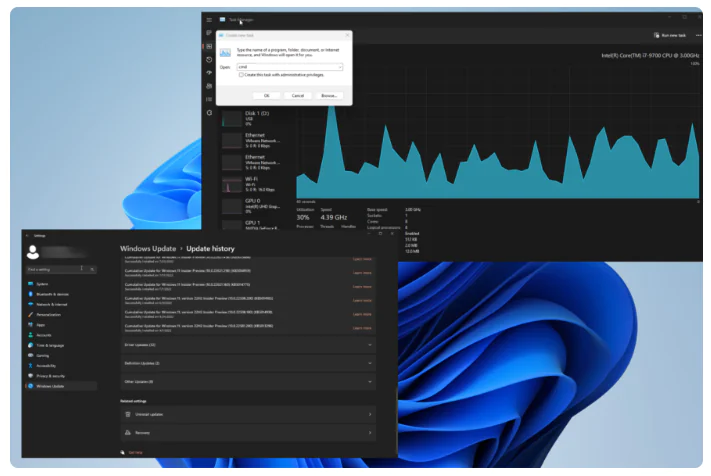
Windows 11'de Görev Çubuğu Titriyor Nasıl Onarılır

Windows 11 görev çubuğunun, tamamen boş olmasından garip bir titremeye kadar sorunlardan adil bir pay aldığı biliniyor. Adından da anlaşılacağı gibi, titreyen bir görev çubuğu, alt çubuğun yanıp sönmeye başlamasıdır.

Bu, Windows 10’u etkileyen bir şey ve şimdi aynı şeyi Windows 11’de yaşıyoruz. Bu kılavuz, bunun neden olduğunu ve bu konuda neler yapabileceğinizi açıklayacaktır.

Görev çubuğunun bilgisayarımda garip davranmasına neden olan nedir?

Garip davranan uygulamalar veya kullanıcı arayüzleri söz konusu olduğunda, üç ana suçlu vardır ve çözümlere geçmeden önce bunları belirlemek önemlidir.

Bunun en olası nedeni, Windows 11’in en son sürümünde bulunan bir aksaklık veya hatadır. Windows 22H2’de buna benzer bir şey oldu.

- 11858 Teknoloji Destek Hattı -

Bilgisayarınızdaki bir uygulamada bir sorun olabilir. Kötü amaçlı yazılım, bozuk dosyalar veya yalnızca kötü programlanmış olabilir. Bu durumda bunları kaldırdığınızdan emin olun.

Bozuk sistem dosyaları da muhtemelen suçludur. Titreyen bir görev çubuğunu düzeltmek için bu dosyaları onarmanızı ve geri yüklemenizi öneririz.

Görev çubuğu titriyor nasıl durdurabilirim?

Özellikle bozuk depolar veya eksik Windows dosyaları söz konusu olduğunda, bazı bilgisayar sorunlarının üstesinden gelmek zordur. Bir hatayı düzeltmekte sorun yaşıyorsanız, sisteminiz kısmen bozuk olabilir.

Daha karmaşık çözümlere geçmeden önce, deneyebileceğiniz bir avuç basit düzeltme var. Bunların tamamlanması neredeyse hiç zaman almaz.

Grafik sürücülerinizi güncelleyin.

Bilgisayarını yeniden başlat.

- 11858 Teknoloji Destek Hattı -

Windows 11’in onarım yüklemesini yapın, bu nedenle Microsoft’un web sitesinden Windows 11 yükleme medyasını indirin ve yeniden yükleyin.

Ve daha önce de belirtildiği gibi, aksaklığa yol açmış olabilecek sorunlu uygulamaları kaldırın.

1.En son güncellemeyi kaldırın

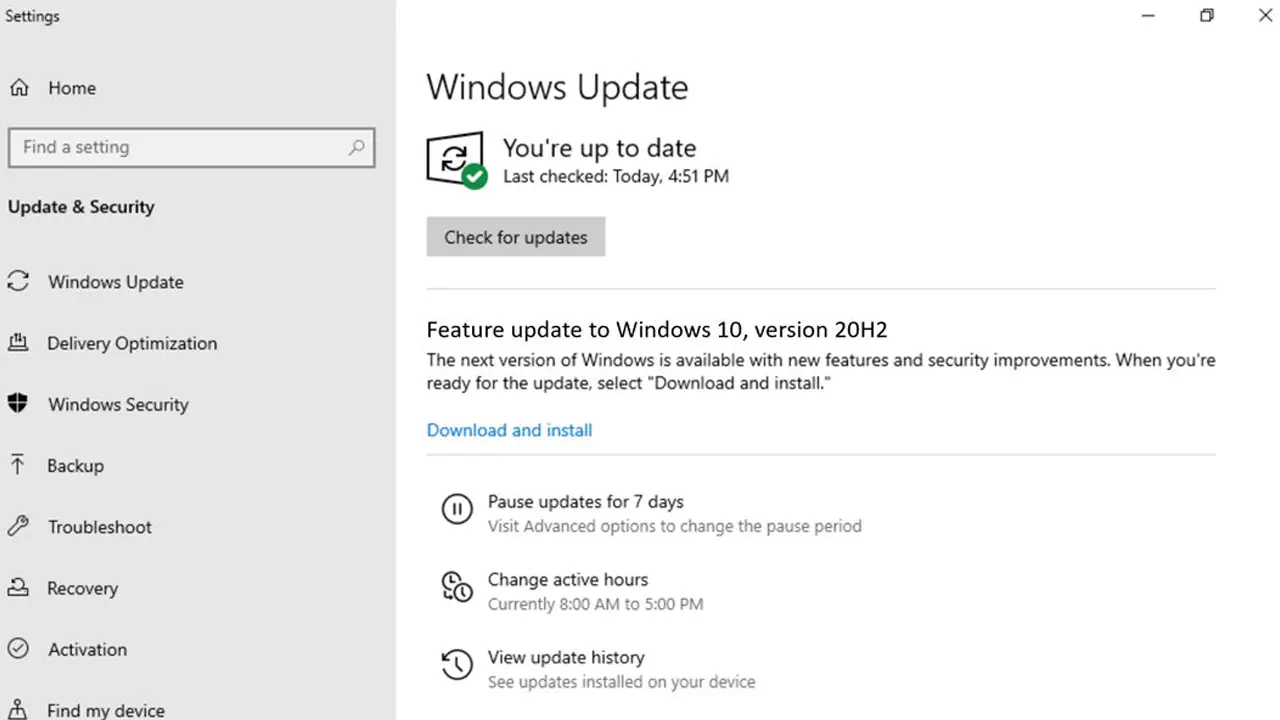
Ayarlar menüsünü açın ve sol taraftaki Windows Update sekmesine tıklayın.

Bu yeni sekmede, Güncelleme geçmişi’ni tıklayın ve ardından Güncellemeleri kaldır’ı görene kadar aşağı kaydırın.
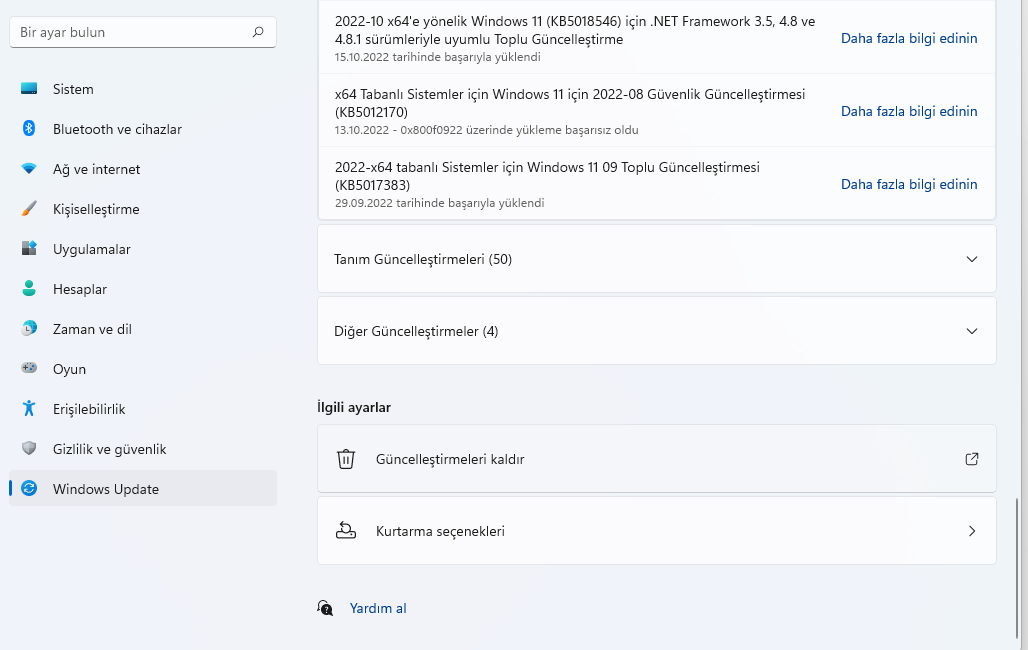
Görev Çubuğu Titriyor Nasıl sorun giderildi.

En son yüklenen güncellemeyi bulun ve ondan kurtulmak için Kaldır’a tıklayın.

2.Yanıp sönen uygulamaları devre dışı bırakın

Ayarlar uygulamasında, sol taraftaki Kişiselleştirme’ye tıklayın ve Görev Çubuğu’nu seçin.

Bu özelliği kapatmak için Görev Çubuğu davranışlarını genişletin ve Görev çubuğu uygulamalarında yanıp sönmeyi göster’in yanındaki kutuyu tıklayın.

3.Yanıt vermeyen Görev Çubuğunu düzeltmek için Komut İstemi’ni kullanın

Görev Çubuğu tıklamalara yanıt vermediği için Ayarlar menüsünü açamıyorsanız, Görev Yöneticisi’ni açmanız gerekir.

CTRL, Shift, ve ESCtuşlarına aynı anda basın, ardından Görev Yöneticisi’ni tıklayın.

Görev Yöneticisi’nde, sağ üstteki menüden Yeni görevi çalıştır seçeneğine tıklayın. Ana sayfada bulunup bulunmadığını Dosya altında kontrol edin.

Yeni pencereye cmd yazın ve Tamam düğmesini tıklayın.

Aşağıdaki komutu Komut İstemi’ne yazın ve Enterbittiğinde tıklayın:

reg delete HKCUSOFTWAREMicrosoftWindowsCurrentVersionIrisService /f && shutdown -r -t 0
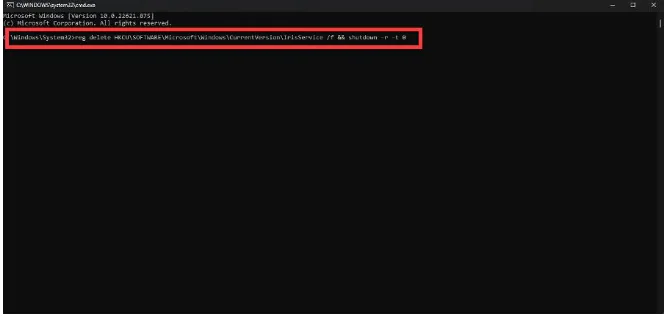
Windows 11 Görev Çubuğu sorunları

Bu, Windows 11’i yeniden başlatacak ve titreyen görev çubuğunu düzeltmelidir.

Ayrıca Windows 11 Profil Fotoğrafını Değiştirme makalemizi inceleyebilirsiniz.

4.Sistem dosyalarını onarmak için Komut İstemi’ni kullanın

Önceki çözümdeki adımları kullanarak Komut İstemi’ni açın.

Komut İstemi’nde, bu komutu yazın ve ardından Enter:

Dism /Online /Cleanup-Image /ScanHealth

Bilgisayarınıza taramayı bitirmesi için zaman verin. Birkaç dakika sürebilir.

Ardından, bu komutu yazın ve şunu tıklayın Enter:

Dism /Online /Cleanup-Image /RestoreHealth

İşlemi tamamlaması için bilgisayarınıza zaman verin. Tamamlandığında, aşağıdakini yazın ve tıklayın Enter:

sfc /scannow

5.Temiz önyükleme gerçekleştirin

Arama çubuğunu açın ve msconfig yazın. Görünen Sistem Yapılandırma girişini seçin.

Yeni pencerede Hizmetler sekmesine tıklayın.

Tüm Microsoft hizmetlerini gizle’ nin yanındaki kutuyu tıklayın ve Tümünü devre dışı bırak’ı seçin.

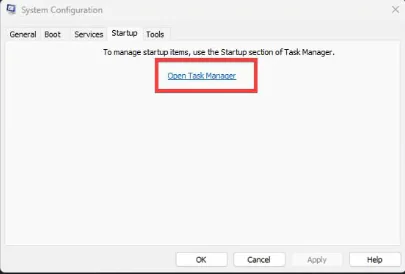
Uygula’ yı tıklayın, ardından Görev Yöneticisini Aç’ı tıkladığınız Başlangıç ​​​​sekmesine gidin.

Görev Çubuğu titremesi

Sol taraftaki Başlangıç ​​simgesine tıklayın. Orada gördüğünüz her uygulamayı vurgulayın ve Devre Dışı Bırak’ı seçin.

Görev Yöneticisi’ni kapatın, bilgisayarınızı yeniden başlatın ve görev çubuğunun artık titremediğini kontrol edin.

Bu makalemizde, yanıt vermeyen bir görev çubuğuyla başa çıkmak için Görev Yöneticisi’ni açma çözümünü gösterdik, ancak başka çözümler de var. Diğer düzeltmeler arasında Sistem Geri Yükleme gerçekleştirme ve antivirüsünüzü devre dışı bırakma yer alır.

ETİKETLER:görev çubuğunasıl onarılırtitriyorwindows 11 sorunu
Bu Makaleyi Paylaş
Facebook WhatsApp WhatsApp Threads Bağlantıyı Kopyala Yazdır
Paylaş
Yorum yapılmamış

Bir yanıt yazın Yanıtı iptal et

E-posta adresiniz yayınlanmayacak. Gerekli alanlar * ile işaretlenmişlerdir

Bağlantı Kuralım

21KBeğen
19.6KTakip Et
7.3KAbone Ol
192Takip Et

Popüler Gönderiler

AirTies Air 4960 Modem Kurulum

Uğurcan ÜN
Uğurcan ÜN
3 dk. okuma
14 Görüntüleme
Sessiz İçerik Nedir Nasıl Yapılır

Sessiz İçerik Nedir

İsmail YILDIZ
İsmail YILDIZ
6 dk. okuma
15 Görüntüleme
YouTube Video Başlığı Nasıl Yazılmalı Yolları Neler

YouTube Video Başlığı Nasıl Yazılmalı

İsmail YILDIZ
İsmail YILDIZ
6 dk. okuma
14 Görüntüleme

Lyra 3 Pro ile Şarkı Nasıl Oluşturulur

Uğurcan ÜN
Uğurcan ÜN
4 dk. okuma
26 Görüntüleme

You Might Also Like

Windows

Windows 11’de Fare İmleci Nasıl Değiştirilir

6 dk. okuma
Windows

Windows 10’da, Linux için Windows Alt Sistemi Kurulumu ve Linux’u Çalıştırma!

6 dk. okuma
Windows

Windows 10’da 1713 Hatası Nasıl Onarılır

4 dk. okuma
Windows

Yeni SSD Taktıktan Sonra Ne Yapmalı?

6 dk. okuma

Size her gün en son haberleri ve sorun çözümlerini getiriyoruz!

TeknoDestek Müşteri Hizmetleri
Facebook-f Instagram Tiktok Twitter Youtube Linkedin Whatsapp Phone-alt Rss

İş Ortaklarımız

TeknoDestek Müşteri Hizmetleri
© 2013 - 2026 TeknoDestek Müşteri Hizmetleri • Tüm hakları saklıdır • Bu sitedeki tüm içerikler (metin, görsel, video, logo, tasarım vb.) 5846 sayılı Fikir ve Sanat Eserleri Kanunu (FSEK) kapsamında korunmaktadır • İzinsiz kopyalanması, çoğaltılması, yayınlanması veya herhangi bir şekilde kullanılması yasaktır • İhlal tespitinde; FSEK Madde 71-73 uyarınca yasal süreç başlatma, maddi/manevi tazminat talep etme ve cezai işlem için başvurma hakkımız saklıdır • TeknoDestek, TeknoS@R'un bir kuruluşudur • Tema Düzenleyen: Fatih ATEŞ
Sorun Hala Çözülmedi mi?
Aradığın çözümü bulamadıysan, 11858 Teknoloji Destek Hattımız sana yardımcı olabilir. 2011’den beri Türkiye’nin en tecrübeli teknoloji destek ekiplerinden biri olarak, bilgisayar, telefon, tablet, modem, akıllı TV ve sosyal medya sorunlarında 7/24 profesyonel destek veriyoruz. Uzman ekibimizle hemen görüşmek ister misin?

    📞 11858’i Şimdi Ara

    Görüşme öncesi dakika ücreti sesli olarak bilgilendirilir
    Welcome Back!

    Sign in to your account

    Kullanıcı Adı veya E-posta Adresi
    Şifre

    Şifrenizi mi unuttunuz?