TeknoDestek Müşteri Hizmetleri
  • Haberler
    HaberlerDaha Fazla Göster
    Sessiz İçerik Nedir Nasıl Yapılır
    Sessiz İçerik Nedir
    6 dk. okuma
    Spotify SongDNA Nedir
    4 dk. okuma
    Apple Creator Studio Nasıl Kullanılır
    6 dk. okuma
    Mikro İçerik Nedir Nasıl Yapılır
    Mikro İçerik Nedir
    6 dk. okuma
    Türkiye’de Araçlarda Multimedya Ekranı Kullanımı Yasakları
    6 dk. okuma
  • Bilgisayar
    BilgisayarDaha Fazla Göster
    WordPress bakım modunda takılı kalması için FTP istemcisinde .maintenance dosyasının kök dizindeki görüntüsü
    WordPress Bakım Modunda Takılı Kalması Sorunu ve Çözümü
    7 dk. okuma
    WordPress Site Teknik Sorunlar Yaşıyor
    WordPress Site Teknik Sorunlar Yaşıyor Hatası Çözümü
    5 dk. okuma
    SSH Bağlantı Reddedildi Hatası Çözümü
    6 dk. okuma
    WordPress Planlı Bakım
    WordPress Planlı Bakım Nedeniyle Kısa Süreliğine Kullanılamayacak Hatası ve Çözümü
    7 dk. okuma
    Windows 11 Başlat Menüsünden Web Aramaları Kapatma
    5 dk. okuma
  • Mobil
    MobilDaha Fazla Göster
    Navigasyon Yönlendirici Değiştirme
    Google Haritalarda Navigasyon Yönlendirici Değiştirme
    3 dk. okuma
    Apple CarPlay'da uygulamaların yerini değiştirme
    Apple CarPlay’da Uygulamaların Yerini Değiştirme
    4 dk. okuma
    Android Auto Nedir, Nasıl Kullanılır
    4 dk. okuma
    Android 5G Ayarı Nasıl Yapılır
    4 dk. okuma
    iPhone 5G Ayarı Nasıl Yapılır
    4 dk. okuma
  • Sosyal Medya
    Sosyal MedyaDaha Fazla Göster
    YouTube Video Başlığı Nasıl Yazılmalı Yolları Neler
    YouTube Video Başlığı Nasıl Yazılmalı
    6 dk. okuma
    Tiktok Sorun Bildirme Ekranı Nerede
    5 dk. okuma
    X uygulamasında gündeme girme için hashtag ve etkileşim ekranı
    X Uygulamasında Gündeme Nasıl Girilir
    5 dk. okuma
    TikTok İçerik Yorgunluğu Nedir
    6 dk. okuma
    Sosyal Medyada Marka Dili Nasıl Oluşturulur Yolları Neler
    Sosyal Medyada Marka Dili Nasıl Oluşturulur
    6 dk. okuma
  • İnceleme
    İncelemeDaha Fazla Göster
    MacBook Neo Piyasayı Sarsmaya Geliyor
    5 dk. okuma
    Instax Mini Evo Cinema
    4 dk. okuma
    Samsung Galaxy Book 6 Ultra
    Samsung Galaxy Book 6 Ultra İnceleme
    8 dk. okuma
    Bütçe Dostu Mac Seçenekleri
    Bütçe Dostu Mac MacBook Neo vs Mac Mini
    7 dk. okuma
    Xiaomi Mi Taşınabilir Şarjlı Kompresör İnceleme
    10 dk. okuma
  • İletişim
YouTube
  • Facebook
26 Nis 2026, Pazar
TeknoDestek Müşteri HizmetleriTeknoDestek Müşteri Hizmetleri
Yazı BoyutuAa
  • Haberler
  • Mobil
  • Sosyal Medya
  • Bilgisayar
  • İnceleme
  • İnternet ve Ağ
  • Ev Elektroniği
  • İletişim
Search
  • Haberler
    • Cihaz Duyuruları
    • Teknoloji
    • Uygulama Gelişmeleri
  • Bilgisayar
    • Linux
    • macOS
    • Windows
  • İnceleme
    • Bilgisayar
    • Ev Elektroniği
    • Tablet
    • Tavsiyeler & Karşılaştırmalar
    • Telefon
  • Mobil
    • Android
    • Giyilebilir Cihazlar
    • HarmonyOS
    • iPhone / iOS
  • Sosyal Medya
    • Facebook
    • Instagram
    • TikTok
    • Snapchat
    • Teams
    • Telegram
    • WhatsApp
    • X
  • İletişim
Bizi Takip Edin
Huawei DG8045 Modem Kablosuz Ayarları
İnternet ve AğModem Kurulumu

Huawei DG8045 Modem Kablosuz Ayarları

Kübra GÜLDÖKMEZ
Son güncelleme: 22 Nisan 2026 10:20
Kübra GÜLDÖKMEZ
Paylaş
Paylaş

Huawei DG8045 Modem Kablosuz Ayarları ile wi-fi şifrenizi ve ağ adınızı değiştirebilirsiniz. Unuttuğunuz şifreyi resetleme adımlarıyla yeniden belirleyin.

Kablosuz ağ ayarlarını düzenlemek, hem güvenlik hem de kullanım kolaylığı için büyük önem taşır. Huawei DG8045 modem kullanıcıları özellikle wi-fi şifresini unutma ya da ağ adını değiştirme ihtiyacıyla sık sık bu ayarlara başvurur. Böyle durumlarda doğru adımları bilmek bağlantı sorunlarını hızlıca çözmenizi sağlar.

İçindekiler
  • Huawei DG8045 Modem Kablosuz Ayarları
    • Profesyonel Yardım Alın
- 11858 Teknoloji Destek Hattı -

Bu içerikte Huawei DG8045 modem kablosuz ayarlarını nasıl değiştirebileceğinizi, şifrenizi unuttuğunuzda neler yapmanız gerektiğini ve resetleme adımlarını bulacaksınız. Ayrıca manuel kurulum için hangi bilgilere ihtiyaç duyduğunuzu öğrenerek modeminiz üzerinde tam kontrol sağlayabileceksiniz.

Huawei DG8045 Modem Kablosuz Ayarları

Huawei DG8045 Modem Kablosuz Ayarları için aşağıda yer alan adımları uygulayalım. Kablosuz şifrenizi yada ağ adınızı değiştirebilirsiniz. Modem wi-fi şifrenizi bilmediğiniz de bağlantı kuramadığınız da ise yine aynı işlemleri uygulayabilirsiniz.

Yapmanız gereken işlem modemi fabrika ayarlarına alarak resetlemeniz. Modem resetlendiğin de otomatik kurulum özelliği var ise kendi kurulumunu yapar. Otomatik kurulum özelliği olsa da farklı bir servis sağlayıcısın dan hizmet alıyor iseniz manuel kurulum sağlanması gerekiyor.

  • Modeme bağlantı olan telefon yada bilgisayar ile modem arayüzüne giriş sağlayabilirsiniz.
  • Bilgisayarınız dan WEB tarayıcısı açalım.
  • Adres satırına 192.168.1.1 yazarak Enter tuşlayın.
  • Modem arayüzü gelecektir.
  • Kullanıcı adı : vodafone
  • Şifre : modem etiketinde password yazan kısımdır.
  • Ancak gelen menüde kullanıcı adını ve şifreyi kabul etmez ise; daha önceden modeme bir şifre vermiş olabilirsiniz.
  • Sonuç olarak, şifreyi bilmiyor yada hatırlamıyor iseniz modemi resetlemeniz gerekir.

Resetleme yaptığınız da modem fabrika ayarlarına geri döner. Ondan sonra, etiketinde yer alan wi-fi şifresi ile bağlantı kurmanız gerekiyor.

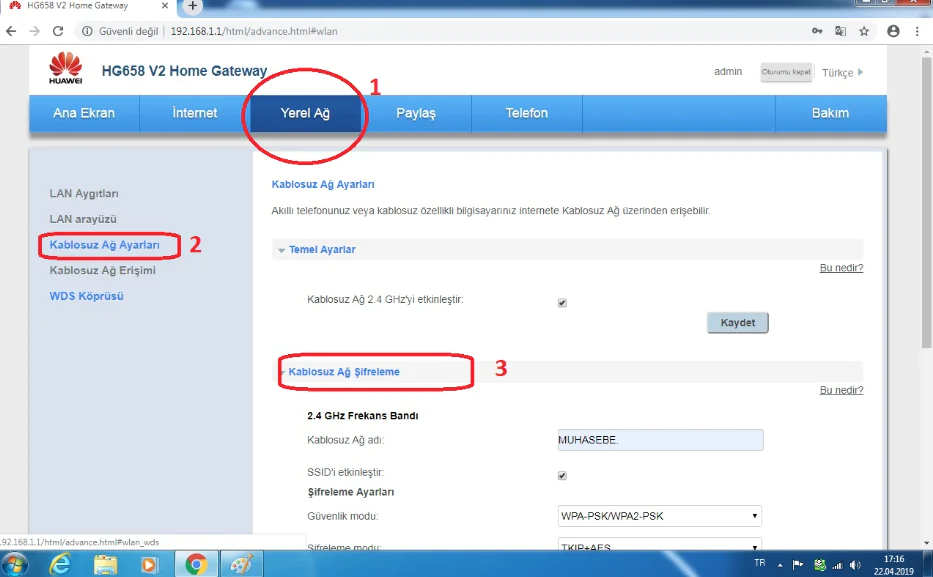
  • Modemin arayüzüne ulaşım sağladığınız da üst kısım da Yerel ağ diye bir buton yer alacak ve üzerine gelerek tıklayın.
Huawei DG8045 Modem Kablosuz Ayarları

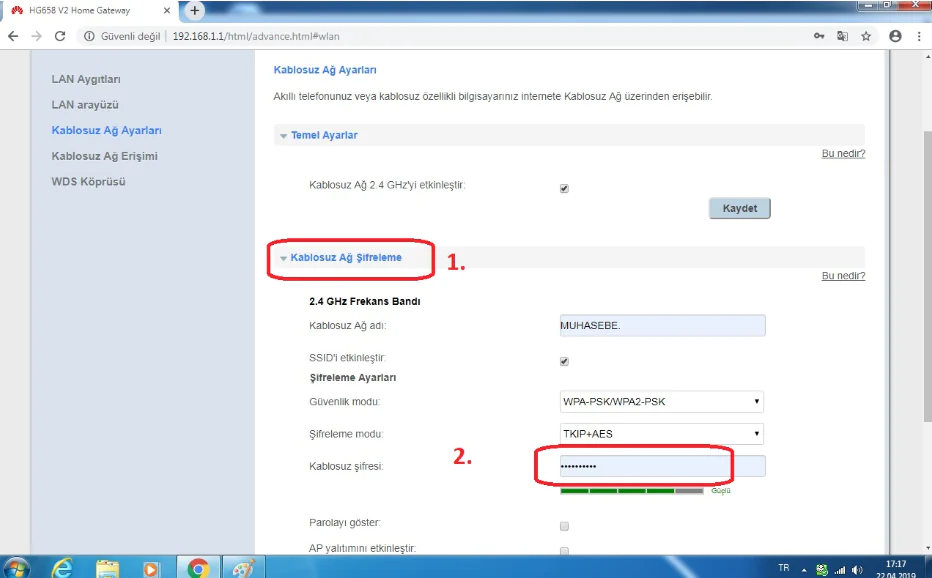
  • Sonra sol kısımda kablosuz ağ ayarları butonuna tıklayın.
  • Ekrana gelen menüde kablosuz ağ şifreleme yazan kısma tıklayın.
Huawei DG8045 Modem Kablosuz Ayarları

  • Altın da açılan menüden wi-fi şifrenizi ve SSID değiştirebilirsiniz.
  • Wi-fi şifrenizi en az 8 karakter den oluşacak şekilde belirleyebilirsiniz.
  • Yaptığınız değişiklik sonrası kesinlikle modeme bağlantılı olan tüm cihazlar da bağlantı kopar.
  • Yeni verdiğiniz şifreniz ile sağlı bir şekilde bağlantı kurabilirsiniz.
  • Özetlemek gerekirse kablosuz ayarlarında ki değişiklik sonucu bağlantı kendini yeniler.

Profesyonel Yardım Alın

Eğer kablosuz ayarları değiştirme sırasında sorun yaşıyor veya modem arayüzüne giriş yapamıyorsanız uzman desteği almak en güvenli yol olacaktır. 11858 Teknoloji Destek Hattı, modem kurulumu, kablosuz ayar düzenleme ve bağlantı sorunları dahil tüm konularda 7/24 profesyonel destek sunar. Uzman kadro, güvenilir yazılımlar üzerinden size adım adım yardımcı olur ve işlemleri güvenli şekilde tamamlamanızı sağlar.

- 11858 Teknoloji Destek Hattı -

Huawei modemlerin farklı modellerinde ayar adımları değişiklik gösterebilir. Eğer Huawei LG8245X6-50 modelini kullanıyorsanız, kurulum ve arayüz giriş detaylarını bilmek bağlantınızı sorunsuz hale getirir. Bu nedenle Huawei LG8245X6-50 modem kurulumu hakkındaki içeriğimize göz atarak gerekli ayarları öğrenebilir, cihazınızı daha verimli kullanabilirsiniz.

Artık Huawei DG8045 modem kablosuz ayarlarını nasıl yapabileceğinizi biliyorsunuz. Şifrenizi değiştirmek, ağınızı güvenli tutmak ve bağlantı sorunlarını önlemek için bu adımları uygulayabilirsiniz. Siz de deneyimlerinizi paylaşarak hangi yöntemlerin daha kolay olduğunu veya hangi noktalarda zorluk yaşadığınızı yorumlarda belirtebilirsiniz. Böylece hem diğer kullanıcılara yardımcı olabilir hem de farklı çözümler üretebilirsiniz.

ETİKETLER:kablosuz şifremodem ayarlarınasıl yapılırwifi değişikliği
Bu Makaleyi Paylaş
Facebook WhatsApp WhatsApp Threads Bağlantıyı Kopyala Yazdır
Paylaş
Yorum yapılmamış

Bir yanıt yazın Yanıtı iptal et

E-posta adresiniz yayınlanmayacak. Gerekli alanlar * ile işaretlenmişlerdir

Bağlantı Kuralım

21KBeğen
19.6KTakip Et
7.3KAbone Ol
192Takip Et

Popüler Gönderiler

AirTies Air 4960 Modem Kurulum

Uğurcan ÜN
Uğurcan ÜN
3 dk. okuma
13 Görüntüleme
Sessiz İçerik Nedir Nasıl Yapılır

Sessiz İçerik Nedir

İsmail YILDIZ
İsmail YILDIZ
6 dk. okuma
14 Görüntüleme
YouTube Video Başlığı Nasıl Yazılmalı Yolları Neler

YouTube Video Başlığı Nasıl Yazılmalı

İsmail YILDIZ
İsmail YILDIZ
6 dk. okuma
11 Görüntüleme

Lyra 3 Pro ile Şarkı Nasıl Oluşturulur

Uğurcan ÜN
Uğurcan ÜN
4 dk. okuma
25 Görüntüleme

You Might Also Like

Android

iPhone’ den Android Cihaza Veri Aktarımı Nasıl Yapılır

3 dk. okuma
Android

Android’de Galeri Uygulamasıyla Video Kırpma

2 dk. okuma
Üçüncü Taraf Uygulama Simgelerini Kullanın
Android

Samsung Galaxy S24’de Ana Ekranı Özelleştirmek İçin En İyi 11 İpucu

9 dk. okuma
Windows 11 Yazıcıyı Tanımıyor Sorunu İçin 4 Yöntem
Yazıcı & Tarayıcı

Windows 11 Yazıcıyı Tanımıyor Sorunu

7 dk. okuma

Size her gün en son haberleri ve sorun çözümlerini getiriyoruz!

TeknoDestek Müşteri Hizmetleri
Facebook-f Instagram Tiktok Twitter Youtube Linkedin Whatsapp Phone-alt Rss

İş Ortaklarımız

TeknoDestek Müşteri Hizmetleri
© 2013 - 2026 TeknoDestek Müşteri Hizmetleri • Tüm hakları saklıdır • Bu sitedeki tüm içerikler (metin, görsel, video, logo, tasarım vb.) 5846 sayılı Fikir ve Sanat Eserleri Kanunu (FSEK) kapsamında korunmaktadır • İzinsiz kopyalanması, çoğaltılması, yayınlanması veya herhangi bir şekilde kullanılması yasaktır • İhlal tespitinde; FSEK Madde 71-73 uyarınca yasal süreç başlatma, maddi/manevi tazminat talep etme ve cezai işlem için başvurma hakkımız saklıdır • TeknoDestek, TeknoS@R'un bir kuruluşudur • Tema Düzenleyen: Fatih ATEŞ
Sorun Hala Çözülmedi mi?
Aradığın çözümü bulamadıysan, 11858 Teknoloji Destek Hattımız sana yardımcı olabilir. 2011’den beri Türkiye’nin en tecrübeli teknoloji destek ekiplerinden biri olarak, bilgisayar, telefon, tablet, modem, akıllı TV ve sosyal medya sorunlarında 7/24 profesyonel destek veriyoruz. Uzman ekibimizle hemen görüşmek ister misin?

    📞 11858’i Şimdi Ara

    Görüşme öncesi dakika ücreti sesli olarak bilgilendirilir
    Welcome Back!

    Sign in to your account

    Kullanıcı Adı veya E-posta Adresi
    Şifre

    Şifrenizi mi unuttunuz?