TeknoDestek Müşteri Hizmetleri
  • Haberler
    HaberlerDaha Fazla Göster
    Zerger App nedir? Nasıl kullanılır?
    Zerger App Nedir? Nasıl Kullanılır?
    7 dk. okuma
    Sessiz İçerik Nedir Nasıl Yapılır
    Sessiz İçerik Nedir
    6 dk. okuma
    Spotify SongDNA Nedir
    4 dk. okuma
    Apple Creator Studio Nasıl Kullanılır
    6 dk. okuma
    Mikro İçerik Nedir Nasıl Yapılır
    Mikro İçerik Nedir
    6 dk. okuma
  • Bilgisayar
    BilgisayarDaha Fazla Göster
    Windows'ta iOS Uygulamaları Geliştirmenin 4 Yolu
    Windows’ta iOS Uygulamaları Geliştirmenin 4 Yolu
    5 dk. okuma
    Windows Görev Zamanlayıcı’da Microsoft Compatibility Appraiser ve tanılama görevlerini devre dışı bırakma ekranı
    Ani RAM Artışını Görev Zamanlayıcıdan Çözün
    7 dk. okuma
    Windows Terminal ekranında winget, sfc ve Get-Process komutları ile sistem performansı kontrolü
    Terminal Komutları ile Windows Hızlandırma
    7 dk. okuma
    Metin: Windows 11 ViveTool Kodları 2026 için komut isteminde özellik etkinleştirme ekranı
    Windows 11 ViveTool Kodları 2026
    10 dk. okuma
    Windows 11 Screen Tint Özelliği
    Windows 11 Screen Tint (Ekran Tonu) Özelliği Geliyor
    6 dk. okuma
  • Mobil
    MobilDaha Fazla Göster
    Apple Watch eşleşmeme sorunu yaşayan kullanıcı iPhone ile bağlantı kurmaya çalışıyor
    Apple Watch Eşleşmeme Sorunu Çözümü
    5 dk. okuma
    Android Auto widget özelliği araç ekranında takvim ve müzik widget yerleşimi görünümü
    Android Auto Widget Özelliği
    5 dk. okuma
    Android veri kullanımı kısıtlama ayarları ekranında arka plan veri sınırlama seçenekleri
    Android Veri Kullanımı Kısıtlama Nasıl Yapılır
    6 dk. okuma
    Android Dosya Şifreleme için OpenKeyChain uygulamasında anahtar oluşturma ekranı
    Android Dosya Şifreleme Nasıl Yapılır
    6 dk. okuma
    Navigasyon Yönlendirici Değiştirme
    Google Haritalarda Navigasyon Yönlendirici Değiştirme
    3 dk. okuma
  • Sosyal Medya
    Sosyal MedyaDaha Fazla Göster
    TikTok Profil Resmi Değiştirme Nasıl Yapılır
    5 dk. okuma
    LinkedIn Bağlantı Önizlemeleri ayarlarının düzenlendiği WordPress SEO paneli ekranı
    LinkedIn Bağlantı Önizlemeleri Sorunları Hızlı ve Kalıcı Çözüm Yolları
    5 dk. okuma
    LinkedIn Sessiz Okuyucu Kitlesi Nedir Nasıl Oluşur
    LinkedIn Sessiz Okuyucu Kitlesi Nedir
    6 dk. okuma
    5G Sonrasında Instagram Veri Tüketimi ayarlarının gösterildiği mobil uygulama ekranı
    5G Sonrasında Instagram Veri Tüketimi Can Sıkabilir
    8 dk. okuma
    Snapchat istatistikleri genç kullanıcıların uygulama kullanım oranlarını ve etkileşim alışkanlıklarını gösteriyor
    Snapchat İstatistikleri ve Gerçekleri Bilmediğiniz Detaylar
    6 dk. okuma
  • İnceleme
    İncelemeDaha Fazla Göster
    Moto G87 Tanıtıldı 200 MP Kamera İle Dengeleri Değiştiriyor
    7 dk. okuma
    Lenovo Pro 9i Aura Edition İnceleme için OLED ekranlı dizüstü bilgisayar
    Lenovo Pro 9i Aura Edition İnceleme
    Google Haritalar Navigasyon da Yönlendirici Değiştirme
    Google Haritalar Navigasyonda Yönlendirici Değiştirme
    3 dk. okuma
    MacBook Neo Piyasayı Sarsmaya Geliyor
    5 dk. okuma
    Instax Mini Evo Cinema
    4 dk. okuma
  • İletişim
YouTube
  • Müşteri Hizmetleri
  • Modem Kurulumu
  • Windows 11
  • Yapay Zeka
  • Akıllı Telefon
  • Robot Süpürge
8 May 2026, Cuma
TeknoDestek Müşteri HizmetleriTeknoDestek Müşteri Hizmetleri
Yazı BoyutuAa
  • Haberler
  • Mobil
  • Sosyal Medya
  • Bilgisayar
  • İnceleme
  • İnternet ve Ağ
  • Ev Elektroniği
  • İletişim
Site içi Arama
  • Haberler
    • Cihaz Duyuruları
    • Teknoloji
    • Uygulama Gelişmeleri
  • Bilgisayar
    • Linux
    • macOS
    • Windows
  • İnceleme
    • Bilgisayar
    • Ev Elektroniği
    • Tablet
    • Tavsiyeler & Karşılaştırmalar
    • Telefon
  • Mobil
    • Android
    • Giyilebilir Cihazlar
    • HarmonyOS
    • iPhone / iOS
  • Sosyal Medya
    • Facebook
    • Instagram
    • TikTok
    • Snapchat
    • Teams
    • Telegram
    • WhatsApp
    • X
  • İletişim
Bizi Takip Edin
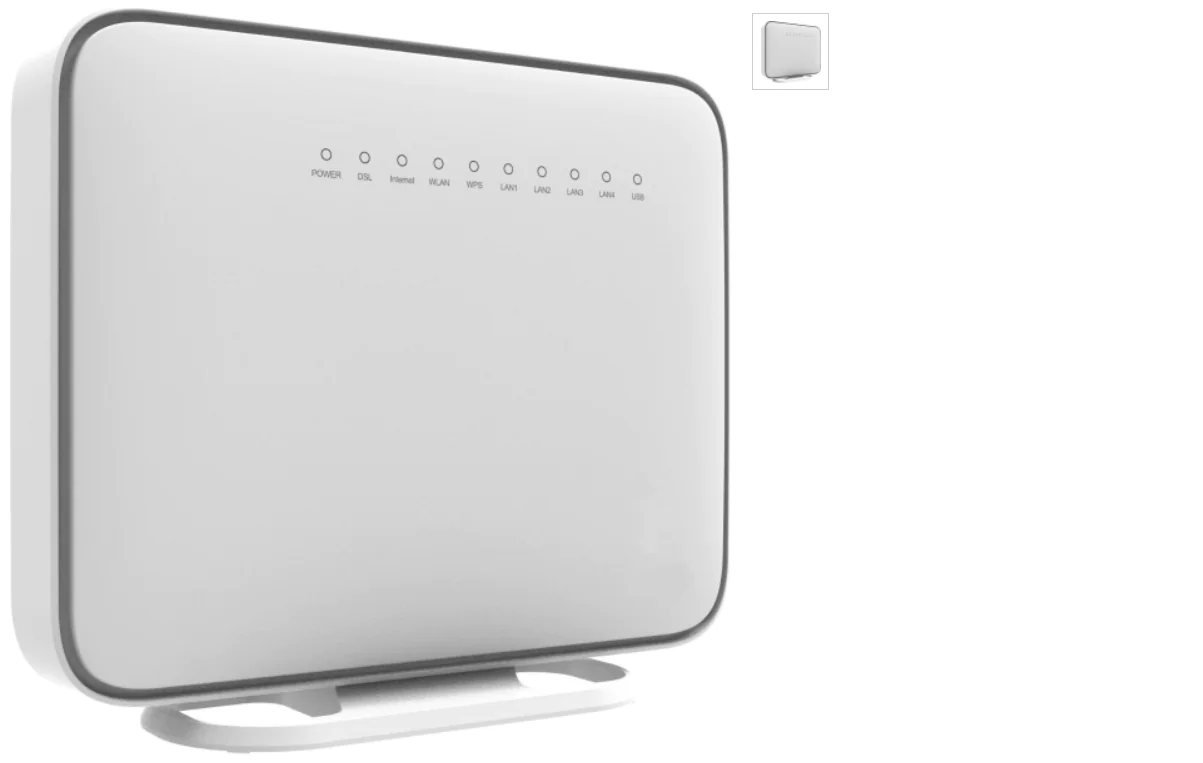
Huawei DG8045 Modem Kablosuz Ayarları
İnternet ve AğModem Kurulumu

Huawei DG8045 Modem Kablosuz Ayarları

Kübra GÜLDÖKMEZ
Son güncelleme: 22 Nisan 2026 10:20
Kübra GÜLDÖKMEZ
7K Görüntüleme
Paylaş
4 dk. okuma
Paylaş

Huawei DG8045 Modem Kablosuz Ayarları ile wi-fi şifrenizi ve ağ adınızı değiştirebilirsiniz. Unuttuğunuz şifreyi resetleme adımlarıyla yeniden belirleyin.

Kablosuz ağ ayarlarını düzenlemek, hem güvenlik hem de kullanım kolaylığı için büyük önem taşır. Huawei DG8045 modem kullanıcıları özellikle wi-fi şifresini unutma ya da ağ adını değiştirme ihtiyacıyla sık sık bu ayarlara başvurur. Böyle durumlarda doğru adımları bilmek bağlantı sorunlarını hızlıca çözmenizi sağlar.

İçindekiler
  • Huawei DG8045 Modem Kablosuz Ayarları
    • Profesyonel Yardım Alın
- 11858 Teknoloji Destek Hattı -
11858 Teknoloji Destek Hattı ile 7/24 telefonla teknik destek ve uzaktan destek alın 11858 Teknoloji Destek Hattı ile 7/24 telefonla teknik destek ve uzaktan destek alma

Bu içerikte Huawei DG8045 modem kablosuz ayarlarını nasıl değiştirebileceğinizi, şifrenizi unuttuğunuzda neler yapmanız gerektiğini ve resetleme adımlarını bulacaksınız. Ayrıca manuel kurulum için hangi bilgilere ihtiyaç duyduğunuzu öğrenerek modeminiz üzerinde tam kontrol sağlayabileceksiniz.

Huawei DG8045 Modem Kablosuz Ayarları

Huawei DG8045 Modem Kablosuz Ayarları için aşağıda yer alan adımları uygulayalım. Kablosuz şifrenizi yada ağ adınızı değiştirebilirsiniz. Modem wi-fi şifrenizi bilmediğiniz de bağlantı kuramadığınız da ise yine aynı işlemleri uygulayabilirsiniz.

Yapmanız gereken işlem modemi fabrika ayarlarına alarak resetlemeniz. Modem resetlendiğin de otomatik kurulum özelliği var ise kendi kurulumunu yapar. Otomatik kurulum özelliği olsa da farklı bir servis sağlayıcısın dan hizmet alıyor iseniz manuel kurulum sağlanması gerekiyor.

  • Modeme bağlantı olan telefon yada bilgisayar ile modem arayüzüne giriş sağlayabilirsiniz.
  • Bilgisayarınız dan WEB tarayıcısı açalım.
  • Adres satırına 192.168.1.1 yazarak Enter tuşlayın.
  • Modem arayüzü gelecektir.
  • Kullanıcı adı : vodafone
  • Şifre : modem etiketinde password yazan kısımdır.
  • Ancak gelen menüde kullanıcı adını ve şifreyi kabul etmez ise; daha önceden modeme bir şifre vermiş olabilirsiniz.
  • Sonuç olarak, şifreyi bilmiyor yada hatırlamıyor iseniz modemi resetlemeniz gerekir.

Resetleme yaptığınız da modem fabrika ayarlarına geri döner. Ondan sonra, etiketinde yer alan wi-fi şifresi ile bağlantı kurmanız gerekiyor.

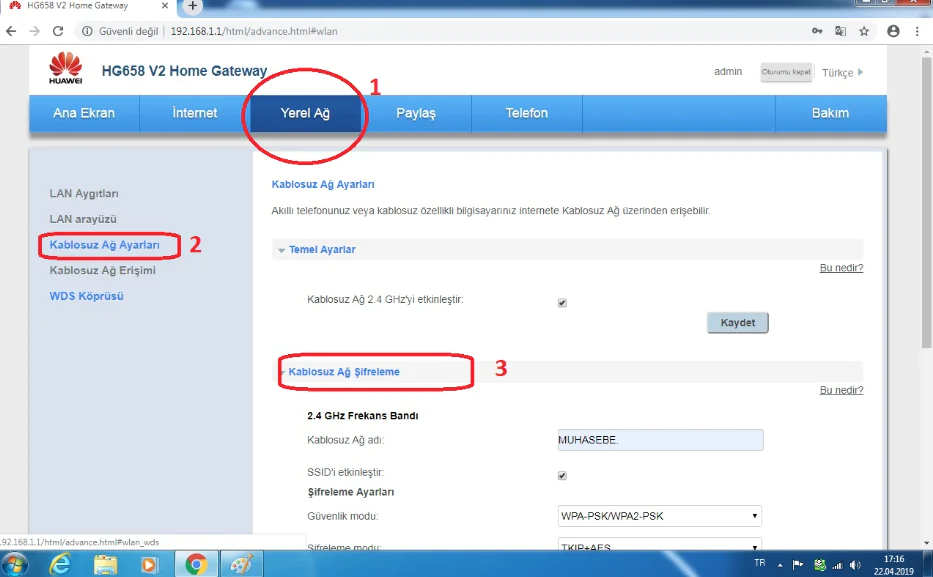
  • Modemin arayüzüne ulaşım sağladığınız da üst kısım da Yerel ağ diye bir buton yer alacak ve üzerine gelerek tıklayın.
Huawei DG8045 Modem Kablosuz Ayarları

  • Sonra sol kısımda kablosuz ağ ayarları butonuna tıklayın.
  • Ekrana gelen menüde kablosuz ağ şifreleme yazan kısma tıklayın.
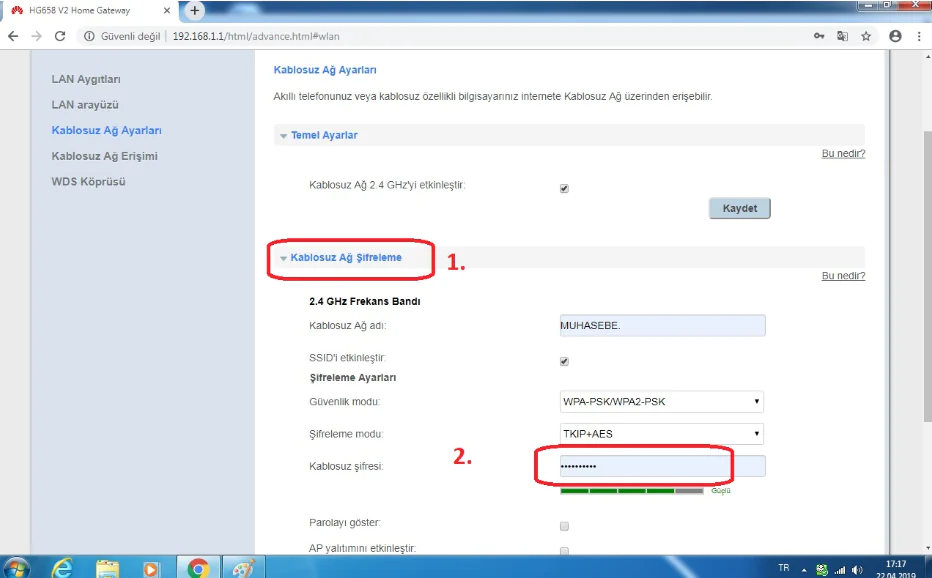
Huawei DG8045 Modem Kablosuz Ayarları

  • Altın da açılan menüden wi-fi şifrenizi ve SSID değiştirebilirsiniz.
  • Wi-fi şifrenizi en az 8 karakter den oluşacak şekilde belirleyebilirsiniz.
  • Yaptığınız değişiklik sonrası kesinlikle modeme bağlantılı olan tüm cihazlar da bağlantı kopar.
  • Yeni verdiğiniz şifreniz ile sağlı bir şekilde bağlantı kurabilirsiniz.
  • Özetlemek gerekirse kablosuz ayarlarında ki değişiklik sonucu bağlantı kendini yeniler.

Profesyonel Yardım Alın

Eğer kablosuz ayarları değiştirme sırasında sorun yaşıyor veya modem arayüzüne giriş yapamıyorsanız uzman desteği almak en güvenli yol olacaktır. 11858 Teknoloji Destek Hattı, modem kurulumu, kablosuz ayar düzenleme ve bağlantı sorunları dahil tüm konularda 7/24 profesyonel destek sunar. Uzman kadro, güvenilir yazılımlar üzerinden size adım adım yardımcı olur ve işlemleri güvenli şekilde tamamlamanızı sağlar.

- 11858 Teknoloji Destek Hattı -
11858 Teknoloji Destek Hattı ile 7/24 telefonla teknik destek ve uzaktan destek alın 11858 Teknoloji Destek Hattı ile 7/24 telefonla teknik destek ve uzaktan destek alma

Huawei modemlerin farklı modellerinde ayar adımları değişiklik gösterebilir. Eğer Huawei LG8245X6-50 modelini kullanıyorsanız, kurulum ve arayüz giriş detaylarını bilmek bağlantınızı sorunsuz hale getirir. Bu nedenle Huawei LG8245X6-50 modem kurulumu hakkındaki içeriğimize göz atarak gerekli ayarları öğrenebilir, cihazınızı daha verimli kullanabilirsiniz.

Artık Huawei DG8045 modem kablosuz ayarlarını nasıl yapabileceğinizi biliyorsunuz. Şifrenizi değiştirmek, ağınızı güvenli tutmak ve bağlantı sorunlarını önlemek için bu adımları uygulayabilirsiniz. Siz de deneyimlerinizi paylaşarak hangi yöntemlerin daha kolay olduğunu veya hangi noktalarda zorluk yaşadığınızı yorumlarda belirtebilirsiniz. Böylece hem diğer kullanıcılara yardımcı olabilir hem de farklı çözümler üretebilirsiniz.

ETİKETLER:kablosuz şifremodem ayarlarınasıl yapılırwifi değişikliği
Bu Makaleyi Paylaş
Facebook WhatsApp WhatsApp Threads Bağlantıyı Kopyala Yazdır
Paylaş
Yorum yapılmamış

Bir yanıt yazın Yanıtı iptal et

E-posta adresiniz yayınlanmayacak. Gerekli alanlar * ile işaretlenmişlerdir

Bağlantı Kuralım

21KBeğen
19.6KTakip Et
7.3KAbone Ol
192Takip Et

Popüler Gönderiler

Apple Watch eşleşmeme sorunu yaşayan kullanıcı iPhone ile bağlantı kurmaya çalışıyor

Apple Watch Eşleşmeme Sorunu Çözümü

Adem SOYLU
Adem SOYLU
5 dk. okuma
3 Görüntüleme

TikTok Profil Resmi Değiştirme Nasıl Yapılır

Adem SOYLU
Adem SOYLU
5 dk. okuma
6 Görüntüleme

CTT Debloat ile Windows 11’i Temizleme Winutil Kullanımı

Fatih ATEŞ
Fatih ATEŞ
8 dk. okuma
9 Görüntüleme
LinkedIn Bağlantı Önizlemeleri ayarlarının düzenlendiği WordPress SEO paneli ekranı

LinkedIn Bağlantı Önizlemeleri Sorunları Hızlı ve Kalıcı Çözüm Yolları

Hatice TATLISU
Hatice TATLISU
5 dk. okuma
7 Görüntüleme

You Might Also Like

Ofis Uygulamaları

Google My Business Hesap Doğrulama

3 dk. okuma
iphone'da sim kart numaralarını aktarma, iphone'da sim karttaki rehberi nasıl aktarırsınız?, iphone SIM kart rehber aktarma, iphone SIM kart kişi aktarma, iphone SIM kart numara aktarma
iPhone / iOS

SIM Karttaki Rehberi iPhone’a Aktarma (Resimli Anlatım)

0 dk. okuma
Video formatı değiştirme için Format Factory programı ve dönüştürme ekranı
Yardımcı Araçlar

Video Uzantısı ve Video Formatı Nasıl Değiştirilir

2 dk. okuma
Laptop ekranınızı AirBar ile dokunmatik yapın, cihazın ekran altına takılan sensör gösterimi
Yardımcı Araçlar

Laptop Ekranınızı AirBar İle Dokunmatik Yapın

1 dk. okuma

Size her gün en son haberleri ve sorun çözümlerini getiriyoruz!

TeknoDestek Müşteri Hizmetleri
Facebook-f Instagram Tiktok Twitter Youtube Linkedin Whatsapp Rss

İş Ortaklarımız

TeknoDestek Müşteri Hizmetleri
© 2013 - 2026 TeknoDestek Müşteri Hizmetleri • Tüm hakları saklıdır • Bu sitedeki tüm içerikler (metin, görsel, video, logo, tasarım vb.) 5846 sayılı Fikir ve Sanat Eserleri Kanunu (FSEK) kapsamında korunmaktadır • İzinsiz kopyalanması, çoğaltılması, yayınlanması veya herhangi bir şekilde kullanılması yasaktır • İhlal tespitinde; FSEK Madde 71-73 uyarınca yasal süreç başlatma, maddi/manevi tazminat talep etme ve cezai işlem için başvurma hakkımız saklıdır • TeknoDestek, TeknoS@R'un bir kuruluşudur • Tema Düzenleyen: Fatih ATEŞ
Sorun Hala Çözülmedi mi?
Aradığın çözümü bulamadıysan, 11858 Teknoloji Destek Hattımız sana yardımcı olabilir. 2011’den beri Türkiye’nin en tecrübeli teknoloji destek ekiplerinden biri olarak, bilgisayar, telefon, tablet, modem, akıllı TV ve sosyal medya sorunlarında 7/24 profesyonel destek veriyoruz. Uzman ekibimizle hemen görüşmek ister misin?
📞 11858’i Şimdi Ara
Görüşme öncesi dakika ücreti sesli olarak bilgilendirilir
Welcome Back!

Sign in to your account

Kullanıcı Adı veya E-posta Adresi
Şifre

Şifrenizi mi unuttunuz?