TeknoDestek Müşteri Hizmetleri
  • Haberler
    HaberlerDaha Fazla Göster
    PlayStation Plus Haziran ayı ücretsiz oyunlarında Grounded ve Darktide karakterleri birlikte görünüyor
    PlayStation Plus Haziran Ayı Ücretsiz Oyunlar
    5 dk. okuma
    WhatsApp Kullanamayacak Android Modelleri listesinde eski Samsung ve LG telefonlar görüntüleniyor
    Eylül Ayı İtibariyle WhatsApp Kullanamayacak Android Modelleri
    4 dk. okuma
    Apple CarPlay ChatGPT Desteği Geldi
    Apple CarPlay ChatGPT Desteği Geldi
    5 dk. okuma
    Yenilenmiş Akıllı Telefonlara İade Hakkı kapsamında mağazada telefon inceleyen kullanıcı görüntüsü
    Yenilenmiş Akıllı Telefonlara İade Hakkı Getirildi
    7 dk. okuma
    Zerger App nedir? Nasıl kullanılır?
    Zerger App Nedir? Nasıl Kullanılır?
    7 dk. okuma
  • Bilgisayar
    BilgisayarDaha Fazla Göster
    Macbook neo performans
    MacBook Neo Performans Yükseltme
    5 dk. okuma
    Bilgisayar Kapalıyken Işıkları Neden Yanar ve Nasıl Kapatılır
    Bilgisayar Kapalıyken Işıkları Neden Yanar ve Nasıl Kapatılır
    7 dk. okuma
    OneDrive Çift Görünme Sorunu Nasıl Çözülür?
    OneDrive Çift Görünme Sorunu Nasıl Çözülür
    4 dk. okuma
    Bilgisayar güç düğmesi ayarları ekranında uyku ve kapatma seçenekleri görüntüleniyor
    Bilgisayar Güç Düğmesi Ayarları Nasıl Değiştirilir
    7 dk. okuma
    OneDrive Yükleme Hızı Neden Yavaş?
    OneDrive Yükleme Hızı Neden Yavaş
    5 dk. okuma
  • Mobil
    MobilDaha Fazla Göster
    8000 mAh bataryalı telefonlar, parlak enerji bloğuyla fütüristik kapakta gösteriliyor.
    8000 mAh Bataryalı Telefonlar Geliyor: Şarj Sorunu Bitiyor mu
    6 dk. okuma
    HyperOS 3 Bildirim Sesi Sorunu Çözümü
    HyperOS 3 Bildirim Sesi Sorunu Çözümü
    5 dk. okuma
    HyperOS 3 Özellikleri ve Öne Çıkan Yenilikler
    HyperOS 3 Özellikleri ve Öne Çıkan Yenilikler
    8 dk. okuma
    HyperOS 3 performans sorunları yaşayan bir telefonda bellek uzatma ve pil ayarları menüsü.
    HyperOS 3 Performans Sorunları ve Çözüm Yolları
    7 dk. okuma
    HyperOS 3 kamera sorunu yaşayan bir telefonda açık olan kamera ayarları ve depolama ekranı.
    HyperOS 3 Kamera Sorunu ve Çözüm Yolları
    8 dk. okuma
  • Sosyal Medya
    Sosyal MedyaDaha Fazla Göster
    Dikkat Çekici YouTube Küçük Resimleri Nasıl Oluşturulur
    Dikkat Çekici YouTube Küçük Resimleri Nasıl Oluşturulur
    7 dk. okuma
    WhatsApp Katı Hesap Ayarı
    WhatsApp Katı Hesap Ayarı Nasıl Açılır
    3 dk. okuma
    TikTok Sıfır İzlenme Sorunu
    TikTok Sıfır İzlenme Sorunu Çözümü
    7 dk. okuma
    LinkedIn Post Saatleri Neye Göre Belirlenir Yolları Neler
    LinkedIn Post Saatleri Neye Göre Belirlenir
    7 dk. okuma
    istatislikler üzerinden Reels paylaşma
    Instagram İstatistikler Üzerinden Reels Paylaşma Nasıl Yapılır
    4 dk. okuma
  • İnceleme
    İncelemeDaha Fazla Göster
    Yapay zekalı bilgisayar ekranında NPU ve AI özellikleri görüntüleniyor
    Yapay Zekalı Bilgisayar (AI PC) Nedir
    9 dk. okuma
    Çift Monitör Kurulumu Nasıl Yapılır
    Çift Monitör Kurulumu Nasıl Yapılır
    5 dk. okuma
    Tcl S55h Soundbar Telefon Bağlantısı Nasıl Yapılır Yolları Neler
    Tcl S55h Soundbar Telefon Bağlantısı Nasıl Yapılır
    6 dk. okuma
    Tcl S55h Soundbar Televizyon Bağlantısı Nasıl Yapılır Yolları Neler
    Tcl S55h Soundbar Televizyon Bağlantısı Nasıl Yapılır
    6 dk. okuma
    Radar ve Kontrol Noktalarını Görme
    Otoyollarda Radar ve Kontrol Noktalarını Görme
    4 dk. okuma
  • İletişim
YouTube
Takip Et
  • Müşteri Hizmetleri
  • Modem Kurulumu
  • Windows 11
  • Yapay Zeka
  • Akıllı Telefon
  • Robot Süpürge
10 Haz 2026, Çarşamba
TeknoDestek Müşteri HizmetleriTeknoDestek Müşteri Hizmetleri
Yazı BoyutuAa
  • Haberler
  • Mobil
  • Sosyal Medya
  • Bilgisayar
  • İnceleme
  • İnternet ve Ağ
  • Ev Elektroniği
  • İletişim
Site içi Arama
  • Haberler
    • Cihaz Duyuruları
    • Teknoloji
    • Uygulama Gelişmeleri
  • Bilgisayar
    • Linux
    • macOS
    • Windows
  • İnceleme
    • Bilgisayar
    • Ev Elektroniği
    • Tablet
    • Tavsiyeler & Karşılaştırmalar
    • Telefon
  • Mobil
    • Android
    • Giyilebilir Cihazlar
    • HarmonyOS
    • iPhone / iOS
  • Sosyal Medya
    • Facebook
    • Instagram
    • TikTok
    • Snapchat
    • Teams
    • Telegram
    • WhatsApp
    • X
  • İletişim
Bizi Takip Edin
Redline RL-WMR2300 Modem Kurulumu
Modem Kurulumu

Redline RL-WMR2300 Modem Kurulumu ve Kablosuz Ayarlar

Mustafa AKDEMİR
Son güncelleme: 14 Eylül 2025 09:29
Mustafa AKDEMİR
4.9K Görüntüleme
Paylaş
5 dk. okuma
Paylaş

Redline RL-WMR2300 Modem Kurulumu ile internet bağlantınızı hızlıca aktif edebilirsiniz. ADSL ayarları, kablosuz şifreleme ve kolay kurulum adımlarını öğrenin.

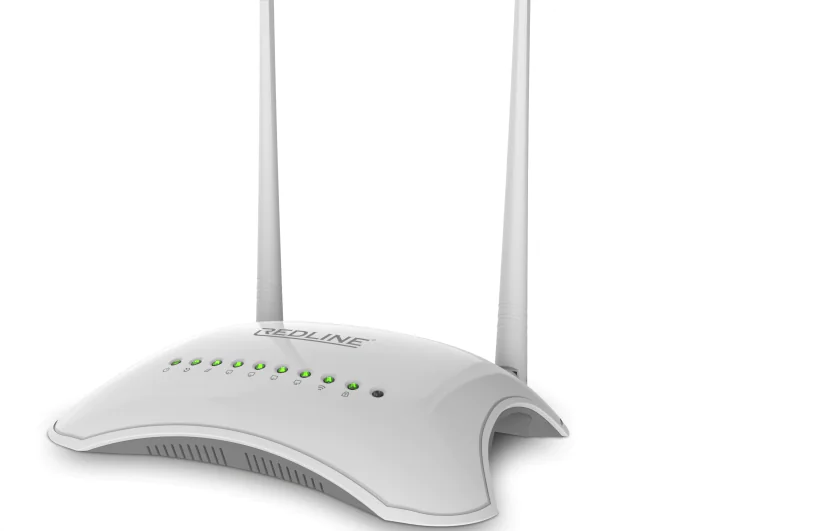
Bu yazımızda Redline markasının RL-WMR2300 ADSL2+ model modemi için kurulum işlemini anlatacağız. Şık ve zarif bir tasarıma ve görünüme sahip modemin arayüzü ve menüleri oldukça anlaşılır ve basit bir şekilde düzenlenmiş. Bu da kurulum işlemini ve diğer modem ayarlarını yapmayı oldukça kolaylaştırıyor. RL-WMR2300 ADSL2+, isminden de anlayacağınız üzere, 16Mbps’e kadar hız destekleyen ADSL2+ bir modem. Yerel ağda (LAN – Loca Area Network) kablosuz bağlantıda ise 300Mbps (veri aktarım) hız(ı) sunuyor.

- 11858 Teknoloji Destek Hattı -
11858 Teknoloji Destek Hattı ile 7/24 telefonla teknik destek ve uzaktan destek alın 11858 Teknoloji Destek Hattı ile 7/24 telefonla teknik destek ve uzaktan destek alma

Modem kurulumu için ilk olarak internet (ana) hattınızdan gelen telefon kablosunu, modemin arkasındaki DSL, ADSL veya Line yazan porta (girişe) takarak, modemimizi internet hattımıza bağlıyoruz. Daha sonra, elektrik adaptörünü prize takıyoruz ve modemimizi On/Off tuşundan açıyoruz. İnternet hattınız açık ve aktif ise, birkaç dakika içerisinde modemin DSL veya ADSL ışığının sabit olarak yanıyor olması lazım. DSL veya ADSL ışığı sabit olarak yanmıyorsa (yanıp sönüyorsa) veya hiç yanmıyorsa hat kaynaklı bir sorun olabilir; bu durumda internet servis sağlayıcınız ile görüşmeniz gerekir.

DSL veya ADSL ışığı sabit bir şekilde yanıyorsa, modeminize internet sinyali geliyor demektir; bu durumda kurulum işlemine başlayabilirsiniz.

Kurulum işlemi için bir bilgisayar (masaüstü veya dizüstü), tablet veya cep (akıllı) telefonuna ihtiyacınız olacak. Kurulum işlemi için bilgisayarınızı modeme kablolu veya kablosuz olarak bağlamanız gerekiyor. Tablet ve (akıllı) telefon ile kurulum yapacaksanız, cihazınızı modeme kablosuz olarak bağlamanız gerekiyor. Kablosuz olarak modeme bağlanmak için, modemin (fabrika ayarı) kablosuz ağ şifresini modemin altındaki etiketlerden öğrenebilirsiniz.

Redline RL-WMR2300 Modem Kurulumu ve Kablosuz Ayarlar

Hazırsanız, kurulum işlemine başlayalım.

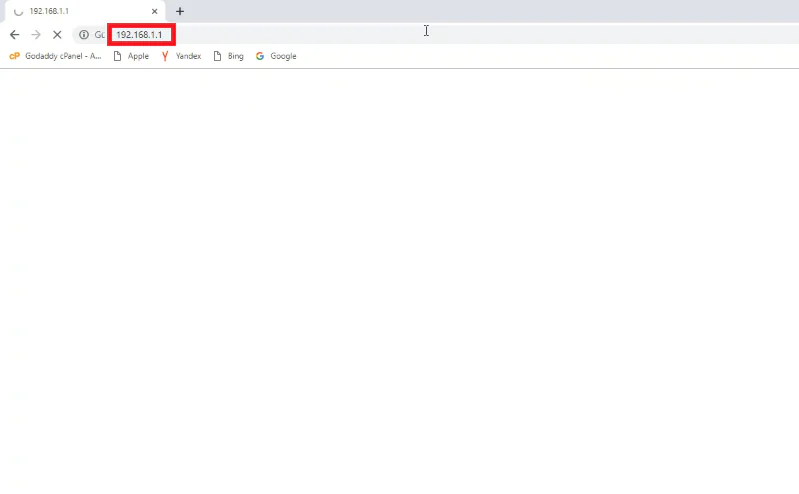
  • Modeme bağlı cihazınızdan (bilgisayar, tablet veya cep telefonu) bir tarayıcı (Google Chrome, Microsoft Edge, Mozilla Firefox, Opera, Safari, vs.) açın adres satırına 168.1.1 yazdıktan sonra klavyede Enter’a veya Git’e basın.
Redline RL-WMR2300 Modem Kurulumu ve Kablosuz Ayarlar

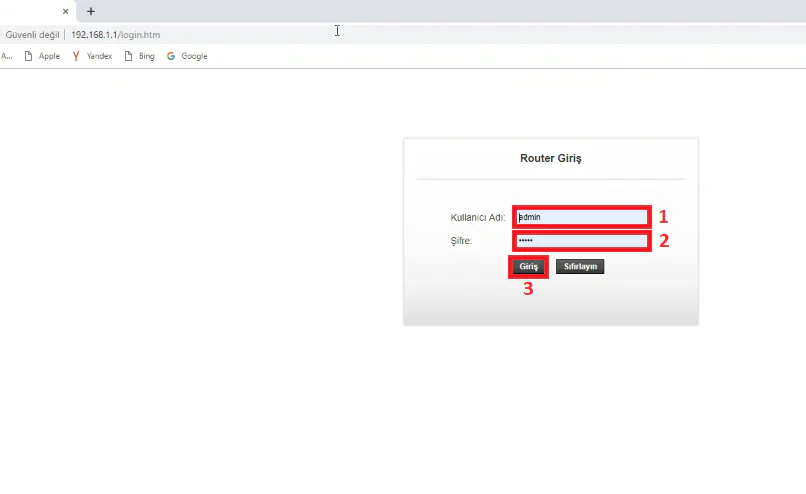
  • Modem arayüzüne giriş sayfası gelecek. Bu sayfada Kullanıcı Adı ve Şifre kutucuklarına admin yazın ve daha sonra Giriş butonuna tıklayın.
Redline RL-WMR2300 Modem Kurulumu ve Kablosuz Ayarlar

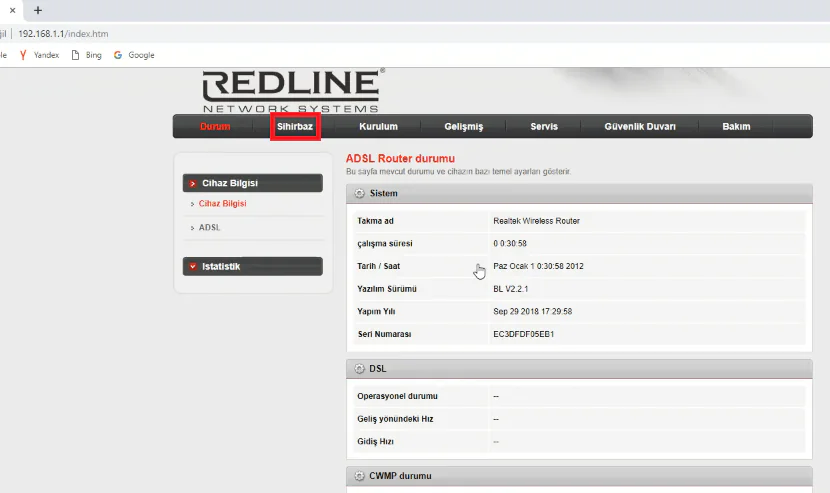
  • Modem arayüz sayfası açılacak. Açılan sayfada üst kısımda bulunan menülerden Sihirbaz seçeneğine tıklayın.
Redline RL-WMR2300 Modem Kurulumu ve Kablosuz Ayarlar

- 11858 Teknoloji Destek Hattı -
11858 Teknoloji Destek Hattı ile 7/24 telefonla teknik destek ve uzaktan destek alın 11858 Teknoloji Destek Hattı ile 7/24 telefonla teknik destek ve uzaktan destek alma
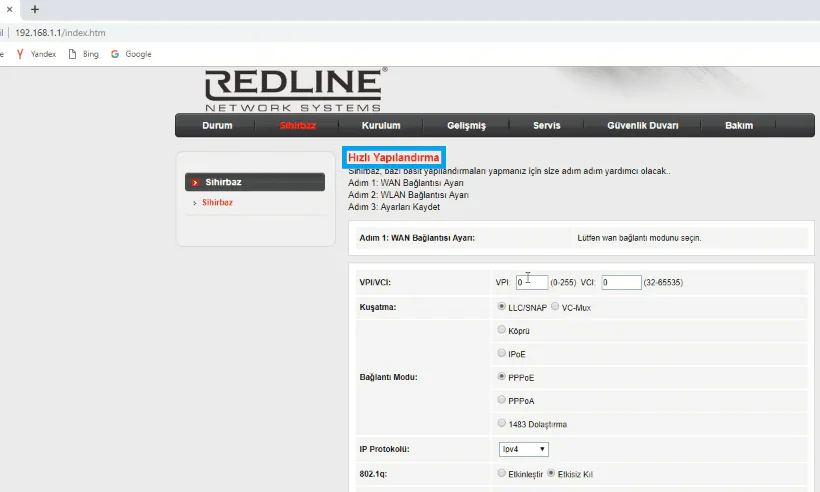
  • ‘Hızlı Yapılandırma’ başlıklı modem kurulumu yapacağımız sayfa açılacak.
Redline RL-WMR2300 Modem Kurulumu ve Kablosuz Ayarlar

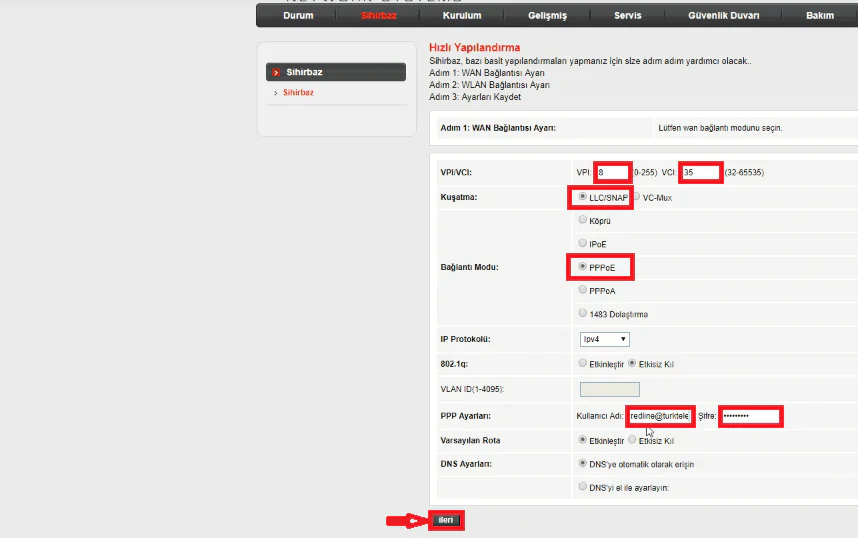
  • Bu sayfadaki kurulum ayarlarını aşağıdaki gibi düzenliyoruz:
  • VPI: 8 –  VCI: 35
  • Kuşatma: LLC/SNAP
  • Bağlantı Modu: PPPoE
  • Kullanıcı Adı : İnternet operatörünün verdiği ADSL kullanıcı adı yazılacak. (Örn: teknodestek@ttnet)
  • Şifre: İnternet operatörünün verdiği ADSL şifresi yazılacak. (Örn: 1234567)


  • Kurulum ayarlarını ve bilgilerini yukarıdaki şekilde ayarladıktan ve girdikten sonra İleri butonuna tıkayın.
Redline RL-WMR2300 Modem Kurulumu ve Kablosuz Ayarlar

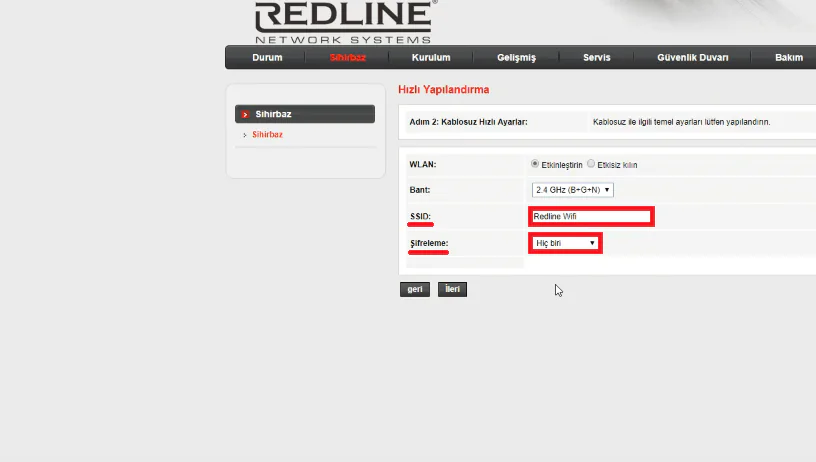
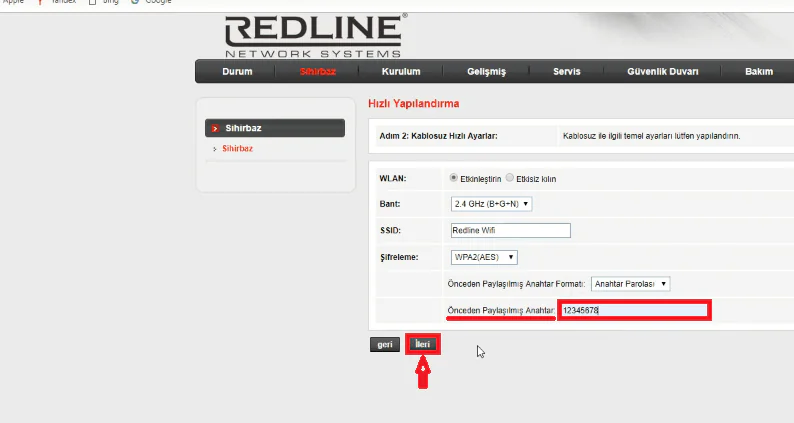
  • Kablosuz ayarları düzenleyebileceğimiz sayfa gelecek. Bu sayfada SSID kısmından kablosuz ağ isminizi değiştirebilirsiniz. Türkçe harf ve boşluk kullanmadan isteğinize ve tercihinize göre bir isim yazabilirsiniz. Değiştirmek istemiyorsanız, bu kısımda yazan kablosuz ağ ismini kullanabilirsiniz.
  • Daha sonra Şifreleme menüsünün karşısındaki açılır menüye (kutucuğa) tıklıyoruz.
Redline RL-WMR2300 Modem Kurulumu ve Kablosuz Ayarlar

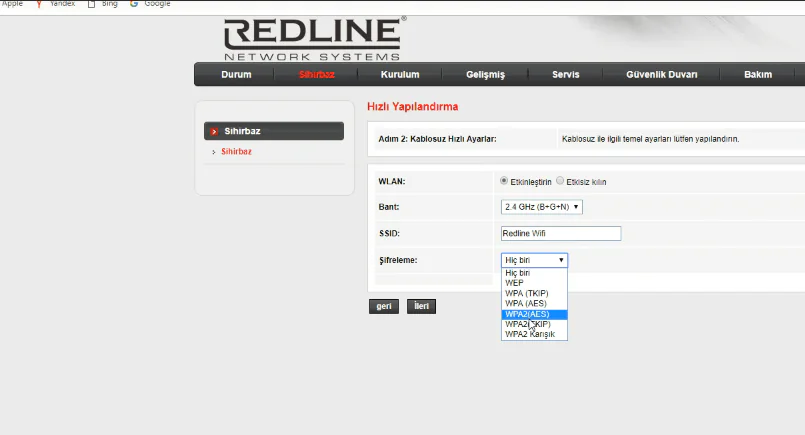
  • Açılır menüdeki (kutucuktaki) seçeneklerden Şifreleme türü olarak WPA2 (AES) seçeneğini seçiyoruz.
Redline RL-WMR2300 Modem Kurulumu ve Kablosuz Ayarlar

  • Şifreleme türünü seçtikten sonra alt seçenekler (menüler) gelecek. Önceden Paylaşılmış Anahtar seçeneğinin karşısındaki kutucuğa kablosuz ağ şifrenizi yazabilirsiniz. Türkçe karakter ve boşluk kullanmamak şartıyla harf – rakam karışık ve en az 8 karakterden oluşan bir şifre yazabilirsiniz.
  • Kablosuz ağ şifrenizi de oluşturduktan sonra İleri butonuna tıklayın.
Redline RL-WMR2300 Modem Kurulumu ve Kablosuz Ayarlar

- 11858 Teknoloji Destek Hattı -
11858 Teknoloji Destek Hattı ile 7/24 telefonla teknik destek ve uzaktan destek alın 11858 Teknoloji Destek Hattı ile 7/24 telefonla teknik destek ve uzaktan destek alma
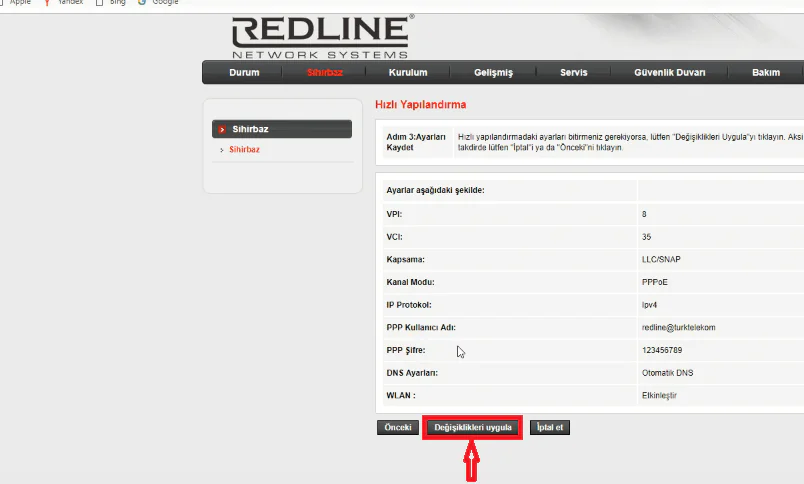
  • Gelen son sayfada, yaptığınız kurulum ayarlarınızın ve bilgilerinizin özetini göreceksiniz. Girdiğiniz bilgilerde herhangi bir hata var ise, Önceki butonuna tıklayıp, ilgili sayfadan kurulum ayarını düzeltebilirsiniz.
  • Kurulum ayarlarınızda ve bilgilerinizde bir hata yok ise Değişiklikleri uygula butonuna tıklayıp, kurulum işlemini tamamlayabilirsiniz.
Redline RL-WMR2300 Modem Kurulumu ve Kablosuz Ayarlar

İnternet hattınızdan kaynaklı farklı bir sorun yok ise ve ADSL kullanıcı bilgileriniz doğru ise, birkaç dakika içerisinde internetiniz gelecek. Cihazlarınızdan kablolu veya kablosuz olarak modeminize bağlanıp, internetinizi kullanabilirsiniz.

Kurulum sırasında sorun yaşarsanız vakit kaybetmeden profesyonel destek alabilirsiniz. 11858 Teknoloji Destek Hattı, modem kurulumundan kablosuz ağ güvenliğine kadar her konuda 7/24 yanınızdadır. Uzman ekibimiz adım adım yönlendirme yaparak sürecinizi kolaylaştırır ve bağlantınızın sorunsuz şekilde çalışmasını sağlar.

Eğer farklı bir Redline modeline sahipseniz, benzer kurulum adımlarını incelemek faydalı olabilir. Örneğin Redline RL-WR1220 modem kurulumu için de benzer şekilde kullanıcı adı ve şifre girişleri, kablosuz ağ ayarları ve bağlantı testleri yapılmaktadır. Bu içeriği inceleyerek farklı cihazlarda da kurulum mantığının nasıl ilerlediğini görebilir, karşılaştırma yaparak kendi modeminiz için daha kolay bir kurulum gerçekleştirebilirsiniz.

Artık Redline RL-WMR2300 modem kurulumu için gerekli tüm adımları biliyorsunuz. Kurulum sırasında yaşadığınız deneyimleri, karşılaştığınız sorunları veya kendi çözüm yollarınızı yorumlar kısmında paylaşabilirsiniz. Böylece benzer duru

ETİKETLER:modem kurulumunasıl yapılırredline rl-wmr2300wi-fi ayarları
Bu Makaleyi Paylaş
Facebook WhatsApp WhatsApp Threads Bağlantıyı Kopyala Yazdır
Paylaş
Yorum yapılmamış

Bir yanıt yazın Yanıtı iptal et

Yorum yapabilmek için oturum açmalısınız.

Bağlantı Kuralım

21KBeğen
19.6KTakip Et
7.3KAbone Ol
192Takip Et

Popüler Gönderiler

Dikkat Çekici YouTube Küçük Resimleri Nasıl Oluşturulur

Dikkat Çekici YouTube Küçük Resimleri Nasıl Oluşturulur

Adem SOYLU
Adem SOYLU
7 dk. okuma
3 Görüntüleme
WhatsApp Katı Hesap Ayarı

WhatsApp Katı Hesap Ayarı Nasıl Açılır

Senanur FINDIKÇI
Senanur FINDIKÇI
3 dk. okuma
3 Görüntüleme
8000 mAh bataryalı telefonlar, parlak enerji bloğuyla fütüristik kapakta gösteriliyor.

8000 mAh Bataryalı Telefonlar Geliyor: Şarj Sorunu Bitiyor mu

Hatice TATLISU
Hatice TATLISU
6 dk. okuma
5 Görüntüleme
TikTok Sıfır İzlenme Sorunu

TikTok Sıfır İzlenme Sorunu Çözümü

Mustafa DURUR
Mustafa DURUR
7 dk. okuma
3 Görüntüleme
//

We influence 20 million users and is the number one business and technology news network on the planet

You Might Also Like

Facebook Duvarında Bilinmeyen Paylaşımları Engelleme
Facebook

Facebook Duvarında Bilinmeyen Paylaşımları Engelleme

2 dk. okuma
Kaybolan Android Veya iOS Telefonu Bulma
Android

Android veya iOS Telefonun Yerini Bulma

5 dk. okuma
Facebook Shorts Nasıl İndirme
Facebook

Facebook Hikayeleri Nasıl İndirilir

6 dk. okuma
Telefon Olmadan Bilgisayarda WhatsApp Nasıl Açılır Yolları Neler
WhatsApp

Telefon Olmadan Bilgisayarda WhatsApp Nasıl Açılır

5 dk. okuma

Size her gün en son haberleri ve sorun çözümlerini getiriyoruz!

TeknoDestek Müşteri Hizmetleri
Facebook-f Instagram Tiktok Twitter Youtube Linkedin Whatsapp Rss

İş Ortaklarımız

TeknoDestek Müşteri Hizmetleri
© 2013 - 2026 TeknoDestek Müşteri Hizmetleri • Tüm hakları saklıdır • Bu sitedeki tüm içerikler (metin, görsel, video, logo, tasarım vb.) 5846 sayılı Fikir ve Sanat Eserleri Kanunu (FSEK) kapsamında korunmaktadır • İzinsiz kopyalanması, çoğaltılması, yayınlanması veya herhangi bir şekilde kullanılması yasaktır • İhlal tespitinde; FSEK Madde 71-73 uyarınca yasal süreç başlatma, maddi/manevi tazminat talep etme ve cezai işlem için başvurma hakkımız saklıdır • TeknoDestek, TeknoS@R'un bir kuruluşudur • Tema Düzenleyen: Fatih ATEŞ
Sorun Hala Çözülmedi mi?
Aradığın çözümü bulamadıysan, 11858 Teknoloji Destek Hattımız sana yardımcı olabilir. 2011’den beri Türkiye’nin en tecrübeli teknoloji destek ekiplerinden biri olarak, bilgisayar, telefon, tablet, modem, akıllı TV ve sosyal medya sorunlarında 7/24 profesyonel destek veriyoruz. Uzman ekibimizle hemen görüşmek ister misin?
📞 11858’i Şimdi Ara
Görüşme öncesi dakika ücreti sesli olarak bilgilendirilir
Welcome Back!

Sign in to your account

Kullanıcı Adı veya E-posta Adresi
Şifre

Şifrenizi mi unuttunuz?