TeknoDestek Müşteri Hizmetleri
  • Haberler
    HaberlerDaha Fazla Göster
    Sessiz İçerik Nedir Nasıl Yapılır
    Sessiz İçerik Nedir
    6 dk. okuma
    Spotify SongDNA Nedir
    4 dk. okuma
    Apple Creator Studio Nasıl Kullanılır
    6 dk. okuma
    Mikro İçerik Nedir Nasıl Yapılır
    Mikro İçerik Nedir
    6 dk. okuma
    Türkiye’de Araçlarda Multimedya Ekranı Kullanımı Yasakları
    6 dk. okuma
  • Bilgisayar
    BilgisayarDaha Fazla Göster
    WordPress bakım modunda takılı kalması için FTP istemcisinde .maintenance dosyasının kök dizindeki görüntüsü
    WordPress Bakım Modunda Takılı Kalması Sorunu ve Çözümü
    7 dk. okuma
    WordPress Site Teknik Sorunlar Yaşıyor
    WordPress Site Teknik Sorunlar Yaşıyor Hatası Çözümü
    5 dk. okuma
    SSH Bağlantı Reddedildi Hatası Çözümü
    6 dk. okuma
    WordPress Planlı Bakım
    WordPress Planlı Bakım Nedeniyle Kısa Süreliğine Kullanılamayacak Hatası ve Çözümü
    7 dk. okuma
    Windows 11 Başlat Menüsünden Web Aramaları Kapatma
    5 dk. okuma
  • Mobil
    MobilDaha Fazla Göster
    Navigasyon Yönlendirici Değiştirme
    Google Haritalarda Navigasyon Yönlendirici Değiştirme
    3 dk. okuma
    Apple CarPlay'da uygulamaların yerini değiştirme
    Apple CarPlay’da Uygulamaların Yerini Değiştirme
    4 dk. okuma
    Android Auto Nedir, Nasıl Kullanılır
    4 dk. okuma
    Android 5G Ayarı Nasıl Yapılır
    4 dk. okuma
    iPhone 5G Ayarı Nasıl Yapılır
    4 dk. okuma
  • Sosyal Medya
    Sosyal MedyaDaha Fazla Göster
    YouTube Video Başlığı Nasıl Yazılmalı Yolları Neler
    YouTube Video Başlığı Nasıl Yazılmalı
    6 dk. okuma
    Tiktok Sorun Bildirme Ekranı Nerede
    5 dk. okuma
    X uygulamasında gündeme girme için hashtag ve etkileşim ekranı
    X Uygulamasında Gündeme Nasıl Girilir
    5 dk. okuma
    TikTok İçerik Yorgunluğu Nedir
    6 dk. okuma
    Sosyal Medyada Marka Dili Nasıl Oluşturulur Yolları Neler
    Sosyal Medyada Marka Dili Nasıl Oluşturulur
    6 dk. okuma
  • İnceleme
    İncelemeDaha Fazla Göster
    MacBook Neo Piyasayı Sarsmaya Geliyor
    5 dk. okuma
    Instax Mini Evo Cinema
    4 dk. okuma
    Samsung Galaxy Book 6 Ultra
    Samsung Galaxy Book 6 Ultra İnceleme
    8 dk. okuma
    Bütçe Dostu Mac Seçenekleri
    Bütçe Dostu Mac MacBook Neo vs Mac Mini
    7 dk. okuma
    Xiaomi Mi Taşınabilir Şarjlı Kompresör İnceleme
    10 dk. okuma
  • İletişim
YouTube
  • Facebook
26 Nis 2026, Pazar
TeknoDestek Müşteri HizmetleriTeknoDestek Müşteri Hizmetleri
Yazı BoyutuAa
  • Haberler
  • Mobil
  • Sosyal Medya
  • Bilgisayar
  • İnceleme
  • İnternet ve Ağ
  • Ev Elektroniği
  • İletişim
Search
  • Haberler
    • Cihaz Duyuruları
    • Teknoloji
    • Uygulama Gelişmeleri
  • Bilgisayar
    • Linux
    • macOS
    • Windows
  • İnceleme
    • Bilgisayar
    • Ev Elektroniği
    • Tablet
    • Tavsiyeler & Karşılaştırmalar
    • Telefon
  • Mobil
    • Android
    • Giyilebilir Cihazlar
    • HarmonyOS
    • iPhone / iOS
  • Sosyal Medya
    • Facebook
    • Instagram
    • TikTok
    • Snapchat
    • Teams
    • Telegram
    • WhatsApp
    • X
  • İletişim
Bizi Takip Edin
iPad Geri Yüklenemedi Hatası 4013 Düzeltmenin 7 Yolu
Tablet

iPad Geri Yüklenemedi Hatası 4013 Düzeltmenin 7 Yolu

Banu ULUPINAR
Son güncelleme: 7 Nisan 2025 17:36
Banu ULUPINAR
Paylaş
Paylaş

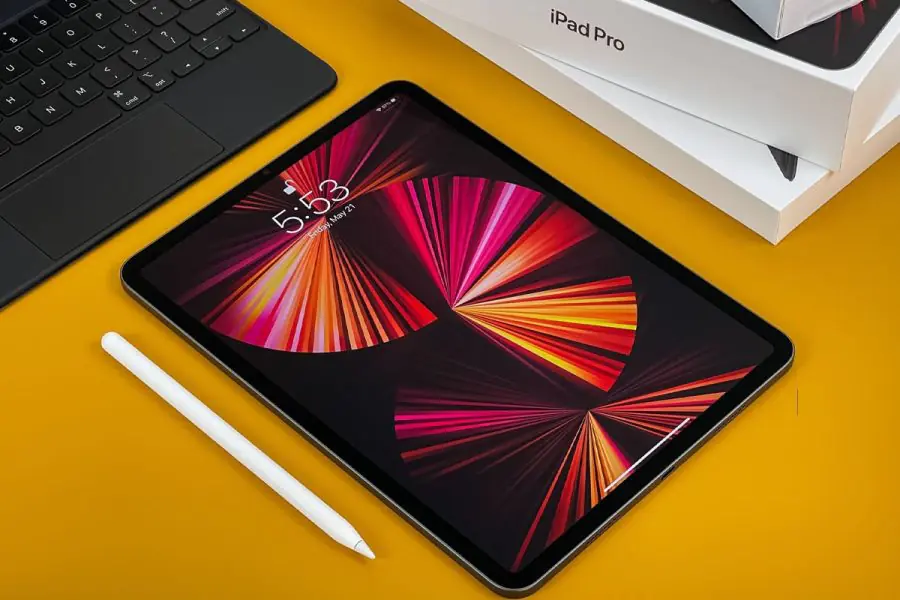
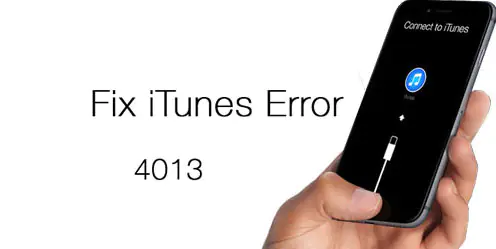
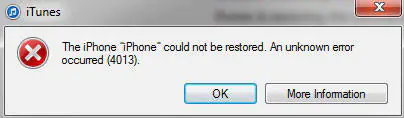
Bu makalede, iPad geri yüklenemedi hatası 4013 düzeltme için etkili ve pratik yöntemler sunulmaktadır. Adım adım rehberimiz sayesinde, sorununuzu hızlı bir şekilde çözer ve iPad’inizi sorunsuz bir şekilde geri yüklersiniz. iPad kullanıcıları, cihazlarını geri yüklemeye çalışırken sıklıkla iPad geri yüklenemedi hatası 4013 ile karşılaşır. Bu hata, genellikle cihaz ile bilgisayar arasında bir iletişim kopukluğu olduğunu gösterir ve kullanıcıların geri yükleme işlemlerini tamamlamasını engeller. Ancak, bu sorunun üstesinden gelmek mümkündür. Hemen başlayarak, cihazınızı tekrar işlevsel hale getirmek için gerekli adımları öğrenin.

iPad Geri Yüklenemedi Hatası 4013 Düzeltmenin 7 Yolu

iPad geri yüklenemedi hatası 4013 ile karşılaşıyorsanız, bu makalede yer alan 7 etkili yöntemle sorununuzu çözersiniz. Adım adım rehberimizle iPad’inizi kolayca geri yükleyin.

iPad kullanıcıları, cihazlarını geri yüklerken bazen iPad geri yüklenemedi hatası 4013 gibi sorunlarla karşılaşır. Bu hata, genellikle cihaz ile bilgisayar arasında bir iletişim kopukluğu olduğunu gösterir. Ancak, bu sorunu çözmek için atabileceğiniz birçok adım bulunmaktadır. iPad geri yüklenemedi hatası 4013 düzeltme için en etkili yöntemler.

İçindekiler
  • iPad Geri Yüklenemedi Hatası 4013 Düzeltmenin 7 Yolu
    • 1. iPad ve Bilgisayarınızı Yeniden Başlatın
    • 2. Farklı Bir USB Portu Kullanın
    • 3. Kabloyu Kontrol Edin ve Temizleyin
    • 4. Anti-Virüs Yazılımını Devre Dışı Bırakın
    • 5. iTunes’u Güncelleyin
    • 6. macOS’u Güncelleyin
    • 7. iPad’inizi Kurtarma Moduna Alın
- 11858 Teknoloji Destek Hattı -

1. iPad ve Bilgisayarınızı Yeniden Başlatın

İlk adım olarak, iPad’inizi ve bilgisayarınızı yeniden başlatmak, birçok basit sorunu çözer. Bu işlem, sistemdeki geçici aksaklıkları gidermeye yardımcı olur.

Adım Adım Yeniden Başlatma:

  • iPad için: Ses tuşlarından birine ve üst butona aynı anda basın. Güç kapatma kaydırıcısı göründüğünde kaydırın. Birkaç dakika bekledikten sonra, üst butona tekrar basarak cihazı açın.
  • Bilgisayar için: Windows veya Mac’inizi kapatıp açın.

iPad Geri Yüklenemedi Hatası 4013 Düzeltmenin 7 Yolu

Yeniden başlatma işlemi tamamlandıktan sonra, iPad’inizi bilgisayara yeniden bağlayın ve geri yüklemeyi tekrar deneyin.

2. Farklı Bir USB Portu Kullanın

Bazen, kullandığınız USB portu arızalı olur. Bu durumda, iPad’inizi başka bir USB portuna bağlamayı deneyin. Bağlantının sağlam olduğundan emin olun ve geri yükleme işlemi sırasında cihazı çıkarmayın.

3. Kabloyu Kontrol Edin ve Temizleyin

USB kablosu, iPad’iniz ile bilgisayarınız arasındaki iletişimi sağladığı için büyük bir öneme sahiptir. Kablonun sağlam olduğundan emin olun. Eğer kablo aşınmış veya hasar görmüşse, başka bir kablo kullanmalısınız. Ayrıca, bilgisayarınızdaki USB portunu dikkatlice temizleyin; toz ve kalıntılar iletişimi engeller.

4. Anti-Virüs Yazılımını Devre Dışı Bırakın

Windows işletim sisteminde kullanılan üçüncü taraf anti-virüs yazılımları, bazen bağlı cihazlarla sorunlara yol açar. Bu nedenle, kullandığınız anti-virüs yazılımını geçici olarak devre dışı bırakmayı deneyin ve ardından geri yükleme işlemini tekrar gerçekleştirin.
- 11858 Teknoloji Destek Hattı -

iPad Geri Yüklenemedi Hatası 4013 Düzeltmenin 7 Yolu

5. iTunes’u Güncelleyin

iTunes, iPad’inizi geri yüklemek için kullanılan önemli bir yazılımdır. Apple, iTunes için düzenli olarak güncellemeler yayınlar. Bu nedenle, iTunes’un en son sürümünü kullandığınızdan emin olun. Güncelleme işlemi için:

  • Windows’ta Microsoft Store’dan iTunes’u güncelleyin.
  • Mac’te, App Store’dan güncellemeleri kontrol edin.

Güncelleme tamamlandıktan sonra, iPad’inizi geri yüklemeyi tekrar deneyin.

6. macOS’u Güncelleyin

Eğer bir Mac kullanıyorsanız, Finder aracılığıyla iPad’inizi geri yüklersiniz. Ancak, bazı kullanıcılar bu işlem sırasında sorunlarla karşılaşabiliyor. Bu nedenle, Mac’inizi güncelleyerek başlayın:

  • Menü çubuğundaki Apple simgesine tıklayın.
  • Sistem Ayarlarına gidin ve Yazılım Güncelleme seçeneğini kontrol edin.

Güncelleme tamamlandıktan sonra, Finder ile iPad’inizi geri yüklemeyi deneyin.

7. iPad’inizi Kurtarma Moduna Alın

Eğer yukarıdaki adımlar sorununuzu çözmediyse, iPad’inizi kurtarma moduna almayı deneyin. Bu işlem, cihazınızdaki yazılım sorunlarını gidermeye yardımcı olur.
- 11858 Teknoloji Destek Hattı -

iPad Geri Yüklenemedi Hatası 4013 Düzeltmenin 7 Yolu

Kurtarma Moduna Alma Adımları:

  1. iPad’inizi bilgisayara bağlayın ve iTunes veya Finder’ı açın.
  2. Daha sonra ses açma tuşuna basın ve hemen ardından tuşu bırakın. Daha sonra ses kısma tuşuna basın ve hemen ardından tuşu bırakın. Son olarak, üst butona basılı tutun.
  3. Kurtarma modu ekranını gördüğünüzde, bilgisayarınızda Güncelle veya Geri Yükle seçeneklerini göreceksiniz.

Güncelleme seçeneğini seçerek iPad’inize en son yazılımı indirin. Eğer bu işlem başarısız olursa, Geri Yükle seçeneğini kullanarak cihazınızı fabrika ayarlarına döndürürsünüz.

Eğer iPad geri yüklenemedi hatası 4013 ile ilgili sorunları çözdüyseniz, ancak hala iPhone veya iPad’inizde uygulama indirme ve güncelleme sorunları yaşıyorsanız, bu konuda da bazı adımlar atmanız gerekir. Uygulama indirme ve güncelleme sorunları, genellikle internet bağlantısı, depolama alanı veya yazılım güncellemeleri ile ilgili olur. Daha fazla bilgi ve çözüm önerileri için iPhone ve iPad’de Uygulama İndirme ve Güncelleme Sorunu makalemizi ziyaret edersiniz. Bu makalede, karşılaşabileceğiniz yaygın sorunlar ve bunları nasıl çözebileceğiniz hakkında detaylı bilgiler bulacaksınız.

iPad geri yüklenemedi hatası 4013 ile karşılaşmak can sıkıcı olur, ancak yukarıda belirtilen adımları izleyerek bu sorunu çözersiniz. Eğer tüm bu yöntemler işe yaramazsa, bir Apple yetkili servisine başvurmayı düşünürsünüz. Unutmayın, cihazınızı başka bir bilgisayarda geri yüklemeyi de denersiniz. Başarıyla geri yükleme işlemini gerçekleştirdiyseniz, deneyimlerinizi bizimle paylaşmayı unutmayın.

ETİKETLER:geri yüklemehata 4013ipad hatanasıl yapılır
Bu Makaleyi Paylaş
Facebook WhatsApp WhatsApp Threads Bağlantıyı Kopyala Yazdır
Paylaş
Yorum yapılmamış

Bir yanıt yazın Yanıtı iptal et

E-posta adresiniz yayınlanmayacak. Gerekli alanlar * ile işaretlenmişlerdir

Bağlantı Kuralım

21KBeğen
19.6KTakip Et
7.3KAbone Ol
192Takip Et

Popüler Gönderiler

AirTies Air 4960 Modem Kurulum

Uğurcan ÜN
Uğurcan ÜN
3 dk. okuma
11 Görüntüleme
Sessiz İçerik Nedir Nasıl Yapılır

Sessiz İçerik Nedir

İsmail YILDIZ
İsmail YILDIZ
6 dk. okuma
13 Görüntüleme
YouTube Video Başlığı Nasıl Yazılmalı Yolları Neler

YouTube Video Başlığı Nasıl Yazılmalı

İsmail YILDIZ
İsmail YILDIZ
6 dk. okuma
10 Görüntüleme

Lyra 3 Pro ile Şarkı Nasıl Oluşturulur

Uğurcan ÜN
Uğurcan ÜN
4 dk. okuma
24 Görüntüleme

You Might Also Like

Airties Air 5340-5440 modem arayüzünde NAT ve port yönlendirme ayar ekranı
Port Yönlendirme

Airties Air 5340-5440 Port Yönlendirme

2 dk. okuma
Windows

HP Envy x360 klavye ve fare çalışmıyor

4 dk. okuma
Ofis Uygulamaları

PowerPoint’te Fotoğraf Albümü Nasıl Oluşturulur

4 dk. okuma
Android

Netflix hata kodu ui-800-3

4 dk. okuma

Size her gün en son haberleri ve sorun çözümlerini getiriyoruz!

TeknoDestek Müşteri Hizmetleri
Facebook-f Instagram Tiktok Twitter Youtube Linkedin Whatsapp Phone-alt Rss

İş Ortaklarımız

TeknoDestek Müşteri Hizmetleri
© 2013 - 2026 TeknoDestek Müşteri Hizmetleri • Tüm hakları saklıdır • Bu sitedeki tüm içerikler (metin, görsel, video, logo, tasarım vb.) 5846 sayılı Fikir ve Sanat Eserleri Kanunu (FSEK) kapsamında korunmaktadır • İzinsiz kopyalanması, çoğaltılması, yayınlanması veya herhangi bir şekilde kullanılması yasaktır • İhlal tespitinde; FSEK Madde 71-73 uyarınca yasal süreç başlatma, maddi/manevi tazminat talep etme ve cezai işlem için başvurma hakkımız saklıdır • TeknoDestek, TeknoS@R'un bir kuruluşudur • Tema Düzenleyen: Fatih ATEŞ
Sorun Hala Çözülmedi mi?
Aradığın çözümü bulamadıysan, 11858 Teknoloji Destek Hattımız sana yardımcı olabilir. 2011’den beri Türkiye’nin en tecrübeli teknoloji destek ekiplerinden biri olarak, bilgisayar, telefon, tablet, modem, akıllı TV ve sosyal medya sorunlarında 7/24 profesyonel destek veriyoruz. Uzman ekibimizle hemen görüşmek ister misin?

    📞 11858’i Şimdi Ara

    Görüşme öncesi dakika ücreti sesli olarak bilgilendirilir
    Welcome Back!

    Sign in to your account

    Kullanıcı Adı veya E-posta Adresi
    Şifre

    Şifrenizi mi unuttunuz?