TeknoDestek Müşteri Hizmetleri
  • Haberler
    HaberlerDaha Fazla Göster
    PlayStation Plus Haziran ayı ücretsiz oyunlarında Grounded ve Darktide karakterleri birlikte görünüyor
    PlayStation Plus Haziran Ayı Ücretsiz Oyunlar
    5 dk. okuma
    WhatsApp Kullanamayacak Android Modelleri listesinde eski Samsung ve LG telefonlar görüntüleniyor
    Eylül Ayı İtibariyle WhatsApp Kullanamayacak Android Modelleri
    4 dk. okuma
    Apple CarPlay ChatGPT Desteği Geldi
    Apple CarPlay ChatGPT Desteği Geldi
    5 dk. okuma
    Yenilenmiş Akıllı Telefonlara İade Hakkı kapsamında mağazada telefon inceleyen kullanıcı görüntüsü
    Yenilenmiş Akıllı Telefonlara İade Hakkı Getirildi
    7 dk. okuma
    Zerger App nedir? Nasıl kullanılır?
    Zerger App Nedir? Nasıl Kullanılır?
    7 dk. okuma
  • Bilgisayar
    BilgisayarDaha Fazla Göster
    Macbook neo performans
    MacBook Neo Performans Yükseltme
    5 dk. okuma
    Bilgisayar Kapalıyken Işıkları Neden Yanar ve Nasıl Kapatılır
    Bilgisayar Kapalıyken Işıkları Neden Yanar ve Nasıl Kapatılır
    7 dk. okuma
    OneDrive Çift Görünme Sorunu Nasıl Çözülür?
    OneDrive Çift Görünme Sorunu Nasıl Çözülür
    4 dk. okuma
    Bilgisayar güç düğmesi ayarları ekranında uyku ve kapatma seçenekleri görüntüleniyor
    Bilgisayar Güç Düğmesi Ayarları Nasıl Değiştirilir
    7 dk. okuma
    OneDrive Yükleme Hızı Neden Yavaş?
    OneDrive Yükleme Hızı Neden Yavaş
    5 dk. okuma
  • Mobil
    MobilDaha Fazla Göster
    Kamera Çıkıntısı olmayan yeni telefon tasarımı düz arka yüzeyiyle futuristik biçimde sergileniyor.
    Kamera Çıkıntısını Yok Eden Yeni Telefon Tasarımları Geliyor
    8 dk. okuma
    8000 mAh bataryalı telefonlar, parlak enerji bloğuyla fütüristik kapakta gösteriliyor.
    8000 mAh Bataryalı Telefonlar Geliyor: Şarj Sorunu Bitiyor mu
    6 dk. okuma
    HyperOS 3 Bildirim Sesi Sorunu Çözümü
    HyperOS 3 Bildirim Sesi Sorunu Çözümü
    5 dk. okuma
    HyperOS 3 Özellikleri ve Öne Çıkan Yenilikler
    HyperOS 3 Özellikleri ve Öne Çıkan Yenilikler
    8 dk. okuma
    HyperOS 3 performans sorunları yaşayan bir telefonda bellek uzatma ve pil ayarları menüsü.
    HyperOS 3 Performans Sorunları ve Çözüm Yolları
    7 dk. okuma
  • Sosyal Medya
    Sosyal MedyaDaha Fazla Göster
    Dikkat Çekici YouTube Küçük Resimleri Nasıl Oluşturulur
    Dikkat Çekici YouTube Küçük Resimleri Nasıl Oluşturulur
    7 dk. okuma
    WhatsApp Katı Hesap Ayarı
    WhatsApp Katı Hesap Ayarı Nasıl Açılır
    3 dk. okuma
    TikTok Sıfır İzlenme Sorunu
    TikTok Sıfır İzlenme Sorunu Çözümü
    7 dk. okuma
    LinkedIn Post Saatleri Neye Göre Belirlenir Yolları Neler
    LinkedIn Post Saatleri Neye Göre Belirlenir
    7 dk. okuma
    istatislikler üzerinden Reels paylaşma
    Instagram İstatistikler Üzerinden Reels Paylaşma Nasıl Yapılır
    4 dk. okuma
  • İnceleme
    İncelemeDaha Fazla Göster
    Yapay zekalı bilgisayar ekranında NPU ve AI özellikleri görüntüleniyor
    Yapay Zekalı Bilgisayar (AI PC) Nedir
    9 dk. okuma
    Çift Monitör Kurulumu Nasıl Yapılır
    Çift Monitör Kurulumu Nasıl Yapılır
    5 dk. okuma
    Tcl S55h Soundbar Telefon Bağlantısı Nasıl Yapılır Yolları Neler
    Tcl S55h Soundbar Telefon Bağlantısı Nasıl Yapılır
    6 dk. okuma
    Tcl S55h Soundbar Televizyon Bağlantısı Nasıl Yapılır Yolları Neler
    Tcl S55h Soundbar Televizyon Bağlantısı Nasıl Yapılır
    6 dk. okuma
    Radar ve Kontrol Noktalarını Görme
    Otoyollarda Radar ve Kontrol Noktalarını Görme
    4 dk. okuma
  • İletişim
YouTube
Takip Et
  • Müşteri Hizmetleri
  • Modem Kurulumu
  • Windows 11
  • Yapay Zeka
  • Akıllı Telefon
  • Robot Süpürge
11 Haz 2026, Perşembe
TeknoDestek Müşteri HizmetleriTeknoDestek Müşteri Hizmetleri
Yazı BoyutuAa
  • Haberler
  • Mobil
  • Sosyal Medya
  • Bilgisayar
  • İnceleme
  • İnternet ve Ağ
  • Ev Elektroniği
  • İletişim
Site içi Arama
  • Haberler
    • Cihaz Duyuruları
    • Teknoloji
    • Uygulama Gelişmeleri
  • Bilgisayar
    • Linux
    • macOS
    • Windows
  • İnceleme
    • Bilgisayar
    • Ev Elektroniği
    • Tablet
    • Tavsiyeler & Karşılaştırmalar
    • Telefon
  • Mobil
    • Android
    • Giyilebilir Cihazlar
    • HarmonyOS
    • iPhone / iOS
  • Sosyal Medya
    • Facebook
    • Instagram
    • TikTok
    • Snapchat
    • Teams
    • Telegram
    • WhatsApp
    • X
  • İletişim
Bizi Takip Edin
Windows 10 Simgeleri Nasıl Özelleştirilir?
Windows

Windows 10 Simgeleri Nasıl Özelleştirilir?

Yasin ER
Son güncelleme: 20 Aralık 2019 23:04
Yasin ER - Teknoloji Uzmanı
2.9K Görüntüleme
Paylaş
6 dk. okuma
Paylaş

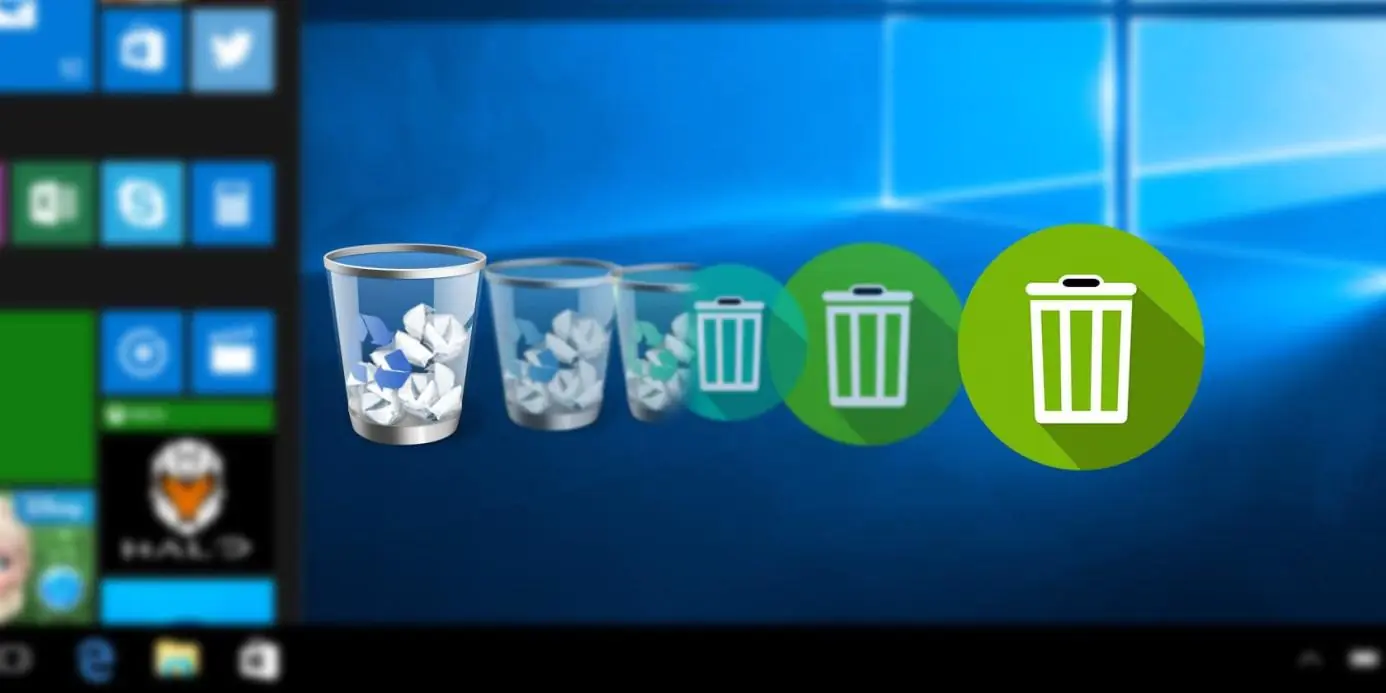
Varsayılan Windows simgeleri kabul etmek gerekirse o kadar da heyecan verici değil. Bilgisayarınıza kişisel bir görünüm katmak istiyorsanız, Windows 10 simgelerini değiştirmek bunu yapmak için harika bir yoldur.

Program ve klasör simgeleri dâhil olmak üzere Windows 10’daki simgeleri nasıl değiştireceğinizi göstereceğiz.

- 11858 Teknoloji Destek Hattı -
11858 Teknoloji Destek Hattı ile 7/24 telefonla teknik destek ve uzaktan destek alın 11858 Teknoloji Destek Hattı ile 7/24 telefonla teknik destek ve uzaktan destek alma

Windows 10 için Özel Simgeler Nerede Bulunur?

Windows 10 simgelerini değiştirmeye başlamadan önce, bunların yerine geçmek için bazı simgelere ihtiyacınız vardır. .

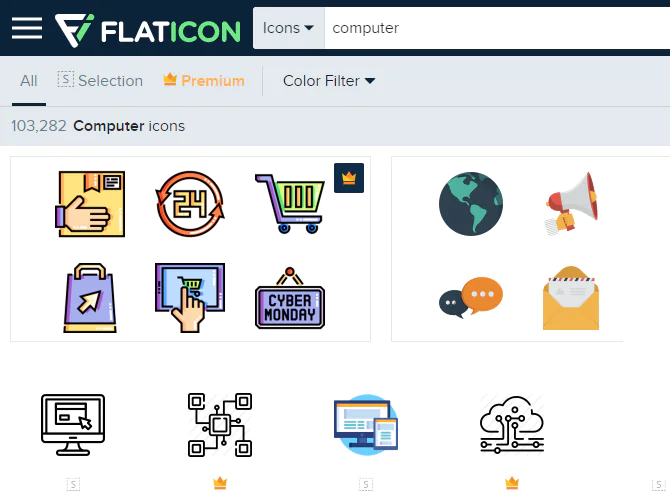
Flaticon, tüm Windows simgesi ihtiyaçlarınız için mükemmel bir kaynaktır. Site binlerce uygun paket halinde düzenlenmiş bir milyondan fazla kaliteli ikon içeriyor. Her şeyi bir pakette aynı anda alabilir veya tekli simgeler indirebilirsiniz.
Windows 10 Simgeleri Nasıl Özelleştirilir?

Site, çeşitli formatlarda indirmeler sunar. ICO formatına kolayca dönüştürmek için bunları PNG’de indirmenizi öneririz. Tüm ham indirmeleri PNG Simgeleri veya benzeri bir klasörde tutun.

Burada aradığınızı bulamazsanız, Findicons, IconArchive veya GraphicBurger’ı deneyin.

PNG Görüntülerini ICO Simgelerine Dönüştürme

- 11858 Teknoloji Destek Hattı -
11858 Teknoloji Destek Hattı ile 7/24 telefonla teknik destek ve uzaktan destek alın 11858 Teknoloji Destek Hattı ile 7/24 telefonla teknik destek ve uzaktan destek alma

Windows, simgeleri için ICO dosyalarını kullanır. Bu nedenle, görüntüleri simgeler olarak kullanmadan önce PNG’den (veya diğer biçimlerden) görüntüleri dönüştürmeniz gerekir.

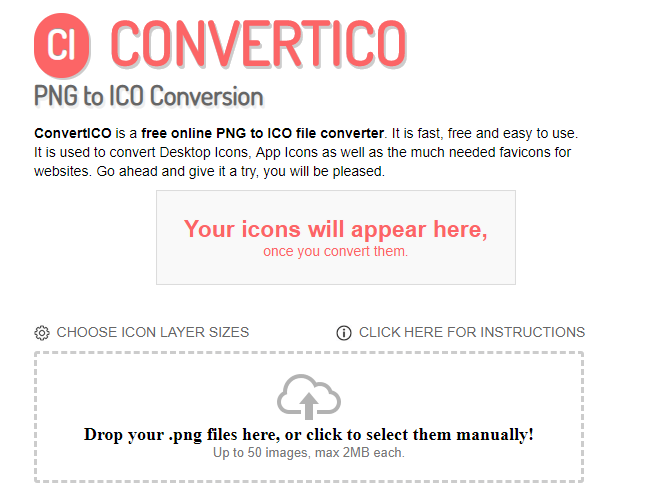
ConvertICO bunu yapmanın kolay bir yolunu sunar. ICO formatına dönüştürmek için bir kerede en fazla 50 PNG resmi yükleyebilirsiniz. İsterseniz, PNG’yi indirmenin orta adımını keserek, dönüştürmek istediğiniz görüntünün URL’sini de girebilirsiniz.
Windows 10 Simgeleri Nasıl Özelleştirilir?

Tüm ICO dosyalarınızı kendi klasörlerinde tutun. Bunu kalıcı bir yere koyduğunuzdan emin olun, çünkü bunları ayarladıktan sonra simge dosyalarını taşımak sorunlara neden olur.

Windows 10’da Program Simgelerini Değiştirme

Windows 10, program simgesini kısayol için değiştirmeyi kolaylaştırır, ancak ana çalıştırılabilir öğeyi değiştirmez. Bu nedenle, henüz almadıysanız, değiştirmek istediğiniz uygulama simgesi için bir masaüstü kısayolu oluşturmanız gerekir.

- 11858 Teknoloji Destek Hattı -
11858 Teknoloji Destek Hattı ile 7/24 telefonla teknik destek ve uzaktan destek alın 11858 Teknoloji Destek Hattı ile 7/24 telefonla teknik destek ve uzaktan destek alma

Bunu yapmak için Başlat menüsünde bir uygulama arayın, adına sağ tıklayın ve Dosya konumunu aç seçeneğini seçin. Çıkan klasörde, programın adını sağ tıklayın ve Gönder> Masaüstü (kısayol oluştur) öğesini seçin.

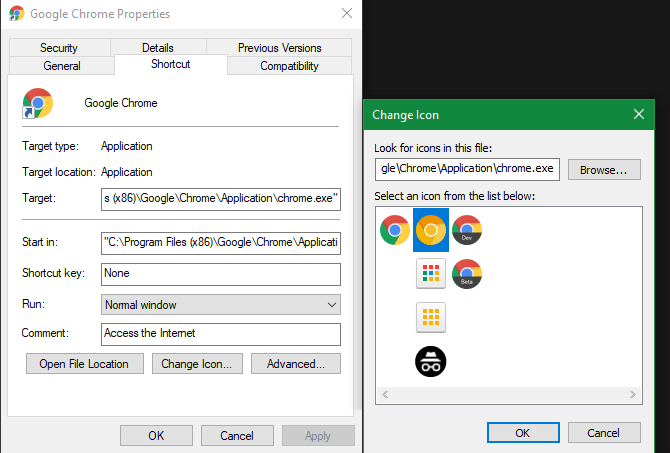
Şimdi masaüstünüzdeki yeni kısayolu değiştirebilirsiniz. Yeni bir pencere açmak için sağ tıklayın ve Özellikler’i seçin. Burada Kısayol sekmesine geçin ve alttaki Simge Değiştir düğmesine tıklayın.

Varsa, uygulamaya dahil olan alternatif simgelerin bir listesini göreceksiniz. Kendi simgenizi ayarlamak için Gözat’a tıklayın ve ICO dosyalarınızı kaydettiğiniz yere gidin.
Windows 10 Simgeleri Nasıl Özelleştirilir?

Seçmek için bir tanesine çift tıklayın, ardından her iki açık iletişim kutusunda Tamam’ı seçin. Windows 10’da bir program simgesini değiştirmek için yapmanız gereken tek şey bu.

Özel Simgeleri Görev Çubuğuna Sabitleme

Görev çubuğundaki simgeleri de mi özelleştirmek istiyorsunuz? Bunu yapmanın en kolay yolu, özel masaüstü simgeleri oluşturmak için yukarıdaki adımları izlemektir. Bundan sonra, sadece bir kısayola sağ tıklayın ve Görev Çubuğuna Sabitle’yi seçin.

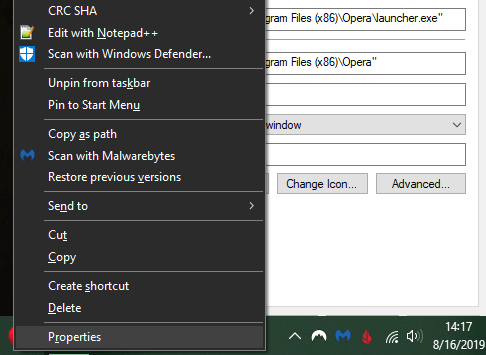
İsterseniz, Görev Çubuğunuza sabitlenmiş bir simgeyi özelleştirebilirsiniz. Shift tuşunu basılı tutarken, uygulama simgesini sağ tıklayın ve Özellikler öğesini seçin. Buradan, yeni bir simge ayarlamak için yukarıdaki adımları izleyin.
Windows 10 Simgeleri Nasıl Özelleştirilir?

Windows 10’da Bireysel Klasör Simgelerini Değiştirme

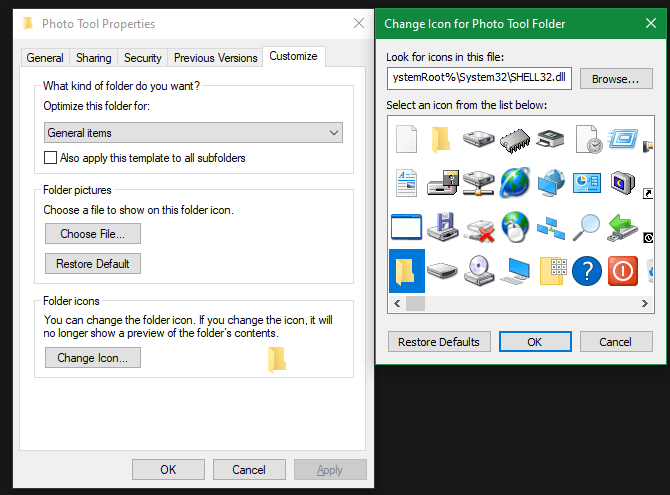
Bir klasör simgesini değiştirmek yukarıdaki işleme benzer. Değiştirmek istediğiniz klasörü sağ tıklayın ve Özellikler’i seçin.

Ortaya çıkan pencerede, Özelleştir sekmesine geçin. Bilgisayarınızdan yeni bir simge seçmek için alttaki Simge Değiştir düğmesini seçin. Windows bunun için birçok varsayılan simge içerir, ancak çoğu eski çirkindir.
Windows 10 Simgeleri Nasıl Özelleştirilir?

Fikrinizi değiştirirseniz, sadece bu pencereyi açın ve orijinal simgeyi geri almak için Varsayılanları Geri Yükle’yi seçin.

Tüm Klasör Simgelerini Tek Seferde Değiştir

Bilgisayarınızdaki tüm klasör simgelerini bir kerede değiştirmek ister misiniz? Bunu yapmak için Kayıt Defterine girmeniz gerekir. Bunu yaparak sisteminize zarar vermenin mümkün olduğunu unutmayın, bu ndenle bunu uygulamak size kalmış.

İlk önce, yardımcı programı açmak için Başlat menüsüne regedit yazın. Devam etmek için yönetici izinleri sağlamanız gerekir. Aşağıdaki konuma gidin:

“HKEY_LOCAL_MACHINE Software Microsoft Windows CurrentVersion Explorer”

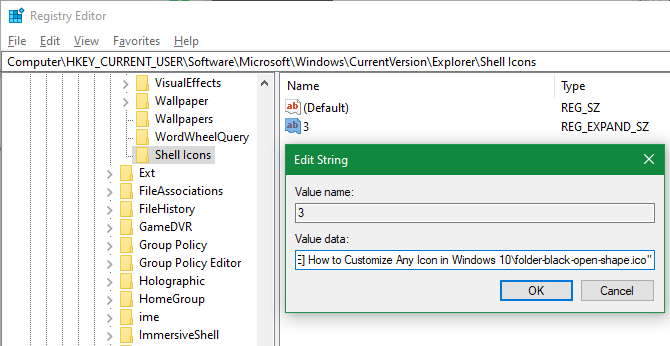
Şimdi, sol kenar çubuğundaki Explorer klasörüne sağ tıklayın ve Yeni> Anahtar’ı seçin. Yeni anahtar Shell Icons olarak adlandırın, sonra kenar çubuğundan seçin. Sağdaki boş alanda, sağ tıklayın ve Yeni> Genişletilebilir Dize Değeri’ni seçin. Adını 3 olarak ayarlayın. Bunu tekrarlayın ve 4 adında başka bir dize oluşturun.

Son olarak, az önce yaptığınız 3 dizeye çift tıklayın. Değer verisi alanına, klasör simgesinin konumunu tırnak içine girin. ICO dosyanıza sağ tıklayıp ardından Yol olarak kopyala seçeneğini seçerek Shift tuşunu basılı tutarak taşıyın.

Bunun gibi olmalı:

“C: Users Kullanıcı Belgeler ICO Simgeleri folder.ico”
Windows 10 Simgeleri Nasıl Özelleştirilir?

4 dize için bunu tekrarlayın, ardından Tamam’a tıklayın ve Kayıt Defteri Düzenleyicisi’nden çıkın. Değişikliklerinizin etkili olması için Dosya Gezgini’ni yeniden başlatmanız gerekecek.

Bunu yapmak için, Görev Yöneticisini açın. Gerekirse genişletmek için Daha fazla ayrıntı’yı tıklayın. İşlemler sekmesinde, Windows Gezgini’ni bulun. Bunu sağ tıklayın ve Yeniden Başlat’ı seçin.

Bu, yeni simgenizi tüm klasörlere uygulamalıdır. Gelecekte bunu kaldırmak için, sadece oluşturduğunuz Shell Icons Registry anahtarını silin.

Türe Göre Dosya Simgeleri Nasıl Değiştirilir?

Varsayılan olarak, her dosya türü için Windows, varsayılan programın bir simgesini gösterir. Bunu değiştirmek isterseniz, herhangi bir dosya türünün simgesini değiştirmek için FileTypesMan adlı ücretsiz bir yardımcı program kullanabilirsiniz.

İndirdikten ve çalıştırdıktan sonra, değiştirmek istediğiniz dosya türünü bulmak için Ctrl + F tuşlarına basın. Çok daha fazla seçenek içeren yeni bir pencere açmak için listede çift tıklayın. Varsayılan Simge alanının yanında, bir ”… “düğmesi göreceksiniz.

Bunu tıkladığınızda, simgeyi değiştirmenize izin veren tanıdık Windows iletişim kutusunu açacaksınız.


ETİKETLER:kişiselleştirmemasaüstü ayarlarınasıl yapılırsimge özelleştirmewindows 10
Bu Makaleyi Paylaş
Facebook WhatsApp WhatsApp Threads Bağlantıyı Kopyala Yazdır
Paylaş
YazarYasin ER
Teknoloji Uzmanı
Takip Et
Kendini bilmiş bileli teknoloji okyanusunda amiral gemileri ile iç içedir. Çukurova Üniversitesi mezunudur. Teknoloji makaleleri yazıp insanları aydınlatmayı amaç edinmiştir.
Yorum yapılmamış

Bir yanıt yazın Yanıtı iptal et

Yorum yapabilmek için oturum açmalısınız.

Bağlantı Kuralım

21KBeğen
19.6KTakip Et
7.3KAbone Ol
192Takip Et

Popüler Gönderiler

Kamera Çıkıntısı olmayan yeni telefon tasarımı düz arka yüzeyiyle futuristik biçimde sergileniyor.

Kamera Çıkıntısını Yok Eden Yeni Telefon Tasarımları Geliyor

Hatice TATLISU
Hatice TATLISU
8 dk. okuma
1 Görüntüleme
Dikkat Çekici YouTube Küçük Resimleri Nasıl Oluşturulur

Dikkat Çekici YouTube Küçük Resimleri Nasıl Oluşturulur

Adem SOYLU
Adem SOYLU
7 dk. okuma
6 Görüntüleme
WhatsApp Katı Hesap Ayarı

WhatsApp Katı Hesap Ayarı Nasıl Açılır

Senanur FINDIKÇI
Senanur FINDIKÇI
3 dk. okuma
5 Görüntüleme
8000 mAh bataryalı telefonlar, parlak enerji bloğuyla fütüristik kapakta gösteriliyor.

8000 mAh Bataryalı Telefonlar Geliyor: Şarj Sorunu Bitiyor mu

Hatice TATLISU
Hatice TATLISU
6 dk. okuma
6 Görüntüleme
//

We influence 20 million users and is the number one business and technology news network on the planet

You Might Also Like

Tango Hesabı Nasıl Silinir? (Resimli Anlatım)
Sosyal Medya

Tango Hesabı Nasıl Silinir? (Resimli Anlatım)

0 dk. okuma
iMessage, Siri ile Nasıl Kullanılır?
iPhone / iOS

iMessage, Siri ile Nasıl Kullanılır?

2 dk. okuma
Teamviewer Nedir ?
Yardımcı Araçlar

Teamviewer Nedir ?

2 dk. okuma
iPhone Telefonda Uyarılı Led Flaşını Açma
iPhone / iOS

iPhone Telefonda Uyarılı Led Flaşını Açma

1 dk. okuma

Size her gün en son haberleri ve sorun çözümlerini getiriyoruz!

TeknoDestek Müşteri Hizmetleri
Facebook-f Instagram Tiktok Twitter Youtube Linkedin Whatsapp Rss

İş Ortaklarımız

TeknoDestek Müşteri Hizmetleri
© 2013 - 2026 TeknoDestek Müşteri Hizmetleri • Tüm hakları saklıdır • Bu sitedeki tüm içerikler (metin, görsel, video, logo, tasarım vb.) 5846 sayılı Fikir ve Sanat Eserleri Kanunu (FSEK) kapsamında korunmaktadır • İzinsiz kopyalanması, çoğaltılması, yayınlanması veya herhangi bir şekilde kullanılması yasaktır • İhlal tespitinde; FSEK Madde 71-73 uyarınca yasal süreç başlatma, maddi/manevi tazminat talep etme ve cezai işlem için başvurma hakkımız saklıdır • TeknoDestek, TeknoS@R'un bir kuruluşudur • Tema Düzenleyen: Fatih ATEŞ
Sorun Hala Çözülmedi mi?
Aradığın çözümü bulamadıysan, 11858 Teknoloji Destek Hattımız sana yardımcı olabilir. 2011’den beri Türkiye’nin en tecrübeli teknoloji destek ekiplerinden biri olarak, bilgisayar, telefon, tablet, modem, akıllı TV ve sosyal medya sorunlarında 7/24 profesyonel destek veriyoruz. Uzman ekibimizle hemen görüşmek ister misin?
📞 11858’i Şimdi Ara
Görüşme öncesi dakika ücreti sesli olarak bilgilendirilir
Welcome Back!

Sign in to your account

Kullanıcı Adı veya E-posta Adresi
Şifre

Şifrenizi mi unuttunuz?