TeknoDestek Müşteri Hizmetleri
  • Haberler
    HaberlerDaha Fazla Göster
    Sessiz İçerik Nedir Nasıl Yapılır
    Sessiz İçerik Nedir
    6 dk. okuma
    Spotify SongDNA Nedir
    4 dk. okuma
    Apple Creator Studio Nasıl Kullanılır
    6 dk. okuma
    Mikro İçerik Nedir Nasıl Yapılır
    Mikro İçerik Nedir
    6 dk. okuma
    Türkiye’de Araçlarda Multimedya Ekranı Kullanımı Yasakları
    6 dk. okuma
  • Bilgisayar
    BilgisayarDaha Fazla Göster
    WordPress bakım modunda takılı kalması için FTP istemcisinde .maintenance dosyasının kök dizindeki görüntüsü
    WordPress Bakım Modunda Takılı Kalması Sorunu ve Çözümü
    7 dk. okuma
    WordPress Site Teknik Sorunlar Yaşıyor
    WordPress Site Teknik Sorunlar Yaşıyor Hatası Çözümü
    5 dk. okuma
    SSH Bağlantı Reddedildi Hatası Çözümü
    6 dk. okuma
    WordPress Planlı Bakım
    WordPress Planlı Bakım Nedeniyle Kısa Süreliğine Kullanılamayacak Hatası ve Çözümü
    7 dk. okuma
    Windows 11 Başlat Menüsünden Web Aramaları Kapatma
    5 dk. okuma
  • Mobil
    MobilDaha Fazla Göster
    Navigasyon Yönlendirici Değiştirme
    Google Haritalarda Navigasyon Yönlendirici Değiştirme
    3 dk. okuma
    Apple CarPlay'da uygulamaların yerini değiştirme
    Apple CarPlay’da Uygulamaların Yerini Değiştirme
    4 dk. okuma
    Android Auto Nedir, Nasıl Kullanılır
    4 dk. okuma
    Android 5G Ayarı Nasıl Yapılır
    4 dk. okuma
    iPhone 5G Ayarı Nasıl Yapılır
    4 dk. okuma
  • Sosyal Medya
    Sosyal MedyaDaha Fazla Göster
    YouTube Video Başlığı Nasıl Yazılmalı Yolları Neler
    YouTube Video Başlığı Nasıl Yazılmalı
    6 dk. okuma
    Tiktok Sorun Bildirme Ekranı Nerede
    5 dk. okuma
    X uygulamasında gündeme girme için hashtag ve etkileşim ekranı
    X Uygulamasında Gündeme Nasıl Girilir
    5 dk. okuma
    TikTok İçerik Yorgunluğu Nedir
    6 dk. okuma
    Sosyal Medyada Marka Dili Nasıl Oluşturulur Yolları Neler
    Sosyal Medyada Marka Dili Nasıl Oluşturulur
    6 dk. okuma
  • İnceleme
    İncelemeDaha Fazla Göster
    MacBook Neo Piyasayı Sarsmaya Geliyor
    5 dk. okuma
    Instax Mini Evo Cinema
    4 dk. okuma
    Samsung Galaxy Book 6 Ultra
    Samsung Galaxy Book 6 Ultra İnceleme
    8 dk. okuma
    Bütçe Dostu Mac Seçenekleri
    Bütçe Dostu Mac MacBook Neo vs Mac Mini
    7 dk. okuma
    Xiaomi Mi Taşınabilir Şarjlı Kompresör İnceleme
    10 dk. okuma
  • İletişim
YouTube
  • Facebook
27 Nis 2026, Pazartesi
TeknoDestek Müşteri HizmetleriTeknoDestek Müşteri Hizmetleri
Yazı BoyutuAa
  • Haberler
  • Mobil
  • Sosyal Medya
  • Bilgisayar
  • İnceleme
  • İnternet ve Ağ
  • Ev Elektroniği
  • İletişim
Search
  • Haberler
    • Cihaz Duyuruları
    • Teknoloji
    • Uygulama Gelişmeleri
  • Bilgisayar
    • Linux
    • macOS
    • Windows
  • İnceleme
    • Bilgisayar
    • Ev Elektroniği
    • Tablet
    • Tavsiyeler & Karşılaştırmalar
    • Telefon
  • Mobil
    • Android
    • Giyilebilir Cihazlar
    • HarmonyOS
    • iPhone / iOS
  • Sosyal Medya
    • Facebook
    • Instagram
    • TikTok
    • Snapchat
    • Teams
    • Telegram
    • WhatsApp
    • X
  • İletişim
Bizi Takip Edin
Linux

Linux Sistemlerde, Sistem ve Donanim Bilgisi Goruntulemek Icin Kullanabiliceginiz 10 Komut

Son güncelleme: 8 Ekim 2015 13:32
Tekno Destek
Paylaş
Paylaş

Linux sisteminize paket(program-yazilim), driver yuklerken karsilasabileceginiz sorunlari cozmek icin,   cihazinizin/bilgisayarinizin donanim bilesenlerini bilmek her zaman iyi bir yontemdir. Bu makalede, Linux calisan bir bilgisayar icin donanim ve sistem bilgilerini goruntulemede kullanabilecegimiz bazi faydali komutlar hakkinda bilgi verecegiz.

  1. Linux Sistem Bilgisini Goruntuleme


- 11858 Teknoloji Destek Hattı -

Sadece sistem ismini goruntulemek icin uname veya uname -s komutunu kullanabilirsiniz,

1

2

  • Bilgisayar(in) (ag) ismini ogrenmek icin, uname komutu ile birlikte -n anahtar parametresini kullanin,

3

  • Kernel(cekirdek) versiyonunu ogrenmek icin, uname komutu ile birlikte -v anahtar parametresini kullanin,

4

  • Kernel(cekirdek) surumunu goruntulemek icin uname komutu ile birlikte -r anahtar opsiyonunu kullanin,

5

  • Makinenin/bilgisayarin donanim ismini (donanim/islemci mimarisini) ogrenmek icin uname komutu ile -m anahtar secenegini kullanabilirsiniz,

6

- 11858 Teknoloji Destek Hattı -
  • Butun bu bilgileri tek seferde uname -a komutu ile ekrana yazdirabilirsiniz,

7

  1. Linux Sistem Donanim Bilgisi Goruntuleme

cpu, hdd, memory, usb controller vb. bircok aygit ile ilgili ayrintili bilgiler goruntulemek icin lshw komutu/araci kullanilabilir.


lshw komutu/araci, bilgileri goruntulemek icin birkac opsiyon/parametre sunar. Bilgiler, /proc dizinindeki farkli dosyalar araciligiyla elde edilir.


lshw komutunu kullanabilmek icin sisteme yonetici yetkisi olan kullanici (superuser) (root) veya sudo kullanicisi ile giris yapmalisiniz,

- 11858 Teknoloji Destek Hattı -


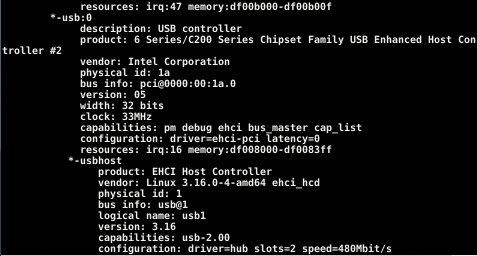
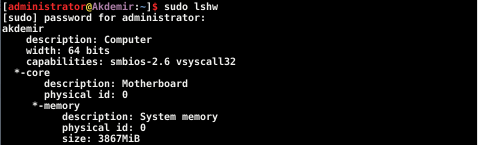
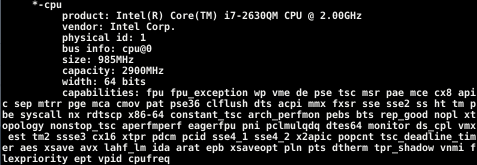
Linux sistem donanim bilgisini goruntulemek icin sudo lshw komutunu girdigimizde, bilgisayarimizdaki donanimlarin ayrintili bilgileri ekrana yansiyacak. Benim bilgisayarimdaki donanimlarin bilgisini gosteren birkac ekran goruntusu asagidaki gibi oldu,
8

9

10

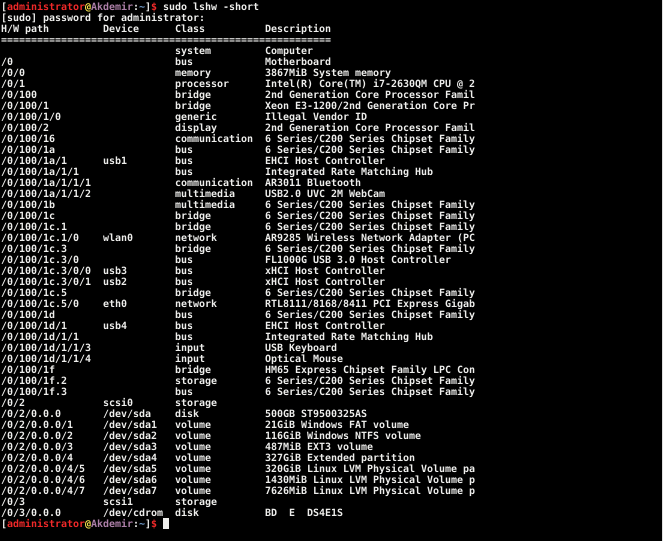
Kisa ve ozet olarak donanim bilgilerini goruntulemek icin lshw komutu ile birlikte -short anahtar parametresini kullanabilirsiniz,
11

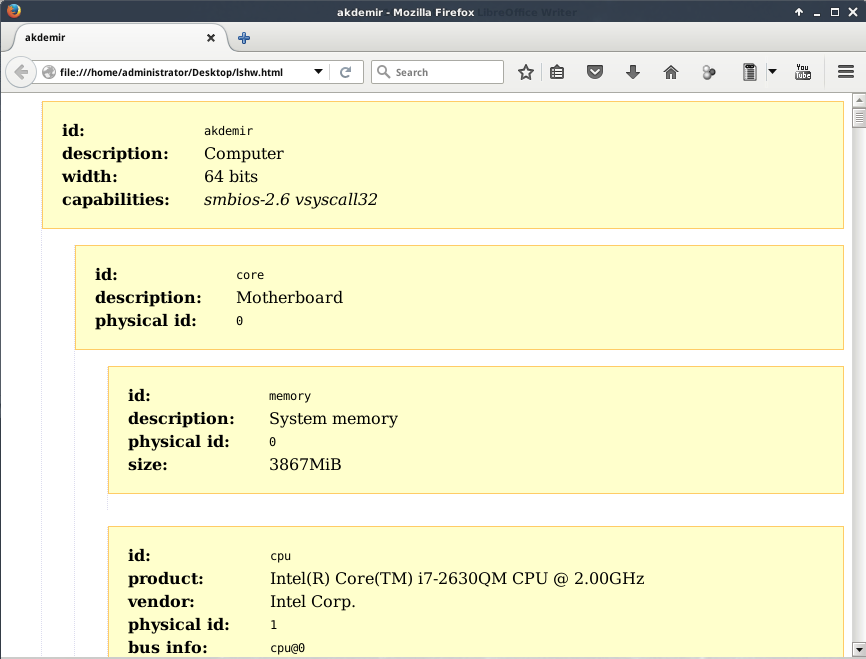
Isterseniz, sistem donanim bilgisini, lshw komutu ile birlikte -html secenegini kullanarak html dosyasi olusturup alabilirsiniz,

12 13

  1. CPU (Islemci) bilgisini goruntuleme


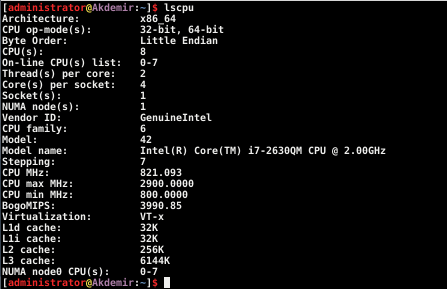
Bilgisayarinizdaki CPU (islemci) bilgisini goruntulemek icin, sysfs ve  /proc/cpuinfo araciligiyla islemcinizin mimarisi, islemci cekirdek sayisi (CPU core), islemci ailesi (CPU family), islemci (CPU) cache, islemci (CPU) thread vb. bilgileri gosteren lscpu komutunu kullanabilirsiniz,
14

  1. Blok aygitlarin bilgilerini goruntuleme


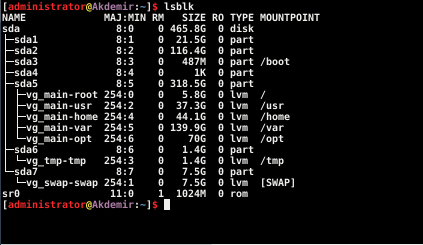
Blok aygilar, bilgisayarinizdaki hard disk, flash disk/bellek gibi depolama aygitlaridir. Blok aygitlarin bilgilerini goruntulemek icin lsblk komutunu kullanabilirsiniz,
15

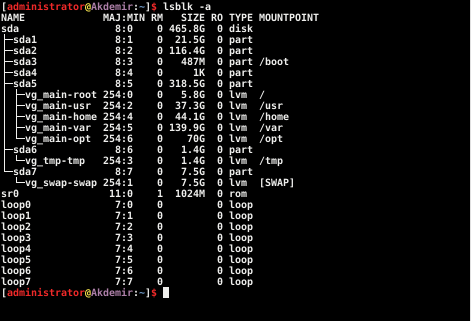
Bilgisayarinizdaki tum blok aygitlarin bilgisini goruntulemek isterseniz, lsblk komutu ile birlikte -a opsiyonunu kullanin,
16

  1. USB Controller (Denetleyicisi) bilgilerini goruntuleme

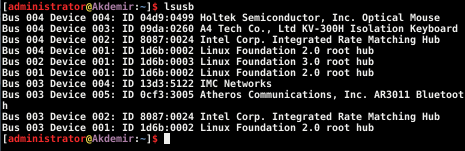
lsusb komutu ile bilgisayarinizdaki USB controller (denetleyicileri) ve bu denetleyicilere baglanan aygitlari goruntuleyebilirsiniz,
17

Detayli bilgi almak icin -v opsiyonu ile kullanabilirsiniz,

18

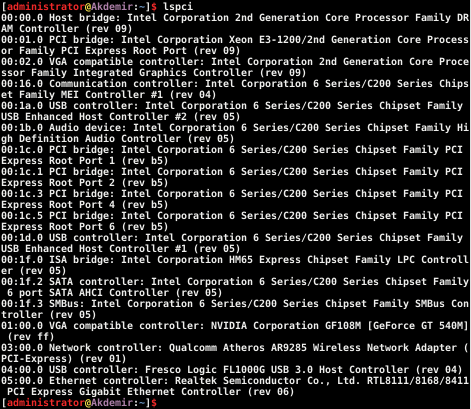
  1. PCI aygit bilgilerini goruntulemeusb portlari, grafik (ekran) kartlari, network (ag) adaptorleri bilgisayarinizdaki PCI aygitlarindan bazilaridir. lspci komutu/araci ile, bilgisayarinizdaki tum PCI controller (denetleyicileri) ve bu denetleyiciler bagli aygit bilgilerini goruntuleyebilirsiniz,
19

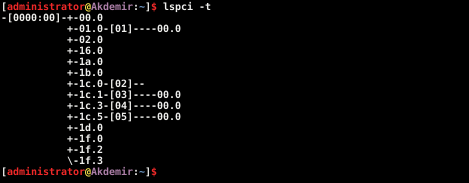
Bilgileri agac formati biciminde goruntulemek ve listelemek istiyorsaniz, -t parametresini kullanabilirsiniz,
20

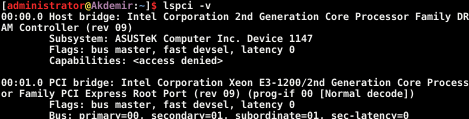
PCI denetleyicilere bagli her cihaz hakkinda detayli bilgi almak istiyorsaniz, -v parametresini kullanabilirsiniz,
21

  1. SCSI Aygit bilgilerini goruntuleme


scsi/sata aygit bilgilerini goruntulemek icin lsscsi komutu kullanilir. Sistemde lsscsi araci/uygulamasi yuklu degilse once yukluyoruz.

22

Kurulumdan sonra lsscsi komutunu calistiriyoruz,

23

Aygitlarin boyutunu goruntulemek icin -s parametresini kullaniyoruz,

24

  1. SATA Aygit bilgilerini goruntuleme


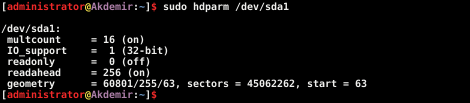
hdparm komut/araci ile sisteminizdeki sata aygitlari ile ilgile bazi bilgileri goruntuleyebilirsiniz,


Asagidaki ekranda, sistemimizdeki hard diskin /dev/sda1 bolumu icin elde edilen bilgileri goruyorsunuz,
25

-g parametresini kullanarak cihazin cylinders, heads, sectors, size ve starting offset cinsinden geometry bilgilerine ulasabilirsiniz,

26

  1. Linux dosya sistemi bilgilerini goruntuleme


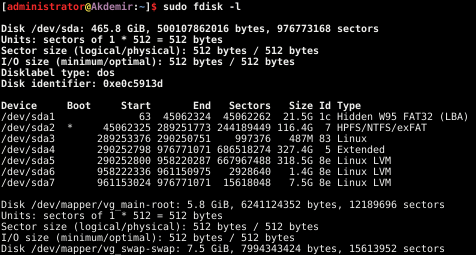
Dosya sistemi ile ilgili bilgileri elde etmek icin fdisk komutunu kullanabilirsiniz. fdisk komutunun asil kullanim amaci dosya sistemi bolumlerini ayarlamak olmasina ragmen ayrica dosya sisteminizdeki farkli bolumler hakkinda bilgi de toplanabilir.

Bu komutu kullanabilmeniz icin sistemde yetkili kullanici (superuser) (root) (sudo) olmaniz gerekir,
27

  1. Donanim bilesenlerinin bilgilerini goruntuleme

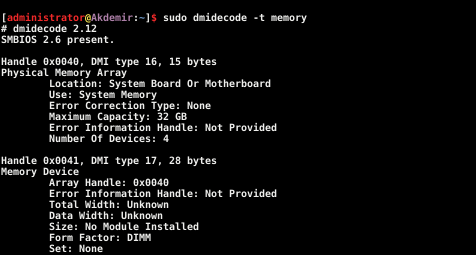
dmidecode komutu/araci ile, DMI tablolarindaki verileri okuyarak sisteminizdeki bir donanim ile ilgili bilgileri bulabilirsiniz.

Hafiza (ram) ile ilgili bilgileri goruntulemek icin asagidaki komutu calistirin,
28

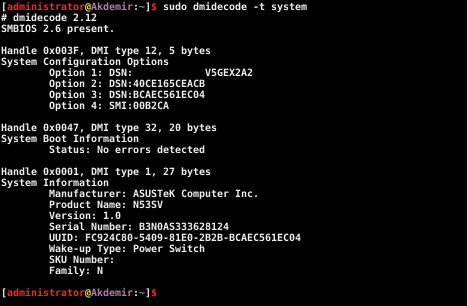
Sistem ile ilgili bilgileri goruntulemek icin asagidaki komutu calistirin,

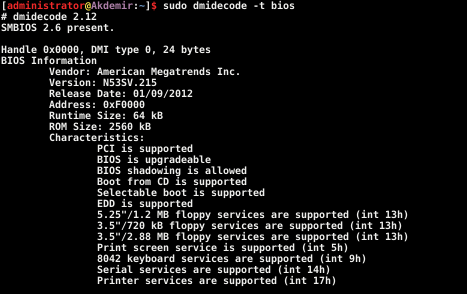
BIOS ile ilgili bilgileri goruntulemek icin asagidaki komutu calistirin,
29

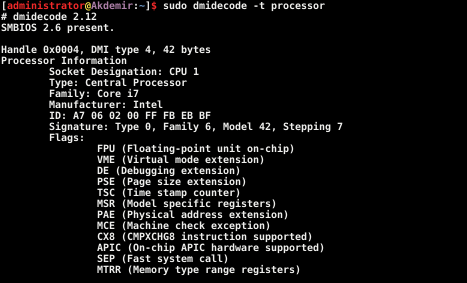
Islemci ile ilgili bilgileri goruntulemek icin asagidaki komutu kullanabilirsiniz.
30

Sisteminizdeki donanim bilesenleri ile ilgili bilgileri toplamak icin orneklerde gosterdigimizin haricinde pek cok farkli yontem bulunmaktadir. Bu komutlarin cogu, sistem bilgilerini goruntulemek icin /proc dizinindeki dosyalari kullanmaktadir.

31

ETİKETLER:donanım bilgisilinux komutlarınasıl yapılırsistem bilgisi
Bu Makaleyi Paylaş
Facebook WhatsApp WhatsApp Threads Bağlantıyı Kopyala Yazdır
Paylaş
Yorum yapılmamış

Bir yanıt yazın Yanıtı iptal et

E-posta adresiniz yayınlanmayacak. Gerekli alanlar * ile işaretlenmişlerdir

Bağlantı Kuralım

21KBeğen
19.6KTakip Et
7.3KAbone Ol
192Takip Et

Popüler Gönderiler

AirTies Air 4960 Modem Kurulum

Uğurcan ÜN
Uğurcan ÜN
3 dk. okuma
15 Görüntüleme
Sessiz İçerik Nedir Nasıl Yapılır

Sessiz İçerik Nedir

İsmail YILDIZ
İsmail YILDIZ
6 dk. okuma
16 Görüntüleme
YouTube Video Başlığı Nasıl Yazılmalı Yolları Neler

YouTube Video Başlığı Nasıl Yazılmalı

İsmail YILDIZ
İsmail YILDIZ
6 dk. okuma
14 Görüntüleme

Lyra 3 Pro ile Şarkı Nasıl Oluşturulur

Uğurcan ÜN
Uğurcan ÜN
4 dk. okuma
27 Görüntüleme

You Might Also Like

Yazılım ve Uygulamalar

Paint’te Magic Select’i nasıl kullanacağınız

3 dk. okuma
İnstagram da Birden Fazla Yorum Nasıl Silinir
Instagram

Instagram da Birden Fazla Yorum Nasıl Silinir

4 dk. okuma
Snapchat arkadaş ekleme ekranında arkadaş listesi ve beni ekleyenler seçeneğinin uygulama görüntüsü
Snapchat

Snapchat Uygulamasında Arkadaş Ekleme

0 dk. okuma
Snapchat Kolaj Nasıl Yapılır
Snapchat

Snapchat Kolaj Nasıl Yapılır

5 dk. okuma

Size her gün en son haberleri ve sorun çözümlerini getiriyoruz!

TeknoDestek Müşteri Hizmetleri
Facebook-f Instagram Tiktok Twitter Youtube Linkedin Whatsapp Phone-alt Rss

İş Ortaklarımız

TeknoDestek Müşteri Hizmetleri
© 2013 - 2026 TeknoDestek Müşteri Hizmetleri • Tüm hakları saklıdır • Bu sitedeki tüm içerikler (metin, görsel, video, logo, tasarım vb.) 5846 sayılı Fikir ve Sanat Eserleri Kanunu (FSEK) kapsamında korunmaktadır • İzinsiz kopyalanması, çoğaltılması, yayınlanması veya herhangi bir şekilde kullanılması yasaktır • İhlal tespitinde; FSEK Madde 71-73 uyarınca yasal süreç başlatma, maddi/manevi tazminat talep etme ve cezai işlem için başvurma hakkımız saklıdır • TeknoDestek, TeknoS@R'un bir kuruluşudur • Tema Düzenleyen: Fatih ATEŞ
Sorun Hala Çözülmedi mi?
Aradığın çözümü bulamadıysan, 11858 Teknoloji Destek Hattımız sana yardımcı olabilir. 2011’den beri Türkiye’nin en tecrübeli teknoloji destek ekiplerinden biri olarak, bilgisayar, telefon, tablet, modem, akıllı TV ve sosyal medya sorunlarında 7/24 profesyonel destek veriyoruz. Uzman ekibimizle hemen görüşmek ister misin?

    📞 11858’i Şimdi Ara

    Görüşme öncesi dakika ücreti sesli olarak bilgilendirilir
    Welcome Back!

    Sign in to your account

    Kullanıcı Adı veya E-posta Adresi
    Şifre

    Şifrenizi mi unuttunuz?