TeknoDestek Müşteri Hizmetleri
  • Haberler
    HaberlerDaha Fazla Göster
    Sessiz İçerik Nedir Nasıl Yapılır
    Sessiz İçerik Nedir
    6 dk. okuma
    Spotify SongDNA Nedir
    4 dk. okuma
    Apple Creator Studio Nasıl Kullanılır
    6 dk. okuma
    Mikro İçerik Nedir Nasıl Yapılır
    Mikro İçerik Nedir
    6 dk. okuma
    Türkiye’de Araçlarda Multimedya Ekranı Kullanımı Yasakları
    6 dk. okuma
  • Bilgisayar
    BilgisayarDaha Fazla Göster
    WordPress bakım modunda takılı kalması için FTP istemcisinde .maintenance dosyasının kök dizindeki görüntüsü
    WordPress Bakım Modunda Takılı Kalması Sorunu ve Çözümü
    7 dk. okuma
    WordPress Site Teknik Sorunlar Yaşıyor
    WordPress Site Teknik Sorunlar Yaşıyor Hatası Çözümü
    5 dk. okuma
    SSH Bağlantı Reddedildi Hatası Çözümü
    6 dk. okuma
    WordPress Planlı Bakım
    WordPress Planlı Bakım Nedeniyle Kısa Süreliğine Kullanılamayacak Hatası ve Çözümü
    7 dk. okuma
    Windows 11 Başlat Menüsünden Web Aramaları Kapatma
    5 dk. okuma
  • Mobil
    MobilDaha Fazla Göster
    Navigasyon Yönlendirici Değiştirme
    Google Haritalarda Navigasyon Yönlendirici Değiştirme
    3 dk. okuma
    Apple CarPlay'da uygulamaların yerini değiştirme
    Apple CarPlay’da Uygulamaların Yerini Değiştirme
    4 dk. okuma
    Android Auto Nedir, Nasıl Kullanılır
    4 dk. okuma
    Android 5G Ayarı Nasıl Yapılır
    4 dk. okuma
    iPhone 5G Ayarı Nasıl Yapılır
    4 dk. okuma
  • Sosyal Medya
    Sosyal MedyaDaha Fazla Göster
    YouTube Video Başlığı Nasıl Yazılmalı Yolları Neler
    YouTube Video Başlığı Nasıl Yazılmalı
    6 dk. okuma
    Tiktok Sorun Bildirme Ekranı Nerede
    5 dk. okuma
    X uygulamasında gündeme girme için hashtag ve etkileşim ekranı
    X Uygulamasında Gündeme Nasıl Girilir
    5 dk. okuma
    TikTok İçerik Yorgunluğu Nedir
    6 dk. okuma
    Sosyal Medyada Marka Dili Nasıl Oluşturulur Yolları Neler
    Sosyal Medyada Marka Dili Nasıl Oluşturulur
    6 dk. okuma
  • İnceleme
    İncelemeDaha Fazla Göster
    MacBook Neo Piyasayı Sarsmaya Geliyor
    5 dk. okuma
    Instax Mini Evo Cinema
    4 dk. okuma
    Samsung Galaxy Book 6 Ultra
    Samsung Galaxy Book 6 Ultra İnceleme
    8 dk. okuma
    Bütçe Dostu Mac Seçenekleri
    Bütçe Dostu Mac MacBook Neo vs Mac Mini
    7 dk. okuma
    Xiaomi Mi Taşınabilir Şarjlı Kompresör İnceleme
    10 dk. okuma
  • İletişim
YouTube
  • Facebook
26 Nis 2026, Pazar
TeknoDestek Müşteri HizmetleriTeknoDestek Müşteri Hizmetleri
Yazı BoyutuAa
  • Haberler
  • Mobil
  • Sosyal Medya
  • Bilgisayar
  • İnceleme
  • İnternet ve Ağ
  • Ev Elektroniği
  • İletişim
Search
  • Haberler
    • Cihaz Duyuruları
    • Teknoloji
    • Uygulama Gelişmeleri
  • Bilgisayar
    • Linux
    • macOS
    • Windows
  • İnceleme
    • Bilgisayar
    • Ev Elektroniği
    • Tablet
    • Tavsiyeler & Karşılaştırmalar
    • Telefon
  • Mobil
    • Android
    • Giyilebilir Cihazlar
    • HarmonyOS
    • iPhone / iOS
  • Sosyal Medya
    • Facebook
    • Instagram
    • TikTok
    • Snapchat
    • Teams
    • Telegram
    • WhatsApp
    • X
  • İletişim
Bizi Takip Edin
Ofis Uygulamaları

PowerPoint te Video Nasıl Kırpılır

Kübra GÜLDÖKMEZ
Son güncelleme: 30 Aralık 2023 19:44
Kübra GÜLDÖKMEZ
Paylaş
Paylaş

PowerPoint te video nasıl kırpılır, aşağıda ki adımlar ile ilerleme sağlayabilirsiniz.

PowerPoint sunumunuza video eklemek, birçok bilgiyi kolayca sindirilebilir bir şekilde aktarmanın basit bir yoludur. Bilgiyi aktarmak için birden fazla slayt oluşturmak yerine, aynı bilgiyi çok daha kolay bir şekilde sağlayabilecek bir video yerleştirebilirsiniz.


İçindekiler
  • PowerPoint’te Video Nasıl Kırpılır
    • Windows’ta PowerPoint’te Video Nasıl Kırpılır
    • Mac’te PowerPoint’te Video Nasıl Kırpılır
  • PowerPoint ile Yaratıcı Olun
- 11858 Teknoloji Destek Hattı -

Ancak bazen PowerPoint’e eklediğiniz video ihtiyacınız olandan daha fazla bilgi içerir. Başında veya sonunda sununuzla alakalı olmayan fazladan içerik bulunabilir. Yalnızca sunumunuzla ilgili bilgileri kullanmak için videoyu kısaltmanız gerekir. Neyse ki PowerPoint’te videonuzu doğru uzunlukta kesmenize yardımcı olacak bazı basit araçlar var. İşte PowerPoint’te videoyu nasıl kırpacağınız.

PowerPoint’te Video Nasıl Kırpılır

Bir PowerPoint slaydına video eklediyseniz, videoyu istediğiniz kısma küçültmek için PowerPoint’teki yerel araçları kullanabilirsiniz. PowerPoint, video klipin başlangıç ​​ve bitiş noktalarını değiştirmenize olanak tanır, böylece gereksiz kısımları başlangıçtan ve sondan kaldırabilirsiniz.

Ancak bu şekilde bir video klipin ortasından bölümler kesemezsiniz. YouTube gibi bir web sitesinden PowerPoint’e katıştırılmış bir videoyu kırpmak da mümkün değildir. Yöntem Windows ve Mac’te benzer, ancak her işletim sisteminde işler biraz farklı görünüyor.

Windows’ta PowerPoint’te Video Nasıl Kırpılır

  • Windows’ta PowerPoint kullanıyorsanız, slayta eklediğiniz videoyu kırpmak için Video araçlarını kullanabilirsiniz.
  • PowerPoint sunumunuzu açın.
  • Kırpmak istediğiniz videoyu tıklayın.
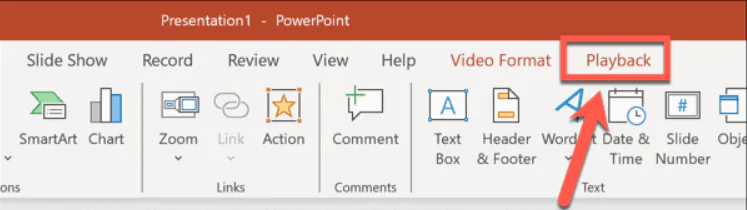
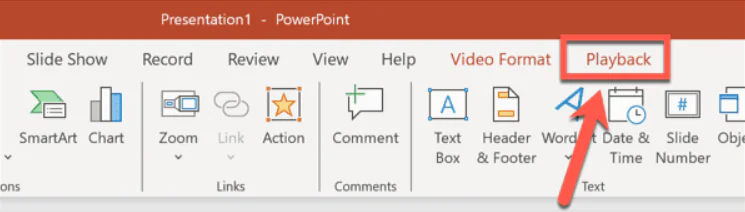
  • Menü çubuğunda Oynat’ı tıklayın.

PowerPoint te Video Nasıl Kırpılır

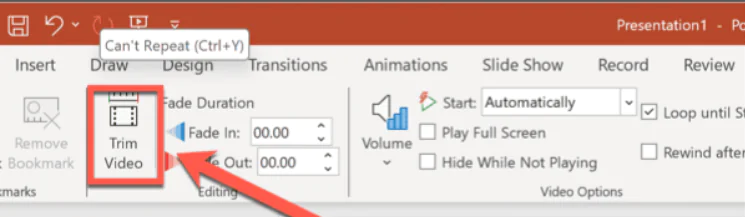
  • Şeritteki Videoyu Kırp düğmesini tıklayın.
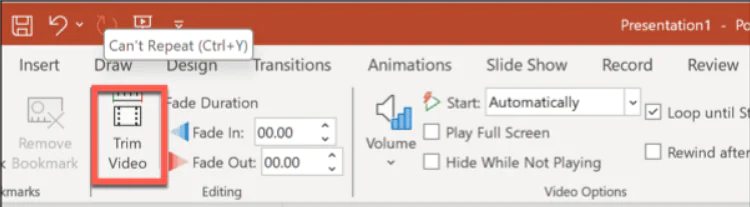
  • Kırpılacak belirli bir noktayı bulmak için Oynat düğmesini tıklayarak videoyu oynatın.
  • Uygun noktaya ulaştığınızda Duraklat’ı tıklayın.
  • Aynı anda tek bir kareyi ileri veya geri taşımak için Önceki Kare ve Sonraki Kare düğmelerini kullanabilirsiniz.
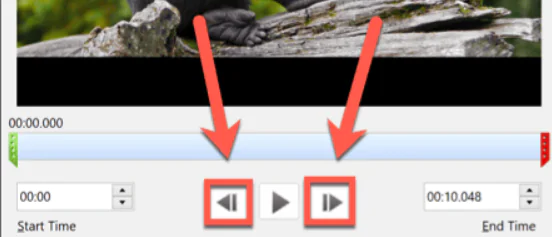
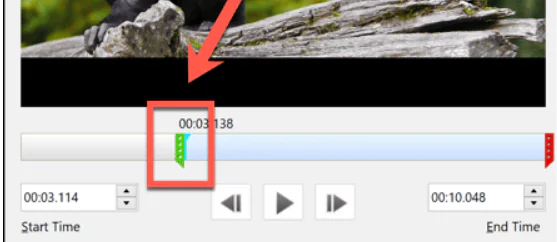
  • Başlangıç ​​noktanızı ayarlamak için yeşil Başlangıç ​​Noktası tutamacını uygun konuma sürükleyin.
- 11858 Teknoloji Destek Hattı -
  • Ancak bu şekilde bir video klibin ortasından bölümler kesemezsiniz. YouTube gibi bir web sitesinden PowerPoint’e katıştırılmış bir videoyu kırpmak da mümkün değildir. Yöntem Windows ve Mac’te benzer, ancak her işletim sisteminde işler biraz farklı görünüyor.
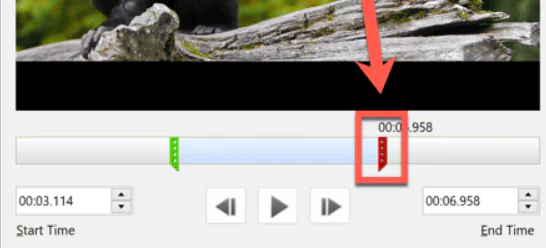
  • Yeni başlangıç ​​ve bitiş saatlerini görebilir ve uygun şekilde düzenleyebilirsiniz.
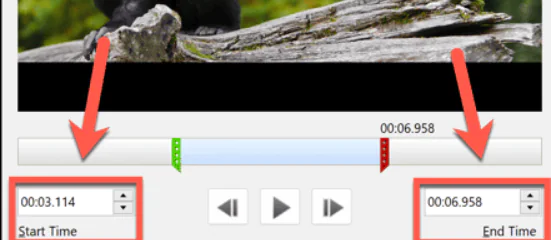
  • Seçiminizden memnun olduğunuzda klibi kırpmak için Tamam’ı tıklayın.

Mac’te PowerPoint’te Video Nasıl Kırpılır

Mac’te PowerPoint’te videoyu kırpma yöntemi biraz farklı görünüyor, ancak süreç aslında aynı.

  • Videonuzu içeren PowerPoint sunumunuzu açın.
  • Seçmek için videoya tıklayın.
  • Menü çubuğunda iki yeni menü görmelisiniz: Video Formatı ve Oynatma.
  • Oynatma’yı seçin.

  • Şeritteki Videoyu Kırp düğmesini tıklayın.
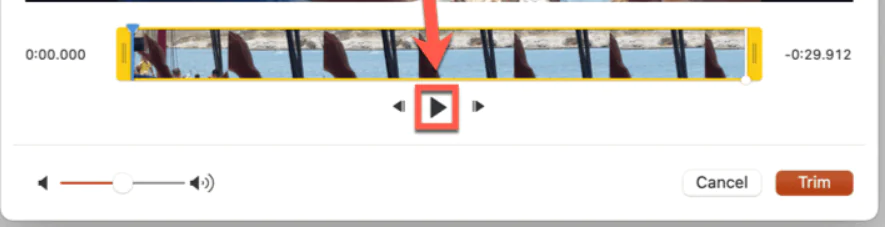
  • Kırpmak istediğiniz noktayı bulmak amacıyla video klibi oynatmak için Oynat düğmesini tıklayın.
- 11858 Teknoloji Destek Hattı -
  • Doğru noktayı bulduğunuzda Duraklat düğmesini tıklayın.
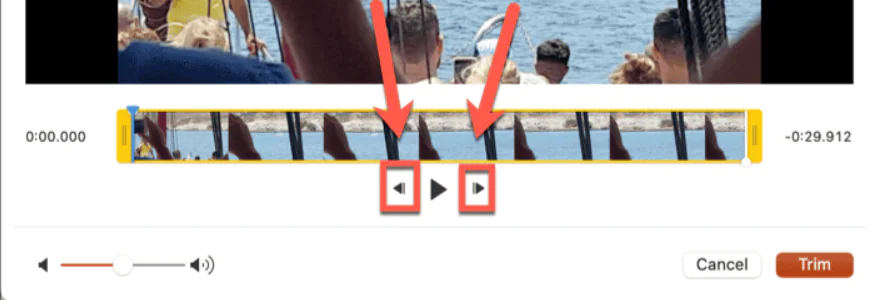
  • İleriye Kaydır ve Geriye Kaydır düğmelerini kullanarak kare kare ileri veya geri hareket edebilirsiniz.
  • Kesiminiz için doğru konumu bulduğunuzda, Kesimi Başlat veya Kesimi Bitir tutamaçlarından birini tıklayıp basılı tutun.
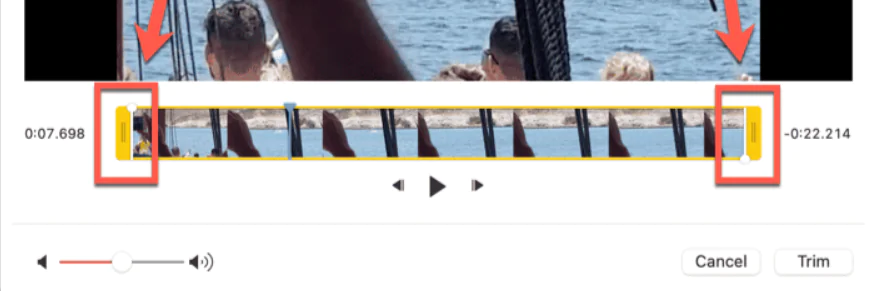
  • Tutamacı video klibinizde uygun noktaya sürükleyin.
  • Gerekirse diğer trim kolu için işlemi tekrarlayın.
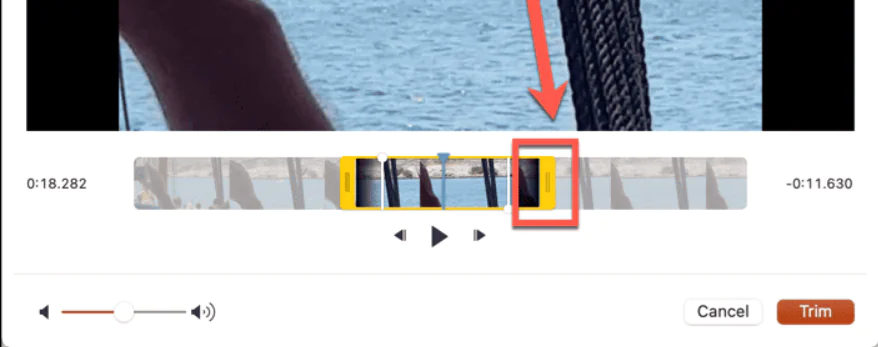
  • Geçerli seçiminizi Oynat tuşuna basarak görüntüleyebilirsiniz . Videonun yalnızca Kırpmayı Başlat ve Kırpmayı Bitir işaretçileri arasındaki kısmı oynatılacaktır.
  • Seçiminizden memnun kaldığınızda Kırp’ı tıklayın.
  • Videonuz artık kırpılmış sürümle değiştirildi.

PowerPoint ile Yaratıcı Olun

PowerPoint’te videoyu nasıl kırpacağınızı öğrenmek, video kliplerinizin başındaki ve sonundaki gereksiz parçaları hızlı bir şekilde kesmenize olanak tanır, böylece yalnızca gerçekten ihtiyacınız olan parçaları kullanırsınız. Videolarınızı bu şekilde kırpmak onları daha kısa ve daha canlı hale getirir ve daha iyi bir sunum sağlar. Gerçekten alakalı olmayan saniyeler süren videolara bakmak, PowerPoint sunumunuz için izleyiciyi kapatmanın harika bir yoludur.

PowerPoint’e video eklemek, slayt gösterilerinizi daha yaratıcı hale getirmenin etkili yollarından yalnızca biridir. Örneğin, PowerPoint’te metin eğrinizi oluşturarak daha fazla görsel ilgi ekleyebilirsiniz. Bu, basit bir metin bloğundan çok daha çarpıcı bir görsel etkiye sahip olan ve hedef kitlenizin dikkatini çekme olasılığı çok daha yüksek olan etkileyici slaytlar oluşturmanıza olanak tanır.

ETİKETLER:nasıl yapılırpowerpointsunum düzenlemevideo kırpma
Bu Makaleyi Paylaş
Facebook WhatsApp WhatsApp Threads Bağlantıyı Kopyala Yazdır
Paylaş
Yorum yapılmamış

Bir yanıt yazın Yanıtı iptal et

E-posta adresiniz yayınlanmayacak. Gerekli alanlar * ile işaretlenmişlerdir

Bağlantı Kuralım

21KBeğen
19.6KTakip Et
7.3KAbone Ol
192Takip Et

Popüler Gönderiler

AirTies Air 4960 Modem Kurulum

Uğurcan ÜN
Uğurcan ÜN
3 dk. okuma
11 Görüntüleme
Sessiz İçerik Nedir Nasıl Yapılır

Sessiz İçerik Nedir

İsmail YILDIZ
İsmail YILDIZ
6 dk. okuma
13 Görüntüleme
YouTube Video Başlığı Nasıl Yazılmalı Yolları Neler

YouTube Video Başlığı Nasıl Yazılmalı

İsmail YILDIZ
İsmail YILDIZ
6 dk. okuma
10 Görüntüleme

Lyra 3 Pro ile Şarkı Nasıl Oluşturulur

Uğurcan ÜN
Uğurcan ÜN
4 dk. okuma
24 Görüntüleme

You Might Also Like

Windows

Windows 10’da BIOS nasıl güncellenir [COMPLETE GUIDE]

8 dk. okuma
Spotify ile Alarm Kurma
Sosyal Medya

Spotify ile Alarm Kurma

5 dk. okuma
Instagram

Instagram Paylaşımlarınıza Link Eklemenin 7 Yolu

7 dk. okuma
Giyilebilir Cihazlar

Spotify Apple Watch ‘ta Açılmama Sorunu

5 dk. okuma

Size her gün en son haberleri ve sorun çözümlerini getiriyoruz!

TeknoDestek Müşteri Hizmetleri
Facebook-f Instagram Tiktok Twitter Youtube Linkedin Whatsapp Phone-alt Rss

İş Ortaklarımız

TeknoDestek Müşteri Hizmetleri
© 2013 - 2026 TeknoDestek Müşteri Hizmetleri • Tüm hakları saklıdır • Bu sitedeki tüm içerikler (metin, görsel, video, logo, tasarım vb.) 5846 sayılı Fikir ve Sanat Eserleri Kanunu (FSEK) kapsamında korunmaktadır • İzinsiz kopyalanması, çoğaltılması, yayınlanması veya herhangi bir şekilde kullanılması yasaktır • İhlal tespitinde; FSEK Madde 71-73 uyarınca yasal süreç başlatma, maddi/manevi tazminat talep etme ve cezai işlem için başvurma hakkımız saklıdır • TeknoDestek, TeknoS@R'un bir kuruluşudur • Tema Düzenleyen: Fatih ATEŞ
Sorun Hala Çözülmedi mi?
Aradığın çözümü bulamadıysan, 11858 Teknoloji Destek Hattımız sana yardımcı olabilir. 2011’den beri Türkiye’nin en tecrübeli teknoloji destek ekiplerinden biri olarak, bilgisayar, telefon, tablet, modem, akıllı TV ve sosyal medya sorunlarında 7/24 profesyonel destek veriyoruz. Uzman ekibimizle hemen görüşmek ister misin?

    📞 11858’i Şimdi Ara

    Görüşme öncesi dakika ücreti sesli olarak bilgilendirilir
    Welcome Back!

    Sign in to your account

    Kullanıcı Adı veya E-posta Adresi
    Şifre

    Şifrenizi mi unuttunuz?