TeknoDestek Müşteri Hizmetleri
  • Haberler
    HaberlerDaha Fazla Göster
    Türkiye'de kredi kartı taksit sayısı güncellemesini temsil eden kredi kartı, POS cihazı ve 3, 6, 9, 12 ve 18 taksit seçeneklerinin bulunduğu görsel.
    Türkiye’de Kredi Kartı Taksit Sayısı Güncellemesi
    10 dk. okuma
    GTA 6'nın tropikal dünyasını temsil eden gün batımı manzarasında timsah, puma, rakun, flamingo, pelikan ve manati gibi hayvanlar ile şehir silüeti.
    GTA 6’da Yer Alan Tüm Yeni Hayvan Türleri Belli Oldu
    5 dk. okuma
    Google AI ile uçuş ve otel rezervasyonlarını takip etme
    Google AI ile Uçuş ve Otel Rezervasyonu Takibi Yapın
    8 dk. okuma
    Kiosk Bagaj Uygulaması Nasıl Kullanılır?
    Kiosk Bagaj Uygulaması Nasıl Kullanılır
    4 dk. okuma
    Apple AirPods 5 kablosuz kulaklık ve şarj kutusu
    Apple AirPods 5 İncelemesi: Yeni Nesil Açık Kulak Tasarımı ve Güçlü ANC Deneyimi
    11 dk. okuma
  • Bilgisayar
    BilgisayarDaha Fazla Göster
    Windows 11 Tanım Güncellemeleri Nedir Ne işe yarıyor?
    Windows 11 Tanım Güncellemeleri Nedir
    9 dk. okuma
    NumberPad Üzerinden Hesap Makinesi Nasıl Açılır?
    NumberPad Üzerinden Hesap Makinesi Nasıl Açılır
    6 dk. okuma
    Cannot Find OS Partition(s) For Disk 0 Hatası için Kesin 5 Çözüm
    Cannot Find OS Partition(s) For Disk 0 Hatası için Kesin 5 Çözüm
    10 dk. okuma
    Windows 11 Sağ Tık Menüsü Özelleştirme (Bağlam Menüsü)
    Windows 11 Sağ Tık Menüsü Özelleştirme (Bağlam Menüsü)
    9 dk. okuma
    ASUS Zenbook 14 UX3405CA AI Noise Cancellation Nedir?
    ASUS Zenbook 14 UX3405CA AI Noise Cancellation Nedir
    10 dk. okuma
  • Mobil
    MobilDaha Fazla Göster
    Akıllı telefon üzerinden Türk Telekom cayma bedeli sorgulama işlemi, taahhüt bilgileri ve ücret hesaplama ekranı.
    Türk Telekom Cayma Bedeli Sorgulama Nasıl Yapılır
    8 dk. okuma
    Android Auto güncelleme işlemi yapan bir kullanıcının araç içindeki telefon ekranı görünümü.
    Android Auto Güncelleme İşlemi Nasıl Yapılır
    8 dk. okuma
    Android Telefonda Depolama Alanı Doluyor Sorunu için 7 Pratik Çözüm
    Android Telefonda Depolama Alanı Doluyor Sorunu Çözümü
    6 dk. okuma
    Mobil Ağ Kullanılamıyor Hatası için 7 Hızlı Çözüm Yolu
    Mobil Ağ Kullanılamıyor Hatası için 7 Hızlı Çözüm Yolu
    11 dk. okuma
    ColorOS 17 arayüzünü, yeni tasarımını ve akıllı özelliklerini gösteren üç akıllı telefonun yer aldığı kapak görseli.
    ColorOS 17 Tanıtıldı Yeni Özellikleri ve Güncelleme Alacak Telefonlar
    14 dk. okuma
  • Sosyal Medya
    Sosyal MedyaDaha Fazla Göster
    X gönderi görünürlüğü ne demek nasıl artırılır?
    X Gönderi Görünürlüğü Ne Demek, Nasıl Artırılır
    7 dk. okuma
    Instagram Hikaye Paylaşımını Önceden Planlama Nasıl Yapılır?
    Instagram Hikaye Paylaşımını Önceden Planlama Nasıl Yapılır
    7 dk. okuma
    Instagram Şipşak özelliği kapatma rehberi, telefonda Şipşak içeriklerini gelen kutusunda gizleme ayarı.
    Instagram Şipşak Özelliği Kapatma
    5 dk. okuma
    E-Postaya Bağlı Hesapları Bulma
    E-Postaya Bağlı Hesapları Bulma
    11 dk. okuma
    Kullanıcılar Neden İçerik Tüketir Ama Etkileşim Vermez?
    Kullanıcıların Ürettiği İçerik Neden Etkileşim Vermez
    9 dk. okuma
  • İnceleme
    İncelemeDaha Fazla Göster
    Beyaz AirPods kulaklıkları ve açık şarj kutusu
    AirPods Resetleme Nasıl Yapılır
    11 dk. okuma
    Samsung 1100Hz yenileme hızına sahip yeni monitör
    Samsung 1100Hz Monitör Ortaya Çıktı
    8 dk. okuma
    Apple AirPods 5 kablosuz kulaklık ve şarj kutusu
    Apple AirPods 5 İncelemesi: Yeni Nesil Açık Kulak Tasarımı ve Güçlü ANC Deneyimi
    11 dk. okuma
    Elektrik Kesintisinde İnternete Bağlı Kalmak
    Elektrik Kesintisinde İnternete Bağlı Kalmak
    11 dk. okuma
    Uçak kabinindeki yolcu masasında duran modern bir powerbank ve arka planda görünen bulanık gökyüzü manzaralı uçak penceresi.
    Uçakta Powerbank: 2026 Uçuş Kuralları ve mAh Sınırları
    7 dk. okuma
  • İletişim
YouTube
Takip Et
  • Müşteri Hizmetleri
  • Modem Kurulumu
  • Windows 11
  • Yapay Zeka
  • Akıllı Telefon
  • Robot Süpürge
  • Uzak Bağlantı
24 Eki 2026, Cumartesi
TeknoDestek Müşteri HizmetleriTeknoDestek Müşteri Hizmetleri
Yazı BoyutuAa
  • Haberler
  • Mobil
  • Sosyal Medya
  • Bilgisayar
  • İnceleme
  • İnternet ve Ağ
  • Ev Elektroniği
  • Uzak Bağlantı Programları
  • İletişim
Site içi Arama
  • Haberler
    • Cihaz Duyuruları
    • Teknoloji
    • Uygulama Gelişmeleri
  • Bilgisayar
    • Linux
    • macOS
    • Windows
  • İnceleme
    • Bilgisayar
    • Ev Elektroniği
    • Tablet
    • Tavsiyeler & Karşılaştırmalar
    • Telefon
  • Mobil
    • Android
    • Giyilebilir Cihazlar
    • HarmonyOS
    • iPhone / iOS
  • Sosyal Medya
    • Facebook
    • Instagram
    • TikTok
    • Snapchat
    • Teams
    • Telegram
    • WhatsApp
    • X
  • Uzak Bağlantı Programları
  • İletişim
Bizi Takip Edin
PEAQ TV Sesli Komut Çalışmıyor
Akıllı TV

PEAQ TV Sesli Komut Çalışmıyor

Tolga TOPRAK
Son güncelleme: 28 Ocak 2026 17:42
Tolga TOPRAK
854 Görüntüleme
Paylaş
7 dk. okuma
Paylaş

Bu makalemizde PEAQ TV sesli komut çalışmıyor sorunu ile ilgili çözüm adımlarını adım adım makalemizde anlatacağız. Akıllı televizyonlarda sesli komut özelliği, kullanım kolaylığı açısından gerçekten büyük bir avantaj. Kumandayı elinize almadan kanal değiştirmek, uygulama açmak ya da basit bir arama yapmak kulağa oldukça pratik geliyor. Ancak bu özellik bir gün aniden çalışmamaya başladığında, beklenen konfor yerini ciddi bir hayal kırıklığına bırakabiliyor. Ben de tam olarak böyle bir durumda, PEAQ TV sesli komut çalışmıyor problemiyle karşılaştım.

İlk başta bunun geçici bir hata olduğunu düşündüm. Kumandaya tekrar konuştum, televizyona biraz daha yaklaştım ama sonuç değişmedi. O noktada sorunun sandığımdan biraz daha derin olabileceğini fark ettim.

İçindekiler
  • PEAQ TV Sesli Komut Çalışmıyor
    • İlk Kontrol Edilmesi Gerekenler
    • İnternet Bağlantısının Etkisi
    • PEAQ TV Sesli Komut Çalışmıyor Sorununun Yazılımla İlişkisi
    • Mikrofon ve Kumanda Kaynaklı Problemler
    • Bölge ve Dil Ayarlarının Önemi
    • Uygulama İzinleri ve Hesap Bağlantıları
    • Fabrika Ayarlarına Dönmek Gerekir mi?
    • Günlük Kullanım İçin Küçük Tavsiyeler
11858 Teknoloji Destek Hattı ile 7/24 telefonla teknik destek ve uzaktan destek alın 11858 Teknoloji Destek Hattı ile 7/24 telefonla teknik destek ve uzaktan destek alma

PEAQ TV Sesli Komut Çalışmıyor sorunu ve çözümü

PEAQ TV Sesli Komut Çalışmıyor

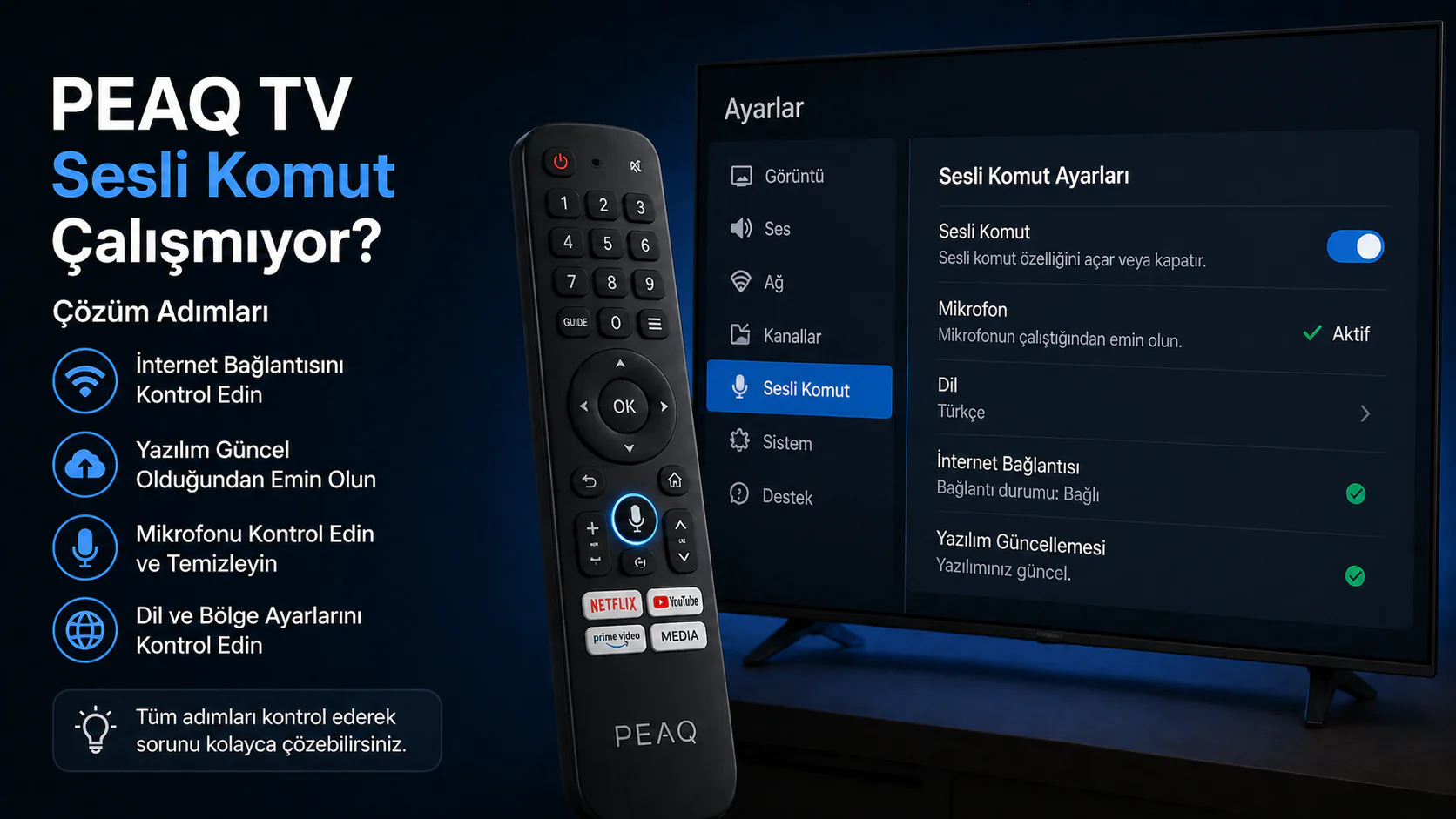
Sesli komut sistemi, kumanda üzerindeki mikrofon aracılığıyla çalışır. Söylediğiniz komut, internet üzerinden işlenir ve televizyona iletilir. Yani bu özellik sadece donanıma değil, aynı zamanda yazılıma ve internet bağlantısına da bağlıdır.

Bu nedenle sesli komut çalışmadığında tek bir nedeni değil, birden fazla olasılığı değerlendirmek gerekir. Sorun bazen kumandadan, bazen yazılımdan, bazen de bağlantı ayarlarından kaynaklanabilir.

İlk Kontrol Edilmesi Gerekenler

Sesli komut özelliği devre dışı kaldığında yapılması gereken ilk şey, temel kontrolleri gerçekleştirmektir. Çoğu zaman basit bir ayar gözden kaçtığı için bu sorun yaşanır.

Öncelikle kumandanın pil durumunu kontrol etmek gerekir. Zayıflayan piller, mikrofonun düzgün çalışmasını engelleyebilir. Ben pilleri değiştirdikten sonra kısa süreli bir düzelme yaşadım, ancak sorun tamamen çözülmedi.

İnternet Bağlantısının Etkisi

Sesli komut özelliği aktif bir internet bağlantısı olmadan çalışmaz. Televizyon internete bağlı görünse bile bağlantı kararsızsa komutlar algılanmayabilir. Özellikle Wi-Fi sinyalinin zayıf olduğu odalarda bu sorun daha sık yaşanır.

Benim televizyonum modeme biraz uzaktaydı. Modemi yeniden başlattım ve bağlantıyı güçlendirdikten sonra sesli komut tepkilerinin hızlandığını fark ettim. Bu durum, bağlantının bu özellik için ne kadar önemli olduğunu net şekilde gösterdi.

11858 Teknoloji Destek Hattı ile 7/24 telefonla teknik destek ve uzaktan destek alın 11858 Teknoloji Destek Hattı ile 7/24 telefonla teknik destek ve uzaktan destek alma

PEAQ TV Sesli Komut Çalışmıyor Sorununun Yazılımla İlişkisi

Bir diğer önemli etken yazılım güncellemeleridir. Güncel olmayan sistemlerde sesli komut özelliği ya hiç çalışmaz ya da düzensiz tepki verir. Yazılım güncellemesi kontrol edilmediğinde bu tür sorunlar uzun süre devam edebilir.

Ben televizyonun ayarlar menüsünden sistem güncellemesini kontrol ettim. Güncelleme yüklendikten sonra cihazı yeniden başlattım ve sesli komut özelliğinin daha stabil çalıştığını gözlemledim. Bu aşamada PEAQ TV sesli komut çalışmıyor sorununun yazılımla doğrudan bağlantılı olabileceğini net şekilde anladım.

Mikrofon ve Kumanda Kaynaklı Problemler

Bazı durumlarda sorun televizyonun kendisinde değil, kumandada olabilir. Kumanda üzerindeki mikrofon tozlanmış, darbe almış ya da üretim kaynaklı bir arıza yaşamış olabilir. Mikrofon kısmının kapalı olması ya da üzerine kılıf takılması da ses algılamayı zorlaştırabilir.

Ben kumandayı yakından incelediğimde mikrofon kısmının hafif kirli olduğunu fark ettim. Temizledikten sonra algılama bir miktar iyileşti. Küçük bir detay gibi görünse de etkisi büyük olabiliyor.

Bölge ve Dil Ayarlarının Önemi

PEAQ TV sesli komut çalışmıyor sorunu dil ve bölge ayarlarına görede çalışmama sorunu olabilir. Sesli komut sistemleri, seçilen dil ve bölge ayarlarına göre çalışır. Yanlış bir dil seçildiğinde televizyon söylediğiniz komutları algılamayabilir. Bu durum genellikle fark edilmez çünkü menüler normal şekilde çalışmaya devam eder.

Ayarlar menüsünden dil seçimini kontrol etmek ve Türkçe olarak ayarlandığından emin olmak gerekir. Bölge ayarlarının da doğru ülkeyi göstermesi önemlidir. Bu ayarları düzelttikten sonra birçok kullanıcıda sorun kendiliğinden çözülüyor.

11858 Teknoloji Destek Hattı ile 7/24 telefonla teknik destek ve uzaktan destek alın 11858 Teknoloji Destek Hattı ile 7/24 telefonla teknik destek ve uzaktan destek alma

Uygulama İzinleri ve Hesap Bağlantıları

Bazı PEAQ TV modellerinde sesli komut, Google Asistan veya benzeri servisler üzerinden çalışır. Bu durumda ilgili hesabın televizyona doğru şekilde bağlanmış olması gerekir. Hesap bağlantısı kopmuşsa ya da izinler kapatılmışsa sesli komut devre dışı kalabilir.

Ben hesabımı kontrol ettiğimde oturumun kapandığını fark ettim. Yeniden giriş yaptıktan sonra sistem tekrar çalışmaya başladı. Bu adım çoğu zaman göz ardı ediliyor ama oldukça kritik.

Fabrika Ayarlarına Dönmek Gerekir mi?

Tüm denemelere rağmen sorun devam ediyorsa, son çare olarak fabrika ayarlarına dönmek düşünülebilir. Bu işlem televizyonu ilk alındığı duruma getirir ve yazılımsal hataları sıfırlar. Ancak tüm ayarlar ve uygulamalar silineceği için bu adım dikkatli atılmalıdır.

Bazı kullanıcılar için bu yöntem, uzun süredir devam eden PEAQ TV sesli komut çalışmıyor problemini tamamen ortadan kaldırabiliyor.

Günlük Kullanım İçin Küçük Tavsiyeler
Sesli komut özelliğinin sorunsuz çalışması için günlük kullanımda şu noktalara dikkat edilebilir:

  • Kumanda pillerini düzenli olarak kontrol edin

  • Mikrofon kısmını temiz tutun

  • İnternet bağlantısının stabil olduğundan emin olun

  • Yazılım güncellemelerini geciktirmeyin

  • Dil ve bölge ayarlarını kontrol edin

Bu basit alışkanlıklar, ileride yaşanabilecek sorunların önüne geçebilir.
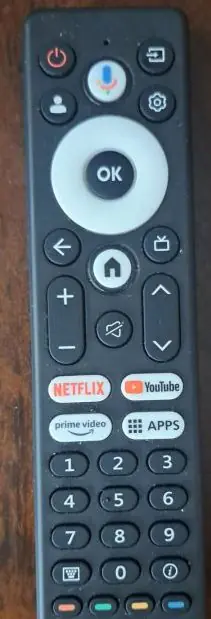
PEAQ TV Sesli Komut Çalışmıyor sorun ve çözümü

Sesli komut özelliği çalışmadığında televizyonun sunduğu konfor ciddi şekilde azalıyor. Ancak çoğu durumda sorun donanımsal bir arızadan değil, ayar veya bağlantı kaynaklı küçük aksaklıklardan çıkıyor. Benim yaşadığım deneyimde de sorun, birkaç basit kontrol ve güncelleme sonrası büyük ölçüde çözüldü. Sesli komut özelliğinin düzgün çalışabilmesi için akıllı kumanda ayarlarının doğru şekilde yapılandırılması büyük önem taşır. Bu konuda Google Akıllı Kumanda Asistan Nasıl Aktif Edilir başlıklı makalede, sesli asistanın televizyon üzerinde nasıl etkinleştirileceği ve hangi izinlerin verilmesi gerektiği ayrıntılı olarak ele alınıyor. Ayrıca kumanda ile televizyon arasındaki bağlantı sorunlarını yaşayan kullanıcılar için hazırlanan TV Akıllı Kumanda Eşleştirme yazısında, eşleştirme adımları ve karşılaşılan yaygın problemler pratik bir dille anlatılıyor. Bu içeriklere göz atarak sesli komutla ilgili yaşadığınız sorunlara daha hızlı ve kalıcı çözümler bulabilirsiniz.

Sonuç olarak, PEAQ TV sesli komut çalışmıyor problemi can sıkıcı olsa da genellikle çözümsüz değildir. Önemli olan panik yapmadan adım adım ilerlemek ve temel kontrolleri atlamamaktır. Teknoloji bazen küçük detaylara takılır, ama doğru müdahaleyle eski haline dönmesi mümkündür. Sesli komut özelliği doğru çalıştığında televizyon kullanımı çok daha keyifli hale gelir. Bu makalemizde PEAQ TV sesli komut çalışmıyor sorunu ile ilgili çözüm adımlarını paylaştık. Umarız faydalı olmuştur.

ETİKETLER:nasıl yapılırpeaq tvsesli komutsorun giderme
Bu Makaleyi Paylaş
Facebook WhatsApp WhatsApp Threads Bağlantıyı Kopyala Yazdır
Paylaş
Yorum yapılmamış

Bir yanıt yazın Yanıtı iptal et

E-posta adresiniz yayınlanmayacak. Gerekli alanlar * ile işaretlenmişlerdir


Bağlantı Kuralım

21KBeğen
19.6KTakip Et
7.3KAbone Ol
192Takip Et

Popüler Gönderiler

X gönderi görünürlüğü ne demek nasıl artırılır?

X Gönderi Görünürlüğü Ne Demek, Nasıl Artırılır

Senanur FINDIKÇI
Senanur FINDIKÇI
7 dk. okuma
1 Görüntüleme
NET::ERR_CERT_AUTHORITY_INVALID Hatası, güvenilmeyen SSL sertifikası nedeniyle web sitesine erişimi engelleyebilir.

NET::ERR_CERT_AUTHORITY_INVALID Hatası Neden Olur, 7 Çözüm Yöntemi

Hatice TATLISU
Hatice TATLISU
7 dk. okuma
2 Görüntüleme
WordPress Alan Adı Değiştirme sürecinde eski bağlantıları korumak, yeni adrese geçişi kolaylaştırır.

WordPress Alan Adı Değiştirme: SEO Kaybetmeden Nasıl Yapılır

Serdar TATLISU
Serdar TATLISU
7 dk. okuma
3 Görüntüleme
Windows 11 Tanım Güncellemeleri Nedir Ne işe yarıyor?

Windows 11 Tanım Güncellemeleri Nedir

Senanur FINDIKÇI
Senanur FINDIKÇI
9 dk. okuma
1 Görüntüleme
//

We influence 20 million users and is the number one business and technology news network on the planet

You Might Also Like

G4470 Kurulum
Yazıcı & Tarayıcı

Canon PIXMA G4470 Kurulum

5 dk. okuma
Snapchat Plus Aboneliği Oluşturma
Snapchat

Snapchat Plus Aboneliği Oluşturma

5 dk. okuma
Philips LatteGo 5500 Kurulumu
Ev Elektroniği

Philips LatteGo 5500 Kurulumu

4 dk. okuma
facebook messenger sms sorunu ve çözümü için mesaj ayarları ve uygulama ekranı
Facebook

Facebook Messenger’da SMS Sorunu ve Çözümü (Resimli Anlatım)

1 dk. okuma

Size her gün en son haberleri ve sorun çözümlerini getiriyoruz!

TeknoDestek Müşteri Hizmetleri
Facebook-f Instagram Tiktok Twitter Youtube Linkedin Whatsapp Rss

İş Ortaklarımız

TeknoDestek Müşteri Hizmetleri
© 2013 - 2026 TeknoDestek Müşteri Hizmetleri • Tüm hakları saklıdır • Bu sitedeki tüm içerikler (metin, görsel, video, logo, tasarım vb.) 5846 sayılı Fikir ve Sanat Eserleri Kanunu (FSEK) kapsamında korunmaktadır • İzinsiz kopyalanması, çoğaltılması, yayınlanması veya herhangi bir şekilde kullanılması yasaktır • İhlal tespitinde; FSEK Madde 71-73 uyarınca yasal süreç başlatma, maddi/manevi tazminat talep etme ve cezai işlem için başvurma hakkımız saklıdır • TeknoDestek, TeknoS@R'un bir kuruluşudur • Tema Düzenleyen: Fatih ATEŞ
Sorun Hala Çözülmedi mi?
Aradığın çözümü bulamadıysan, 11858 Teknoloji Destek Hattımız sana yardımcı olabilir. 2011’den beri Türkiye’nin en tecrübeli teknoloji destek ekiplerinden biri olarak, bilgisayar, telefon, tablet, modem, akıllı TV ve sosyal medya sorunlarında 7/24 profesyonel destek veriyoruz. Uzman ekibimizle hemen görüşmek ister misin?
📞 11858’i Şimdi Ara
Görüşme öncesi dakika ücreti sesli olarak bilgilendirilir
Welcome Back!

Sign in to your account

Kullanıcı Adı veya E-posta Adresi
Şifre

Şifrenizi mi unuttunuz?