TeknoDestek Müşteri Hizmetleri
  • Haberler
    HaberlerDaha Fazla Göster
    Sessiz İçerik Nedir Nasıl Yapılır
    Sessiz İçerik Nedir
    6 dk. okuma
    Spotify SongDNA Nedir
    4 dk. okuma
    Apple Creator Studio Nasıl Kullanılır
    6 dk. okuma
    Mikro İçerik Nedir Nasıl Yapılır
    Mikro İçerik Nedir
    6 dk. okuma
    Türkiye’de Araçlarda Multimedya Ekranı Kullanımı Yasakları
    6 dk. okuma
  • Bilgisayar
    BilgisayarDaha Fazla Göster
    WordPress bakım modunda takılı kalması için FTP istemcisinde .maintenance dosyasının kök dizindeki görüntüsü
    WordPress Bakım Modunda Takılı Kalması Sorunu ve Çözümü
    7 dk. okuma
    WordPress Site Teknik Sorunlar Yaşıyor
    WordPress Site Teknik Sorunlar Yaşıyor Hatası Çözümü
    5 dk. okuma
    SSH Bağlantı Reddedildi Hatası Çözümü
    6 dk. okuma
    WordPress Planlı Bakım
    WordPress Planlı Bakım Nedeniyle Kısa Süreliğine Kullanılamayacak Hatası ve Çözümü
    7 dk. okuma
    Windows 11 Başlat Menüsünden Web Aramaları Kapatma
    5 dk. okuma
  • Mobil
    MobilDaha Fazla Göster
    Navigasyon Yönlendirici Değiştirme
    Google Haritalarda Navigasyon Yönlendirici Değiştirme
    3 dk. okuma
    Apple CarPlay'da uygulamaların yerini değiştirme
    Apple CarPlay’da Uygulamaların Yerini Değiştirme
    4 dk. okuma
    Android Auto Nedir, Nasıl Kullanılır
    4 dk. okuma
    Android 5G Ayarı Nasıl Yapılır
    4 dk. okuma
    iPhone 5G Ayarı Nasıl Yapılır
    4 dk. okuma
  • Sosyal Medya
    Sosyal MedyaDaha Fazla Göster
    YouTube Video Başlığı Nasıl Yazılmalı Yolları Neler
    YouTube Video Başlığı Nasıl Yazılmalı
    6 dk. okuma
    Tiktok Sorun Bildirme Ekranı Nerede
    5 dk. okuma
    X uygulamasında gündeme girme için hashtag ve etkileşim ekranı
    X Uygulamasında Gündeme Nasıl Girilir
    5 dk. okuma
    TikTok İçerik Yorgunluğu Nedir
    6 dk. okuma
    Sosyal Medyada Marka Dili Nasıl Oluşturulur Yolları Neler
    Sosyal Medyada Marka Dili Nasıl Oluşturulur
    6 dk. okuma
  • İnceleme
    İncelemeDaha Fazla Göster
    MacBook Neo Piyasayı Sarsmaya Geliyor
    5 dk. okuma
    Instax Mini Evo Cinema
    4 dk. okuma
    Samsung Galaxy Book 6 Ultra
    Samsung Galaxy Book 6 Ultra İnceleme
    8 dk. okuma
    Bütçe Dostu Mac Seçenekleri
    Bütçe Dostu Mac MacBook Neo vs Mac Mini
    7 dk. okuma
    Xiaomi Mi Taşınabilir Şarjlı Kompresör İnceleme
    10 dk. okuma
  • İletişim
YouTube
  • Facebook
26 Nis 2026, Pazar
TeknoDestek Müşteri HizmetleriTeknoDestek Müşteri Hizmetleri
Yazı BoyutuAa
  • Haberler
  • Mobil
  • Sosyal Medya
  • Bilgisayar
  • İnceleme
  • İnternet ve Ağ
  • Ev Elektroniği
  • İletişim
Search
  • Haberler
    • Cihaz Duyuruları
    • Teknoloji
    • Uygulama Gelişmeleri
  • Bilgisayar
    • Linux
    • macOS
    • Windows
  • İnceleme
    • Bilgisayar
    • Ev Elektroniği
    • Tablet
    • Tavsiyeler & Karşılaştırmalar
    • Telefon
  • Mobil
    • Android
    • Giyilebilir Cihazlar
    • HarmonyOS
    • iPhone / iOS
  • Sosyal Medya
    • Facebook
    • Instagram
    • TikTok
    • Snapchat
    • Teams
    • Telegram
    • WhatsApp
    • X
  • İletişim
Bizi Takip Edin
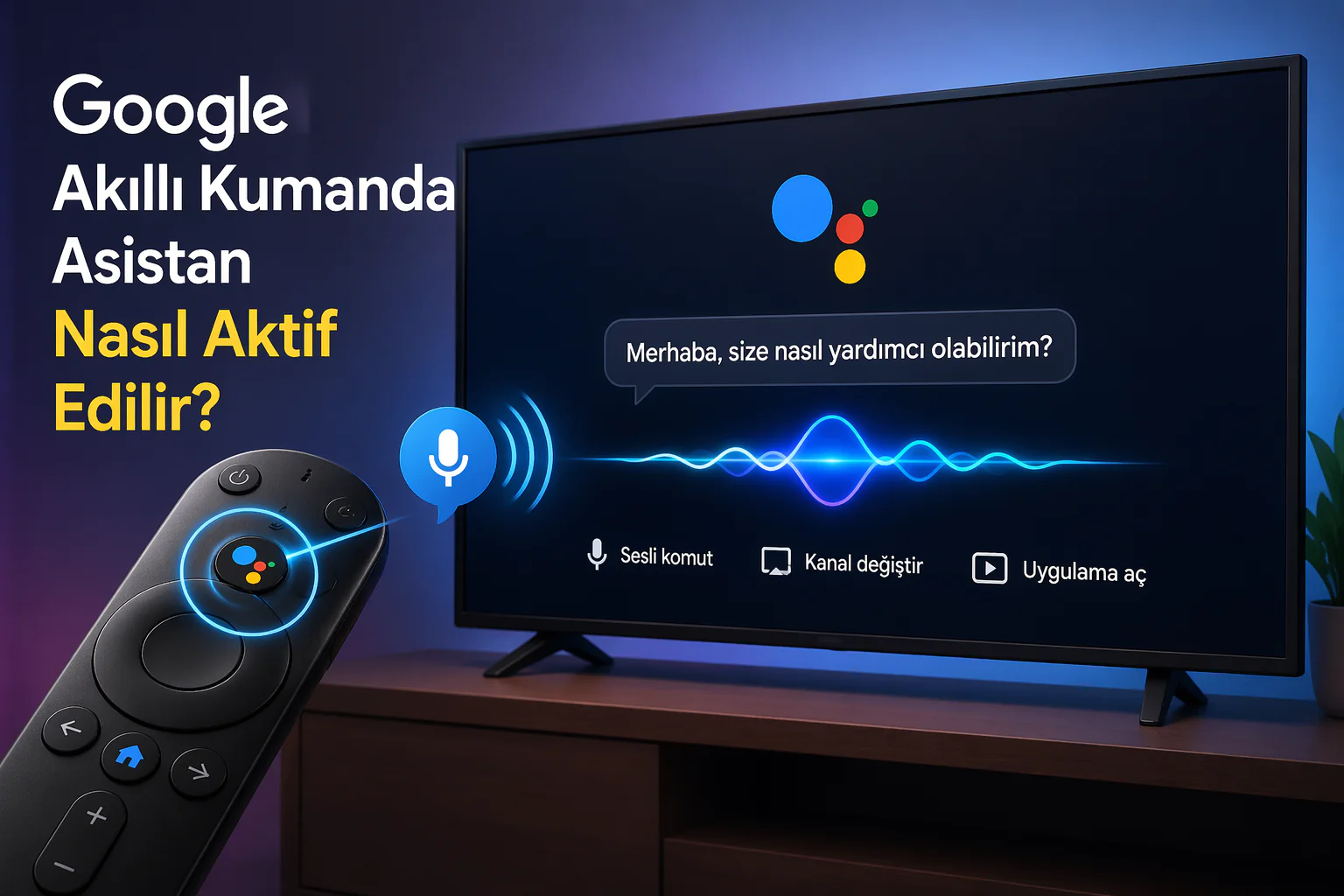
Google akıllı kumanda asistan Android TV'de sesli komutla kanal değiştirme ve uygulama açma ekranı
Akıllı TV

Google Akıllı Kumanda Asistan Nasıl Aktif Edilir

Senanur FINDIKÇI
Son güncelleme: 4 Ocak 2026 20:30
Senanur FINDIKÇI
Paylaş
Paylaş

Google akıllı kumanda asistan, bas konuş özelliği nasıl aktif edilir sorusuna yanıt verir. Android TV’de Google Asistan’ı etkinleştirerek sesli komutlarla kanal değiştirme ve uygulama açma gibi işlemleri kolayca yapın, televizyon kontrolünü basitleştirin.

Televizyon izlerken uzaktan kumandayı sürekli elinizde tutmak bazen yorucu olabilir deneyimlerime göre, özellikle uzun oturumlarda bu durum dikkat dağıtıcı. İşte bu noktada Google akıllı kumanda asistan, bas konuş özelliği nasıl aktif edilir sorusuyla karşımıza çıkıyor, çünkü Android TV kullanıcılarına sesli komutlarla kontrol imkanı veriyor. Siz de bu özelliği kullanarak kanal değiştirme veya uygulama açma gibi işlemleri sesinizle hallederek, televizyon deneyimini daha rahat hale getirebilirsiniz.

İçindekiler
  • Google Akıllı Kumanda Bas Konuş Özelliği
  • Akıllı Kumanda Bas Konuş Özelliği Faydaları
- 11858 Teknoloji Destek Hattı -

Bu içerikte, Google Asistan’ın etkinleştirilmesi ve kullanımıyla ilgili adımları öğreneceksiniz. Açık söylemem gerekirse bende bu özelliği kullanmak için sabırsızlanıyorum. Hiç başınıza geldi mi, bir filmi izlerken ses seviyesini ayarlamak için kumandayı aramak? İşte bu sorunu çözmek için, ayarlar menüsünden izin verme, “Hey Google” komutunu kullanma gibi basit yöntemleri keşfedeceksiniz. Kanımca, bu özellik akıllı ev cihazlarınızı da yönetmenize yardımcı olur, üstelik kişiselleştirme seçenekleriyle izleme alışkanlıklarınıza uyarlanır.

Google Akıllı Kumanda Bas Konuş Özelliği

Kumanda asistan kullanmak için bir kaç işlem yapmanız gerekiyor. Sende benim gibi merak ediyorsan aşağıdaki adımları inceleyelim.

İlk olarak televizyonumuzun son sürüme güncel olup olmadığını kontrol edelim. Eğer cihazımız güncel değil ise mutlaka güncelleyelim ve işlemlere başlayalım.

  1. Televizyonumuzu Wifi intrnet ağına bağlayalım.
  2. Televizyonumuzla beraber gelen Akıllı kumandamızın sağ sol tuşları yer alıyor. Bu tuşlardan sol tarafı gösteren tuşa ve kumanda üzerinde yer alam Home yani ev tuşuna aynı anda 5 saniye kadar basılı tutalım. Google akıllı kumanda asistan, bas konuş özelliği nasıl aktif edilir
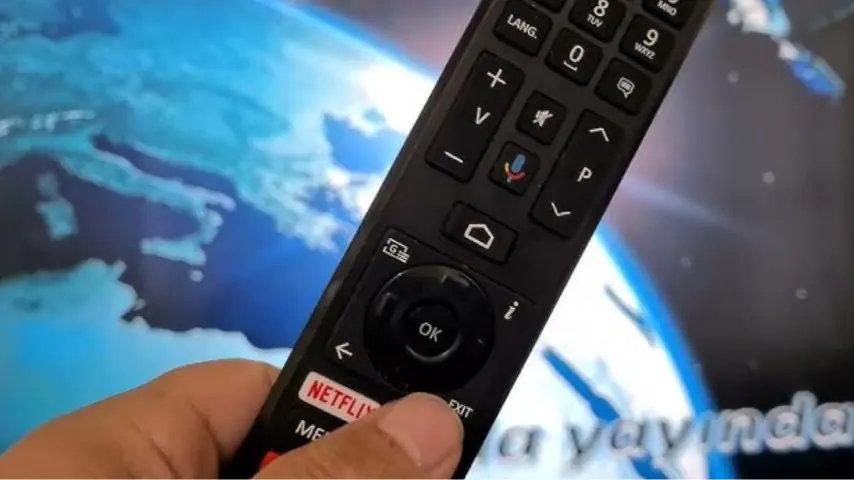
  3. Hemen ardından kumandamızın üst kısmında beyaz bir ışık yanıp sönmeye başlayacaktır bu esnada bırakalım.
  4. Hemen ardından Google Asistan yani kumanda üzerindeki renkli tuşa basmamız gelecektir. Google akıllı kumanda
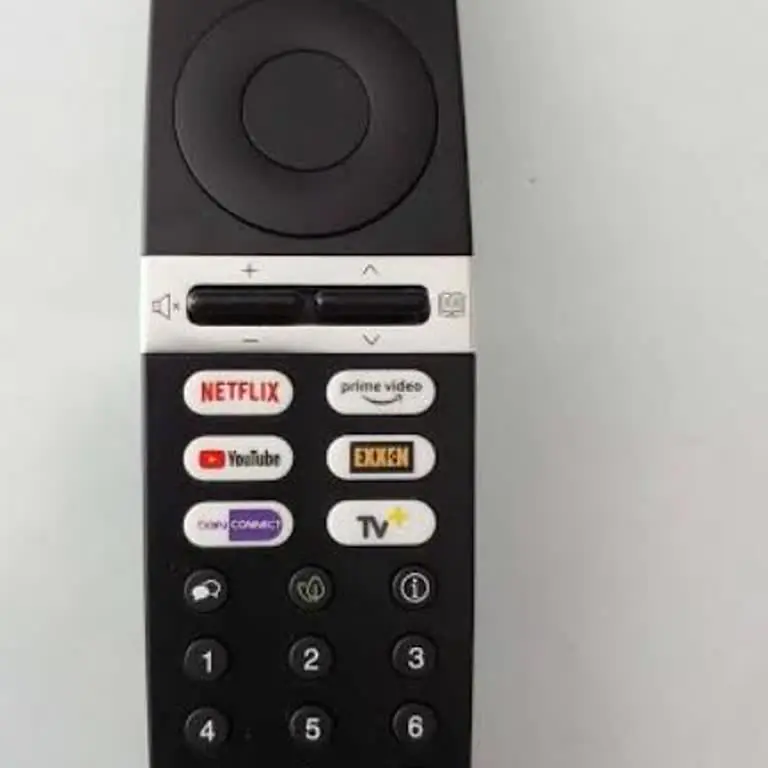
  5. Bu tuşa bastıktan sonra ekranda Google TV Remote Control penceresi geliyor.
  6. Üzerine gelerek OK tuşuna basalım bu ekranda eşleştirildi yazısını görmelisiniz. Google akıllı kumanda asistan
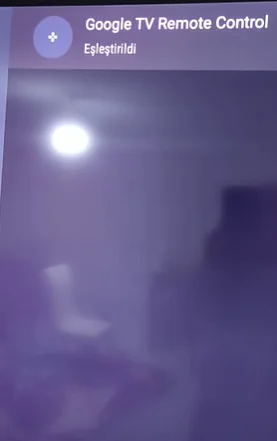
  7. Televizyonumuzun artık Google Asistan akıllı kumandanız ile eşleşmiş olacaktır.
  8. Hemen ardından test etmek için kumandadan renkli tuşa yani Asistan tuşuna basılı tutup sormak istediğiniz yada açmak istediğiniz sayfayı söylemelisiniz.
  9. Tuşu bıraktıktan sonra istediğiniz sayfa karşınızda açılacaktır.

Akıllı Kumanda Bas Konuş Özelliği Faydaları

Bas konuş özelliği kullanmak bu kadar basit. Ne yalan söylemeliyim bende bu özelliği ilk duyduğumda bu kadar kolay olabileceği bilmiyordum. Açık söylemem gerekirse sen bu özelliği nasıl bulun adımları uygulayabildin mi merak etmiyor değilim. Şimdi sende bu adımları uygulayabilir ve akıllı kumandanın tadını çıkarabilirsin.

Ne yalan söylemeliyim Google akıllı kumanda asistan benim favori özelliklerimden biri oldu. Eğer Google Asistan’ı etkinleştirirken teknik bir sorunla karşılaşırsanız veya Android TV’nizde daha karmaşık ayarlamalar yapmak istiyorsanız, 11858 Teknoloji Destek Hattı tam da ihtiyacınız olan yer olabilir. 2011’den beri Türkiye genelinde milyonlarca kullanıcıya 7/24 hizmet veren bu ekip, akıllı televizyon ve sesli asistan sorunlarını uzmanlarıyla çözer hatta bilgisayar veya modem gibi cihazlarınızda bile. Görüşme öncesi ücretlendirme açıkça belirtilir, böylece rahat edersiniz, üstelik uluslararası yazılımlar kullanarak güvenliğinizi korurlar. Bence bu kadar deneyimli bir destek almak, sorunlarınızı hızla aşmanızı sağlar ve %95 memnuniyet oranıyla da güven verir.

Öte yandan, Google Asistan’ı Android TV’de etkinleştirdikten sonra, belki de sesini kişiselleştirmek isteyeceksiniz  işte bu noktada Google Asistan’ın Sesi Nasıl Değiştirilir konusu devreye giriyor. Bu yöntem, asistanın ses tonunu veya dilini ayarlayarak deneyimi daha eğlenceli hale getirir, üstelik farklı seçeneklerle tercihlerinize uyum sağlar. Eğer sıkça sesli komut kullanıyorsanız, bu içerik size adım adım  öncülük eder ve potansiyel ayar sorunlarını önlemeye yardımcı olur, sonuç olarak teknolojiyi daha keyifli kullanmanızı sağlar.

Sonuç olarak, Google akıllı kumanda asistan, bas konuş özelliği nasıl aktif edilir sorusuna yanıt vererek Android TV’nizi sesli kontrolle dönüştürüyor  deneyimlerime göre, bir kez kurduktan sonra televizyon izleme çok daha pratik hale geliyor. Hatta bazen düşünüyorum da, bu özellik olmadan kanal değiştirme ne kadar zahmetli olurdu, ama şimdi siz de bu adımı atarak eğlenceyi kolaylaştırabilirsiniz. Eğer bu içerik size yardımcı olduysa veya benzer konularda sorularınız varsa, lütfen aşağıya yorum bırakın; sizin deneyimleri paylaşmanız, başkalarına da fikir verebilir. Böylece hep birlikte teknolojiyi daha kullanışlı hale getirebiliriz.

- 11858 Teknoloji Destek Hattı -
ETİKETLER:android tv'de aktivasyongoogle asistankumanda ayarıses kontrolü
Bu Makaleyi Paylaş
Facebook WhatsApp WhatsApp Threads Bağlantıyı Kopyala Yazdır
Paylaş
Yorum yapılmamış

Bir yanıt yazın Yanıtı iptal et

E-posta adresiniz yayınlanmayacak. Gerekli alanlar * ile işaretlenmişlerdir

Bağlantı Kuralım

21KBeğen
19.6KTakip Et
7.3KAbone Ol
192Takip Et

Popüler Gönderiler

AirTies Air 4960 Modem Kurulum

Uğurcan ÜN
Uğurcan ÜN
3 dk. okuma
14 Görüntüleme
Sessiz İçerik Nedir Nasıl Yapılır

Sessiz İçerik Nedir

İsmail YILDIZ
İsmail YILDIZ
6 dk. okuma
15 Görüntüleme
YouTube Video Başlığı Nasıl Yazılmalı Yolları Neler

YouTube Video Başlığı Nasıl Yazılmalı

İsmail YILDIZ
İsmail YILDIZ
6 dk. okuma
13 Görüntüleme

Lyra 3 Pro ile Şarkı Nasıl Oluşturulur

Uğurcan ÜN
Uğurcan ÜN
4 dk. okuma
26 Görüntüleme

You Might Also Like

TV Bekleme Modundan Nasıl Çıkılır
Akıllı TV

TV Bekleme Modundan Nasıl Çıkılır

7 dk. okuma
kanal listesini düzenleyemiyorum taşıyamıyorum
Akıllı TV

Televizyonunuzda Kanal Listesi Düzenleme

7 dk. okuma
Akıllı TV

TV’de Hangi Konektör Bulunur?

5 dk. okuma
Samsung Tv siyah ekran problemi
Akıllı TV

Samsung TV Siyah Ekran Problemi

6 dk. okuma

Size her gün en son haberleri ve sorun çözümlerini getiriyoruz!

TeknoDestek Müşteri Hizmetleri
Facebook-f Instagram Tiktok Twitter Youtube Linkedin Whatsapp Phone-alt Rss

İş Ortaklarımız

TeknoDestek Müşteri Hizmetleri
© 2013 - 2026 TeknoDestek Müşteri Hizmetleri • Tüm hakları saklıdır • Bu sitedeki tüm içerikler (metin, görsel, video, logo, tasarım vb.) 5846 sayılı Fikir ve Sanat Eserleri Kanunu (FSEK) kapsamında korunmaktadır • İzinsiz kopyalanması, çoğaltılması, yayınlanması veya herhangi bir şekilde kullanılması yasaktır • İhlal tespitinde; FSEK Madde 71-73 uyarınca yasal süreç başlatma, maddi/manevi tazminat talep etme ve cezai işlem için başvurma hakkımız saklıdır • TeknoDestek, TeknoS@R'un bir kuruluşudur • Tema Düzenleyen: Fatih ATEŞ
Sorun Hala Çözülmedi mi?
Aradığın çözümü bulamadıysan, 11858 Teknoloji Destek Hattımız sana yardımcı olabilir. 2011’den beri Türkiye’nin en tecrübeli teknoloji destek ekiplerinden biri olarak, bilgisayar, telefon, tablet, modem, akıllı TV ve sosyal medya sorunlarında 7/24 profesyonel destek veriyoruz. Uzman ekibimizle hemen görüşmek ister misin?

    📞 11858’i Şimdi Ara

    Görüşme öncesi dakika ücreti sesli olarak bilgilendirilir
    Welcome Back!

    Sign in to your account

    Kullanıcı Adı veya E-posta Adresi
    Şifre

    Şifrenizi mi unuttunuz?