
BIOS veya UEFI şifresini unutma sorunu kimi durumlarda oluşan sorunlardan biridir. Bilgisayarlar, modern yaşamın ayrılmaz bir parçası haline geldi. Günlük işlerimizi, eğlencemizi, hatta iletişimimizi bu muazzam teknolojik cihazlar üzerinden gerçekleştiriyoruz. Ancak hayatın karmaşıklığı içinde, unutkanlık veya başka nedenlerle bilgisayarlarımızın BIOS veya UEFI şifresini unutmak gibi bir sorunla karşılaşabiliriz. Bu sorun, bilgisayarlarımıza erişimimizi tıkayabilir ve aniden karşımıza çıkabilir. Ama endişelenmeyin, bu makalede, BIOS veya UEFI şifresini unutma sorunu adım adım açıklayacağız.
Ayrıca okuyun: Windows’ta Eski BIOS’u UEFI’ye Dönüştürme


BIOS ve UEFI Nedir?
BIOS nedir?
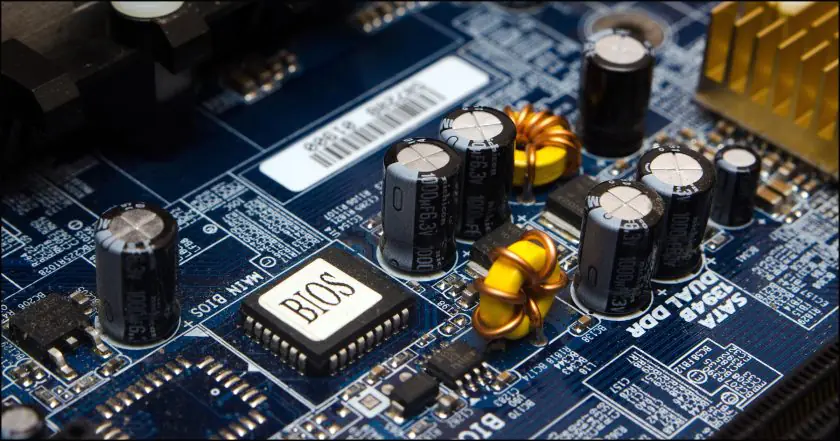
Bilgisayarlarımızın temel yapı taşı olan BIOS’un (Basic Input/Output System) ne olduğunu anlamak, şifre unutma sorununu çözmek için ilk adımdır. BIOS, bilgisayarın donanımını başlatan ve işletim sistemine geçiş sağlayan bir yazılımdır. Bu, bilgisayarın temel işleyişini düzenleyen bir tür işletim sistemine benzer bir yazılımdır. BIOS, bilgisayarın açılış işlemini yönlendiren ve donanım ile yazılım arasında iletişim kurmasını sağlayan oldukça önemli bir parçadır.
UEFI nedir?
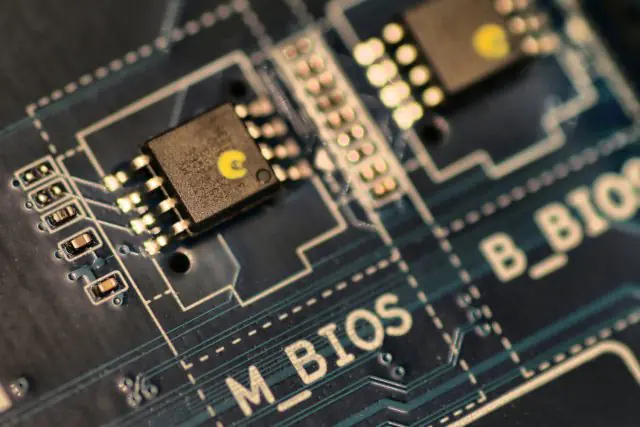
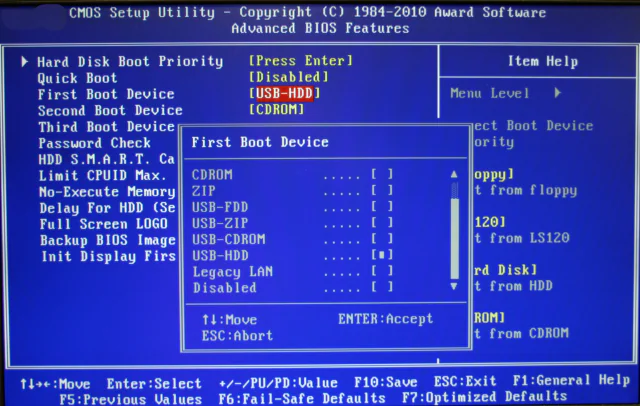
UEFI (Unified Extensible Firmware Interface), geleneksel BIOS’a bir alternatif olarak geliştirilen bir sistemdir. UEFI, bilgisayarların donanımını başlatmak ve işletim sistemine geçmek için BIOS’tan daha gelişmiş bir yol sunar. UEFI, daha fazla işlevselliğe sahiptir ve modern donanımın gereksinimlerini karşılamak için tasarlanmıştır. Ayrıca, UEFI, fare kullanımını destekler, daha iyi ağ özelliklerine sahiptir ve daha fazla güvenlik seçeneği sunar.
BIOS veya UEFI Şifresini Unutma Sorunu Nedenleri
BIOS veya UEFI şifresini unutma sorunu birden fazla nedeni olabilir. İşte en yaygın nedenler:
Unutkanlık ve dikkatsizlik
Bu, muhtemelen en yaygın nedenlerden biridir. Bilgisayar kullanıcıları, günlük yaşamın yoğunluğu içinde şifrelerini unutabilirler. Kimimiz için şifreler, birçok hesap ve platform için farklıdır ve hepsini hatırlamak zor olabilir.
İlk şifreyi hatırlamama
Özellikle ikinci el bir bilgisayar aldıysanız veya bilgisayarınız sizin tarafınızdan ilk kurulmadıysa, şifre sıkıntısı yaşamamanız için ilk şifreyi bilmeniz gerekebilir. İlk sahibinin şifresini bilmediğinizde, sorun başlar.
Kullanıcı hesabı değişiklikleri
Bilgisayar kullanıcıları, zaman zaman kullanıcı hesaplarıyla ilgili değişiklikler yapabilirler. Bu değişiklikler sırasında yeni bir şifre oluşturulmuş ve unutulmuş olabilir.
İkinci el bir bilgisayar satın alma
Eğer ikinci el bir bilgisayar satın aldıysanız ve önceki sahibi tarafından şifrelenmişse, şifrelerinizi bilmeden bilgisayara erişmeye çalışmak oldukça zorlayıcı olabilir.
BIOS veya UEFI Şifresi Unutma Sorununun Sonuçları
Şifre unutma sorunu, ciddi sonuçlara yol açabilir. İşte bunlardan bazıları:
Bilgisayar erişimini kaybetme
Şifreyi unuttuğunuzda, bilgisayarınıza erişim sağlayamazsınız. Bu da kişisel ve iş kullanımı için ciddi bir sorun teşkil edebilir.

Veri kaybı riski
Bilgisayarınıza erişememeniz, içindeki verilere erişememeniz anlamına gelir. Özellikle düzenli yedeklemeler yapmamışsanız, veri kaybı riskiyle karşı karşıya kalabilirsiniz.
İş Akışının Kesilmesi
Birçok insan, bilgisayarlarını iş amaçları için kullanır. Şifre unutma sorunu, iş akışınızı ciddi şekilde etkileyebilir ve iş verimliliğinizi azaltabilir.
Bu nedenlerle, şifre unutma sorunu hızlı ve etkili bir şekilde çözülmelidir. Şimdi, bu sorunu nasıl aşabileceğinizi inceleyeceğiz.
BIOS veya UEFI Şifresini Kurtarma Yöntemleri
Şifre unutma sorununu çözmek için birkaç farklı yöntem mevcuttur. İşte bu yöntemlerin her birini ayrıntılı bir şekilde ele alacağız.
Basit yöntemler
Temel şifreleri deneme
İlk adım olarak, basit ve yaygın şifreleri deneyebilirsiniz. Ne yazık ki, bazı kullanıcılar varsayılan şifrelerini değiştirmez ve bu nedenle genellikle kullanılan şifreler hala işe yarayabilir. İşte bazı örnekler:
- “password”
- “admin”
- “1234”
- “root”
- “user”
Ancak, bu şifrelerin işe yaraması pek olası değildir, çünkü çoğu kullanıcı bunları değiştirir. Ancak bu yöntemle başarılı olma ihtimaliniz olduğu için denemeye değer.
Varsayılan şifreleri kullanma
Birçok bilgisayar üreticisi, özel bir hizmet şifresi kullanır. Bu şifreler, genellikle belirli bir üreticiye veya model dizisine özgüdür. Bilgisayarınızın belirli bir üreticinin ürünü olduğunu biliyorsanız, üreticinin web sitesini ziyaret ederek veya müşteri hizmetleriyle iletişime geçerek bu şifreleri bulmaya çalışabilirsiniz.
Ancak, bu şifreler her zaman işe yaramaz ve her durum için geçerli değildir. Bu nedenle, daha güvenilir yöntemlere geçmeye değer.
CMOS pili çıkarma
Bilgisayarınızdaki BIOS veya UEFI şifresini sıfırlamanın bir yolu, CMOS pilini çıkarmaktır. CMOS pil, bilgisayarınızdaki yapılandırma verilerini (örneğin saat, tarih ve BIOS ayarları) depolar. CMOS pilinin çıkarılması, bu verilerin silinmesine ve bilgisayarın fabrika ayarlarına geri dönmesine neden olabilir.
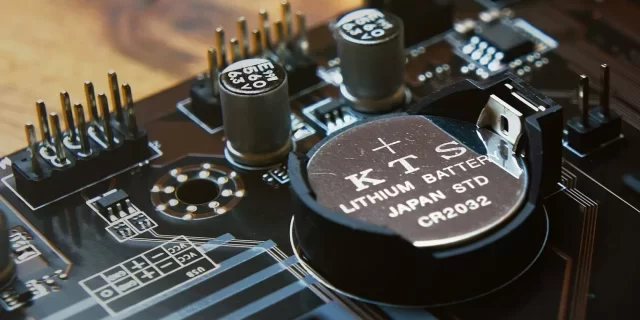
CMOS pilini çıkarmak için aşağıdaki adımları izleyebilirsiniz:
- Bilgisayarınızı kapatın ve prizin çekildiğinden emin olun.
- Bilgisayar kasasını açın. Bu işlem için bazı bilgisayarlarınızın vidalarını çözmeniz gerekebilir.
- CMOS pilini bulun. Genellikle anakartın üzerinde bulunan ufak bir pil şeklindedir.
- Pilinizi dikkatlice çıkarın ve birkaç dakika bekleyin. Bu, CMOS belleğinin sıfırlanmasına yardımcı olacaktır.
- Pilinizi tekrar takın ve bilgisayar kasasını kapatın.
- Bilgisayarınızı açın ve BIOS veya UEFI ayarlarını kontrol edin. Şifre sıfırlandıysa, şimdi erişim sağlayabilirsiniz.
Not: Bu yöntem bazı bilgisayarlar için işe yarar, ancak her bilgisayar için geçerli değildir. Ayrıca, bilgisayarınızdaki donanımı ve ayarları sıfırlayacağınız için dikkatli olmalısınız. Bilgisayar kasasını açarken özel önlemler almanız gerekebilir.
BIOS Jumper’ını kullanma
Bir diğer yöntem ise BIOS jumper’ını kullanmaktır. BIOS jumper’ı, anakart üzerinde bulunan küçük bir bağlantıdır. Bu bağlantı, bilgisayarınızdaki BIOS veya UEFI ayarlarını sıfırlamanıza yardımcı olabilir. İşte bu yöntemi kullanarak şifre sıfırlama adımları:
- Bilgisayarınızı kapatın ve prizin çekildiğinden emin olun.
- Bilgisayar kasasını açın ve anakartı inceleyin. BIOS jumper’ını bulun. Genellikle üzerinde “CLEAR CMOS” veya benzer bir etiket bulunur.
- BIOS jumper’ını çıkarın ve yaklaşık 10-15 saniye bekleyin.
- BIOS jumper’ını tekrar orijinal konumuna takın.
- Bilgisayar kasasını kapatın.
- Bilgisayarınızı açın ve BIOS veya UEFI ayarlarını kontrol edin. Şifre sıfırlandıysa, erişim sağlayabilirsiniz.
Not: BIOS jumper’ını doğru bir şekilde kullanmak önemlidir. Yanlış yapılandırma, anakartınıza zarar verebilir veya bilgisayarınızın düzgün çalışmamasına neden olabilir.
BIOS veya UEFI şifresi kurtarma yazılımları
Eğer fiziksel müdahalelerden kaçınmak istiyorsanız veya yukarıdaki yöntemler işe yaramazsa, şifre kurtarma yazılımları kullanabilirsiniz. Bu yazılımlar, bilgisayarınızdaki şifreyi sıfırlamanıza yardımcı olabilir. İşte bu yazılımları kullanarak şifre kurtarma adımları:
- Başka bir bilgisayarı kullanarak, bir şifre kurtarma yazılımını indirin ve USB sürücüye veya CD’ye yazdırın.
- Bu USB sürücüyü veya CD’yi unuttuğunuz şifreyi kurtarmak istediğiniz bilgisayara takın.
- Bilgisayarınızı yeniden başlatın ve şifre kurtarma yazılımını çalıştırın.
- Yazılımın talimatlarını takip ederek şifreyi sıfırlayın veya kaldırın.
- Bilgisayarınızı yeniden başlatın ve BIOS veya UEFI ayarlarını kontrol edin. Şifre sıfırlandıysa, şimdi erişim sağlayabilirsiniz.
Bu yazılımların bazıları ücretsizdir, bazıları ise ücretli olabilir. Ayrıca, bazı yazılımların BIOS sürümüne veya bilgisayarın markasına bağlı olarak çalışıp çalışmadığını kontrol etmelisiniz.
Üretici desteği ile iletişime geçme
Eğer yukarıdaki yöntemler işe yaramazsa veya bilgisayarınızın marka ve modeli özel bir yöntem gerektiriyorsa, bilgisayarınızın üreticisi ile iletişime geçmek en iyi seçenek olabilir. Üretici, size özel olarak şifre sıfırlama yöntemleri sağlayabilir.
Üretici desteği ile iletişime geçmek için aşağıdaki adımları takip edebilirsiniz:
- Bilgisayarınızın üreticisinin web sitesini ziyaret edin.
- İletişim bilgilerini veya destek bölümünü bulun.
- Müşteri hizmetleri ile iletişime geçmek için telefon numarasını veya e-posta adresini kullanın.
- Sorunuzu veya şifre sıfırlama isteğinizi açıklayın.
- Üretici tarafından sağlanan yönergeleri izleyin.
Üretici desteği genellikle daha fazla bilgi ve özel çözümler sağlayabilir, bu nedenle en zorlu şifre unutma sorunlarını çözmek için iyi bir seçenektir.
Ayrıca okuyun: BIOS Güncellemeleri