TeknoDestek Müşteri Hizmetleri
  • Haberler
    HaberlerDaha Fazla Göster
    Sessiz İçerik Nedir Nasıl Yapılır
    Sessiz İçerik Nedir
    6 dk. okuma
    Spotify SongDNA Nedir
    4 dk. okuma
    Apple Creator Studio Nasıl Kullanılır
    6 dk. okuma
    Mikro İçerik Nedir Nasıl Yapılır
    Mikro İçerik Nedir
    6 dk. okuma
    Türkiye’de Araçlarda Multimedya Ekranı Kullanımı Yasakları
    6 dk. okuma
  • Bilgisayar
    BilgisayarDaha Fazla Göster
    WordPress bakım modunda takılı kalması için FTP istemcisinde .maintenance dosyasının kök dizindeki görüntüsü
    WordPress Bakım Modunda Takılı Kalması Sorunu ve Çözümü
    7 dk. okuma
    WordPress Site Teknik Sorunlar Yaşıyor
    WordPress Site Teknik Sorunlar Yaşıyor Hatası Çözümü
    5 dk. okuma
    SSH Bağlantı Reddedildi Hatası Çözümü
    6 dk. okuma
    WordPress Planlı Bakım
    WordPress Planlı Bakım Nedeniyle Kısa Süreliğine Kullanılamayacak Hatası ve Çözümü
    7 dk. okuma
    Windows 11 Başlat Menüsünden Web Aramaları Kapatma
    5 dk. okuma
  • Mobil
    MobilDaha Fazla Göster
    Navigasyon Yönlendirici Değiştirme
    Google Haritalarda Navigasyon Yönlendirici Değiştirme
    3 dk. okuma
    Apple CarPlay'da uygulamaların yerini değiştirme
    Apple CarPlay’da Uygulamaların Yerini Değiştirme
    4 dk. okuma
    Android Auto Nedir, Nasıl Kullanılır
    4 dk. okuma
    Android 5G Ayarı Nasıl Yapılır
    4 dk. okuma
    iPhone 5G Ayarı Nasıl Yapılır
    4 dk. okuma
  • Sosyal Medya
    Sosyal MedyaDaha Fazla Göster
    YouTube Video Başlığı Nasıl Yazılmalı Yolları Neler
    YouTube Video Başlığı Nasıl Yazılmalı
    6 dk. okuma
    Tiktok Sorun Bildirme Ekranı Nerede
    5 dk. okuma
    X uygulamasında gündeme girme için hashtag ve etkileşim ekranı
    X Uygulamasında Gündeme Nasıl Girilir
    5 dk. okuma
    TikTok İçerik Yorgunluğu Nedir
    6 dk. okuma
    Sosyal Medyada Marka Dili Nasıl Oluşturulur Yolları Neler
    Sosyal Medyada Marka Dili Nasıl Oluşturulur
    6 dk. okuma
  • İnceleme
    İncelemeDaha Fazla Göster
    MacBook Neo Piyasayı Sarsmaya Geliyor
    5 dk. okuma
    Instax Mini Evo Cinema
    4 dk. okuma
    Samsung Galaxy Book 6 Ultra
    Samsung Galaxy Book 6 Ultra İnceleme
    8 dk. okuma
    Bütçe Dostu Mac Seçenekleri
    Bütçe Dostu Mac MacBook Neo vs Mac Mini
    7 dk. okuma
    Xiaomi Mi Taşınabilir Şarjlı Kompresör İnceleme
    10 dk. okuma
  • İletişim
YouTube
  • Facebook
26 Nis 2026, Pazar
TeknoDestek Müşteri HizmetleriTeknoDestek Müşteri Hizmetleri
Yazı BoyutuAa
  • Haberler
  • Mobil
  • Sosyal Medya
  • Bilgisayar
  • İnceleme
  • İnternet ve Ağ
  • Ev Elektroniği
  • İletişim
Search
  • Haberler
    • Cihaz Duyuruları
    • Teknoloji
    • Uygulama Gelişmeleri
  • Bilgisayar
    • Linux
    • macOS
    • Windows
  • İnceleme
    • Bilgisayar
    • Ev Elektroniği
    • Tablet
    • Tavsiyeler & Karşılaştırmalar
    • Telefon
  • Mobil
    • Android
    • Giyilebilir Cihazlar
    • HarmonyOS
    • iPhone / iOS
  • Sosyal Medya
    • Facebook
    • Instagram
    • TikTok
    • Snapchat
    • Teams
    • Telegram
    • WhatsApp
    • X
  • İletişim
Bizi Takip Edin
Linkedin Bildirimleri Çalışmıyor Sorunu
LinkedIn

LinkedIn Bildirimleri Çalışmıyor Sorunu Çözümü

Banu ULUPINAR
Son güncelleme: 12 Mayıs 2025 01:11
Banu ULUPINAR
Paylaş
Paylaş

Bu makalede, LinkedIn bildirimleri çalışmıyor sorunu yaşıyorsanız, ayarlarınızı nasıl kontrol edeceğinizi ve sorunu nasıl çözebileceğinizi adım adım öğreneceksiniz.

LinkedIn, profesyonel bağlantılar kurmak ve kariyer fırsatlarını takip etmek için vazgeçilmez bir platformdur. Ancak, kullanıcılar bazen LinkedIn bildirimleri çalışmıyor sorunu ile karşılaşır.

Bu durum, yeni mesajlar, bağlantılar veya önemli güncellemeler hakkında bilgi almanızı engelleyerek, ağınızdaki etkileşimleri kaçırmanıza neden olur. Eğer LinkedIn bildirimlerinizin düzgün çalışmadığını düşünüyorsanız, endişelenmeyin. LinkedIn deneyiminizi optimize etmek için gerekli tüm bilgileri burada bulacaksınız.

LinkedIn Bildirimleri Çalışmıyor Sorunları Giderme Rehberi

LinkedIn bildirimleri çalışmıyor mu? Bu rehberde, LinkedIn bildirim ayarlarınızı nasıl düzeltebileceğinizi ve önemli bildirimleri nasıl alabileceğinizi öğrenin. Adım adım talimatlarla sorununuzu çözün!

LinkedIn, kariyerinizi geliştirmek ve profesyonel bağlantılarınızı artırmak için kritik bir platformdur. Ancak, bazen kullanıcılar LinkedIn bildirimleri çalışmıyor sorunuyla karşılaşır. Bu durum, yeni mesajlar veya bağlantılar hakkında bilgi almanızı engeller. Eğer LinkedIn bildirimlerinizin çalışmadığını düşünüyorsanız, bu makalede adım adım nasıl düzeltebileceğinizi öğreneceksiniz.

İçindekiler
  • LinkedIn Bildirimleri Çalışmıyor Sorunları Giderme Rehberi
    • LinkedIn Bildirim Ayarlarını Kontrol Edin
    • Ağ, Paylaşımlar ve Yorumlar İçin Bildirim Ayarlarını Düzenleyin
    • Sorun Giderme ve Ekstra İpuçları
- 11858 Teknoloji Destek Hattı -

LinkedIn Bildirimleri Çalışmıyor Sorunu

LinkedIn Bildirim Ayarlarını Kontrol Edin

LinkedIn bildirimleri çalışmıyor sorununun en yaygın çözümü, bildirim ayarlarınızı kontrol etmektir. Zaman zaman, sistemdeki bir aksaklık ayarlarınızın otomatik olarak değişmesine yol açar. Bu nedenle, bildirim ayarlarınızı gözden geçirerek başlayın.

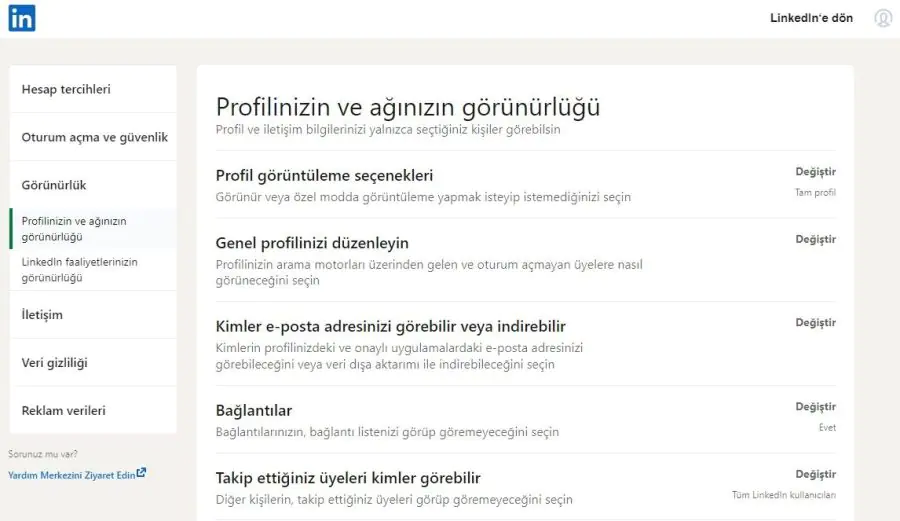
  • LinkedIn hesabınıza giriş yaptıktan sonra, ekranın sağ üst köşesindeki profil resminizin yanındaki ok simgesine tıklayın. Açılan menüden Ayarlar ve Gizlilik seçeneğini tıklayın.
  • Sol taraftaki menüde Bildirimler sekmesine tıklayın. Bu bölümde, LinkedIn’den almak istediğiniz bildirim türlerini göreceksiniz.
  • Her bir bildirim türünün yanındaki sağa bakan ok simgesine tıklayarak detaylara ulaşın. Burada, açık veya kapalı olarak ayarlayabileceğiniz bir geçiş butonu göreceksiniz. İstediğiniz bildirim tipinin aktif durumunu kontrol edin.
  • Her bir bildirim türü için bu adımları tekrarlayın. Hangi bildirimleri almak istediğinizi belirleyin ve ayarlarınızı buna göre güncelleyin.
LinkedIn Bildirimleri Çalışmıyor Sorunu

Ağ, Paylaşımlar ve Yorumlar İçin Bildirim Ayarlarını Düzenleyin

LinkedIn bildirimleri çalışmıyor sorununun bir diğer çözümü, ağınızdaki etkileşimlerle ilgili bildirimleri kontrol etmektir. Çoğu kullanıcı, bağlantılarının etkileşimleri hakkında bilgi almak ister.

  • Profil simgenize tıklayarak Ayarlar ve Gizlilik bölümüne geri dönün.
  • Sol menüden Bildirimler seçeneğine tıklayın.
  • Bağlantılarla İlgili bölümüne gidin ve tüm geçiş butonlarının açık olduğundan emin olun. Bağlantı bildirimlerine izin ver seçeneğinin açık olduğuna dikkat edin.
  • Mobil Uygulama Bildirimleri alanında, Push bildirimleri ve Uygulama içi bildirimler klozlarının durumunu kontrol edin. Bu ayarlar, mobil uygulama aracılığıyla bildirim almanızı mümkün kılar.
  • Paylaşım ve Yorum bölümüne gidin ve Yorumlar ve Tepkiler seçeneğini kontrol edin. Burada da push ve uygulama içi bildirimlerin açık olduğundan emin olun.
LinkedIn Bildirimleri Çalışmıyor Sorunu

Sorun Giderme ve Ekstra İpuçları

Eğer yukarıdaki adımları takip ettiyseniz ve hala LinkedIn bildirimleri çalışmıyor ise, aşağıdaki ek ipuçlarını denersiniz:

  • Mobil uygulamanızın en son sürümde olduğundan emin olmak için bir kere daha kontrol edin.
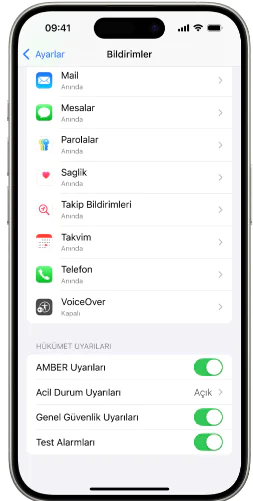
  • Cihazınızın bildirim ayarlarını kontrol edin. LinkedIn uygulamasının bildirim göndermesine izin verildiğinden emin olun.
  • Eğer LinkedIn’i bir tarayıcı üzerinden kullanıyorsanız, tarayıcınızı gözden geçirin.

LinkedIn bildirimleri çalışmıyor sorunu ile ilgili adımları takip ettikten sonra, LinkedIn’in sunduğu diğer faydalı araçları keşfetmek istersiniz. Özellikle, LinkedIn üzerinden haber bülteni oluşturma imkanı, profesyonel ağınızı genişletmek ve hedef kitlenizle etkili bir iletişim kurmak için harika bir fırsattır. Bu konuda daha fazla bilgi almak ve LinkedIn araçlarını nasıl kullanabileceğinizi öğrenmek için LinkedIn Araçlarını Kullanarak Haber Bülteni Oluşturma makalemizi ziyaret edersiniz.

- 11858 Teknoloji Destek Hattı -

LinkedIn bildirimleriyle ilgili sorunları çözdükten sonra, platformun sunduğu diğer faydalı özellikleri keşfetmek için harika bir zaman. Özellikle, LinkedIn üzerinden haber bülteni oluşturmak, profesyonel bağlantılarınızı güçlendirmek ve hedef kitlenizle daha derin bir etkileşim kurmak için mükemmel bir fırsat sunuyor. Bu süreçte, içeriklerinizi etkili bir şekilde paylaşarak, uzmanlık alanınızı vurgulayabilir ve takipçilerinizle değerli bilgiler paylaşabilirsiniz. Bu makalede, haber bülteninizi nasıl oluşturabileceğinize dair adım adım rehberlik bulacak, profesyonel imajınızı güçlendirecek ve ağınızdaki etkileşimleri artıracak stratejiler keşfedeceksiniz. Unutmayın, doğru bildirim ayarları ve etkili içerik stratejileri ile LinkedIn deneyiminizi en üst düzeye çıkarabilirsiniz. Unutmayın, etkili bir iletişim ve içerik stratejisi ile LinkedIn’deki etkileşimlerinizi artırabilir ve kariyer hedeflerinize daha hızlı ulaşabilirsiniz.

ETİKETLER:ayar düzeltmebildirim sorunulinkedinnasıl yapılır
Bu Makaleyi Paylaş
Facebook WhatsApp WhatsApp Threads Bağlantıyı Kopyala Yazdır
Paylaş
Yorum yapılmamış

Bir yanıt yazın Yanıtı iptal et

E-posta adresiniz yayınlanmayacak. Gerekli alanlar * ile işaretlenmişlerdir

Bağlantı Kuralım

21KBeğen
19.6KTakip Et
7.3KAbone Ol
192Takip Et

Popüler Gönderiler

AirTies Air 4960 Modem Kurulum

Uğurcan ÜN
Uğurcan ÜN
3 dk. okuma
11 Görüntüleme
Sessiz İçerik Nedir Nasıl Yapılır

Sessiz İçerik Nedir

İsmail YILDIZ
İsmail YILDIZ
6 dk. okuma
13 Görüntüleme
YouTube Video Başlığı Nasıl Yazılmalı Yolları Neler

YouTube Video Başlığı Nasıl Yazılmalı

İsmail YILDIZ
İsmail YILDIZ
6 dk. okuma
10 Görüntüleme

Lyra 3 Pro ile Şarkı Nasıl Oluşturulur

Uğurcan ÜN
Uğurcan ÜN
4 dk. okuma
24 Görüntüleme

You Might Also Like

Outlook Hızlı Parçalar Ekleme
Ofis Uygulamaları

Outlook Hızlı Parçalar Ekleme

5 dk. okuma
Facebook

Facebook ile Kimliğini Doğrulama Nasıl Yapılır

2 dk. okuma
iPhone'da Mesajları ve Bildirimleri Gizleme
iPhone / iOS

iPhone’da Mesajları ve Bildirimleri Gizleme

5 dk. okuma
Sahte Web Siteler Nasıl Anlaşılır Yolları Neler
Antivirüs & Güvenlik

Sahte Web Siteler Nasıl Anlaşılır

5 dk. okuma

Size her gün en son haberleri ve sorun çözümlerini getiriyoruz!

TeknoDestek Müşteri Hizmetleri
Facebook-f Instagram Tiktok Twitter Youtube Linkedin Whatsapp Phone-alt Rss

İş Ortaklarımız

TeknoDestek Müşteri Hizmetleri
© 2013 - 2026 TeknoDestek Müşteri Hizmetleri • Tüm hakları saklıdır • Bu sitedeki tüm içerikler (metin, görsel, video, logo, tasarım vb.) 5846 sayılı Fikir ve Sanat Eserleri Kanunu (FSEK) kapsamında korunmaktadır • İzinsiz kopyalanması, çoğaltılması, yayınlanması veya herhangi bir şekilde kullanılması yasaktır • İhlal tespitinde; FSEK Madde 71-73 uyarınca yasal süreç başlatma, maddi/manevi tazminat talep etme ve cezai işlem için başvurma hakkımız saklıdır • TeknoDestek, TeknoS@R'un bir kuruluşudur • Tema Düzenleyen: Fatih ATEŞ
Sorun Hala Çözülmedi mi?
Aradığın çözümü bulamadıysan, 11858 Teknoloji Destek Hattımız sana yardımcı olabilir. 2011’den beri Türkiye’nin en tecrübeli teknoloji destek ekiplerinden biri olarak, bilgisayar, telefon, tablet, modem, akıllı TV ve sosyal medya sorunlarında 7/24 profesyonel destek veriyoruz. Uzman ekibimizle hemen görüşmek ister misin?

    📞 11858’i Şimdi Ara

    Görüşme öncesi dakika ücreti sesli olarak bilgilendirilir
    Welcome Back!

    Sign in to your account

    Kullanıcı Adı veya E-posta Adresi
    Şifre

    Şifrenizi mi unuttunuz?