
Dinlediğiniz müziği kontrol etmek ve uygulamalara hızlı bir şekilde erişmek için Apple Watch’taki Dock‘u kullanın!
Apple Watch, tamamen hızlı etkileşimlerle (kolunuzu kaldırma, -ekrana- dokunup kaydırma ve tekrar kolunuzu indirme, vb.) yönetilen bir cihazdır. Apple Watch‘ınızdaki Dock, en çok beğendiğiniz ve en sık kullandığınız uygulamaları her an kullan(ıl)maya hazır duruma getirerek, uygulama etkileşimlerinizin hızlı ve güvenilir olmasına yardımcı olur!


Apple Watch’taki Dock, Tam Olarak Nedir?
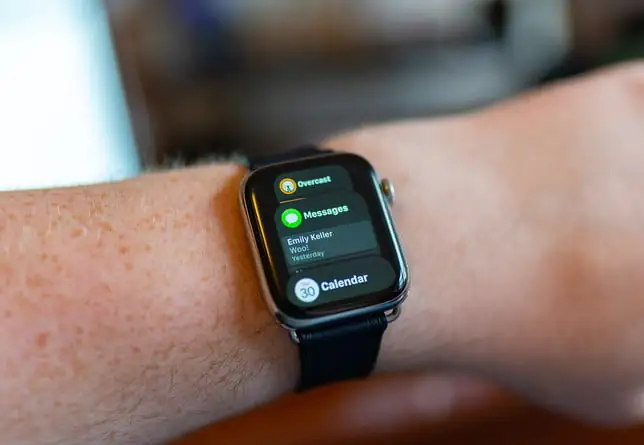
iPhone veya iPad‘inizden farklı olarak, Apple Watch’taki Dock, ekranınızın altında bulunmaz (yer almaz). Apple Watch’taki Dock’u, saatinizin yan butonuna (düğmesine) basarak açabiliyorsunuz. Saatinizin yan düğmesine bastığınızda, son açılan uygulamalarınıza veya favorilerinize kısayollar gösteren dikey olarak kaydırılmış bir kart listesi göreceksiniz. iPhone‘unuzdaki Watch uygulamasıyla, hangi seçeneği kullanmak istediğinizi seçebilirsiniz.
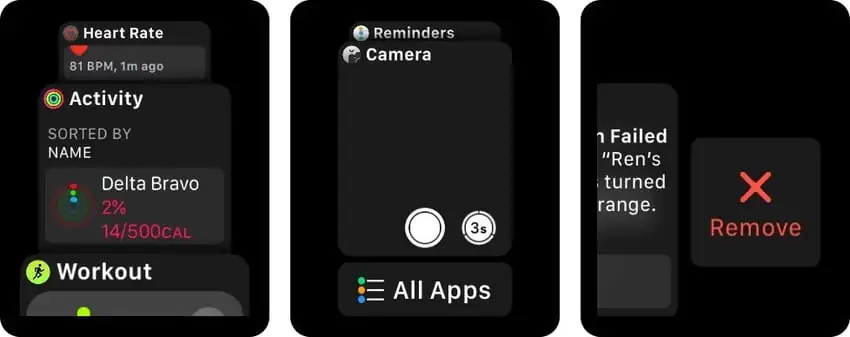
Bu kısayollar, uygulamayı açmadan önce en son verilerinizi veya mesajlarınızı hızlıca kontrol etmek istemeniz durumunda, her bir uygulamanın kendi bildirim kutucuklarında, uygulamalara ait en son bilgileri de görüntüler.
‘Son Kullanılanlar Görünümü (Recents View)’ bölümüne baktığınızda, son zamanlarda en fazla açılan 10-uygulama göreceksiniz. ‘Sık Kullanılanlar Görünümü (Favorites View)’ bölümüne baktığınızda, favorileriniz (en çok beğendiğiniz) olarak belirlediğiniz uygulamaları göreceksiniz. Favori uygulamalarınızın 10‘dan az olması durumunda, Dock en son açılan uygulamayı listenin en üstünde, Dock‘ınıza kalıcı olarak (favori uygulamanız olarak) ekleme seçeneği ile birlikte görüntüler.
‘Son Kullanılanlar Görünümü(Recents View)’ Bölümünü veya ‘Sık Kullanılanlar Görünümü (Favorites View)’ Bölümünü Kullanmak için Dock’unuzu Nasıl Ayarlayabilir ve Düzenleyebilirsiniz?
Varsayılan olarak watchOS‘taki Dock, açtığınız en son 10-uygulama için kısayolları görüntülemek üzere ayarlanmıştır. Bununla birlikte bu varsayılan ayarı, Watch uygulaması aracılığıyla değiştirebilir ve bunun yerine, görüntülenecek 10-favori (en çok beğendiğiniz) uygulama kısayolu seçebilirsiniz.
İpucu: ‘Sık Kullanılanlar (Favorites)’ görünümünü kullanmayı seçerseniz, ‘Şimdi Çalıyor (Now Playing)’ ekranını kısayol olarak ekleyebilirsiniz; normalde bu ekran (kısayolu) yalnızca saat arayüzlerinden kullanılabilir.
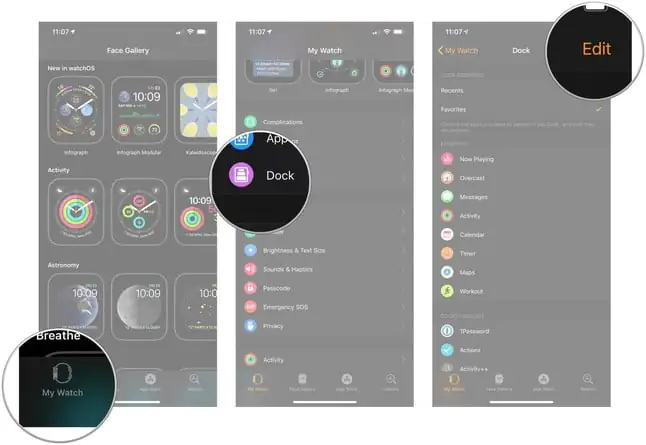
- iPhone‘unuzdaki Watch uygulamasını açın.
- ‘My Watch (Saatim)’ sekmesine dokunun.
- Dock seçeneğine (menüsüne) dokunun.
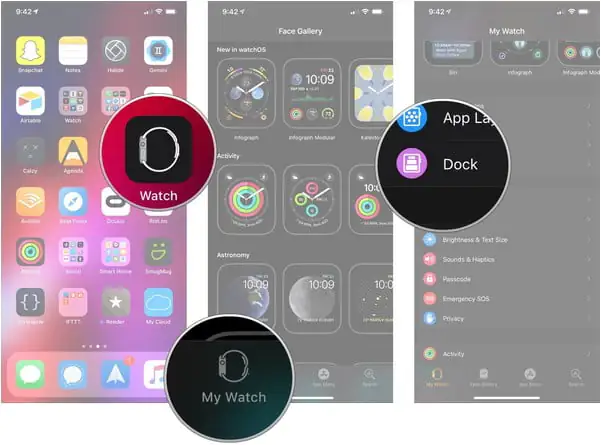
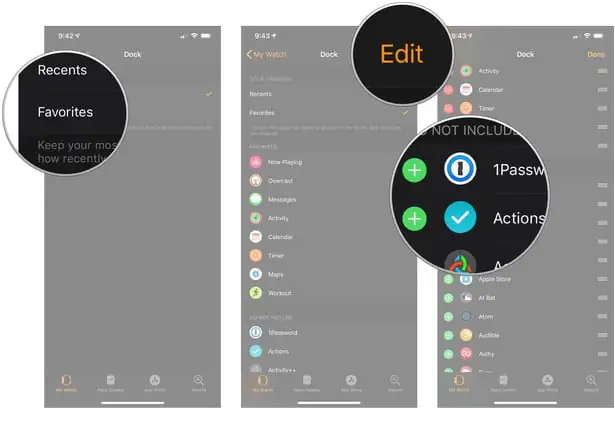
- ‘Dock Ordering (Dock Düzenleme)’ bölümünün altındaki ‘Sık Kullanılanlar (Favorites)’ seçeneğine dokunun.
- ‘Sık Kullanılanlar (Favorites)’ görünümüne saat uygulamaları eklemek veya kaldırmak için ‘Düzenle (Edit)’ seçeneğine (linkine) dokunun.
- Bir uygulamayı favorilerinize taşımak için ‘DAHİL ETME (DO NOT INCLUDE)’ başlığı altındaki bir uygulamanın yanındaki yeşil + butonuna dokunun.
Uygulamalar Arasında Hızlı Geçiş Yapmak için Apple Watch’taki Dock’u Kullanma
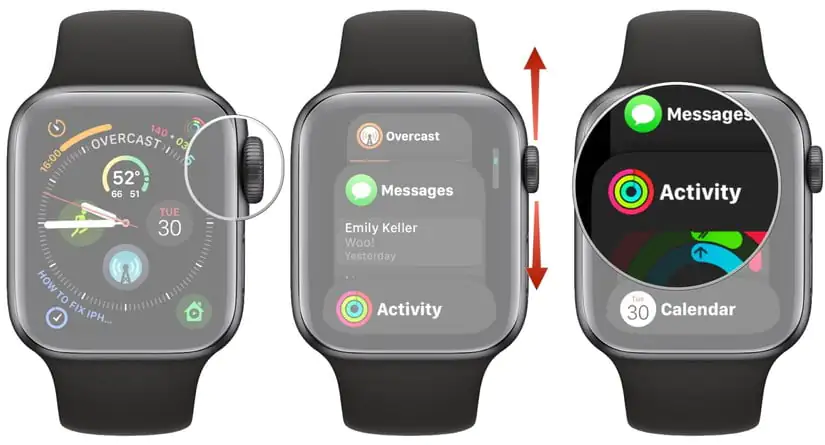
Dock‘ın görünümünü kullanmak istediğiniz şekilde ayarladıktan sonra Dock’ı kullanmak aşağıdaki adımları izleyin:
- Apple Watch‘ınızdaki yan düğmeye (butona) basın.
- Uygulamalarınızı görüntülemek için Digital Crown butonunu kullanın veya ekranda yukarı ya da aşağı kaydırın.
- Kullanmak istediğiniz uygulamayı açmak için dokunun.
Apple Watch’taki Dock’a Uygulama Ekleme ve Eklediğiniz Uygulamaları Yeniden Düzenleme, Kaldırma
‘Son Kullanılanlar (Recents)’ ve ‘Sık Kullanılanlar (Favorites)’ arasında geçiş yapamaz veya Dock‘ınızı doğrudan Apple Watch‘ınız üzerinde tamamen yeniden düzenleyemezseniz, fakat uygulamaları Dock‘ınızdan kaldırabilirsiniz ve 10‘dan az ‘Sık Kullanılanlar (Favorites)’ uygulamanız varsa, en son açtığınız uygulamayı ekleme seçeneğini sunulur ve bu seçeneği kullanarak en son açtığınız uygulamayı ‘Sık Kullanılanlar (Favorites)’a ekleyebilirsiniz. Ve ayrıca iPhone‘unuzdaki Watch uygulamasıyla yapabileceğiniz birçok şeçenek var.
Dock’ınıza Uygulamalar Nasıl Eklenir?
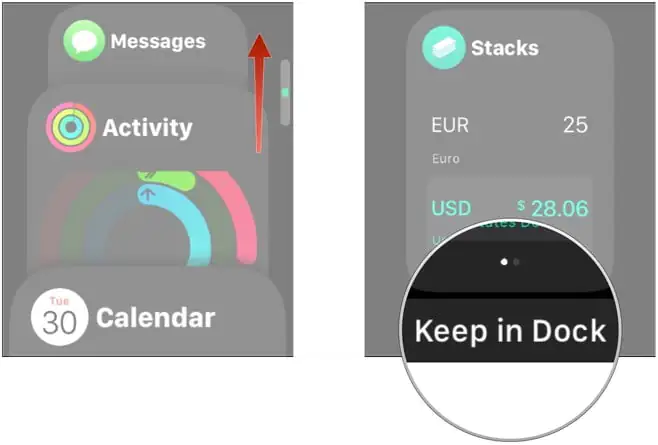
Apple Watch Dock‘ı ‘Son Kullanılanlar (Recents)’ modunda kullanıyorsanız, uygulamalar, kronolojik olarak açıldıkları (çalıştırıldıkları) saate/tarihe göre otomatik olarak eklenir ve sıralanır. En eski açılma (çalıştırılma) saatine/tarihine sahip olan uygulamalar, 10‘dan fazla uygulama açtığınızda, ‘Son Kullanılanlar (Recents)’ listesinden düşer (silinir). ‘Sık Kullanılanlar (Favorites)’ modundaysanız, uygulamaları doğrudan Apple Watch‘ınıza, yalnızca yakın bir zamanda uygulama veya uygulamalar açtıysanız ve yalnızca 10‘dan az (favori) uygulamanız varsa ekleyebilirsiniz. Dolayısıyla, en son açılan uygulamayı Dock‘a ekleyebilirsiniz.
- Dock listesinin en üstüne gidin ve bir an için üstteki kartın üzerine gelin; kart, ‘Son Kullanılan (Recent)’ başlığı altında genişler ve “Dock’ta Sakla (Keep in Dock)” butonu görüntülenir.
- “Dock’ta Sakla (Keep in Dock)” butonuna dokunun.
Dock’taki Uygulamalar Nasıl Yeniden Düzenlenir?
Uygulamaları Apple Watch‘ınızdaki Dock‘tan kaldırabilseniz, fakat yalnızca ‘Sık Kullanılanlar (Favorites)’ modu etkinse iPhone‘unuzu kullanarak uygulamaları (yeniden) düzenleyebilirsiniz.
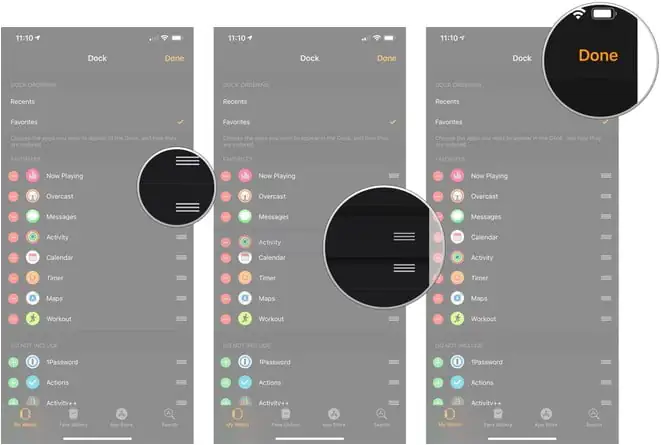
- iPhone‘unuzdaki Watch uygulamasında ‘My Watch (Saatim)’ sekmesine dokunun.
- Dock seçeneğine (menüsüne) dokunun.
- Sağ-üst köşedeki ‘Düzenle (Edit)’ seçeneğine (linkine) dokunun.
- Taşımak istediğiniz uygulamanın yanındaki üç-çizgi (≡) şeklindeki düzenleme çubuklarından tutun.
- Sağ-üst köşedeki ‘Bitti (Done)’ seçeneğine (linkine) dokunun.
Uygulamaları Dock’tan Kaldırma
Uygulamaları doğrudan Apple Watch’ınızdaki Dock‘tan veya iPhone’unuzdan kaldırabilirsiniz.
Apple Watch’ınızda
- Dock‘ta, kaldırmak istediğiniz uygulamaya gidin veya uygulamaya dokunup kaydırın.
- Kaldırmak istediğiniz uygulamanın üzerinde (parmağınız) sola kaydırın.
- Kırmızı butona dokunun.
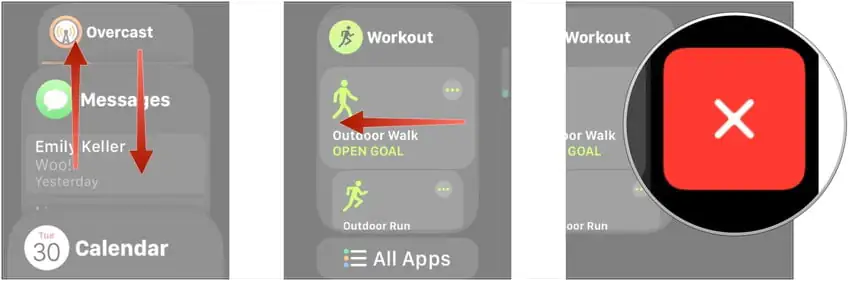
Not: Bu işlem uygulamayı saatinizden silmez, yalnızca Dock‘ınızdan kaldırır.
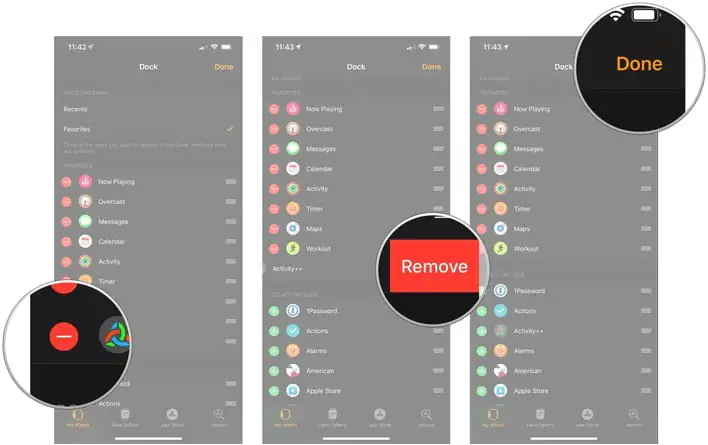
iPhone’unuzda
- iPhone‘unuzdaki Watch uygulamasında ‘My Watch (Saatim)’ sekmesine dokunun.
- Dock seçeneğine (menüsüne) dokunun.
- Sağ-üst köşedeki ‘Düzenle (Edit)’ menüsüne (linkine) dokunun.
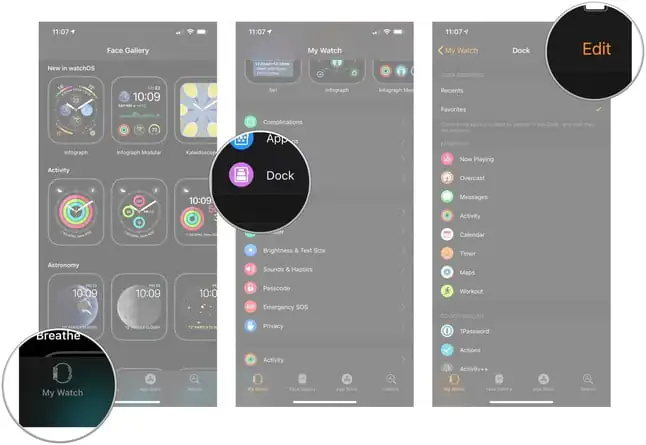
- Kırmızı dairede içerisindeki – işaretine dokunun.
- ‘Kaldır (Remove)’ butonuna dokunun.
- ‘Bitti (Done)’ seçeneğine (linkine) dokunun.
Sorular?
Apple Watch Dock‘ınızın yapılandırma ayarları ile ilgili sorun mu yaşıyorsunuz? Daha detaylı bilgi ve açıklamaya mı ihtiyacınız var? Bize aşağıdaki yorum kısmından sorularınızı ve taleplerinizi iletin, ne yapabileceğimize bakalım!