
TeknoDestek Müşteri Hizmetleri
  • Haberler
    HaberlerDaha Fazla Göster
    Sessiz İçerik Nedir Nasıl Yapılır
    Sessiz İçerik Nedir
    6 dk. okuma
    Spotify SongDNA Nedir
    4 dk. okuma
    Apple Creator Studio Nasıl Kullanılır
    6 dk. okuma
    Mikro İçerik Nedir Nasıl Yapılır
    Mikro İçerik Nedir
    6 dk. okuma
    Türkiye’de Araçlarda Multimedya Ekranı Kullanımı Yasakları
    6 dk. okuma
  • Bilgisayar
    BilgisayarDaha Fazla Göster
    WordPress bakım modunda takılı kalması için FTP istemcisinde .maintenance dosyasının kök dizindeki görüntüsü
    WordPress Bakım Modunda Takılı Kalması Sorunu ve Çözümü
    7 dk. okuma
    WordPress Site Teknik Sorunlar Yaşıyor
    WordPress Site Teknik Sorunlar Yaşıyor Hatası Çözümü
    5 dk. okuma
    SSH Bağlantı Reddedildi Hatası Çözümü
    6 dk. okuma
    WordPress Planlı Bakım
    WordPress Planlı Bakım Nedeniyle Kısa Süreliğine Kullanılamayacak Hatası ve Çözümü
    7 dk. okuma
    Windows 11 Başlat Menüsünden Web Aramaları Kapatma
    5 dk. okuma
  • Mobil
    MobilDaha Fazla Göster
    Navigasyon Yönlendirici Değiştirme
    Google Haritalarda Navigasyon Yönlendirici Değiştirme
    3 dk. okuma
    Apple CarPlay'da uygulamaların yerini değiştirme
    Apple CarPlay’da Uygulamaların Yerini Değiştirme
    4 dk. okuma
    Android Auto Nedir, Nasıl Kullanılır
    4 dk. okuma
    Android 5G Ayarı Nasıl Yapılır
    4 dk. okuma
    iPhone 5G Ayarı Nasıl Yapılır
    4 dk. okuma
  • Sosyal Medya
    Sosyal MedyaDaha Fazla Göster
    YouTube Video Başlığı Nasıl Yazılmalı Yolları Neler
    YouTube Video Başlığı Nasıl Yazılmalı
    6 dk. okuma
    Tiktok Sorun Bildirme Ekranı Nerede
    5 dk. okuma
    X uygulamasında gündeme girme için hashtag ve etkileşim ekranı
    X Uygulamasında Gündeme Nasıl Girilir
    5 dk. okuma
    TikTok İçerik Yorgunluğu Nedir
    6 dk. okuma
    Sosyal Medyada Marka Dili Nasıl Oluşturulur Yolları Neler
    Sosyal Medyada Marka Dili Nasıl Oluşturulur
    6 dk. okuma
  • İnceleme
    İncelemeDaha Fazla Göster
    MacBook Neo Piyasayı Sarsmaya Geliyor
    5 dk. okuma
    Instax Mini Evo Cinema
    4 dk. okuma
    Samsung Galaxy Book 6 Ultra
    Samsung Galaxy Book 6 Ultra İnceleme
    8 dk. okuma
    Bütçe Dostu Mac Seçenekleri
    Bütçe Dostu Mac MacBook Neo vs Mac Mini
    7 dk. okuma
    Xiaomi Mi Taşınabilir Şarjlı Kompresör İnceleme
    10 dk. okuma
  • İletişim
YouTube
  • Facebook
26 Nis 2026, Pazar
TeknoDestek Müşteri HizmetleriTeknoDestek Müşteri Hizmetleri
Yazı BoyutuAa
  • Haberler
  • Mobil
  • Sosyal Medya
  • Bilgisayar
  • İnceleme
  • İnternet ve Ağ
  • Ev Elektroniği
  • İletişim
Search
  • Haberler
    • Cihaz Duyuruları
    • Teknoloji
    • Uygulama Gelişmeleri
  • Bilgisayar
    • Linux
    • macOS
    • Windows
  • İnceleme
    • Bilgisayar
    • Ev Elektroniği
    • Tablet
    • Tavsiyeler & Karşılaştırmalar
    • Telefon
  • Mobil
    • Android
    • Giyilebilir Cihazlar
    • HarmonyOS
    • iPhone / iOS
  • Sosyal Medya
    • Facebook
    • Instagram
    • TikTok
    • Snapchat
    • Teams
    • Telegram
    • WhatsApp
    • X
  • İletişim
Bizi Takip Edin
Uygulama Gelişmeleri

Microsoft, OneNote’a Gizlice Sanal Yazıcı Nasık Ekler

Son güncelleme: 24 Şubat 2019 13:18
Tekno Destek
Paylaş
Paylaş

Microsoft OneNote’a gizlice sanal bir yazıcı ekler

Microsoft, OneNote Uygulaması için gizlice bir güncelleme yayınlayarak  sürümü 16001.11231.20118.0’a yükseltti. Şirket henüz bir değişiklik yapmadı, ancak kullanıcılar uygulamada “ OneNote ” adlı bir sanal yazıcı gördüler.

- 11858 Teknoloji Destek Hattı -

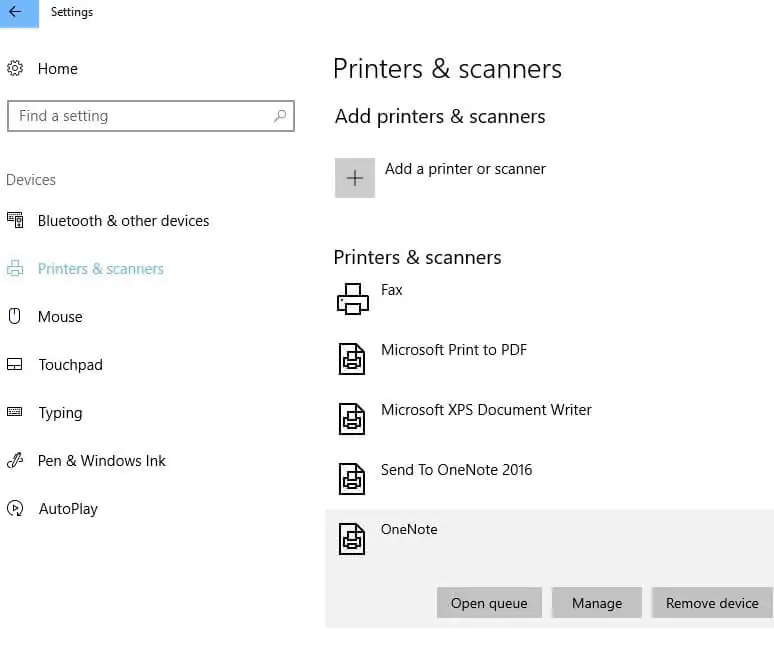
Ayarlar> Cihazlar> Yazıcılar ve Tarayıcılar altında bulunabilir.

OneNote Yazıcı Nasıl Kullanılır?

OneNote sanal yazıcısını gerçek anlamda sisteminizden silmek yerine nasıl kullanabileceğinizi aşağıda bulabilirsiniz.

  1. Sisteminizde OneNote uygulamasını başlatmanız yeterlidir.
  2. Daha sonra, Not’ta belirli bir bölümü veya kısmı seçmeniz gerekir.
  3. Şimdi üç nokta menü düğmesine tıklayarak “Yazdır” ı seçin.
  4. OneNote uygulaması “OneNote’ta bir konum seçin” isteğinde bulunduktan hemen sonra yazdırma işlemi başlar. Konum, Çıktı’nın eklenmesi gereken yerle tamamen aynı olmalıdır.
  5. Son olarak, istediğiniz Not Defterini ve Not Defteri içine kaydedilen notu seçin. Not için yazdırmak için daha önce seçtiğiniz belirli bölümü ekleyecektir.

OneNote’taki öğeleri kopyalayıp, istediğiniz herhangi bir uygulamaya yapıştırmak için de seçeneğiniz vardır.

OneNote Yazıcı Nasıl Kaldırılır?

Bazı kullanıcılar bu yeni yazıcıya gerçekten ihtiyaç duymazlar. OneNote Yazıcısını Ayarlar uygulamanızdan kaldırmak için bu adımları uygulayabilirsiniz:

  1. Windows 10 işletim sisteminizde bulunan Ayarlar uygulamasını açın.
  2. Ayarlar menüsünde bulunan Yazıcı ve Tarayıcılara gidin.
- 11858 Teknoloji Destek Hattı -
  1. OneNote’u ‘XPS Belge Yazıcısı’ ve Microsoft Print to PDF ‘nin altında görebileceksiniz.
  2. Sanal yazıcıyı seçtikten sonra ‘Cihazı kaldır‘ düğmesini tıklatarak kolayca kaldırabilirsiniz.

OneNote Sanal Yazıcısını sisteminizden başarıyla kaldırdınız. Artık Yazıcılar ve Tarayıcılar altında kullanılamaz.

Microsoft’un asıl işlevselliği çok geçmeden sanal yazıcıya eklemeyi planlayabileceğini göz önünde bulundurarak silme işleminden kaçınılabilir.

Yanlışlıkla ‘ Windows’un varsayılan Yazıcımı yönetmesine izin ver ‘ seçeneğinin işaretini kaldırırsanız, Windows’un OneNote’u varsayılan olarak ayarladığı belirtilmelidir.

OneNote, Microsoft tarafından geliştirilen popüler bir planlayıcı ve not alma uygulamasıdır. Genellikle Microsoft Office paketinin bir parçası olarak bulunur.

Uygulama günlük olarak farklı ofis işleri yapmak isteyenler için idealdir. Görüntüleri ve bilgileri yakalayarak fikirlerinizi ve bilgilerinizi düzenli tutmak için kullanabilirsiniz. OneNote uygulamasından çıkmadan da notlarınızı yazdırabilirsiniz.

ETİKETLER:microsoft güncellemenasıl yapılıronenote yazıcısanal yazıcı
Bu Makaleyi Paylaş
Facebook WhatsApp WhatsApp Threads Bağlantıyı Kopyala Yazdır
Paylaş
Yorum yapılmamış

Bir yanıt yazın Yanıtı iptal et

E-posta adresiniz yayınlanmayacak. Gerekli alanlar * ile işaretlenmişlerdir

Bağlantı Kuralım

21KBeğen
19.6KTakip Et
7.3KAbone Ol
192Takip Et

Popüler Gönderiler

AirTies Air 4960 Modem Kurulum

Uğurcan ÜN
Uğurcan ÜN
3 dk. okuma
11 Görüntüleme
Sessiz İçerik Nedir Nasıl Yapılır

Sessiz İçerik Nedir

İsmail YILDIZ
İsmail YILDIZ
6 dk. okuma
13 Görüntüleme
YouTube Video Başlığı Nasıl Yazılmalı Yolları Neler

YouTube Video Başlığı Nasıl Yazılmalı

İsmail YILDIZ
İsmail YILDIZ
6 dk. okuma
10 Görüntüleme

Lyra 3 Pro ile Şarkı Nasıl Oluşturulur

Uğurcan ÜN
Uğurcan ÜN
4 dk. okuma
24 Görüntüleme

You Might Also Like

Windows

Windows 11 Ses Kesilme Sorunu

2 dk. okuma
YouTube

YouTube Kanal Adını Değiştirme

3 dk. okuma
windows 10 programlara kısayol tuşu atama için özellikler ve hotkey ayar ekranı
Windows

Windows 10’da Proğramlara Kısayol Tuşu (HotKey) Nasıl Atanır

1 dk. okuma
ZTE F6600 Modemde Dosya Paylaşımı Adımları
Modem Kurulumu

ZTE F6600 Modemde Dosya Paylaşımı

7 dk. okuma

Size her gün en son haberleri ve sorun çözümlerini getiriyoruz!

TeknoDestek Müşteri Hizmetleri
Facebook-f Instagram Tiktok Twitter Youtube Linkedin Whatsapp Phone-alt Rss

İş Ortaklarımız

TeknoDestek Müşteri Hizmetleri
© 2013 - 2026 TeknoDestek Müşteri Hizmetleri • Tüm hakları saklıdır • Bu sitedeki tüm içerikler (metin, görsel, video, logo, tasarım vb.) 5846 sayılı Fikir ve Sanat Eserleri Kanunu (FSEK) kapsamında korunmaktadır • İzinsiz kopyalanması, çoğaltılması, yayınlanması veya herhangi bir şekilde kullanılması yasaktır • İhlal tespitinde; FSEK Madde 71-73 uyarınca yasal süreç başlatma, maddi/manevi tazminat talep etme ve cezai işlem için başvurma hakkımız saklıdır • TeknoDestek, TeknoS@R'un bir kuruluşudur • Tema Düzenleyen: Fatih ATEŞ
Sorun Hala Çözülmedi mi?
Aradığın çözümü bulamadıysan, 11858 Teknoloji Destek Hattımız sana yardımcı olabilir. 2011’den beri Türkiye’nin en tecrübeli teknoloji destek ekiplerinden biri olarak, bilgisayar, telefon, tablet, modem, akıllı TV ve sosyal medya sorunlarında 7/24 profesyonel destek veriyoruz. Uzman ekibimizle hemen görüşmek ister misin?

    📞 11858’i Şimdi Ara

    Görüşme öncesi dakika ücreti sesli olarak bilgilendirilir
    Welcome Back!

    Sign in to your account

    Kullanıcı Adı veya E-posta Adresi
    Şifre

    Şifrenizi mi unuttunuz?