TeknoDestek Müşteri Hizmetleri
  • Haberler
    HaberlerDaha Fazla Göster
    Sessiz İçerik Nedir Nasıl Yapılır
    Sessiz İçerik Nedir
    6 dk. okuma
    Spotify SongDNA Nedir
    4 dk. okuma
    Apple Creator Studio Nasıl Kullanılır
    6 dk. okuma
    Mikro İçerik Nedir Nasıl Yapılır
    Mikro İçerik Nedir
    6 dk. okuma
    Türkiye’de Araçlarda Multimedya Ekranı Kullanımı Yasakları
    6 dk. okuma
  • Bilgisayar
    BilgisayarDaha Fazla Göster
    WordPress bakım modunda takılı kalması için FTP istemcisinde .maintenance dosyasının kök dizindeki görüntüsü
    WordPress Bakım Modunda Takılı Kalması Sorunu ve Çözümü
    7 dk. okuma
    WordPress Site Teknik Sorunlar Yaşıyor
    WordPress Site Teknik Sorunlar Yaşıyor Hatası Çözümü
    5 dk. okuma
    SSH Bağlantı Reddedildi Hatası Çözümü
    6 dk. okuma
    WordPress Planlı Bakım
    WordPress Planlı Bakım Nedeniyle Kısa Süreliğine Kullanılamayacak Hatası ve Çözümü
    7 dk. okuma
    Windows 11 Başlat Menüsünden Web Aramaları Kapatma
    5 dk. okuma
  • Mobil
    MobilDaha Fazla Göster
    Navigasyon Yönlendirici Değiştirme
    Google Haritalarda Navigasyon Yönlendirici Değiştirme
    3 dk. okuma
    Apple CarPlay'da uygulamaların yerini değiştirme
    Apple CarPlay’da Uygulamaların Yerini Değiştirme
    4 dk. okuma
    Android Auto Nedir, Nasıl Kullanılır
    4 dk. okuma
    Android 5G Ayarı Nasıl Yapılır
    4 dk. okuma
    iPhone 5G Ayarı Nasıl Yapılır
    4 dk. okuma
  • Sosyal Medya
    Sosyal MedyaDaha Fazla Göster
    YouTube Video Başlığı Nasıl Yazılmalı Yolları Neler
    YouTube Video Başlığı Nasıl Yazılmalı
    6 dk. okuma
    Tiktok Sorun Bildirme Ekranı Nerede
    5 dk. okuma
    X uygulamasında gündeme girme için hashtag ve etkileşim ekranı
    X Uygulamasında Gündeme Nasıl Girilir
    5 dk. okuma
    TikTok İçerik Yorgunluğu Nedir
    6 dk. okuma
    Sosyal Medyada Marka Dili Nasıl Oluşturulur Yolları Neler
    Sosyal Medyada Marka Dili Nasıl Oluşturulur
    6 dk. okuma
  • İnceleme
    İncelemeDaha Fazla Göster
    MacBook Neo Piyasayı Sarsmaya Geliyor
    5 dk. okuma
    Instax Mini Evo Cinema
    4 dk. okuma
    Samsung Galaxy Book 6 Ultra
    Samsung Galaxy Book 6 Ultra İnceleme
    8 dk. okuma
    Bütçe Dostu Mac Seçenekleri
    Bütçe Dostu Mac MacBook Neo vs Mac Mini
    7 dk. okuma
    Xiaomi Mi Taşınabilir Şarjlı Kompresör İnceleme
    10 dk. okuma
  • İletişim
YouTube
  • Facebook
26 Nis 2026, Pazar
TeknoDestek Müşteri HizmetleriTeknoDestek Müşteri Hizmetleri
Yazı BoyutuAa
  • Haberler
  • Mobil
  • Sosyal Medya
  • Bilgisayar
  • İnceleme
  • İnternet ve Ağ
  • Ev Elektroniği
  • İletişim
Search
  • Haberler
    • Cihaz Duyuruları
    • Teknoloji
    • Uygulama Gelişmeleri
  • Bilgisayar
    • Linux
    • macOS
    • Windows
  • İnceleme
    • Bilgisayar
    • Ev Elektroniği
    • Tablet
    • Tavsiyeler & Karşılaştırmalar
    • Telefon
  • Mobil
    • Android
    • Giyilebilir Cihazlar
    • HarmonyOS
    • iPhone / iOS
  • Sosyal Medya
    • Facebook
    • Instagram
    • TikTok
    • Snapchat
    • Teams
    • Telegram
    • WhatsApp
    • X
  • İletişim
Bizi Takip Edin
macOS

Mac ‘te Birden Fazla Uygulamayla Çalışma

Serdar TATLISU
Son güncelleme: 5 Mayıs 2022 13:42
Serdar TATLISU
Paylaş
Paylaş

Apple’ın sunduğu kolaylıklar sayesinde Mac ‘te birden fazla uygulamayla çalışma yapmayı kolaylaştırıyor. MacOS’te birden çok uygulamayla çalışırken masaüstünüz biraz karışık olur. Fakat Apple, çoklu görevleri daha yönetilir hale getirmek için kullanılabilecek birkaç araç sunar.

  • Aynı ekranda birkaç uygulamayla çalışmak,
  • Ayrı masaüstleri kullanmak
  • Açık pencereler arasında hızlı ve kolay bir şekilde geçiş yapmak

Tüm bunlar için macOS’un bir çözümü var. Mac ‘te birden fazla uygulamayla çalışma için Görev Kontrolü, Bölünmüş Görünüm ve diğer araçları beraber inceleyelim.

İçindekiler
  • Mac Görev Kontrolü Kullanma
    • Görev Kontrolü’nü etkinleştirmeden masaüstleri arasında geçiş yapmak için;
  • Mac ‘te Birden Fazla Uygulamayla Çalışma için Mac Bölünmüş Görünüm
  • Sekmeli Mac Uygulamaları Arasında Geçiş Yapma
  • Mac ‘te Birden Fazla Uygulamayla Çalışma için Aynı Uygulamanın Pencereleri Arasında Geçiş
- 11858 Teknoloji Destek Hattı -

Mac Görev Kontrolü Kullanma

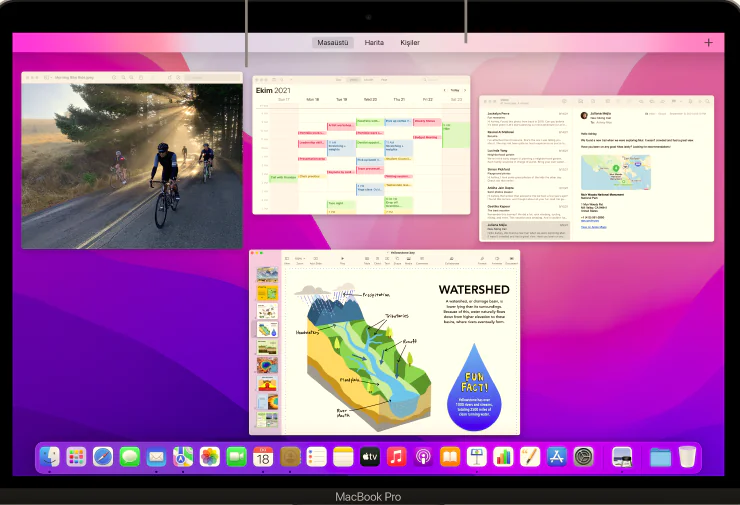
Görev Kontrolü , macOS’ta birden çok ekran, uygulama veya masaüstüyle çalışmak için en iyi özelliktir. Tek bir tuşa basmak, tüm açık öğelerinizin gezinmesi kolay bir görünümüne erişmenizi sağlar. Ek tuş kombinasyonları, boşluklar arasında hızla geçiş yapmanızı sağlar.

Sistem Tercihleri’nde de özel kısayollar oluşturulur. Ancak genellikle F3 tuşu Görev Kontrolünü etkinleştirir.

  • Varsayılan olarak, Kontrol (⌃) + Yukarı ok (↑) ayrıca Görev Kontrolünü açar.
  • Kontrol (⌃) + Aşağı ok (↓) , uygulamaları tek tek görüntülemek için bir ekran açar.
  • İkinci görünümde, uygulamalar arasında geçiş yapmak ve ilgili pencereleri yönetmek için Sekme tuşunu kullanın.
  • Görev Kontrolü görünümünü etkinleştirdiğinizde, ekranın üst kısmında boşluk çubuğunu görünür.
  • Buradan, ek masaüstleri eklemek için artı (+) düğmesini tıklayın.
  • Bu alanı kapatmak için Option tuşunu basılı tutup küçük resimdeki X işaretini tıklayın.
  • MacOS, bir seferde en fazla 16 etkin alana izin verir.
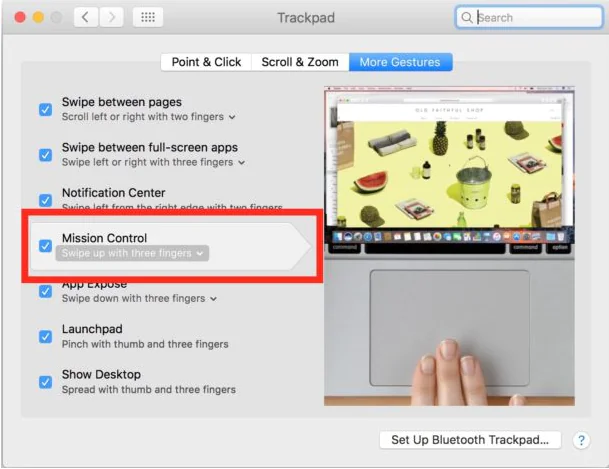
Görev Kontrolü’nü etkinleştirmeden masaüstleri arasında geçiş yapmak için;

  • Boşluklar arasında hızlıca atlamak için Control (⌃) + Sol ok veya Control (⌃) + Sağ ok tuşlarına basın.
  • Belirli masaüstlerinde hangi uygulamaların görüntüleneceğini seçmek için, Dock’ta bir öğeyi Kontrol tuşuna basarak tıklayın.
  • Seçenekler’e gidin
  • Ardından Şuraya Ata bölümünde Tüm Masaüstleri , Bu Masaüstü veya Hiçbiri’ni seçin.
  • Son olarak, Sistem Tercihleri ​​> Görev Kontrolü bölümünden Görev Kontrolü ayarlarına erişebilirsiniz . Özelleştirme seçenekleri azdır, ancak macOS, aracın işleyişi konusunda size biraz kontrol sağlar.

Mac ‘te Birden Fazla Uygulamayla Çalışma için Mac Bölünmüş Görünüm

Bölünmüş Görünüm’ ü , iki uygulamayla aynı anda çalışmanız gerektiğinde ek alanlarla uğraşmak istemediğinizde kullanın. Büyük ekranlar bu özellikle en iyi sonucu sağlar. Çünkü daha küçük ekranlar biraz sıkışık görünür.

MacOS’ta Bölünmüş Görünüm’ü kullanmak için aşağıdaki adımları izleyin.

  • Öncelikle bölmek istediğiniz iki uygulamayı açın.
  • İlk uygulamada, imlecinizi Tam Ekran düğmesinin üzerine tıklayıp basılı tutun.
  • Pencereyi Ekranın Soluna Döşe veya Pencereyi Ekranın Sağına Döşe‘yi seçin.
  • Ardından mevcut pencerelerden ikinci uygulamayı seçin.
  • Bölünmüş Görünüm’den  çıkmak için tam Ekran düğmesini tıklayın veya Çıkış tuşuna basın.

Sekmeli Mac Uygulamaları Arasında Geçiş Yapma

Windows’a aşina iseniz, açık uygulamalar arasında geçiş yapmak için Alt + Tab tuş kombinasyonunu kullanmışsınızdır. Apple, macOS’ta biraz farklı bir kombinasyon kullanan benzer bir özellik sunar.

  • Cmd (⌘) + Tab ile açık uygulamalar arasında sağdan sola geçiş yapın.
  • Shift (⇧) + Cmd (⌘) + Tab ile açık uygulamalar arasında soldan sağa geçiş yapın.
  • Cmd (⌘) + Tab tuşlarına basın.
  • Sonra açık uygulamalar da gezinmek için sol ve sağ ok tuşlarını kullanın. Bunun için Cmd (⌘) tuşunu basılı tutmaya devam edin.
  • Uygulama seçim paneli açıkken, o anda seçilen uygulamayı kapatmak için Q tuşunu kullanın.

Mac ‘te Birden Fazla Uygulamayla Çalışma için Aynı Uygulamanın Pencereleri Arasında Geçiş

macOS, Cmd (⌘) + Tab kullanarak uygulamalar arasında geçiş yaparken , açık uygulamaların belirli pencerelerini hedeflemenize izin vermez. Ancak, başka bir klavye kısayolu buna çözüm sağlıyor.

- 11858 Teknoloji Destek Hattı -
  • Cmd (⌘) + Büyük vurgu (`) tuşlarına basın
  • Böylece macOS mevcut uygulamanın açık pencereleri arasında geçiş yapar.
  • Klavyenize bağlı olarak bunun dışında Cmd (⌘) + Tilde (~) tuşlarına basmanız gerekebilir.

Her durumda tek bir uygulama yönetimi çözüm olmaz. Çoğu durumda, anlatılan araçların bir karışımını kullanmak, verimliliği artırır.

Görev Kontrolü ve diğer tüm ilgili özelliklere alıştıktan sonra, en yüksek üretkenliğe ulaşacak ve işlerinizi kısa zamanda tamamlayacaksınız.

Mac’te yeniyseniz Mac’te Uygulamaları Açmak için Hızlı ve Kolay Yollar makalemizi de inceleyebilirsiniz.

ETİKETLER:çoklu görevmacOSnasıl yapılırverimlilik ipuçları
Bu Makaleyi Paylaş
Facebook WhatsApp WhatsApp Threads Bağlantıyı Kopyala Yazdır
Paylaş
Yorum yapılmamış

Bir yanıt yazın Yanıtı iptal et

E-posta adresiniz yayınlanmayacak. Gerekli alanlar * ile işaretlenmişlerdir

Bağlantı Kuralım

21KBeğen
19.6KTakip Et
7.3KAbone Ol
192Takip Et

Popüler Gönderiler

AirTies Air 4960 Modem Kurulum

Uğurcan ÜN
Uğurcan ÜN
3 dk. okuma
14 Görüntüleme
Sessiz İçerik Nedir Nasıl Yapılır

Sessiz İçerik Nedir

İsmail YILDIZ
İsmail YILDIZ
6 dk. okuma
15 Görüntüleme
YouTube Video Başlığı Nasıl Yazılmalı Yolları Neler

YouTube Video Başlığı Nasıl Yazılmalı

İsmail YILDIZ
İsmail YILDIZ
6 dk. okuma
14 Görüntüleme

Lyra 3 Pro ile Şarkı Nasıl Oluşturulur

Uğurcan ÜN
Uğurcan ÜN
4 dk. okuma
26 Görüntüleme

You Might Also Like

Sosyal Medya

Bilgisayara Bip Uygulaması Bağlama

2 dk. okuma
AirPods Mac Bilgisayar Bağlantısı Nasıl Yapılır
macOS

AirPods Mac Bilgisayar Bağlantısı Nasıl Yapılır

3 dk. okuma
Router Kurulumu

Everest EWİFİ EAP EAP-LR ACCESS POINT KURULUMU

3 dk. okuma
Windows

Windows 11’de Spotify Şarkı Değişikliği Bildirimleri Hatası

3 dk. okuma

Size her gün en son haberleri ve sorun çözümlerini getiriyoruz!

TeknoDestek Müşteri Hizmetleri
Facebook-f Instagram Tiktok Twitter Youtube Linkedin Whatsapp Phone-alt Rss

İş Ortaklarımız

TeknoDestek Müşteri Hizmetleri
© 2013 - 2026 TeknoDestek Müşteri Hizmetleri • Tüm hakları saklıdır • Bu sitedeki tüm içerikler (metin, görsel, video, logo, tasarım vb.) 5846 sayılı Fikir ve Sanat Eserleri Kanunu (FSEK) kapsamında korunmaktadır • İzinsiz kopyalanması, çoğaltılması, yayınlanması veya herhangi bir şekilde kullanılması yasaktır • İhlal tespitinde; FSEK Madde 71-73 uyarınca yasal süreç başlatma, maddi/manevi tazminat talep etme ve cezai işlem için başvurma hakkımız saklıdır • TeknoDestek, TeknoS@R'un bir kuruluşudur • Tema Düzenleyen: Fatih ATEŞ
Sorun Hala Çözülmedi mi?
Aradığın çözümü bulamadıysan, 11858 Teknoloji Destek Hattımız sana yardımcı olabilir. 2011’den beri Türkiye’nin en tecrübeli teknoloji destek ekiplerinden biri olarak, bilgisayar, telefon, tablet, modem, akıllı TV ve sosyal medya sorunlarında 7/24 profesyonel destek veriyoruz. Uzman ekibimizle hemen görüşmek ister misin?

    📞 11858’i Şimdi Ara

    Görüşme öncesi dakika ücreti sesli olarak bilgilendirilir
    Welcome Back!

    Sign in to your account

    Kullanıcı Adı veya E-posta Adresi
    Şifre

    Şifrenizi mi unuttunuz?