TeknoDestek Müşteri Hizmetleri
  • Haberler
    HaberlerDaha Fazla Göster
    Sessiz İçerik Nedir Nasıl Yapılır
    Sessiz İçerik Nedir
    6 dk. okuma
    Spotify SongDNA Nedir
    4 dk. okuma
    Apple Creator Studio Nasıl Kullanılır
    6 dk. okuma
    Mikro İçerik Nedir Nasıl Yapılır
    Mikro İçerik Nedir
    6 dk. okuma
    Türkiye’de Araçlarda Multimedya Ekranı Kullanımı Yasakları
    6 dk. okuma
  • Bilgisayar
    BilgisayarDaha Fazla Göster
    WordPress bakım modunda takılı kalması için FTP istemcisinde .maintenance dosyasının kök dizindeki görüntüsü
    WordPress Bakım Modunda Takılı Kalması Sorunu ve Çözümü
    7 dk. okuma
    WordPress Site Teknik Sorunlar Yaşıyor
    WordPress Site Teknik Sorunlar Yaşıyor Hatası Çözümü
    5 dk. okuma
    SSH Bağlantı Reddedildi Hatası Çözümü
    6 dk. okuma
    WordPress Planlı Bakım
    WordPress Planlı Bakım Nedeniyle Kısa Süreliğine Kullanılamayacak Hatası ve Çözümü
    7 dk. okuma
    Windows 11 Başlat Menüsünden Web Aramaları Kapatma
    5 dk. okuma
  • Mobil
    MobilDaha Fazla Göster
    Navigasyon Yönlendirici Değiştirme
    Google Haritalarda Navigasyon Yönlendirici Değiştirme
    3 dk. okuma
    Apple CarPlay'da uygulamaların yerini değiştirme
    Apple CarPlay’da Uygulamaların Yerini Değiştirme
    4 dk. okuma
    Android Auto Nedir, Nasıl Kullanılır
    4 dk. okuma
    Android 5G Ayarı Nasıl Yapılır
    4 dk. okuma
    iPhone 5G Ayarı Nasıl Yapılır
    4 dk. okuma
  • Sosyal Medya
    Sosyal MedyaDaha Fazla Göster
    YouTube Video Başlığı Nasıl Yazılmalı Yolları Neler
    YouTube Video Başlığı Nasıl Yazılmalı
    6 dk. okuma
    Tiktok Sorun Bildirme Ekranı Nerede
    5 dk. okuma
    X uygulamasında gündeme girme için hashtag ve etkileşim ekranı
    X Uygulamasında Gündeme Nasıl Girilir
    5 dk. okuma
    TikTok İçerik Yorgunluğu Nedir
    6 dk. okuma
    Sosyal Medyada Marka Dili Nasıl Oluşturulur Yolları Neler
    Sosyal Medyada Marka Dili Nasıl Oluşturulur
    6 dk. okuma
  • İnceleme
    İncelemeDaha Fazla Göster
    MacBook Neo Piyasayı Sarsmaya Geliyor
    5 dk. okuma
    Instax Mini Evo Cinema
    4 dk. okuma
    Samsung Galaxy Book 6 Ultra
    Samsung Galaxy Book 6 Ultra İnceleme
    8 dk. okuma
    Bütçe Dostu Mac Seçenekleri
    Bütçe Dostu Mac MacBook Neo vs Mac Mini
    7 dk. okuma
    Xiaomi Mi Taşınabilir Şarjlı Kompresör İnceleme
    10 dk. okuma
  • İletişim
YouTube
  • Facebook
26 Nis 2026, Pazar
TeknoDestek Müşteri HizmetleriTeknoDestek Müşteri Hizmetleri
Yazı BoyutuAa
  • Haberler
  • Mobil
  • Sosyal Medya
  • Bilgisayar
  • İnceleme
  • İnternet ve Ağ
  • Ev Elektroniği
  • İletişim
Search
  • Haberler
    • Cihaz Duyuruları
    • Teknoloji
    • Uygulama Gelişmeleri
  • Bilgisayar
    • Linux
    • macOS
    • Windows
  • İnceleme
    • Bilgisayar
    • Ev Elektroniği
    • Tablet
    • Tavsiyeler & Karşılaştırmalar
    • Telefon
  • Mobil
    • Android
    • Giyilebilir Cihazlar
    • HarmonyOS
    • iPhone / iOS
  • Sosyal Medya
    • Facebook
    • Instagram
    • TikTok
    • Snapchat
    • Teams
    • Telegram
    • WhatsApp
    • X
  • İletişim
Bizi Takip Edin
macOS

Mac’te Uygulamaları Açmak için 5 Hızlı ve Kolay Yol

Serdar TATLISU
Son güncelleme: 1 Şubat 2025 10:41
Serdar TATLISU
Paylaş
Paylaş

Mac’te uygulamaları açmak için hızlı ve kolay yolları arıyorsanız bu makale sizin için. Dock, Spotlight Search veya diğer birçok yöntemden birini kullanıp, uygulamalarınızı Mac’te kolayca açabilirsiniz.

Mac’inizi yeni aldınız ve uygulamaları nasıl açacağınızı bilmiyor musunuz? Bunun için Apple’nin size sunduğu, seçim yapabileceğiniz birçok yöntem vardır. Herhangi bir programı macOS’te hızlı bir şekilde açmanın yollarını sizler için inceledik. Özellikle yeni kullanıcılar için çok kolay yöntemleri aşağıda bulabilirsiniz.

İçindekiler
  • Mac’te Uygulamaları Açmak
    • Spotlight Search’ü Kullanma
    • Başlatma Panelini Kullanma
    • Uygulamalar Klasörünü Kullanma
    • Siri’ye Sorun
    • Dock’u Kullanma
- 11858 Teknoloji Destek Hattı -

Mac’te Uygulamaları Açmak

Mac bilgisayarlar, Windows işletim sistemine göre daha farklı bir yapıya sahiptir. Birçok yeni kullanıcı ilk başta uygulamaları nerede bulacağı konusunda sorun yaşayabilir. Aslında göründüğü kadar zor değildir. Artık siz de anlatacağımız adımlarla kolayca yapabilirsiniz.

Spotlight Search’ü Kullanma

Mac’inizde uygulamayı açmanın en hızlı yolu Spotlight’ dır. Spotlight Search’ü başlatmak için;

  • İlk önce Cmd + Space tuşlarına basın.
  • Ardından gelen ekrana uygulamanın adını yazın.
  • Sonra açmak için Enter tuşuna basın.

İşte bu kadar basit. aradığınız uygulama artık karşınızda kullanıma hazır.

Başlatma Panelini Kullanma

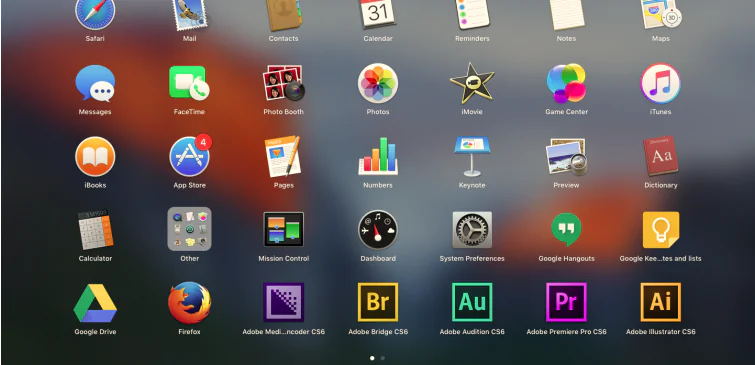
Mac’te uygulamaları açmak için hızlı ve kolay yollardan biride başlatma panelidir.

  • İlk önce Mac’inizdeki tüm uygulamaların bulunduğu bir ekran açmak için Dock’ta (sol tarafta Finder’ın yanında) Başlatma Çubuğu simgesini tıklayın.
  • Ardından, açmak için bir uygulamaya tıklayın.
  • Alternatif olarak, tüm uygulamaları liste biçiminde görüntülemek için Dock’taki Başlatma Çubuğu simgesini Kontrol tuşuna basarak tıklayın.

Artık istediğiniz uygulamayı açabilirsiniz.

Uygulamalar Klasörünü Kullanma

Uygulamaları doğrudan Mac’inizdeki Uygulamalar klasöründen açmak ta kolaydır.

- 11858 Teknoloji Destek Hattı -
  • İlk öncelikle bir Finder penceresi açın.
  • Açmak için kenar çubuğundan Uygulamalar‘ı seçin.
  • Veya masaüstünde Cmd + Shift + A tuşlarına basın .
  • Ardından, açmak istediğiniz uygulamaya çift tıklayın.

Ayrıca Utilities adlı özel bir klasörde Terminal ve Disk Utility gibi çeşitli uygulamaların da  bulunduğunu belirtelim.

Siri’ye Sorun

Siri’ye sormak beklide en kolay yol diyebiliriz. Menü çubuğunun en sağ köşesindeki Siri simgesini seçin. Ardından bir uygulamanın adını yüksek sesle söyleyin. Siri uygulamayı sizin için hemen açacaktır.
Mac'te Uygulamaları Açmak

Dock’u Kullanma

Mac Dock’u istediğiniz gibi özelleştireme imkanı sunar. Favori uygulamalarınız Dock’ta görünmüyorsa, bunları Spotlight Search, Launchpad veya Applications klasöründen sürüklemeniz yeterlidir. Uygulamalarınız orada kalıcı olarak kalırlar. Ayrıca istemediğiniz uygulamaları da Dock’tan kaldırabilirsiniz. Var olan uygulamaya sağ tıklayın. Ardından seçeneklerden Dock’tan kaldıra tıklayın. Hepsi bu kadar.

Anlattığımız bazı yöntemler diğerlerinden çok daha hızlı olsa da, bu sizin tercihinize göre değişir. Bu yöntemleri siz de deneyip size en uygun olanını seçebilirsiniz.

Herhangi bir uygulama yüklü değilse veya sildiyseniz Uygulamaları Mac App Store’dan Yeniden İndirme makalemizi inceleyerek bu işlemlerin nasıl yapıldığı konusunda bilgi sahibi olabilirsiniz.

- 11858 Teknoloji Destek Hattı -

31 Ocak 2025 Güncellemesi: Bu içerik, doğruluğu sağlamak ve süreçteki değişiklikleri yansıtmak için güncellendi.

ETİKETLER:dock kullanımımacos rehberispotlight aramauygulamalar açmak
Bu Makaleyi Paylaş
Facebook WhatsApp WhatsApp Threads Bağlantıyı Kopyala Yazdır
Paylaş
Yorum yapılmamış

Bir yanıt yazın Yanıtı iptal et

E-posta adresiniz yayınlanmayacak. Gerekli alanlar * ile işaretlenmişlerdir

Bağlantı Kuralım

21KBeğen
19.6KTakip Et
7.3KAbone Ol
192Takip Et

Popüler Gönderiler

AirTies Air 4960 Modem Kurulum

Uğurcan ÜN
Uğurcan ÜN
3 dk. okuma
14 Görüntüleme
Sessiz İçerik Nedir Nasıl Yapılır

Sessiz İçerik Nedir

İsmail YILDIZ
İsmail YILDIZ
6 dk. okuma
15 Görüntüleme
YouTube Video Başlığı Nasıl Yazılmalı Yolları Neler

YouTube Video Başlığı Nasıl Yazılmalı

İsmail YILDIZ
İsmail YILDIZ
6 dk. okuma
14 Görüntüleme

Lyra 3 Pro ile Şarkı Nasıl Oluşturulur

Uğurcan ÜN
Uğurcan ÜN
4 dk. okuma
26 Görüntüleme

You Might Also Like

Xcode ile C Programlama (Resimli Anlatım)
macOS

Xcode ile C Programlama (Resimli Anlatım)

1 dk. okuma
macOS

Mac’te Handoff ile Kaldığınız Yerden Devam Etme

2 dk. okuma
macOS

Mac Bilgisayarda Programlar Nasıl Kaldırılır?

5 dk. okuma
macos sierra yükleme diski oluşturma için DiskMaker X ile USB hazırlama süreci
macOS

MAC OS SIERRA YÜKLEME DİSKİ NASIL OLUŞTURULUR?

2 dk. okuma

Size her gün en son haberleri ve sorun çözümlerini getiriyoruz!

TeknoDestek Müşteri Hizmetleri
Facebook-f Instagram Tiktok Twitter Youtube Linkedin Whatsapp Phone-alt Rss

İş Ortaklarımız

TeknoDestek Müşteri Hizmetleri
© 2013 - 2026 TeknoDestek Müşteri Hizmetleri • Tüm hakları saklıdır • Bu sitedeki tüm içerikler (metin, görsel, video, logo, tasarım vb.) 5846 sayılı Fikir ve Sanat Eserleri Kanunu (FSEK) kapsamında korunmaktadır • İzinsiz kopyalanması, çoğaltılması, yayınlanması veya herhangi bir şekilde kullanılması yasaktır • İhlal tespitinde; FSEK Madde 71-73 uyarınca yasal süreç başlatma, maddi/manevi tazminat talep etme ve cezai işlem için başvurma hakkımız saklıdır • TeknoDestek, TeknoS@R'un bir kuruluşudur • Tema Düzenleyen: Fatih ATEŞ
Sorun Hala Çözülmedi mi?
Aradığın çözümü bulamadıysan, 11858 Teknoloji Destek Hattımız sana yardımcı olabilir. 2011’den beri Türkiye’nin en tecrübeli teknoloji destek ekiplerinden biri olarak, bilgisayar, telefon, tablet, modem, akıllı TV ve sosyal medya sorunlarında 7/24 profesyonel destek veriyoruz. Uzman ekibimizle hemen görüşmek ister misin?

    📞 11858’i Şimdi Ara

    Görüşme öncesi dakika ücreti sesli olarak bilgilendirilir
    Welcome Back!

    Sign in to your account

    Kullanıcı Adı veya E-posta Adresi
    Şifre

    Şifrenizi mi unuttunuz?