TeknoDestek Müşteri Hizmetleri
  • Haberler
    HaberlerDaha Fazla Göster
    Sessiz İçerik Nedir Nasıl Yapılır
    Sessiz İçerik Nedir
    6 dk. okuma
    Spotify SongDNA Nedir
    4 dk. okuma
    Apple Creator Studio Nasıl Kullanılır
    6 dk. okuma
    Mikro İçerik Nedir Nasıl Yapılır
    Mikro İçerik Nedir
    6 dk. okuma
    Türkiye’de Araçlarda Multimedya Ekranı Kullanımı Yasakları
    6 dk. okuma
  • Bilgisayar
    BilgisayarDaha Fazla Göster
    WordPress bakım modunda takılı kalması için FTP istemcisinde .maintenance dosyasının kök dizindeki görüntüsü
    WordPress Bakım Modunda Takılı Kalması Sorunu ve Çözümü
    7 dk. okuma
    WordPress Site Teknik Sorunlar Yaşıyor
    WordPress Site Teknik Sorunlar Yaşıyor Hatası Çözümü
    5 dk. okuma
    SSH Bağlantı Reddedildi Hatası Çözümü
    6 dk. okuma
    WordPress Planlı Bakım
    WordPress Planlı Bakım Nedeniyle Kısa Süreliğine Kullanılamayacak Hatası ve Çözümü
    7 dk. okuma
    Windows 11 Başlat Menüsünden Web Aramaları Kapatma
    5 dk. okuma
  • Mobil
    MobilDaha Fazla Göster
    Navigasyon Yönlendirici Değiştirme
    Google Haritalarda Navigasyon Yönlendirici Değiştirme
    3 dk. okuma
    Apple CarPlay'da uygulamaların yerini değiştirme
    Apple CarPlay’da Uygulamaların Yerini Değiştirme
    4 dk. okuma
    Android Auto Nedir, Nasıl Kullanılır
    4 dk. okuma
    Android 5G Ayarı Nasıl Yapılır
    4 dk. okuma
    iPhone 5G Ayarı Nasıl Yapılır
    4 dk. okuma
  • Sosyal Medya
    Sosyal MedyaDaha Fazla Göster
    YouTube Video Başlığı Nasıl Yazılmalı Yolları Neler
    YouTube Video Başlığı Nasıl Yazılmalı
    6 dk. okuma
    Tiktok Sorun Bildirme Ekranı Nerede
    5 dk. okuma
    X uygulamasında gündeme girme için hashtag ve etkileşim ekranı
    X Uygulamasında Gündeme Nasıl Girilir
    5 dk. okuma
    TikTok İçerik Yorgunluğu Nedir
    6 dk. okuma
    Sosyal Medyada Marka Dili Nasıl Oluşturulur Yolları Neler
    Sosyal Medyada Marka Dili Nasıl Oluşturulur
    6 dk. okuma
  • İnceleme
    İncelemeDaha Fazla Göster
    MacBook Neo Piyasayı Sarsmaya Geliyor
    5 dk. okuma
    Instax Mini Evo Cinema
    4 dk. okuma
    Samsung Galaxy Book 6 Ultra
    Samsung Galaxy Book 6 Ultra İnceleme
    8 dk. okuma
    Bütçe Dostu Mac Seçenekleri
    Bütçe Dostu Mac MacBook Neo vs Mac Mini
    7 dk. okuma
    Xiaomi Mi Taşınabilir Şarjlı Kompresör İnceleme
    10 dk. okuma
  • İletişim
YouTube
  • Facebook
26 Nis 2026, Pazar
TeknoDestek Müşteri HizmetleriTeknoDestek Müşteri Hizmetleri
Yazı BoyutuAa
  • Haberler
  • Mobil
  • Sosyal Medya
  • Bilgisayar
  • İnceleme
  • İnternet ve Ağ
  • Ev Elektroniği
  • İletişim
Search
  • Haberler
    • Cihaz Duyuruları
    • Teknoloji
    • Uygulama Gelişmeleri
  • Bilgisayar
    • Linux
    • macOS
    • Windows
  • İnceleme
    • Bilgisayar
    • Ev Elektroniği
    • Tablet
    • Tavsiyeler & Karşılaştırmalar
    • Telefon
  • Mobil
    • Android
    • Giyilebilir Cihazlar
    • HarmonyOS
    • iPhone / iOS
  • Sosyal Medya
    • Facebook
    • Instagram
    • TikTok
    • Snapchat
    • Teams
    • Telegram
    • WhatsApp
    • X
  • İletişim
Bizi Takip Edin
Word Belgesini Resim Olarak Kaydetme
Ofis Uygulamaları

Word Belgesini Resim Olarak Kaydetmenin 7 Yolu

Banu ULUPINAR
Son güncelleme: 1 Nisan 2024 23:03
Banu ULUPINAR
Paylaş
Paylaş

Word belgesini resim olarak kaydetmek için bu yöntemleri kullanabilirsiniz:

1. Yazdırarak Tarayıcıyla Tara:

  • Word belgenizi açın ve yazdırma önizlemesini açın.
  • Yazıcı seçeneklerinden “Microsoft Print to PDF” gibi bir sanal PDF yazıcıyı seçin.
  • Belgeyi PDF olarak kaydedin.
  • PDF dosyasını açın ve belgenin görüntüsünü tarayıcı ile tarayarak JPEG veya PNG formatında kaydedin.

2. PDF’den Resim Çıkarma:

  • Word belgenizi PDF olarak kaydedin (Dosya > Farklı Kaydet > PDF olarak Kaydet).
  • PDF dosyasını bir PDF düzenleyici veya PDF’den görüntü çıkarıcı kullanarak açın.
  • Belgeyi görüntü olarak dışa aktarın ve istediğiniz formatı seçerek kaydedin.

3. Online Dönüştürücüler:

  • Word belgenizi PDF olarak kaydedin.
  • Çevrimiçi bir Word’den resim dönüştürücüsü bulun (örneğin, “Smallpdf”, “Online2PDF”, “PDF2PNG” gibi).
  • PDF dosyasını yükleyin ve istediğiniz resim formatını seçerek dönüştürün. Sonrasında resmi indirebilirsiniz.

Bu yöntemlerden herhangi biri, Word belgesini resim olarak dönüştürmenize yardımcı olacaktır. Hangi yöntemin sizin için en uygun olduğuna karar vermek için kullanım kolaylığı, dosya boyutu ve kalite gibi faktörleri göz önünde bulundurabilirsiniz.

İçindekiler
  • 1. Yazdırarak Tarayıcıyla Tara:
  • 2. PDF’den Resim Çıkarma:
  • 3. Online Dönüştürücüler:
  • 4. Özel Yapıştır Seçeneği:
  • 5. Ekran Görüntüsü Aracı:
  • 6. Paint Uygulamasını Kullanarak
  • 7. PDF Olarak Kaydederek:
- 11858 Teknoloji Destek Hattı -

Word Belgesini Resim Olarak Kaydetme

Bu yöntemler dışında kullanabileceğiniz diğer yöntemlere göz atalım:

4. Özel Yapıştır Seçeneği:

Adım 1: Resim olarak kaydetmek istediğiniz Word belgesini açın. Metni veya tüm belgeyi seçmek için gerektiğinde Ctrl + A tuşlarına basın ve seçiminize sağ tıklayarak “Kopyala”yı seçin.

Adım 2: Yeni bir Word belgesi açmak için Ctrl + N tuşlarına basın. Daha sonra, sol üst köşedeki “Yapıştır” menüsünü tıklayın ve “Özel Yapıştır” seçeneğini seçin.

Adım 3: “Özel Yapıştır” penceresinde, “Resim (Gelişmiş Meta Dosyası)” seçeneğini işaretleyin ve “Tamam”ı tıklayın.

Adım 4: Oluşan resime sağ tıklayın ve açılan menüden “Resim Olarak Kaydet”i seçin.

Adım 5: “Resim Olarak Kaydet” penceresinde, resmi kaydetmek istediğiniz klasöre gidin.

- 11858 Teknoloji Destek Hattı -

Adım 6: Resim için bir ad girin ve “Farklı kaydet türü” yanındaki açılır menüden tercih ettiğiniz resim formatını seçin (JPG veya PNG gibi). Daha sonra “Kaydet”i tıklayın.
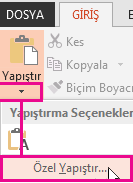
Özel Yapıştır Seçeneği

Bu adımları izledikten sonra, Word belgesindeki metni resim olarak kaydetmiş olacaksınız.

5. Ekran Görüntüsü Aracı:

Adım 1: Word belgenizi açın ve resim olarak kaydetmek istediğiniz metni içeren sayfaya gidin.

Adım 2: İstediğiniz görünümü elde etmek için sağ alt köşede bulunan yakınlaştırma kaydırıcısını sürükleyerek sayfa görünümünü ayarlayın.

Adım 3: Ekran Görüntüsü Aracına erişmek için Ctrl + Shift + S klavye kısayoluna veya PrtScn (Print Screen) tuşuna basın. Ardından, resim olarak kaydetmek istediğiniz metni içeren alanı yakalayın.

- 11858 Teknoloji Destek Hattı -

Adım 4: Ekran Görüntüsü Aracı penceresinde, yakaladığınız alanı düzenlemek için gerektiğinde kırpın veya işaretleyin. Daha sonra kaydetmek için uygun olan “Kaydet” simgesine tıklayın.

Adım 5: Açılan pencerede uygun bir dosya adı girin, tercih ettiğiniz biçimi seçmek için “Farklı kaydet türü” yanındaki açılır menüyü kullanın (örneğin, JPG veya PNG), ve ardından “Kaydet”e tıklayarak ekran görüntüsünü kaydedin.

Bu adımları takip ederek, Word belgesini resim olarak belirli bir paragrafı veya sayfayı resim olarak kaydetmiş olacaksınız.

6. Paint Uygulamasını Kullanarak

Adım 1: Word belgenizi açın ve resim olarak kaydetmek istediğiniz metni seçin. Seçiminize sağ tıklayarak menüyü açın ve “Kopyala”yı seçin.

Adım 2: Bilgisayarınızda “Paint” uygulamasını açmak için görev çubuğundaki arama simgesine tıklayın, “Paint” yazın ve “Enter” tuşuna basın.

Adım 3: Paint uygulamasında, üstteki “Düzenle” menüsünü tıklayın ve “Yapıştır”ı seçin. Bu, panoya kopyalanan metni Paint’e yapıştıracaktır.

Adım 4: Ardından, Paint uygulamasındaki “Dosya” menüsüne tıklayın ve “Kaydet”i seçin.

Adım 5: Kaydetme penceresinde, resim dosyası için bir ad girin ve kaydetmek istediğiniz klasörü seçin. Mevcut formatlar arasından seçim yapmak için açılır menüyü kullanın (örneğin, JPG veya PNG gibi). Daha sonra “Kaydet”e tıklayarak resmi kaydedin.
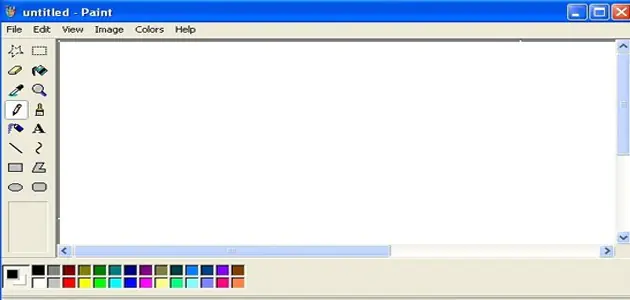
Paint Uygulamasını Kullanarak

Bu adımları izledikten sonra, Word belgesini resim olarak kaydetmiş olacaksınız ve Paint uygulamasıyla istediğiniz formatta kaydedebilirsiniz.

7. PDF Olarak Kaydederek:

Adım 1: Word belgenizi açın ve Farklı Kaydet iletişim kutusuna erişmek için klavyenizde F12 tuşuna basın.

Adım 2: “Kayıt türü” yanındaki açılır menüyü tıklayarak PDF’yi seçin ve ardından “Kaydet”e tıklayın.

Adım 3: PDF dosyanızı oluşturduktan sonra, tercih ettiğiniz web tarayıcısını açın ve Adobe’nin PDF’den JPG’ye dönüştürme aracına erişmek için uygun bağlantıyı kullanın.

Adım 4: Adobe’nin dönüştürme aracına PDF dosyanızı yüklemek için tarayıcı sekmesine sürükleyip bırakın.

Adım 5: PDF dosyasını yükledikten sonra, tercih ettiğiniz görüntü formatını belirtmek için açılır menüyü kullanın ve “Dönüştür” düğmesini tıklayın.

Adım 6: Dosya hazır olduğunda, “İndir” butonuna tıklayarak dönüştürülmüş görüntü dosyalarını indirin.

İndirdiğiniz ZIP dosyasını çıkarttığınızda, Word belgesini resim olarak kaydedildiğini göreceksiniz. Bu yöntem, birden fazla sayfadan oluşan Word belgesini resimlere dönüştürmek için oldukça etkili bir yol sağlar.

Word Belgesini Resim Olarak Kaydetmenin 7 Yolu adlı makalemiz buraya kadar.

  • Word Belgesini PDF Formatına Dönüştürme
  • Word Belgelerinizi Şifreleyin
  • Word Belgesinin Yönünü Değiştirme
ETİKETLER:nasıl yapılırpdf dönüştürmeresim kaydetmeword belgesi
Bu Makaleyi Paylaş
Facebook WhatsApp WhatsApp Threads Bağlantıyı Kopyala Yazdır
Paylaş
Yorum yapılmamış

Bir yanıt yazın Yanıtı iptal et

E-posta adresiniz yayınlanmayacak. Gerekli alanlar * ile işaretlenmişlerdir

Bağlantı Kuralım

21KBeğen
19.6KTakip Et
7.3KAbone Ol
192Takip Et

Popüler Gönderiler

AirTies Air 4960 Modem Kurulum

Uğurcan ÜN
Uğurcan ÜN
3 dk. okuma
11 Görüntüleme
Sessiz İçerik Nedir Nasıl Yapılır

Sessiz İçerik Nedir

İsmail YILDIZ
İsmail YILDIZ
6 dk. okuma
13 Görüntüleme
YouTube Video Başlığı Nasıl Yazılmalı Yolları Neler

YouTube Video Başlığı Nasıl Yazılmalı

İsmail YILDIZ
İsmail YILDIZ
6 dk. okuma
10 Görüntüleme

Lyra 3 Pro ile Şarkı Nasıl Oluşturulur

Uğurcan ÜN
Uğurcan ÜN
4 dk. okuma
24 Görüntüleme

You Might Also Like

Airpods bulma
Giyilebilir Cihazlar

Kayıp Airpods Kutusunu Bulmanın 3 Yolu

4 dk. okuma
Tesla Y Juniper ile Standart Y Arasındaki Fark Nedir
Teknoloji

Tesla Y Juniper ile Standart Y Arasındaki Fark Nedir

5 dk. okuma
PlayStation App nasıl indirilir ve kurulur adımlarını gösteren telefon ekranı
Mobil Oyunları

PlayStation App Nasıl İndirilir ve Kurulur?

1 dk. okuma
Android Telefonunuzdaki İşlemciyi Kontrol Etme
Android

Android Telefonunuzdaki İşlemciyi Kontrol Etme

5 dk. okuma

Size her gün en son haberleri ve sorun çözümlerini getiriyoruz!

TeknoDestek Müşteri Hizmetleri
Facebook-f Instagram Tiktok Twitter Youtube Linkedin Whatsapp Phone-alt Rss

İş Ortaklarımız

TeknoDestek Müşteri Hizmetleri
© 2013 - 2026 TeknoDestek Müşteri Hizmetleri • Tüm hakları saklıdır • Bu sitedeki tüm içerikler (metin, görsel, video, logo, tasarım vb.) 5846 sayılı Fikir ve Sanat Eserleri Kanunu (FSEK) kapsamında korunmaktadır • İzinsiz kopyalanması, çoğaltılması, yayınlanması veya herhangi bir şekilde kullanılması yasaktır • İhlal tespitinde; FSEK Madde 71-73 uyarınca yasal süreç başlatma, maddi/manevi tazminat talep etme ve cezai işlem için başvurma hakkımız saklıdır • TeknoDestek, TeknoS@R'un bir kuruluşudur • Tema Düzenleyen: Fatih ATEŞ
Sorun Hala Çözülmedi mi?
Aradığın çözümü bulamadıysan, 11858 Teknoloji Destek Hattımız sana yardımcı olabilir. 2011’den beri Türkiye’nin en tecrübeli teknoloji destek ekiplerinden biri olarak, bilgisayar, telefon, tablet, modem, akıllı TV ve sosyal medya sorunlarında 7/24 profesyonel destek veriyoruz. Uzman ekibimizle hemen görüşmek ister misin?

    📞 11858’i Şimdi Ara

    Görüşme öncesi dakika ücreti sesli olarak bilgilendirilir
    Welcome Back!

    Sign in to your account

    Kullanıcı Adı veya E-posta Adresi
    Şifre

    Şifrenizi mi unuttunuz?