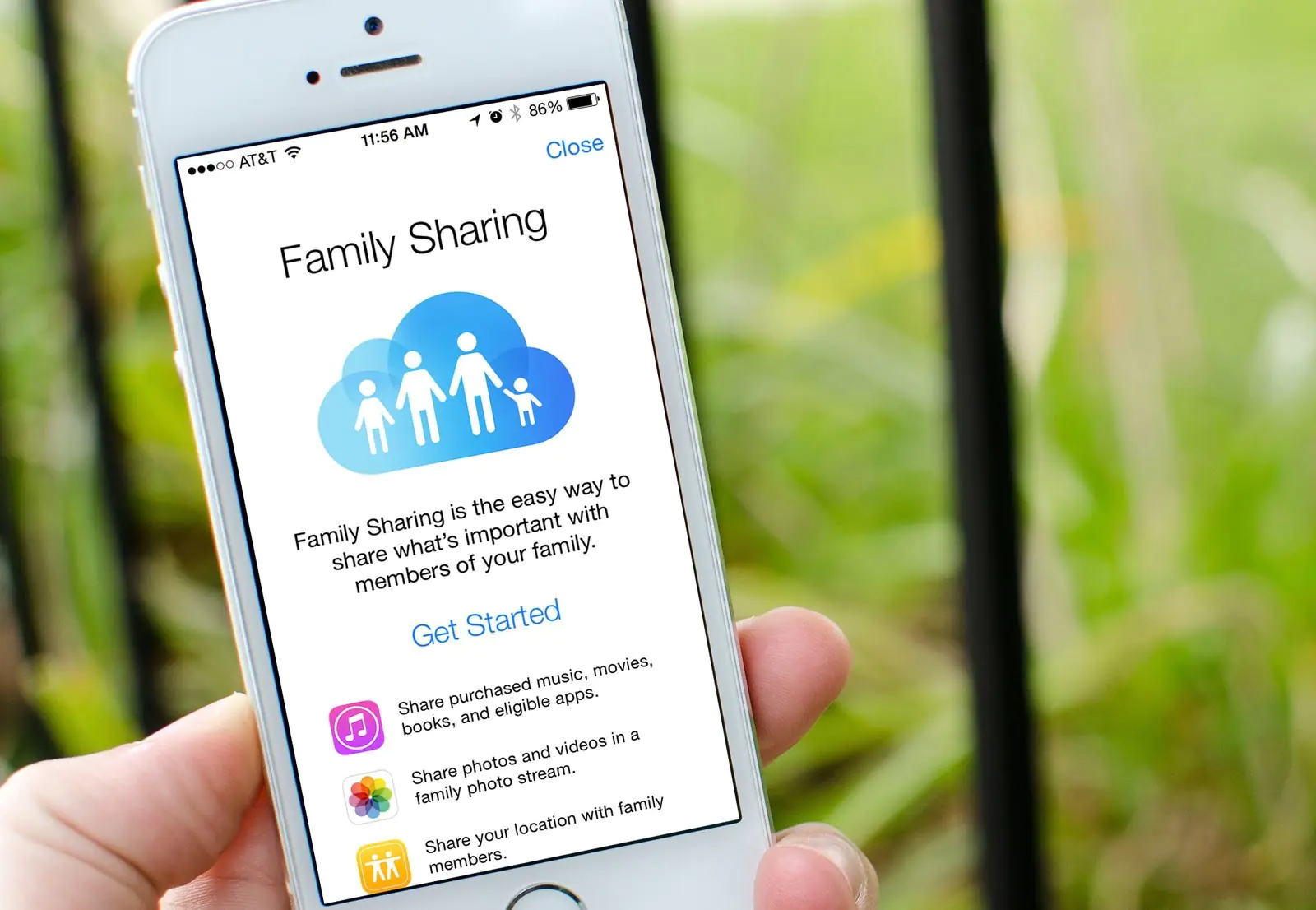

‘Aile Paylaşımı (Family Sharing)’, aynı Apple ID’yi paylaşmak zorunda kalmadan iTunes’ten ve App Store’dan aldığınız içerikleri tüm ailenizle paylaşabilmenizi sağlar.
‘Aile Paylaşımı (Family Sharing)’ ile sadece iTunes’ten veya App Store’dan satın aldığınız tüm içerikleri ailenizle paylaşmazsınız, ayrıca daha küçük çocukların içerik satın almadan önce ebeveyninden izin almasını istemesini sağlayabilirsiniz. Böylece, çocuklarınız uygulama satın almak istediğinde size bu işlemi onaylamanız için bir istek gelecek; aldığınız bu isteği iPhone’nunuzdan veya iPad’inizden isteği ister onaylayabilir ister reddedebilirsiniz.
- ‘Aile Paylaşımı (Family Sharing)’ Hakkında Bilmeniz Gerekenler!
- ‘Aile Paylaşımı (Family Sharing)’ Özellikleri
- ‘Aile Paylaşımı (Family Sharing)’ Grubu Oluşturmadaki Kısıtlamalar
- iPhone’da ve iPad’da ‘Aile Paylaşımı (Family Sharing)’nı Etkinleştirme ve Kullanma
- iPhone’da veya iPad’de ‘Aile Paylaşımı (Family Sharing)’ Daveti Nasıl Kabul Edilir?
- Herhangi Bir Birey Ebeveyn veya Veli Olarak Nasıl Atanır?


‘Aile Paylaşımı (Family Sharing)’ Hakkında Bilmeniz Gerekenler!
‘Aile Paylaşımı (Family Sharing)’, en fazla 6 aile üyesi eklemenize izin verir. ‘Aile Paylaşımı (Family Sharing)’ özelliğini kullanabilmek için, tüm cihazlarda iOS 8 ve üstü işletim sistemi olması gerekir. ‘Aile Paylaşımı (Family Sharing)’na eklendiğinizde, diğer aile üyelerinin satın aldığı içeriklere anında erişebilir ve istediğinizde, bu içerikleri (uygulamaları, müzikleri, kitapları, filmleri vs) kendi Apple ID hesabınızdan indiriyormuş gibi (tekrar satın almadan) indirebilirsiniz. Ancak, bu noktadan yapılan her satın alma işlemi aile organizatörü iTunes hesabına işlenir (yüklenir) ve bu hesaptan ödeme işlemi gerçekleşir, bunu aklınızda bulundurun. Bunun tek istisnası, bireysel iTunes hesabının içerik satın almak için yeterli mağaza kredisine sahip olması. Bu durumda satın alma işleminde ilk olarak bireysel hesap kullanılır.
Bir kullanıcıyı ‘Aile Paylaşımı (Family Sharing)’ndan kaldırmaya karar verirseniz, kendi Apple ID’leri ile ‘Aile Paylaşımı (Family Sharing)’ndan kaldırıldıkları tarihe kadar satın alınan herhangi bir içeriğe erişebilecekler. ‘Aile Paylaşımı (Family Sharing)’nı tamamen iptal ettiğinizde de bu (tüm kullanıcılar) için geçerlidir. Daha sonra satın alınan herhangi içerik (uygulamalar, müzikler, kitaplar, filmler vs), kaldırılan üyeler için erişilebilir olmayacaktır.
‘Aile Paylaşımı (Family Sharing)’ Özellikleri
- Satın alınan müzik, film, kitap, TV şovları ve diğer içerikleri anlık olarak (anında) paylaşabilme
- ‘Aile Fotoğraf Akışı (Family Photo Stream)’ ile, fotoğraflarınızı otomatik olarak diğer aile üyeleri ile paylaşabilme.
- Aile takvimlerini ve kendi kişisel takvimlerinizi paylaşabilme
- Konum paylaşımı ile aile bireylerinin nerede olduğundan her zaman haberdar olma
- Aile grubuna herhangi bir cihazdaki “iPhone’numu Bul (Find My iPhone)” özelliği ile aile üyelerinin cihazlarının yerini tespit etme
- 18 yaşından küçük çocukların iTunes’ten veya App Store’dan içerik satın almadan önce ebeveyn izni istemesini sağlama. Bu istekleri uzaktan kabul edebilir veya reddedebilirsiniz.
‘Aile Paylaşımı (Family Sharing)’ Grubu Oluşturmadaki Kısıtlamalar
Yılda sadece 2 defa ‘Aile Paylaşımı (Family Sharing)’ grubu oluşturabileceğinizi ve silebileceğinizi aklınızda bulundurun. Bu, bir ‘Aile Paylaşımı (Family Sharing)’ grubu oluşturmaya başladığınızda ve daha sonra sildiğinizde, o yıl içinde sadece bir defa ‘Aile Paylaşımı (Family Sharing)’ grubu oluşturma hakkınız kaldığı anlamına geliyor. Bir yıl içinde iki hakkınızı da kullandığınızda, tekrar ‘Aile Paylaşımı (Family Sharing)’ grubu oluşturabilmek için 1 yıl beklemeniz gerekiyor. Gerekli olmadıkça ‘Aile Paylaşımı (Family Sharing)’ grubunu silmek yerine, gruba kayıtlı üyeleri silmenin daha iyi ve doğru bir karar olacağını aklınızda bulundurun.
18 yaşından büyük çocuklara, aile bireylerine içerik satın alma sınırı, limiti getiremiyorsunuz. 18 yaşından küçük çocuklar ise içerik satın alma işlemlerinden otomatik olarak ebeveyn iznine tabi tutulacaklar ve hesapları, çocuk kategorisinde değerlendirilecek.
iPhone’da ve iPad’da ‘Aile Paylaşımı (Family Sharing)’nı Etkinleştirme ve Kullanma
Aile düzenleyicisi (organizatörü), ‘Aile Paylaşımı (Family Sharing)’nı ilk olarak kuran (ve ayarlayan) kişidir. Aile organizatörü (düzenleyicisi) olarak aile grubundaki üyelerin içerik satın alma isteklerini alacaksınız ve daha da önemlisi bu satın alma istekleri için ödeme işlemini onaylayacaksınız.
- iOS 8 ve üstü işletim sistemi bulunan iPhone veya iPad cihazınızda ‘Ayarlar (Settings)’ uygulamasını başlatın.
- En üstteki Apple ID bölümüne dokunun.
- ‘Aile Paylaşımı (Family Sharing)’ seçeneğine dokunun.
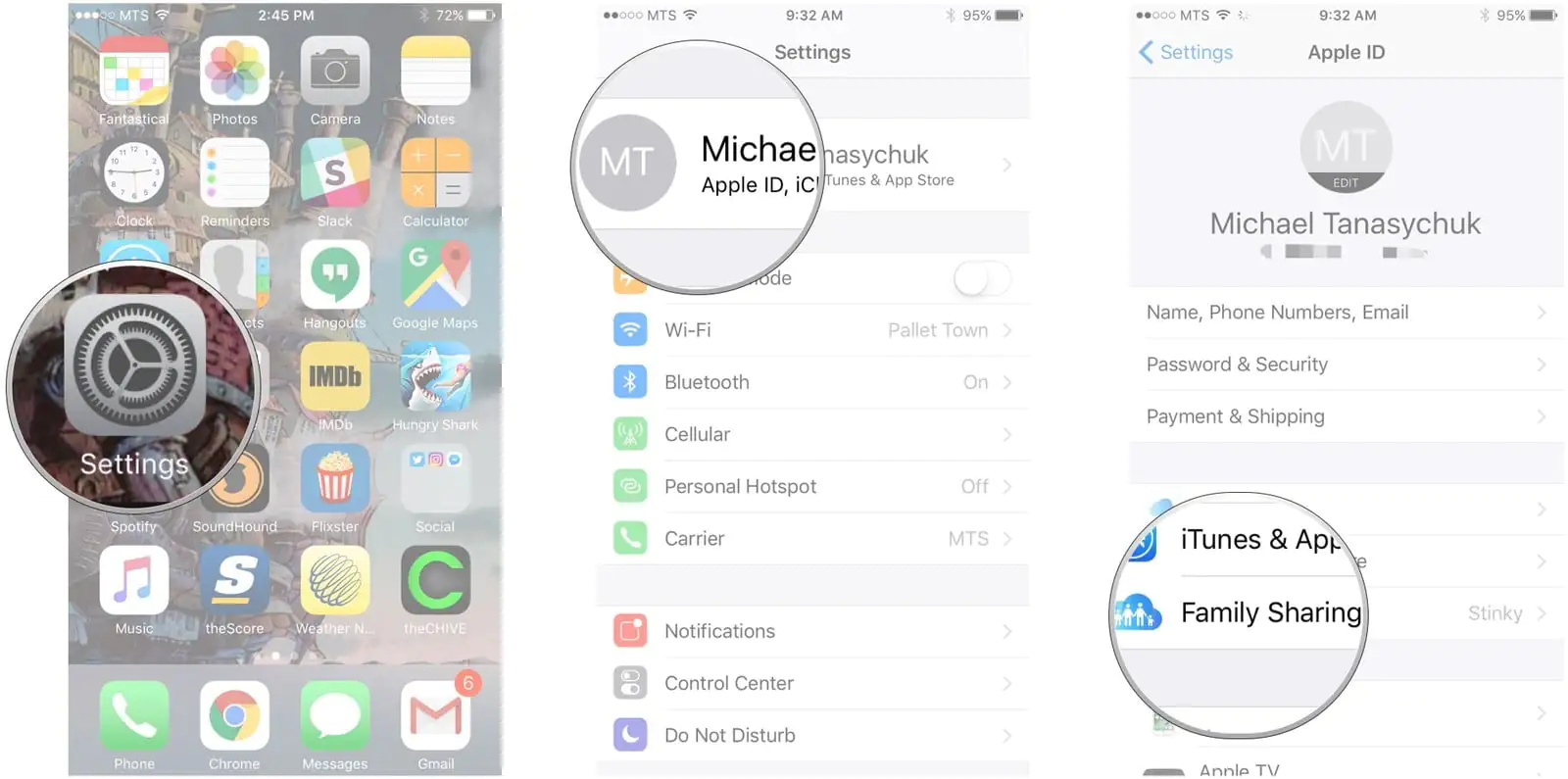
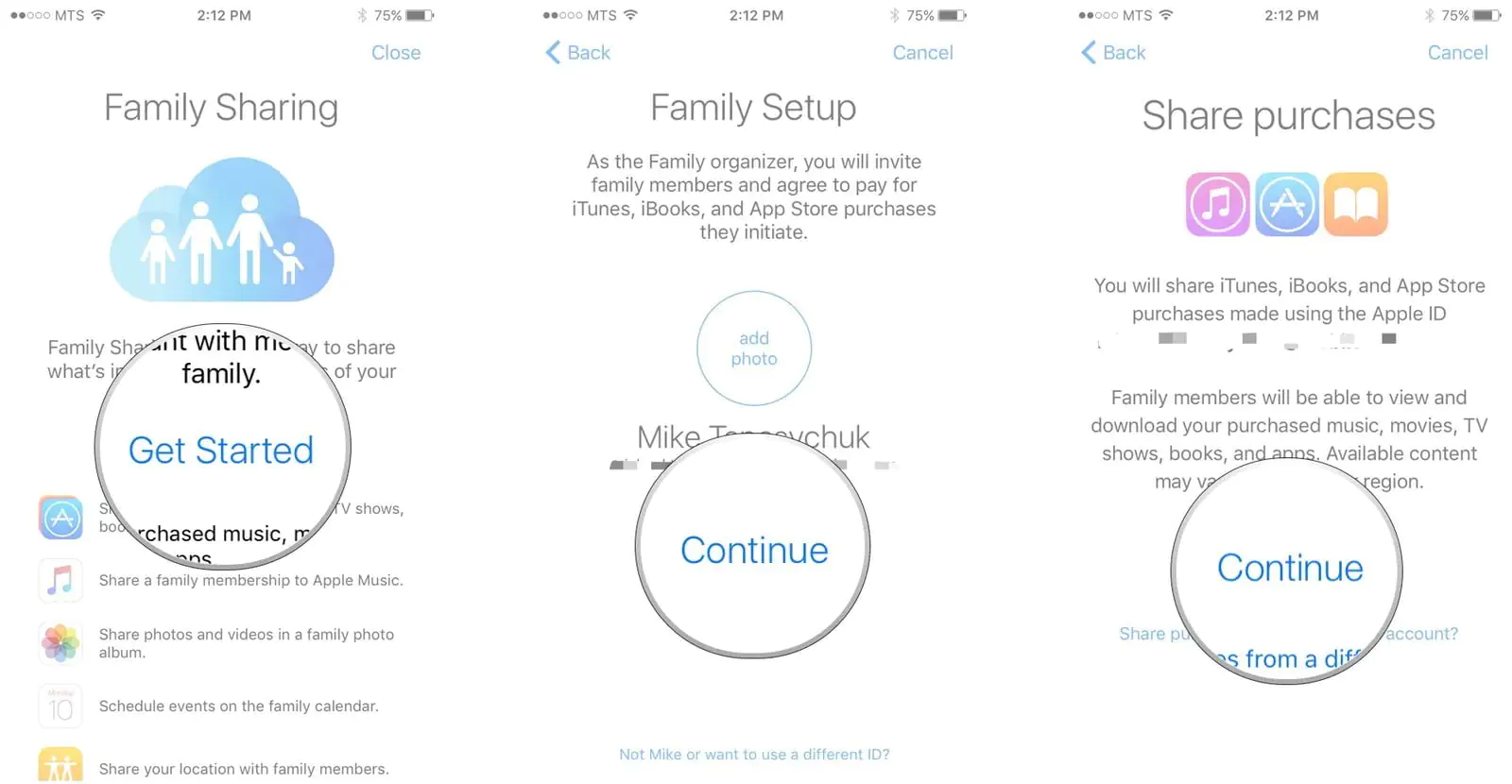
- ‘Başla(yın) (Get Started)’ seçeneğine dokunun.
- ‘Devam Et (Continue)’ seçeneğine dokunun. Daha öncesinde bir fotoğraf ekleyebilirsiniz fakat bu seçenek opsiyoneldir (isteğe bağlıdır).
- Satın alınan içerikleri paylaşmak için ‘Devam Et (Continue)’ seçeneğine dokunun.
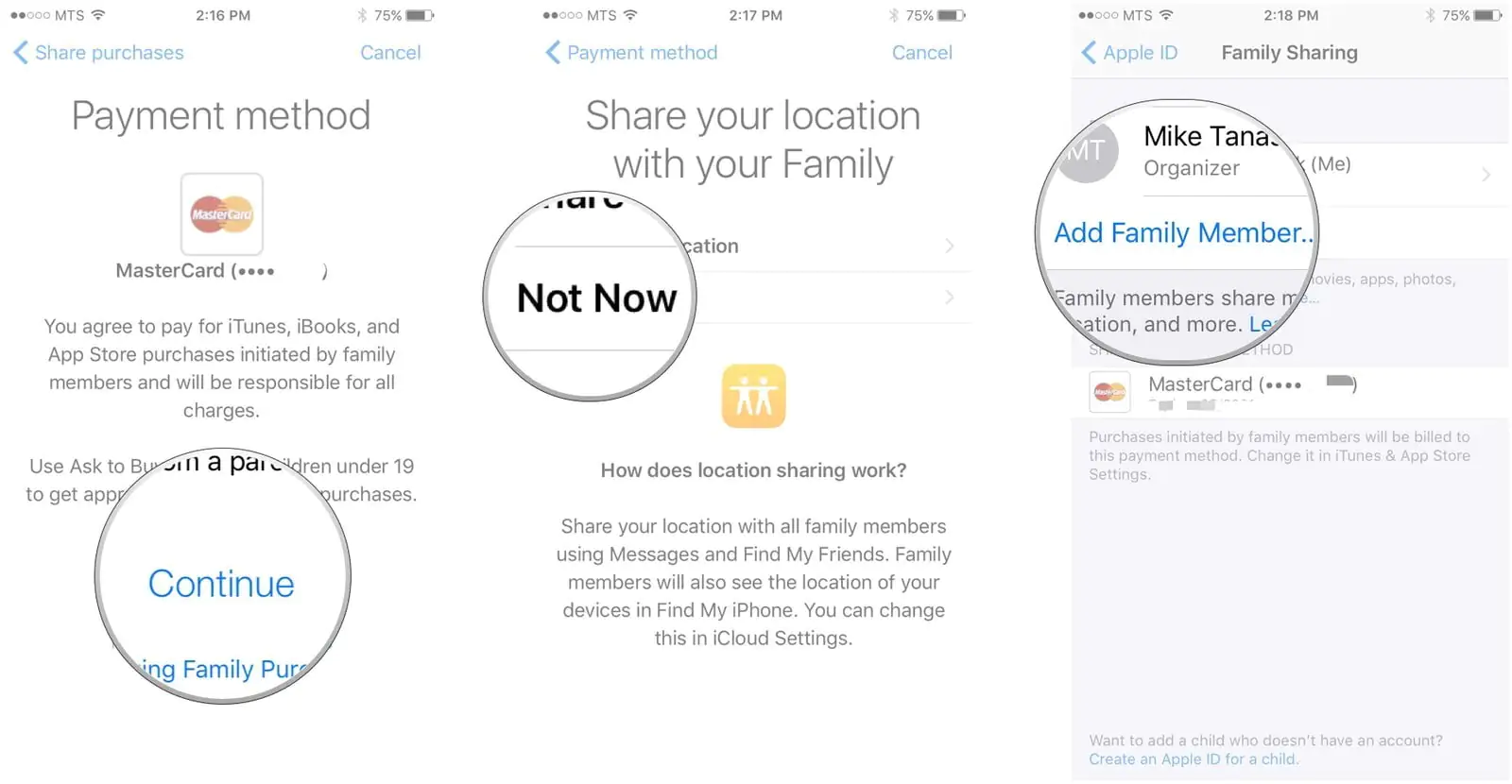
- Ödeme şeklini onaylamak için ‘Devam Et (Continue)’ seçeneğine dokunun. Ödeme şekli daha sonra ayarlardan değiştirilebilir.
- Konum paylaşımı için ‘Konumunuzu Paylaşın (Share Your Location)’ seçeneğine dokunun veya bu ayarı daha sonra yapmak istiyorsanız ‘Şimdi Değil (Not Now)’ seçeneğine dokunun.
- ‘Aile Üyesi Ekle… (Add Family Member…)’ seçeneğine dokunun.
- Ekleyeceğiniz kişinin ismini yazmaya başlayın.
- ‘Aile Üyesi (Family Member)’ olarak eklemek istediğiniz kişi ismine dokunun.
- Organizatör (düzenleyici) olduğunuzu doğrulamak için kredi kartı güvenlik kodunu girin.
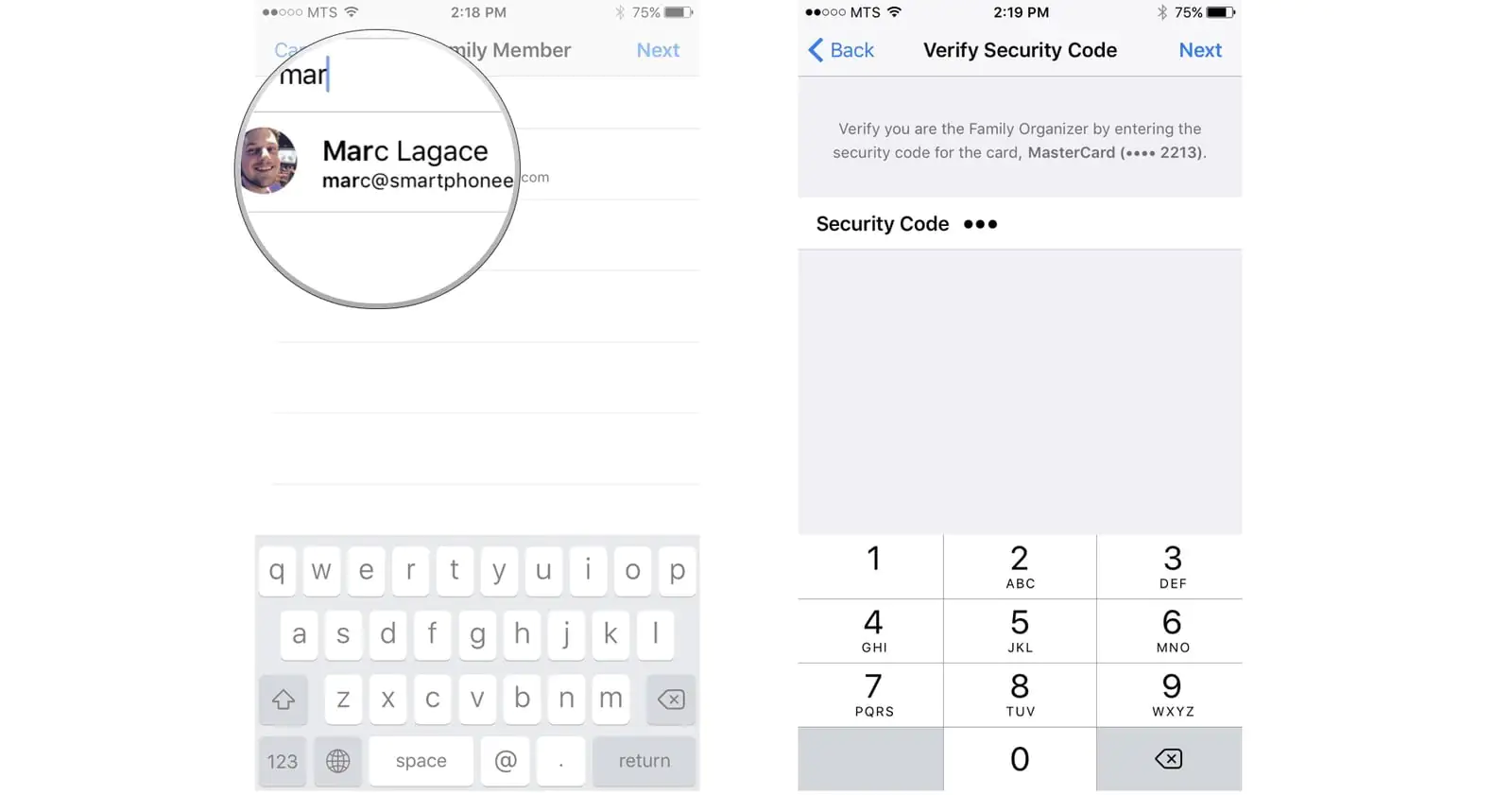
Ailenizdeki herkesi ekleyene kadar, üye ekleme işlemine devam edin (6 kişiye kadar ekleme hakkınız var). Eklediğiniz kişilere e-mail bildirimi gönderilecek ayrıca kendi cihazlarına da, gönderdiğiniz daveti kabul etmeleri için bir bildirim gönderilecek. Daveti kabul ettiklerinde, bütün içerik satın alma işlemleri aile organizatör hesabından tahsil edilecek. Ve gruptaki herkes, gruptaki herhangi bir kişi tarafından satın alınan içeriklere anında erişebilecek.
iPhone’da veya iPad’de ‘Aile Paylaşımı (Family Sharing)’ Daveti Nasıl Kabul Edilir?
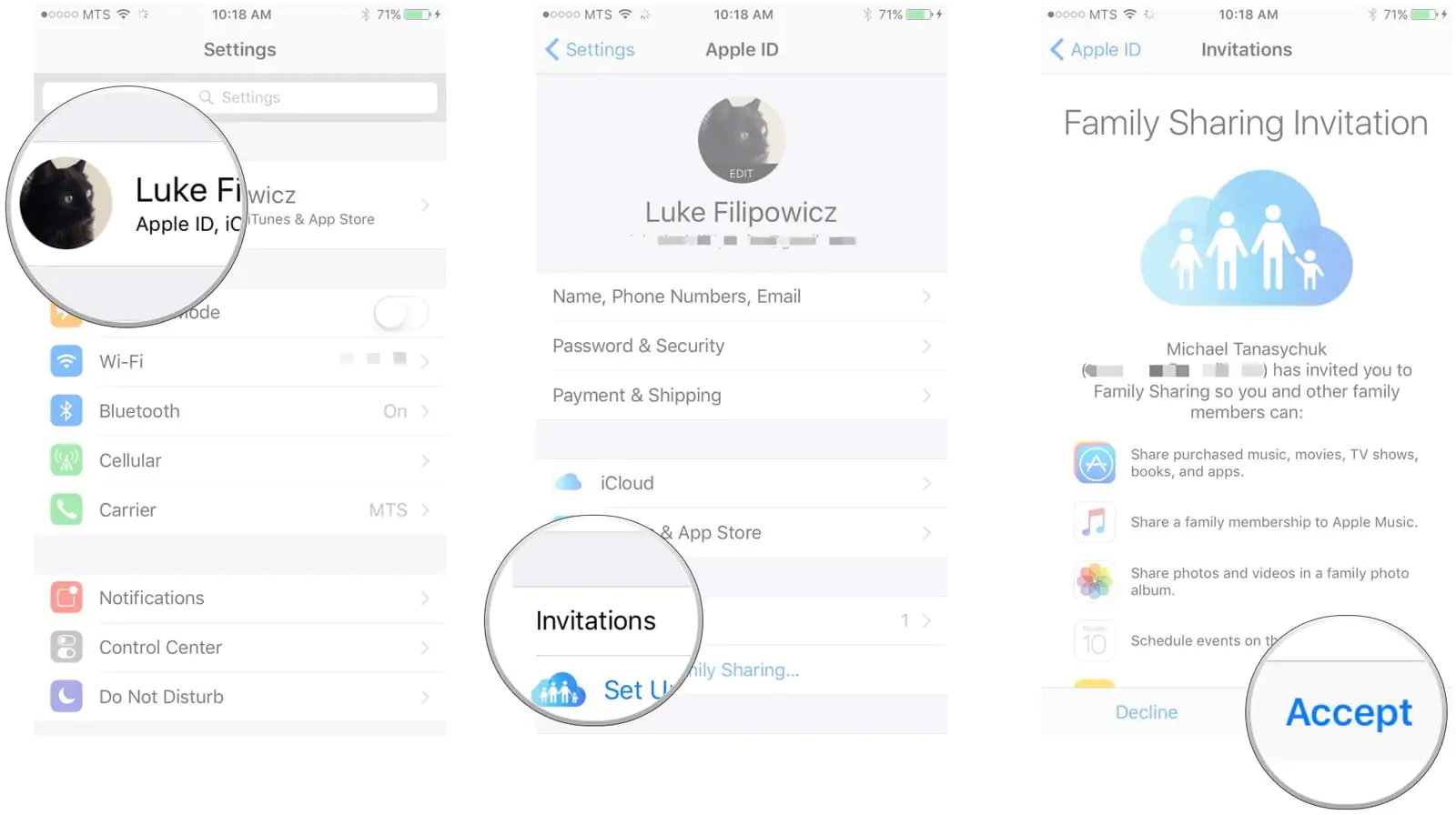
- Ana ekranda ‘Ayarlar (Settings)’ uygulamasını başlatın.
- En üst kısımdaki Apple ID bölümüne dokunun.
- ‘Davet(iye)ler (Invitations)’ seçeneğine dokunun. Bu menünün hemen yanında 1 rakamı bulunuyor olmalı (başka bekleyen davetiyeleriniz yoksa).
- ‘Kabul Et (Accept)’ seçeneğine dokunun.
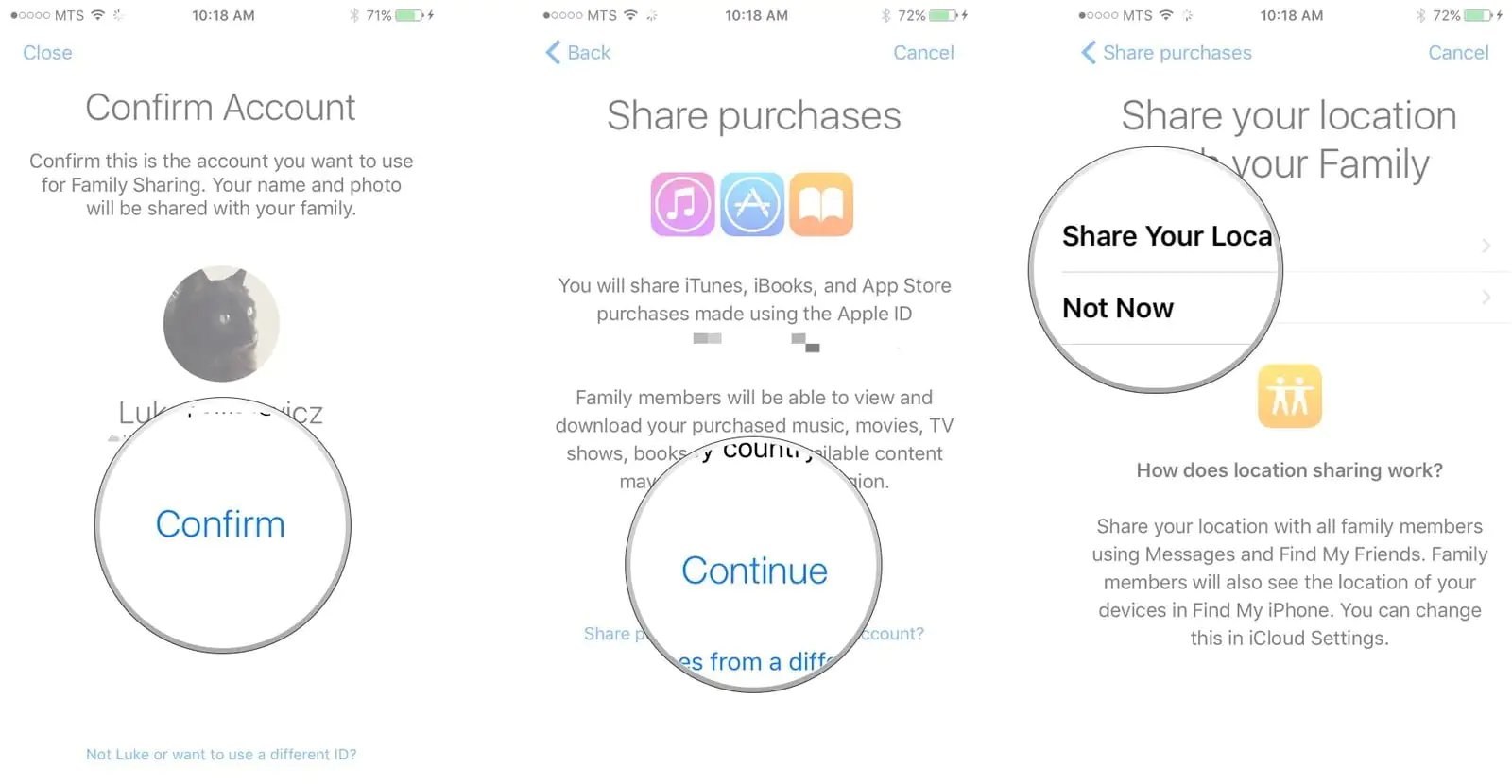
- ‘Onayla (Confirm)’ seçeneğine dokunun. Alternatif olarak ‘[İsminiz] değil misiniz veya farklı bir ID (kimlik) mi kullanmak istiyorsunuz? (Not [your name] or want to use different ID?)’ seçeneğine dokunarak farklı bir Apple ID seçebilirsiniz.
- Satın alınan içerikleri paylaşmak için ‘Devam Et (Continue)’ seçeneğine dokunun.
- Tercihinize göre ‘Konumunuzu Paylaşın (Share Your Location)’ veya ‘Şimdi Değil (Not Now)’ seçeneklerinden birine dokunun.
Aileye hoş geldiniz!
Herhangi Bir Birey Ebeveyn veya Veli Olarak Nasıl Atanır?
Herhangi bir bireyi ebeveyn veya veli olarak atayabilmek için, ‘Aile Paylaşımı (Family Sharing)’ grubunu oluşturan aile organizatörü (family organizer) olmanız gerekiyor.
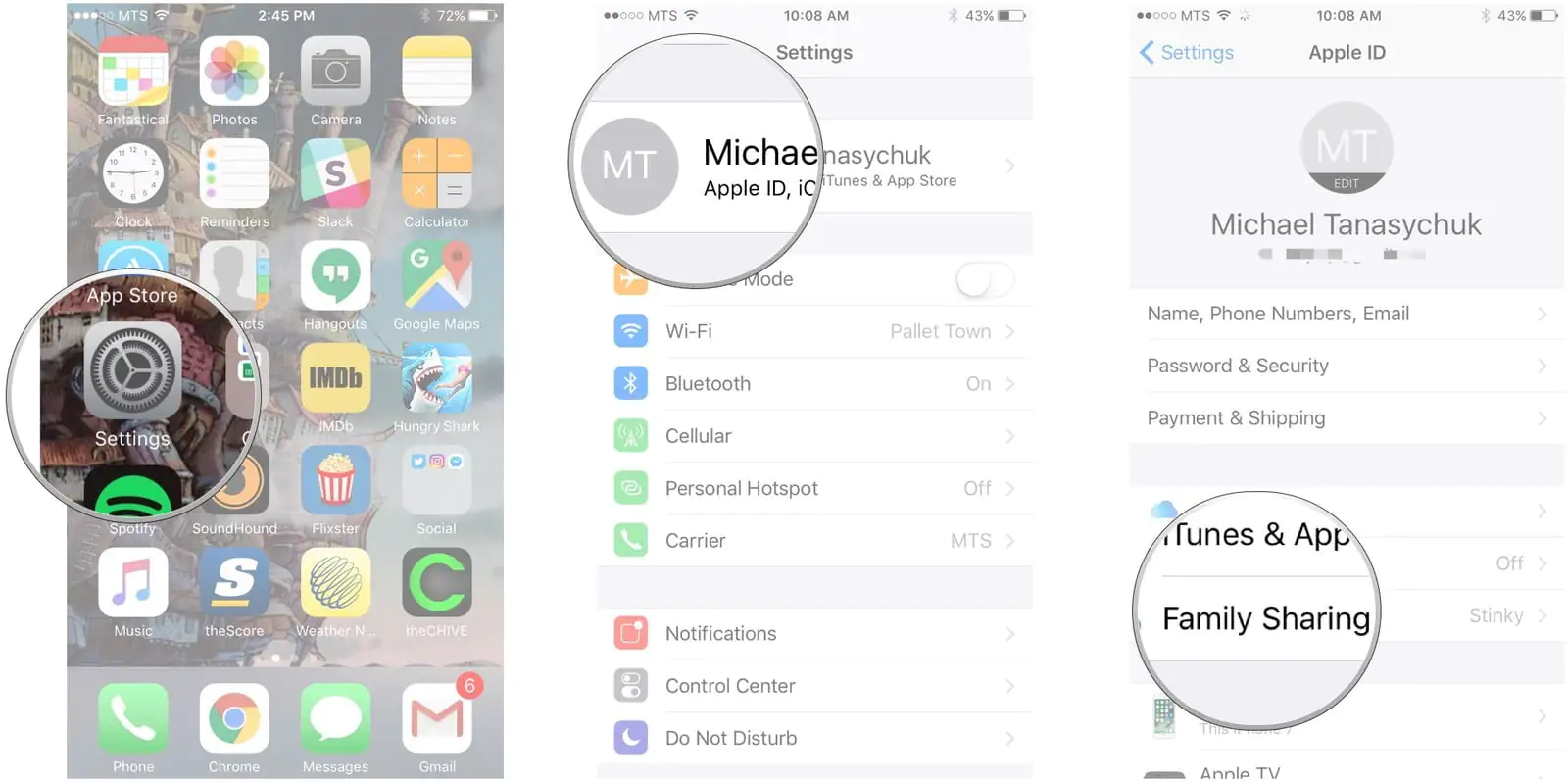
- iPhone veya iPad cihazınızda ‘Ayarlar (Settings)’ uygulamasını başlatın.
- En üst kısımdaki Apple ID bölümüne dokunun.
- ‘Aile Paylaşımı (Family Sharing)’ seçeneğine dokunun.
- Ebeveyn veya veli olarak atamak istediğiniz kişi ismine dokunun.
- Gelen ekranda ‘Ebeveyn/Veli (Parent/Guardian)’ seçeneğindeki butonu açık konuma getirin (açıldığında yeşil olur).
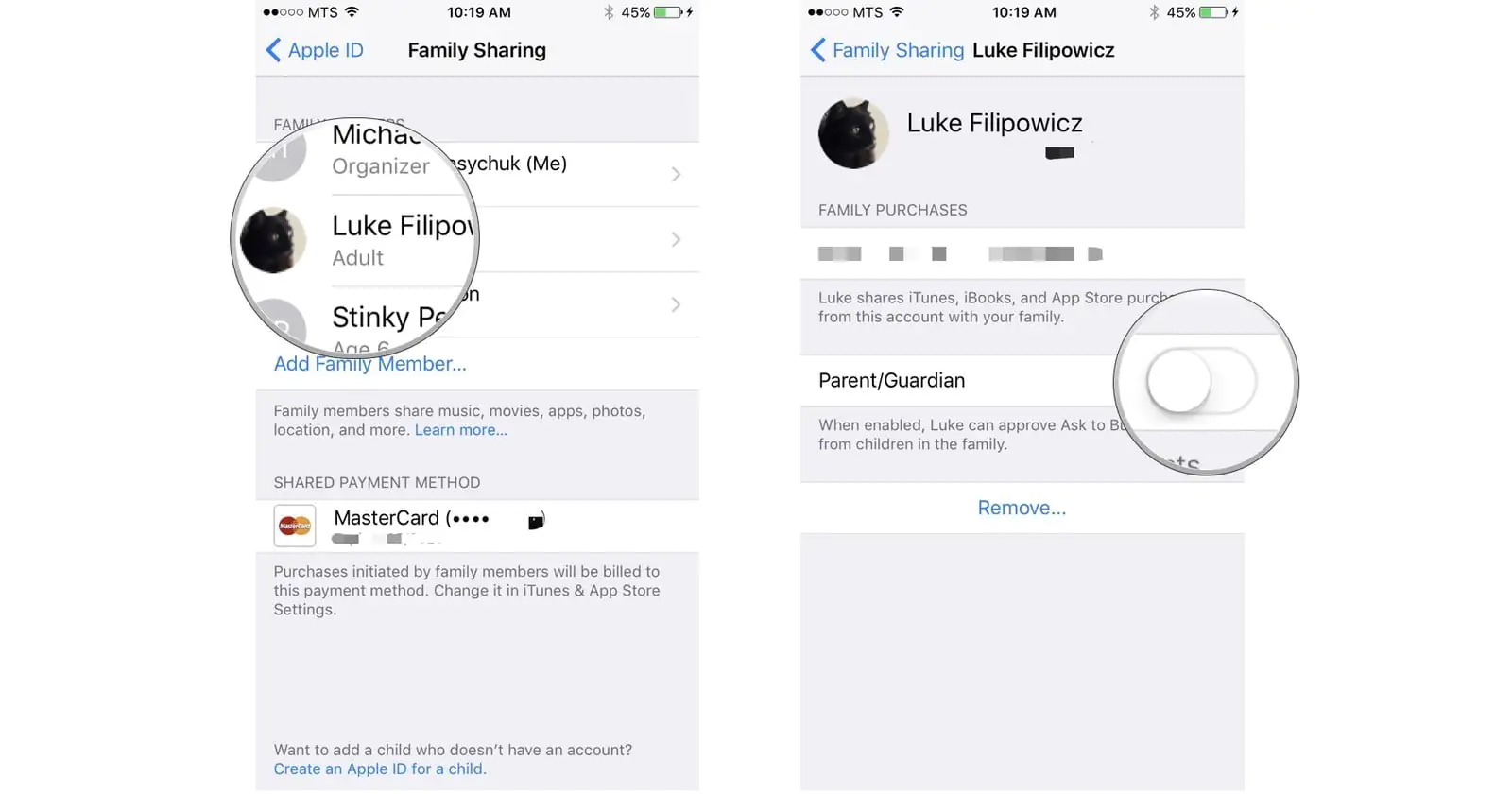
Hepsi bu kadar! ‘Ebeveyn/Veli (Parent/Guardian)’ olarak atadığınız kişi, ‘Aile Paylaşımı (Family Sharing)’ grubundaki herhangi bir çocuktan, içerik satın alma(k için izin) isteği bildirimi alacak. Yani, bir kişi meşgulse ve bir isteği onaylayamazsa, ‘Ebeveyn/Veli (Parent/Guardian)’ olarak atanan diğer kişi bunu yapabilir. Her iki kişinin bu istekleri onaylamasına gerek yok, sadece bu iki kişiden birinin onaylaması yeterli olacak.