TeknoDestek Müşteri Hizmetleri
  • Haberler
    HaberlerDaha Fazla Göster
    PlayStation Plus Haziran ayı ücretsiz oyunlarında Grounded ve Darktide karakterleri birlikte görünüyor
    PlayStation Plus Haziran Ayı Ücretsiz Oyunlar
    5 dk. okuma
    WhatsApp Kullanamayacak Android Modelleri listesinde eski Samsung ve LG telefonlar görüntüleniyor
    Eylül Ayı İtibariyle WhatsApp Kullanamayacak Android Modelleri
    4 dk. okuma
    Apple CarPlay ChatGPT Desteği Geldi
    Apple CarPlay ChatGPT Desteği Geldi
    5 dk. okuma
    Yenilenmiş Akıllı Telefonlara İade Hakkı kapsamında mağazada telefon inceleyen kullanıcı görüntüsü
    Yenilenmiş Akıllı Telefonlara İade Hakkı Getirildi
    7 dk. okuma
    Zerger App nedir? Nasıl kullanılır?
    Zerger App Nedir? Nasıl Kullanılır?
    7 dk. okuma
  • Bilgisayar
    BilgisayarDaha Fazla Göster
    Macbook neo performans
    MacBook Neo Performans Yükseltme
    5 dk. okuma
    Bilgisayar Kapalıyken Işıkları Neden Yanar ve Nasıl Kapatılır
    Bilgisayar Kapalıyken Işıkları Neden Yanar ve Nasıl Kapatılır
    7 dk. okuma
    OneDrive Çift Görünme Sorunu Nasıl Çözülür?
    OneDrive Çift Görünme Sorunu Nasıl Çözülür
    4 dk. okuma
    Bilgisayar güç düğmesi ayarları ekranında uyku ve kapatma seçenekleri görüntüleniyor
    Bilgisayar Güç Düğmesi Ayarları Nasıl Değiştirilir
    7 dk. okuma
    OneDrive Yükleme Hızı Neden Yavaş?
    OneDrive Yükleme Hızı Neden Yavaş
    5 dk. okuma
  • Mobil
    MobilDaha Fazla Göster
    Kamera Çıkıntısı olmayan yeni telefon tasarımı düz arka yüzeyiyle futuristik biçimde sergileniyor.
    Kamera Çıkıntısını Yok Eden Yeni Telefon Tasarımları Geliyor
    8 dk. okuma
    8000 mAh bataryalı telefonlar, parlak enerji bloğuyla fütüristik kapakta gösteriliyor.
    8000 mAh Bataryalı Telefonlar Geliyor: Şarj Sorunu Bitiyor mu
    6 dk. okuma
    HyperOS 3 Bildirim Sesi Sorunu Çözümü
    HyperOS 3 Bildirim Sesi Sorunu Çözümü
    5 dk. okuma
    HyperOS 3 Özellikleri ve Öne Çıkan Yenilikler
    HyperOS 3 Özellikleri ve Öne Çıkan Yenilikler
    8 dk. okuma
    HyperOS 3 performans sorunları yaşayan bir telefonda bellek uzatma ve pil ayarları menüsü.
    HyperOS 3 Performans Sorunları ve Çözüm Yolları
    7 dk. okuma
  • Sosyal Medya
    Sosyal MedyaDaha Fazla Göster
    Dikkat Çekici YouTube Küçük Resimleri Nasıl Oluşturulur
    Dikkat Çekici YouTube Küçük Resimleri Nasıl Oluşturulur
    7 dk. okuma
    WhatsApp Katı Hesap Ayarı
    WhatsApp Katı Hesap Ayarı Nasıl Açılır
    3 dk. okuma
    TikTok Sıfır İzlenme Sorunu
    TikTok Sıfır İzlenme Sorunu Çözümü
    7 dk. okuma
    LinkedIn Post Saatleri Neye Göre Belirlenir Yolları Neler
    LinkedIn Post Saatleri Neye Göre Belirlenir
    7 dk. okuma
    istatislikler üzerinden Reels paylaşma
    Instagram İstatistikler Üzerinden Reels Paylaşma Nasıl Yapılır
    4 dk. okuma
  • İnceleme
    İncelemeDaha Fazla Göster
    Yapay zekalı bilgisayar ekranında NPU ve AI özellikleri görüntüleniyor
    Yapay Zekalı Bilgisayar (AI PC) Nedir
    9 dk. okuma
    Çift Monitör Kurulumu Nasıl Yapılır
    Çift Monitör Kurulumu Nasıl Yapılır
    5 dk. okuma
    Tcl S55h Soundbar Telefon Bağlantısı Nasıl Yapılır Yolları Neler
    Tcl S55h Soundbar Telefon Bağlantısı Nasıl Yapılır
    6 dk. okuma
    Tcl S55h Soundbar Televizyon Bağlantısı Nasıl Yapılır Yolları Neler
    Tcl S55h Soundbar Televizyon Bağlantısı Nasıl Yapılır
    6 dk. okuma
    Radar ve Kontrol Noktalarını Görme
    Otoyollarda Radar ve Kontrol Noktalarını Görme
    4 dk. okuma
  • İletişim
YouTube
Takip Et
  • Müşteri Hizmetleri
  • Modem Kurulumu
  • Windows 11
  • Yapay Zeka
  • Akıllı Telefon
  • Robot Süpürge
11 Haz 2026, Perşembe
TeknoDestek Müşteri HizmetleriTeknoDestek Müşteri Hizmetleri
Yazı BoyutuAa
  • Haberler
  • Mobil
  • Sosyal Medya
  • Bilgisayar
  • İnceleme
  • İnternet ve Ağ
  • Ev Elektroniği
  • İletişim
Site içi Arama
  • Haberler
    • Cihaz Duyuruları
    • Teknoloji
    • Uygulama Gelişmeleri
  • Bilgisayar
    • Linux
    • macOS
    • Windows
  • İnceleme
    • Bilgisayar
    • Ev Elektroniği
    • Tablet
    • Tavsiyeler & Karşılaştırmalar
    • Telefon
  • Mobil
    • Android
    • Giyilebilir Cihazlar
    • HarmonyOS
    • iPhone / iOS
  • Sosyal Medya
    • Facebook
    • Instagram
    • TikTok
    • Snapchat
    • Teams
    • Telegram
    • WhatsApp
    • X
  • İletişim
Bizi Takip Edin
Windows Parola Sıfırlama Diskini Nasıl Oluştururum?
Windows

Windows Parola Sıfırlama Diskini Nasıl Oluştururum?

Yasin ER
Son güncelleme: 28 Nisan 2025 09:26
Yasin ER - Teknoloji Uzmanı
1.8K Görüntüleme
Paylaş
5 dk. okuma
Paylaş

Parola sıfırlama diskinin nasıl oluşturulacağına dair görsel bir anlatım isterseniz, aşağıdaki YouTube videosunu izleyebilirsiniz. Videoda, Windows’un farklı sürümleri için adım adım parola yenileme diski oluşturma süreci detaylı bir şekilde açıklanıyor. Bu rehber, işlemi ilk defa yapacak kullanıcılar için oldukça faydalı olabilir. YouTube videosuna yukarıdan ulaşabilirsiniz. Ayrıca, diski veya USB’yi oluşturduktan sonra güvenli bir yerde saklamayı unutmayın; bu, hesap güvenliğiniz için önemlidir.

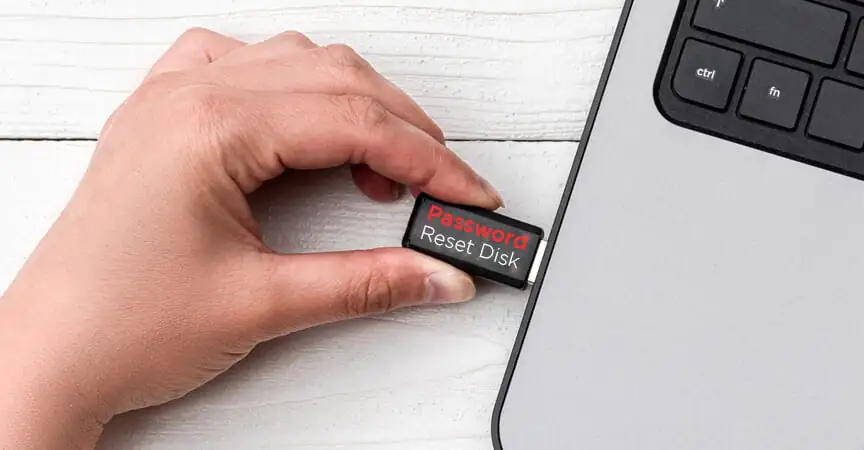
Windows parola yenileme diski, parolanızı unuttuysanız Windows’a erişimi geri yükleyen özel olarak oluşturulmuş bir disk veya USB flash sürücüdür . Parolanızı unutma eğilimindeyseniz bu yararlı bir adımdır ve oluşturması kolaydır; tek ihtiyacınız olan bir USB flash sürücü veya disk.

- 11858 Teknoloji Destek Hattı -
11858 Teknoloji Destek Hattı ile 7/24 telefonla teknik destek ve uzaktan destek alın 11858 Teknoloji Destek Hattı ile 7/24 telefonla teknik destek ve uzaktan destek alma

Parolanızı zaten unuttuysanız ve henüz bir parola sıfırlama diski oluşturmadıysanız, Windows’a geri dönmenin başka bir yolunu bulmanız gerekir.

Windows Parola Sıfırlama Diski Nasıl Yapılır

Windows’ta Unutulan Parola Sihirbazını kullanarak bir parola sıfırlama diski oluşturun. Parola sıfırlama diski oluşturmak için gereken belirli adımlar, kullandığınız Windows sürümüne göre değişir.

Windows 11, 10 ve 8 ile Microsoft, yalnızca yerel hesaplara güvenmek yerine bir kullanıcı hesabının bir Microsoft Hesabına bağlanmasına izin verdi. Hesabınız çevrimiçi Microsoft Hesabınıza bağlıysa, parolanızı çevrimiçi olarak sıfırlayabilir veya değiştirebilirsiniz. Yalnızca hesabınız yerelse parola sıfırlama diskine ihtiyacınız vardır; bu, çoğu ev kullanıcısı için varsayılan değildir.

Windows parola sıfırlama diski nasıl oluşturulur? Adım adım rehber

Windows Parola Sıfırlama Diskini Nasıl Oluştururum videosunda, Windows 11, 10, 8 ve 7 sürümleri için parola sıfırlama diskinin nasıl hazırlandığını adım adım anlatıyoruz. Videomuzda Denetim Masası üzerinden Kullanıcı Hesapları bölümüne ulaşarak Unutulan Parola Sihirbazı ile kolayca bir parola sıfırlama diski ya da USB sürücü oluşturma süreci detaylı bir şekilde gösteriliyor. Bu diski oluşturduğunuzda, olası bir parola unutma durumunda Windows hesabınıza tekrar erişim sağlayabilirsiniz. Parola sıfırlama diskinizi güvenli bir yerde saklamayı unutmayın; böylece bilgisayarınıza her zaman güvenli bir şekilde giriş yapabilirsiniz. Tüm ayrıntılar için videomuzu izlemeyi unutmayın.

1. Denetim Masası’nı açın.

- 11858 Teknoloji Destek Hattı -
11858 Teknoloji Destek Hattı ile 7/24 telefonla teknik destek ve uzaktan destek alın 11858 Teknoloji Destek Hattı ile 7/24 telefonla teknik destek ve uzaktan destek alma

Windows 11’de, görev çubuğundaki arama yardımcı programından arayın.

Windows 10 ve Windows 8’de, Win + X tuşlarına basarak Yetkili Kullanıcı Menüsü aracılığıyla bulun.

Windows 7 ve Windows’un daha eski sürümleri için Başlat’ı ve ardından Denetim Masası’nı seçin.

2. Windows Vista veya Windows XP kullanıyorsanız Kullanıcı Hesapları’nı seçin.

Windows 8 ve Windows 7 kullanıcıları, Kullanıcı Hesapları ve Aile Güvenliği bağlantısını seçmelidir.

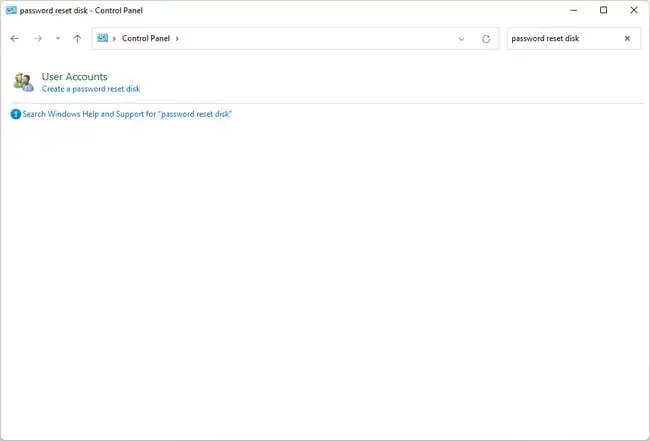
Windows 11 ve 10 için, Windows Ayarları ekranının üst kısmındaki Arama kutusuna parola sıfırlama diski yazın —Microsoft bu yardımcı programı Windows’un son sürümlerinde gizlemiştir. Sonuçlardan Parola sıfırlama diski oluştur’u seçin ve ardından Adım 5’e geçin.
- 11858 Teknoloji Destek Hattı -
11858 Teknoloji Destek Hattı ile 7/24 telefonla teknik destek ve uzaktan destek alın 11858 Teknoloji Destek Hattı ile 7/24 telefonla teknik destek ve uzaktan destek alma

Windows Parola Sıfırlama Adımları

Büyük simgeler veya Küçük simgeler görünümünü veya Denetim Masası’nın Klasik Görünümünü görüntülüyorsanız bu bağlantıyı görmezsiniz. Bunun yerine, Kullanıcı Hesapları simgesini bulup açın ve  4. Adıma ilerleyin.

3. Kullanıcı Hesapları bağlantısını seçin . Devam etmeden önce bir flash sürücü veya bir disket sürücü ve boş bir disket edinin . CD, DVD veya harici sabit sürücüde Windows parola sıfırlama diski oluşturamazsınız .

4. Soldaki görev bölmesinde, Parola yenileme diski oluştur bağlantısını seçin.

Yalnızca Windows XP: Windows XP kullanıyorsanız bu bağlantıyı görmezsiniz. Bunun yerine, Kullanıcı Hesapları ekranının altındaki “veya değiştirmek için bir hesap seçin” bölümünden hesabınızı seçin . Ardından, sol bölmeden Unutulan bir parolayı engelle’yi seçin . “Sürücü Yok” uyarı mesajı alırsanız, bağlı bir disketiniz veya USB flash sürücünüz yoktur.

5. Unutulan Parola Sihirbazı penceresi göründüğünde, İleri’yi seçin .

6. Gelen aşağıdaki sürücü bir şifre anahtarı disketi oluşturmak istiyorum , açılır kutudan taşınabilir medya Windows parola sıfırlama diskini oluşturmak için hangi sürücü seçin.

Bağlı birden fazla uyumlu cihazınız varsa, burada yalnızca bir seçim menüsü göreceksiniz. Yalnızca bir tane varsa, o aygıtın sürücü harfi size söylenecek ve sıfırlama diski oluşturmak için kullanılacak.
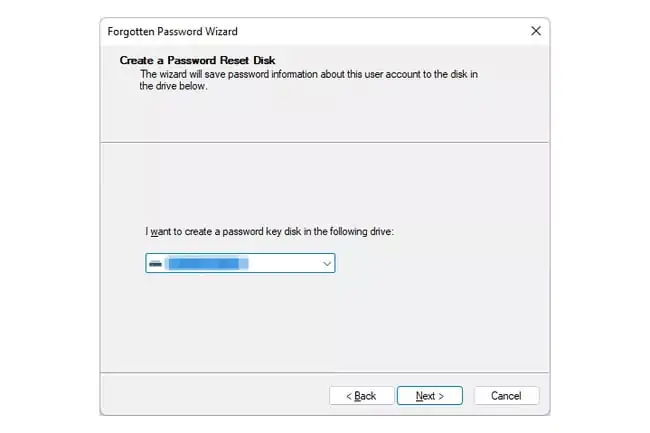
Windows Parola Sıfırlama Nasıl Yapılır
Bu disketi veya flash sürücüyü farklı bir kullanıcı hesabı veya bilgisayar için farklı bir parola yenileme aracı olarak zaten kullandıysanız, mevcut diskin üzerine yazmak isteyip istemediğiniz sorulacaktır. Aynı ortamın birden çok parola sıfırlama diski için nasıl kullanılacağını öğrenmek için aşağıdaki ipucuna bakın.

7. İleri’yi seçin.

8. Disk veya diğer ortam sürücüdeyken, metin kutusuna mevcut hesap parolanızı girin ve İleri’yi seçin.
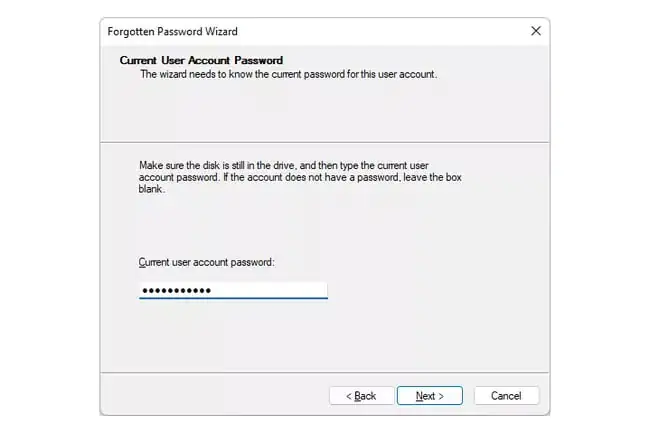
Windows Parola Sıfırlama İşlem Adımları

9. Bu disketi veya flash sürücüyü farklı bir kullanıcı hesabı veya bilgisayar için farklı bir parola sıfırlama aracı olarak zaten kullandıysanız, mevcut diskin üzerine yazmak isteyip istemediğiniz sorulacaktır. Aynı ortamın birden çok parola sıfırlama diski için nasıl kullanılacağını öğrenmek için aşağıdaki ipucuna bakın.

10. İlerleme göstergesi yüzde 100 tamamlandı gösterdiğinde, Sonraki pencerede İleri’yi ve ardından Bitir’i seçin.

11. Flash sürücüyü veya disketi bilgisayarınızdan çıkarın. Diski veya flash sürücüyü “Windows 11 Parola Sıfırlama” veya “Windows 7 Disk Sıfırlama” gibi ne işe yaradığını belirlemek için etiketleyin ve güvenli bir yerde saklayın.

Windows oturum açma parolanız için yalnızca bir kez parola sıfırlama diski oluşturmanız gerekir. Parolanızı ne kadar değiştirirseniz değiştirin , bu disk her zaman yeni bir tane oluşturmanıza izin verecektir.

Parola sıfırlama diski, parolanızı unutursanız kesinlikle kullanışlı olsa da, bu diske sahip olan herkes, parolanızı değiştirseniz bile Windows hesabınıza her an erişebilir.

İlişkili makaleler;

  • Windows 11 PIN Nasıl Değiştirilir?
  • Windows 11 Erişim Reddedildi Hatası Çözümü
ETİKETLER:disketi oluşturmanasıl yapılırparola sıfırlamawindows
Bu Makaleyi Paylaş
Facebook WhatsApp WhatsApp Threads Bağlantıyı Kopyala Yazdır
Paylaş
YazarYasin ER
Teknoloji Uzmanı
Takip Et
Kendini bilmiş bileli teknoloji okyanusunda amiral gemileri ile iç içedir. Çukurova Üniversitesi mezunudur. Teknoloji makaleleri yazıp insanları aydınlatmayı amaç edinmiştir.
Yorum yapılmamış

Bir yanıt yazın Yanıtı iptal et

Yorum yapabilmek için oturum açmalısınız.

Bağlantı Kuralım

21KBeğen
19.6KTakip Et
7.3KAbone Ol
192Takip Et

Popüler Gönderiler

Kamera Çıkıntısı olmayan yeni telefon tasarımı düz arka yüzeyiyle futuristik biçimde sergileniyor.

Kamera Çıkıntısını Yok Eden Yeni Telefon Tasarımları Geliyor

Hatice TATLISU
Hatice TATLISU
8 dk. okuma
Dikkat Çekici YouTube Küçük Resimleri Nasıl Oluşturulur

Dikkat Çekici YouTube Küçük Resimleri Nasıl Oluşturulur

Adem SOYLU
Adem SOYLU
7 dk. okuma
6 Görüntüleme
WhatsApp Katı Hesap Ayarı

WhatsApp Katı Hesap Ayarı Nasıl Açılır

Senanur FINDIKÇI
Senanur FINDIKÇI
3 dk. okuma
5 Görüntüleme
8000 mAh bataryalı telefonlar, parlak enerji bloğuyla fütüristik kapakta gösteriliyor.

8000 mAh Bataryalı Telefonlar Geliyor: Şarj Sorunu Bitiyor mu

Hatice TATLISU
Hatice TATLISU
6 dk. okuma
6 Görüntüleme
//

We influence 20 million users and is the number one business and technology news network on the planet

You Might Also Like

Cnet modem arayüzüne giriş yapılamazken ekranda görülen hata mesajı ve modem bağlantı durumu.
Modem Kurulumu

Cnet Modem Arayüzüne Girmiyor Sorunu

5 dk. okuma
Bulut Oyun Deneyiminizi Hızlandırmak için 8 İpucu
Oyun

Bulut Oyun Deneyiminizi Hızlandırmak için 8 İpucu

6 dk. okuma
WhatsApp’ta 3-Gizli Özellik!
WhatsApp

WhatsApp’ta 3-Gizli Özellik!

2 dk. okuma
Kilitleme simgesi ve Facebook logosu
Facebook

Facebook Hesabını Güvende Tutma

4 dk. okuma

Size her gün en son haberleri ve sorun çözümlerini getiriyoruz!

TeknoDestek Müşteri Hizmetleri
Facebook-f Instagram Tiktok Twitter Youtube Linkedin Whatsapp Rss

İş Ortaklarımız

TeknoDestek Müşteri Hizmetleri
© 2013 - 2026 TeknoDestek Müşteri Hizmetleri • Tüm hakları saklıdır • Bu sitedeki tüm içerikler (metin, görsel, video, logo, tasarım vb.) 5846 sayılı Fikir ve Sanat Eserleri Kanunu (FSEK) kapsamında korunmaktadır • İzinsiz kopyalanması, çoğaltılması, yayınlanması veya herhangi bir şekilde kullanılması yasaktır • İhlal tespitinde; FSEK Madde 71-73 uyarınca yasal süreç başlatma, maddi/manevi tazminat talep etme ve cezai işlem için başvurma hakkımız saklıdır • TeknoDestek, TeknoS@R'un bir kuruluşudur • Tema Düzenleyen: Fatih ATEŞ
Sorun Hala Çözülmedi mi?
Aradığın çözümü bulamadıysan, 11858 Teknoloji Destek Hattımız sana yardımcı olabilir. 2011’den beri Türkiye’nin en tecrübeli teknoloji destek ekiplerinden biri olarak, bilgisayar, telefon, tablet, modem, akıllı TV ve sosyal medya sorunlarında 7/24 profesyonel destek veriyoruz. Uzman ekibimizle hemen görüşmek ister misin?
📞 11858’i Şimdi Ara
Görüşme öncesi dakika ücreti sesli olarak bilgilendirilir
Welcome Back!

Sign in to your account

Kullanıcı Adı veya E-posta Adresi
Şifre

Şifrenizi mi unuttunuz?