TeknoDestek Müşteri Hizmetleri
  • Haberler
    HaberlerDaha Fazla Göster
    Sessiz İçerik Nedir Nasıl Yapılır
    Sessiz İçerik Nedir
    6 dk. okuma
    Spotify SongDNA Nedir
    4 dk. okuma
    Apple Creator Studio Nasıl Kullanılır
    6 dk. okuma
    Mikro İçerik Nedir Nasıl Yapılır
    Mikro İçerik Nedir
    6 dk. okuma
    Türkiye’de Araçlarda Multimedya Ekranı Kullanımı Yasakları
    6 dk. okuma
  • Bilgisayar
    BilgisayarDaha Fazla Göster
    WordPress bakım modunda takılı kalması için FTP istemcisinde .maintenance dosyasının kök dizindeki görüntüsü
    WordPress Bakım Modunda Takılı Kalması Sorunu ve Çözümü
    7 dk. okuma
    WordPress Site Teknik Sorunlar Yaşıyor
    WordPress Site Teknik Sorunlar Yaşıyor Hatası Çözümü
    5 dk. okuma
    SSH Bağlantı Reddedildi Hatası Çözümü
    6 dk. okuma
    WordPress Planlı Bakım
    WordPress Planlı Bakım Nedeniyle Kısa Süreliğine Kullanılamayacak Hatası ve Çözümü
    7 dk. okuma
    Windows 11 Başlat Menüsünden Web Aramaları Kapatma
    5 dk. okuma
  • Mobil
    MobilDaha Fazla Göster
    Navigasyon Yönlendirici Değiştirme
    Google Haritalarda Navigasyon Yönlendirici Değiştirme
    3 dk. okuma
    Apple CarPlay'da uygulamaların yerini değiştirme
    Apple CarPlay’da Uygulamaların Yerini Değiştirme
    4 dk. okuma
    Android Auto Nedir, Nasıl Kullanılır
    4 dk. okuma
    Android 5G Ayarı Nasıl Yapılır
    4 dk. okuma
    iPhone 5G Ayarı Nasıl Yapılır
    4 dk. okuma
  • Sosyal Medya
    Sosyal MedyaDaha Fazla Göster
    YouTube Video Başlığı Nasıl Yazılmalı Yolları Neler
    YouTube Video Başlığı Nasıl Yazılmalı
    6 dk. okuma
    Tiktok Sorun Bildirme Ekranı Nerede
    5 dk. okuma
    X uygulamasında gündeme girme için hashtag ve etkileşim ekranı
    X Uygulamasında Gündeme Nasıl Girilir
    5 dk. okuma
    TikTok İçerik Yorgunluğu Nedir
    6 dk. okuma
    Sosyal Medyada Marka Dili Nasıl Oluşturulur Yolları Neler
    Sosyal Medyada Marka Dili Nasıl Oluşturulur
    6 dk. okuma
  • İnceleme
    İncelemeDaha Fazla Göster
    MacBook Neo Piyasayı Sarsmaya Geliyor
    5 dk. okuma
    Instax Mini Evo Cinema
    4 dk. okuma
    Samsung Galaxy Book 6 Ultra
    Samsung Galaxy Book 6 Ultra İnceleme
    8 dk. okuma
    Bütçe Dostu Mac Seçenekleri
    Bütçe Dostu Mac MacBook Neo vs Mac Mini
    7 dk. okuma
    Xiaomi Mi Taşınabilir Şarjlı Kompresör İnceleme
    10 dk. okuma
  • İletişim
YouTube
  • Facebook
26 Nis 2026, Pazar
TeknoDestek Müşteri HizmetleriTeknoDestek Müşteri Hizmetleri
Yazı BoyutuAa
  • Haberler
  • Mobil
  • Sosyal Medya
  • Bilgisayar
  • İnceleme
  • İnternet ve Ağ
  • Ev Elektroniği
  • İletişim
Search
  • Haberler
    • Cihaz Duyuruları
    • Teknoloji
    • Uygulama Gelişmeleri
  • Bilgisayar
    • Linux
    • macOS
    • Windows
  • İnceleme
    • Bilgisayar
    • Ev Elektroniği
    • Tablet
    • Tavsiyeler & Karşılaştırmalar
    • Telefon
  • Mobil
    • Android
    • Giyilebilir Cihazlar
    • HarmonyOS
    • iPhone / iOS
  • Sosyal Medya
    • Facebook
    • Instagram
    • TikTok
    • Snapchat
    • Teams
    • Telegram
    • WhatsApp
    • X
  • İletişim
Bizi Takip Edin
Bilgisayarı WiFi Genişletici Olarak Kullanma için En kolay Yöntem
İnternet ve Ağ

Win 10 Bilgisayarı WiFi Genişletici Olarak Kullanma

Fatih ATEŞ
Son güncelleme: 30 Ocak 2023 21:02
Fatih ATEŞ - Teknik Destek Uzmanı
Paylaş
Paylaş

Ekstra bir uygulama kullanmaya gerek kalmadan, yerleşik özellikleri kullanarak Windows bilgisayarı WiFi Genişletici olarak kullanma mümkündür. Bu, Ağ ve İnternet bölümü aracılığıyla, Mobil Erişim Noktası ayarlarında ince ayar yapılarak yapılabilir.

Wi-Fi genişleticiler, evinizdeki kablosuz ağın menzilini genişletmenize ve daha az cephe boşluğu oluşmasına izin verir. Bu cihazlar, modem veya router’ın yaydığı Wi-Fi sinyallerini alır ve tekrar yayar, böylece daha uzaktaki odalar veya bahçede daha iyi bir bağlantı elde edersiniz. Menzil genişleticiler, evinizin her köşesine eşit şekilde Wi-Fi sinyali dağıtmak için kullanılabilir.

İçindekiler
  • Windows 10 WiFi Genişletici Olarak Kullanma
  • Bilgisayarı WiFi Modem Olarak Kullanma
- 11858 Teknoloji Destek Hattı -

Kablosuz ağ sorunları, evinizdeki Wi-Fi sinyalinin zayıf veya kesintiye uğraması gibi sorunları içerebilir. Bu sorunlar, modem veya router’ın yerleşiminden, cephe boşluğu oluşmasına kadar birçok nedenden kaynaklanabilir. Wi-Fi genişleticiler, bu sorunları çözmek için kullanılabilecek etkili bir çözümdür.

Modem müşteri hizmetleri, modem veya router ile ilgili sorunların çözümü için size yardımcı olabilir. Örneğin, Wi-Fi sinyalinin zayıf olduğu bir sorunu çözmek için modem veya router’ın yerleşimini değiştirmenizi önerebilirler. Ayrıca, modem veya router’ın yazılımını güncellemek veya yeni bir cihaz satın almak gibi diğer çözümleri de sunabilirler.

Sonuç olarak, Wi-Fi genişleticiler, evinizdeki kablosuz ağın menzilini genişletmenizi ve kablosuz ağ sorunlarını çözmenizi sağlar. Modem müşteri hizmetleri, modem veya router ile ilgili sorunların çözümü için size yardımcı olabilir. Bu sayede, evinizdeki her köşede düzgün bir Wi-Fi bağlantısı elde edebilirsiniz.

Windows 10 WiFi Genişletici Olarak Kullanma

Bilgisayarı WiFi genişletici olarak kullanma işlemini baştan sona nasıl yapacağınızı öğrenmek için okumaya devam edin.

Bir Wi-Fi genişletici, kablosuz sinyali tekrarlayabilen ve ayrıca genişletebilen özel bir cihaz veya yazılımdır. Kısaca, kablosuz yönlendirici sinyali istediğiniz kadar sağlayamadığında son derece kullanışlı olan bir Wi-Fi tekrarlayıcıdan bahsediyoruz.

Genellikle, özel bir yönlendiricinin bile tüm alanı kapsayamayacağı geniş alanlarda veya binalarda bir genişletici gerekir.

Bu nedenle, şu anda en hızlı ve aynı zamanda en ucuz çözümü arıyorsanız. Aşağıdaki makaleyi okuyun ve kendi Windows 10 Bilgisayarı WiFi genişletici olarak kullanma işlemini nasıl kullanacağınızı öğrenin.

- 11858 Teknoloji Destek Hattı -

Tabii ki, en hızlı ve en ucuz çözüm her zaman en iyisi değildir. Wi-Fi kablosuz sinyalinizi genişletme olasılıklarını detaylandırdığımızda bu özellik uygulanabilir.

Bu nedenle, yapabileceğiniz en iyi şey, 500 telinin altında bir tekrarlayıcı satın almaktır. Bu, mevcut sinyali yönlendiricinizin şu anda yaptığından daha fazla genişletecek bir donanım tekrarlayıcı kurmanız anlamına gelir. Sorununuzu çözebilecek başka bir yol da yaklaşık 50$’a mal olan özel genişletici yazılım satın almaktır.

Ancak hızlı bir çözüm istiyorsanız ve bunun için herhangi bir ödeme yapmak istemiyorsanız yerleşik Windows 10 özelliği sizin için fazlasıyla mükemmel olacaktır.

Ancak, yukarıda özetlenen ücretli olanakların aksine, Windows çözümünün birkaç dezavantajı vardır: Bu kablosuz tekrarlayıcı yazılımı, cihazlarınızın bağlanması gereken ikinci bir ortak erişim noktası oluşturacaktır.

Ayrıca Bakınız: Wifi Sinyal Sorunu Düzeltme

Bilgisayarı WiFi Modem Olarak Kullanma

Yeni bir erişim noktası ağı oluşturulacağından, bu gerçekten klasik bir Wi-Fi genişletici değildir. Bu ağ, modeminiz tarafından sağlanan gerçek Wi-Fi ağından farklı olacaktır.

- 11858 Teknoloji Destek Hattı -

Yeni kablosuz erişim noktasının kendi adı ve parolası var: evinizin bir tarafında bir ağa, diğer tarafında farklı bir ağa bağlanmanız gerekecek.

Kablosuz sinyali genişletmek için Windows 10’da ayrı bir kablosuz ortak erişim noktası oluşturmak kolaydır. Tek yapmanız gereken takip etmek:
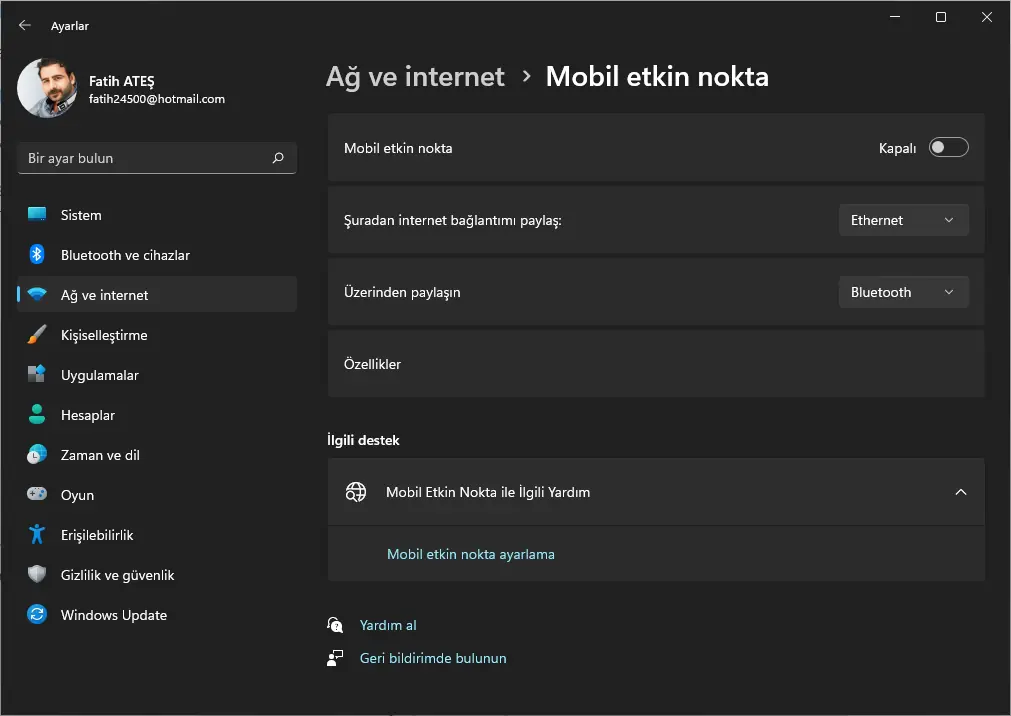
Bilgisayarı Wi-Fi Genişletici Olarak Kullanmanın En Basit Yolu

  1. Win+I klavye kısayol tuşlarına basın.
  2. Sistem Ayarları’ndan Ağ ve İnternet’e tıklayın.
  3. Bir sonraki Pencerede, sol panelden Mobil erişim noktası girişini seçin.
  4. ‘İnternet bağlantımı diğer cihazlarla paylaş’ seçeneğini açın.
  5. Ardından, Düzenle’ye tıklayın ve yeni bir ağ adı ve şifre belirleyin.
  6. Değişikliklerinizi kaydedin.
  7. Bu kadar.

Daha önce de belirtildiği gibi, bu, Windows 10 bilgisayarınızı Wi-Fi genişletici olarak kullanabileceğiniz ücretsiz bir yöntemdir. Diğer çözüm, gerçek bir kablosuz tekrarlayıcı görevi görebilen kablosuz tekrarlayıcı yazılımı satın almaktan ibarettir.

Bu bağlamda yazılım, Connectify yapılacak en iyi seçim olabilir. En ucuzu 50 dolardan başlayan üç farklı fiyatlandırma planı kapsamında mevcuttur.

Hotspot’u bağlayın

  • Bant Genişliğini Kaydet
  • Wi-Fi aralığını artırın
  • Wi-Fi Uyumluluğu sorunu yok
  • Ücretsiz sürüm mevcut

Şimdi ücretsiz alın

Artık bilgisayarı WiFi Genişletici olarak kullanma nasıl yapılır biliyorsunuz. Özel bir donanım çözümü satın almak istemeniz durumunda, Windows 10 cihazınız için en iyi 21 Wi-Fi genişletici hakkında da bilgi edinebilirsiniz.

Başka sorularınız varsa veya size başka bir şekilde yardımcı olabilirsek, tereddüt etmeyin ve ekibimizle iletişime geçin. Her zaman yanınızda olacağız.


ETİKETLER:mobil erişim noktasınasıl yapılırwifi genişleticiwindows ayarları
Bu Makaleyi Paylaş
Facebook WhatsApp WhatsApp Threads Bağlantıyı Kopyala Yazdır
Paylaş
YazarFatih ATEŞ
Teknik Destek Uzmanı
Takip Et
İster iPhone'undaki, ister Android cihazındaki veya Windows'taki ayarlar arasında geziniyor olsun, Fatih her zaman teknolojiye düşkün olmuştur. Teknolojiye, Windows'a ve güç düğmesi olan her şeye tutkuyla bağlı olarak, zamanının çoğunu yeni beceriler geliştirmek ve teknoloji dünyası hakkında daha fazla şey öğrenmek için harcadı. Öğrendiklerini de sizlerle paylaşıyor.
Yorum yapılmamış

Bir yanıt yazın Yanıtı iptal et

E-posta adresiniz yayınlanmayacak. Gerekli alanlar * ile işaretlenmişlerdir

Bağlantı Kuralım

21KBeğen
19.6KTakip Et
7.3KAbone Ol
192Takip Et

Popüler Gönderiler

AirTies Air 4960 Modem Kurulum

Uğurcan ÜN
Uğurcan ÜN
3 dk. okuma
14 Görüntüleme
Sessiz İçerik Nedir Nasıl Yapılır

Sessiz İçerik Nedir

İsmail YILDIZ
İsmail YILDIZ
6 dk. okuma
15 Görüntüleme
YouTube Video Başlığı Nasıl Yazılmalı Yolları Neler

YouTube Video Başlığı Nasıl Yazılmalı

İsmail YILDIZ
İsmail YILDIZ
6 dk. okuma
14 Görüntüleme

Lyra 3 Pro ile Şarkı Nasıl Oluşturulur

Uğurcan ÜN
Uğurcan ÜN
4 dk. okuma
26 Görüntüleme

You Might Also Like

TikTok Beğeni ve Video Gizleme
TikTok

TikTok Beğeni ve Video Gizleme

6 dk. okuma
Mac'e YouTube Videoları Nasıl İndirilir
macOS

Mac’e YouTube Videoları Nasıl İndirilir

5 dk. okuma
Teams

Microsoft Teams Hata Kodu CAA20002 Çözüm Adımları

3 dk. okuma
Tarayıcılar

Google Chrome Uzantılarını Kaldırma

5 dk. okuma

Size her gün en son haberleri ve sorun çözümlerini getiriyoruz!

TeknoDestek Müşteri Hizmetleri
Facebook-f Instagram Tiktok Twitter Youtube Linkedin Whatsapp Phone-alt Rss

İş Ortaklarımız

TeknoDestek Müşteri Hizmetleri
© 2013 - 2026 TeknoDestek Müşteri Hizmetleri • Tüm hakları saklıdır • Bu sitedeki tüm içerikler (metin, görsel, video, logo, tasarım vb.) 5846 sayılı Fikir ve Sanat Eserleri Kanunu (FSEK) kapsamında korunmaktadır • İzinsiz kopyalanması, çoğaltılması, yayınlanması veya herhangi bir şekilde kullanılması yasaktır • İhlal tespitinde; FSEK Madde 71-73 uyarınca yasal süreç başlatma, maddi/manevi tazminat talep etme ve cezai işlem için başvurma hakkımız saklıdır • TeknoDestek, TeknoS@R'un bir kuruluşudur • Tema Düzenleyen: Fatih ATEŞ
Sorun Hala Çözülmedi mi?
Aradığın çözümü bulamadıysan, 11858 Teknoloji Destek Hattımız sana yardımcı olabilir. 2011’den beri Türkiye’nin en tecrübeli teknoloji destek ekiplerinden biri olarak, bilgisayar, telefon, tablet, modem, akıllı TV ve sosyal medya sorunlarında 7/24 profesyonel destek veriyoruz. Uzman ekibimizle hemen görüşmek ister misin?

    📞 11858’i Şimdi Ara

    Görüşme öncesi dakika ücreti sesli olarak bilgilendirilir
    Welcome Back!

    Sign in to your account

    Kullanıcı Adı veya E-posta Adresi
    Şifre

    Şifrenizi mi unuttunuz?