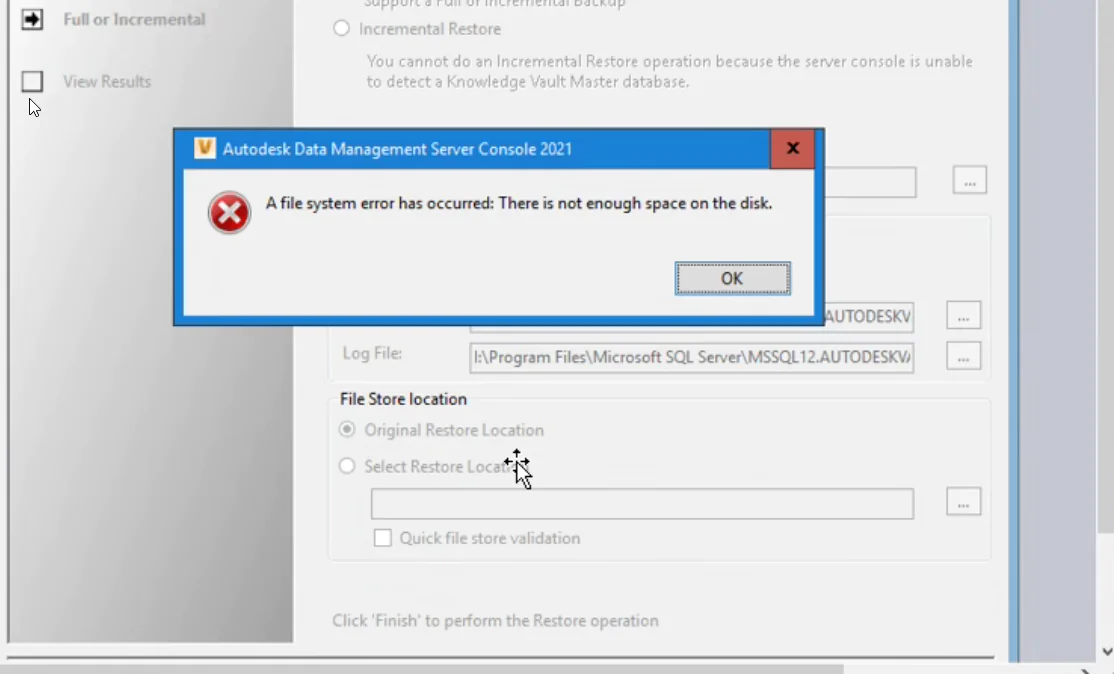

Sistem geri yükleme’de yeterli alan yok hatası çok uğraşılan bazen verilen konulardır. Bilgisayarınızda bir sorun olduğunda, “Sistem Geri Yükleme” özelliği adeta bir zaman makinesi gibi çalışarak sizi daha önceki bir zamana, yani bilgisayarınızın daha sağlıklı olduğu bir döneme götürür. Fakat bu özellik bazen “Yeterli Alan Yok” hatasıyla karşılaşabilir ve sizi hayal kırıklığına uğratabilir.
Ayrıca okuyun: Mac Sistem Geri Yükleme
Sistem Geri Yükleme’de Yeterli Alan Yok Hatası Sebepleri
Sistem Geri Yükleme, bilgisayarınızda değişikliklerin bir kaydını tutar ve bu kayıtlar zamanla diskinizde yer kaplayabilir. Eğer diskinizde yeterli boş alan yoksa, yeni geri yükleme noktaları oluşturulamaz ve hata mesajıyla karşılaşırsınız. Ayrıca, Sistem Geri Yükleme için ayrılan disk alanı çok küçükse de bu hatayla karşılaşabilirsiniz. Bazen, disk bölümlendirme hataları veya bozuk sektörler gibi disk sorunları da bu hatanın ortaya çıkmasına sebep olabilir.
Sistem Geri Yükleme’de Yeterli Alan Yok Hatası Çözüm Yolları
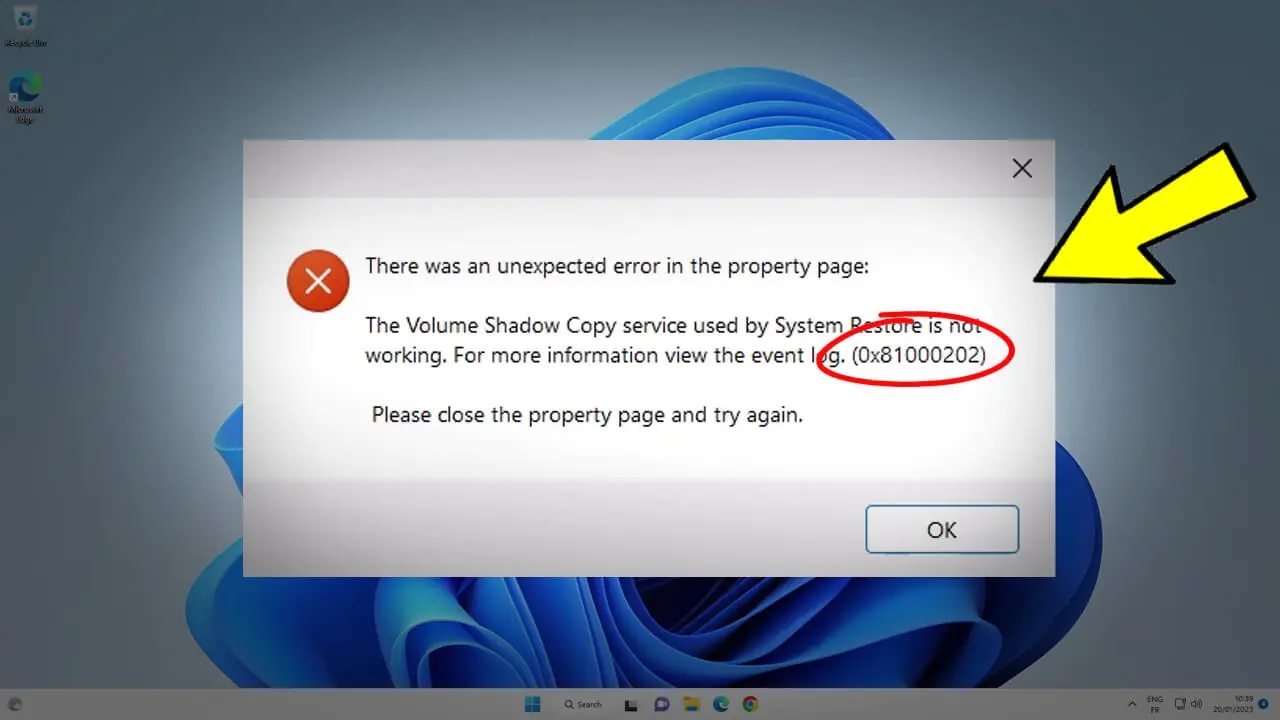
Diskinizdeki gereksiz dosyaları silerek veya büyük dosyaları harici bir diske taşıyarak boş alan yaratabilirsiniz. Sistem Geri Yükleme için ayrılan disk alanını artırabilir veya daha eski geri yükleme noktalarını silerek yer açabilirsiniz. Disk bölümlendirme hatalarını düzeltmek veya bozuk sektörleri onarmak için disk onarım araçlarını kullanabilirsiniz.
Disk temizleme aracı
Disk Temizleme aracı, Windows işletim sistemiyle birlikte gelen kullanışlı bir araçtır. Bu aracı kullanarak geçici dosyaları, indirilen program dosyalarını, geri dönüşüm kutusundaki öğeleri ve diğer gereksiz dosyaları kolayca silebilirsiniz. Disk Temizleme aracını açmak için, Başlat menüsünden “Disk Temizleme” araması yapabilir veya “Bu bilgisayar”a sağ tıklayıp “Özellikler”e giderek “Disk Temizleme” seçeneğini bulabilirsiniz. Aracı çalıştırdıktan sonra, silmek istediğiniz dosya türlerini seçip “Tamam”a tıklayarak işlemi başlatabilirsiniz.
Büyük dosyaları taşıma
Diskinizde yer kaplayan büyük dosyaları, harici bir diske veya bulut depolama hizmetine taşıyarak boş alan yaratabilirsiniz. Özellikle videolar, müzikler, fotoğraflar ve belgeler gibi dosyalar diskinizde çok yer kaplayabilir. Bu dosyaları taşımak için, dosyaları seçip sağ tıklayarak “Kes” seçeneğini seçebilir ve ardından harici diskinize veya bulut depolama klasörünüze giderek “Yapıştır” seçeneğini seçebilirsiniz.
Sistem geri yükleme ayarları
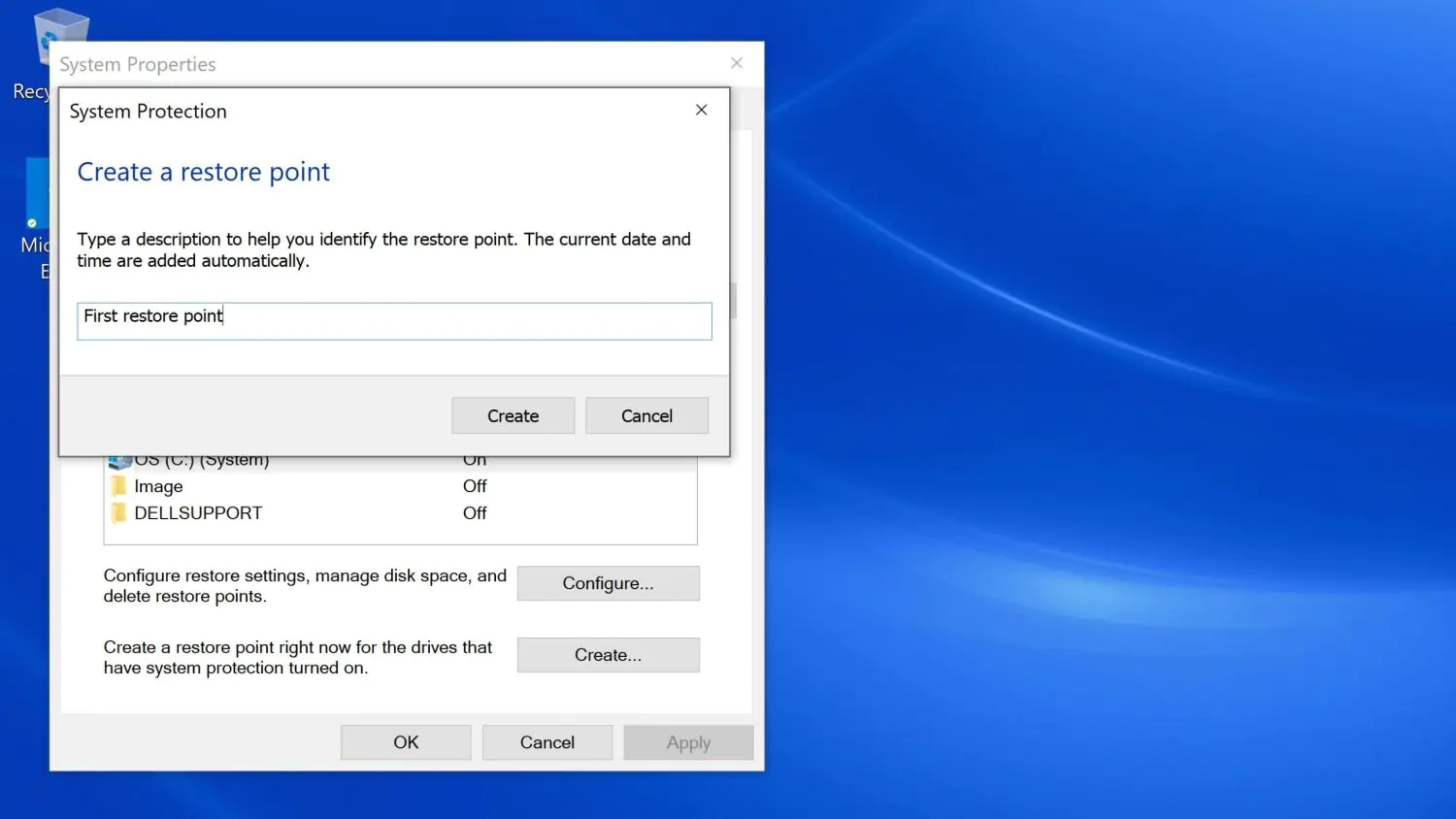
Sistem Geri Yükleme için ayrılan disk alanını artırarak veya daha eski geri yükleme noktalarını silerek yer açabilirsiniz. Sistem Geri Yükleme ayarlarına erişmek için, Başlat menüsünden “Sistem Geri Yükleme” araması yapabilir veya “Bu bilgisayar”a sağ tıklayıp “Özellikler”e giderek “Sistem koruması” seçeneğini bulabilirsiniz. Ayarlar penceresinde, “Yapılandır” düğmesine tıklayarak ayrılan disk alanını değiştirebilir veya “Sil” düğmesine tıklayarak eski geri yükleme noktalarını silebilirsiniz.
Disk onarım araçları
Disk bölümlendirme hataları veya bozuk sektörler gibi disk sorunları da “Yeterli Alan Yok” hatasının ortaya çıkmasına sebep olabilir. Bu sorunları çözmek için, Windows’un yerleşik disk onarım araçlarını veya üçüncü taraf disk onarım yazılımlarını kullanabilirsiniz. Windows’un yerleşik disk onarım aracını çalıştırmak için, Başlat menüsünden “Komut İstemi” araması yapıp yönetici olarak çalıştırabilir ve ardından “chkdsk /f /r” komutunu girerek disk taramasını başlatabilirsiniz.
Sistem Geri Yükleme Nedir?
Sistem Geri Yükleme, Windows işletim sistemiyle birlikte gelen bir özelliktir. Bu özellik sayesinde, bilgisayarınızda yapılan değişiklikleri geri alabilir ve bilgisayarınızı daha önceki bir zamana, yani daha sağlıklı bir döneme geri yükleyebilirsiniz. Sistem Geri Yükleme, bilgisayarınızda bir sorun olduğunda, örneğin bir yazılım yükledikten veya bir ayar değiştirdikten sonra bilgisayarınız düzgün çalışmayı bıraktığında, size hızlı ve kolay bir çözüm sunar.
Sistem geri yükleme nasıl çalışır?
Sistem Geri Yükleme, bilgisayarınızda yapılan değişikliklerin bir kaydını tutar. Bu kayıtlar, geri yükleme noktaları olarak adlandırılır. Geri yükleme noktaları, sistem dosyalarınızın, kayıt defteri ayarlarınızın, yüklenen programların ve diğer önemli bileşenlerin bir görüntüsünü içerir. Bir geri yükleme noktası oluşturduğunuzda, Sistem Geri Yükleme o andaki bilgisayarınızın durumunu kaydeder. Daha sonra, bilgisayarınızda bir sorun olduğunda, bu geri yükleme noktasını kullanarak bilgisayarınızı o zamanki haline geri yükleyebilirsiniz.
Geri yükleme noktaları ne zaman oluşturulur?
Sistem Geri Yükleme, belirli zamanlarda otomatik olarak geri yükleme noktaları oluşturur. Örneğin, bir yazılım yüklediğinizde, bir sürücü güncellediğinizde veya Windows güncellemelerini yüklediğinizde otomatik olarak bir geri yükleme noktası oluşturulur. Ayrıca, manuel olarak da istediğiniz zaman bir geri yükleme noktası oluşturabilirsiniz. Bu, özellikle önemli bir değişiklik yapmadan önce veya bilgisayarınızda bir sorun olduğunu hissettiğinizde faydalı olabilir.
Sistem geri yükleme nasıl kullanılır?
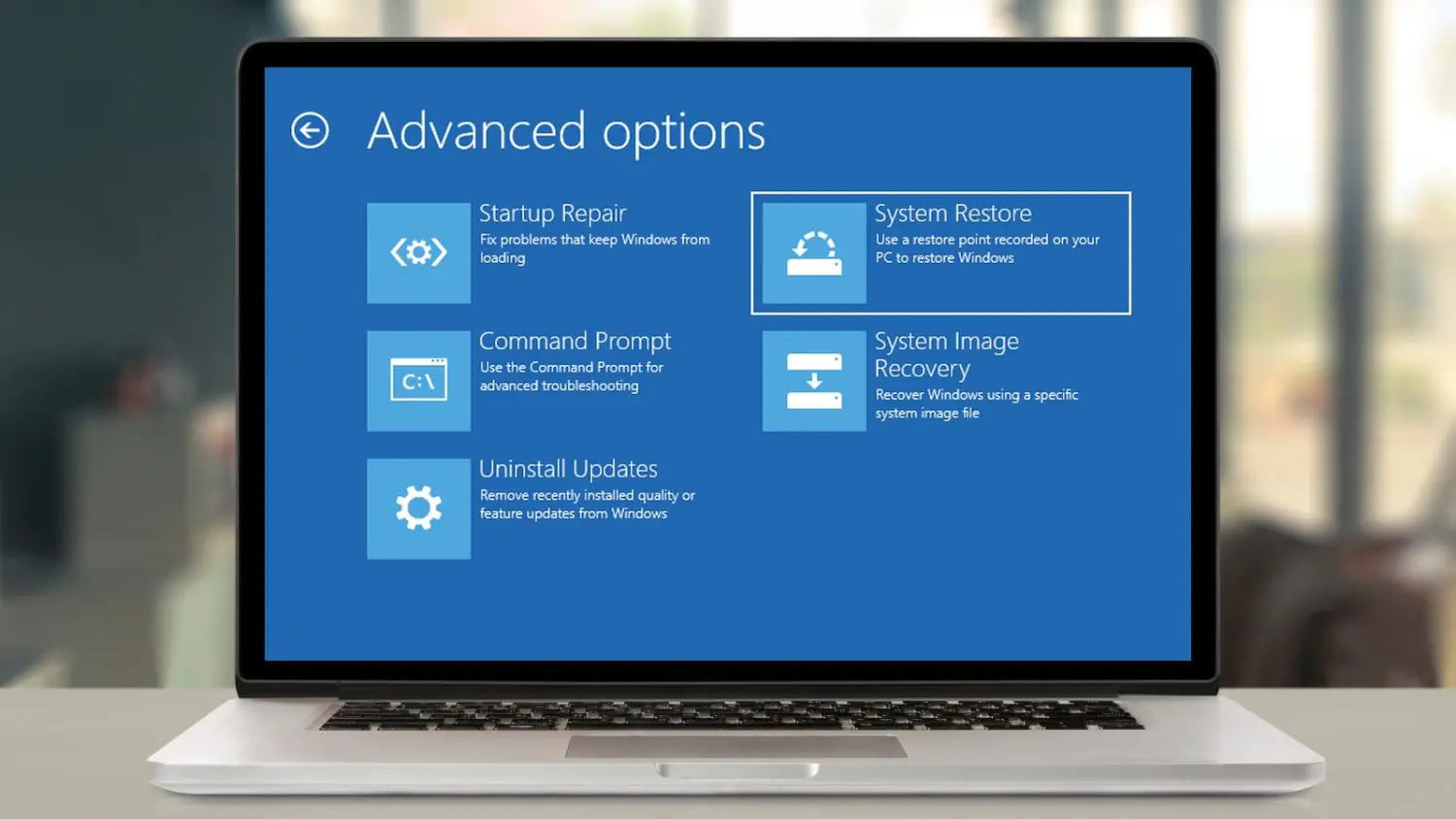
Sistem Geri Yükleme’yi kullanmak oldukça basittir. Başlat menüsünden “Sistem Geri Yükleme” araması yapabilir veya “Bu bilgisayar”a sağ tıklayıp “Özellikler”e giderek “Sistem koruması” seçeneğini bulabilirsiniz. Açılan pencerede, “Sistem Geri Yükleme” düğmesine tıklayarak geri yükleme işlemini başlatabilirsiniz. İşlem sırasında, kullanmak istediğiniz geri yükleme noktasını seçmeniz ve geri yükleme işlemini onaylamanız gerekecektir. Geri yükleme işlemi tamamlandıktan sonra, bilgisayarınız seçtiğiniz geri yükleme noktasındaki haline geri dönecektir.
Sistem geri yükleme’nin avantajları
Sistem Geri Yükleme’nin birçok avantajı vardır. Bilgisayarınızda bir sorun olduğunda, hızlı ve kolay bir çözüm sunar. Teknik bilgiye sahip olmadan bile kolayca kullanabilirsiniz. Bilgisayarınızı daha önceki bir zamana geri yükleyerek, yapılan değişiklikleri geri alabilir ve bilgisayarınızın düzgün çalışmasını sağlayabilirsiniz. Veri kaybı yaşamadan sorunları çözebilirsiniz.
Sistem geri yükleme’nin dezavantajları
Sistem Geri Yükleme’nin bazı dezavantajları da vardır. Geri yükleme noktaları diskinizde yer kaplar. Geri yükleme işlemi biraz zaman alabilir. Geri yükleme noktasından sonra yüklenen programlar veya yapılan değişiklikler kaybolabilir. Bazı durumlarda, geri yükleme işlemi başarısız olabilir veya beklenmeyen sonuçlar doğurabilir.
Ayrıca okuyun: Windows 11 Sistem Geri Yükleme Noktası Oluşturma